
Ces commandes servent à publier des messages au nom de Dispatch.IO : une annonce toute simple, un embed soigné, un conteneur riche (textes, miniatures, images, boutons-liens) ou une bannière illustrée. Tu peux ensuite modifier ces messages quand tu veux. Elles sont réservées aux administrateurs.
| Commande | À quoi elle sert | Permission Discord requise |
|---|---|---|
/say | Envoyer, modifier ou supprimer un message simple (texte, image) | Administrateur |
/create-embed | Construire un embed et le publier | Administrateur |
/edit-embed | Modifier un embed déjà publié par le bot | Administrateur |
/create-container | Construire un conteneur et le publier | Administrateur |
/edit-container | Modifier un conteneur déjà publié par le bot | Administrateur |
/create-banner | Générer une bannière avec un titre stylisé | Administrateur |
Noms des commandes
Les fiches utilisent les noms de base des commandes et des options (/say content:). Sur Discord, plusieurs commandes s'affichent traduites (/dire contenu: en français) : le nom affiché est rappelé dans chaque fiche.
Quelle commande choisir ?
| Ton besoin | Commande | À quoi ressemble le message |
|---|---|---|
| Un message rapide, avec ou sans image, dans un salon ou en message privé | /say | Un message normal, écrit par le bot |
| Une annonce mise en forme : titre cliquable, description, couleur, miniature, grande image, pied de page | /create-embed | Un encadré avec une barre de couleur à gauche |
| Une mise en page plus riche : plusieurs blocs de texte, miniatures à côté du texte, galerie d'images, séparateurs, boutons-liens | /create-container | Un conteneur Discord (format récent) avec une barre de couleur |
| Une image d'en-tête avec le nom de ton événement ou de ton serveur | /create-banner | Une image de 1200 × 400 px |
Avant de commencer
Permissions
Ces commandes demandent la permission Administrateur (ou un rôle Admin enregistré pour ton serveur dans Dispatch.IO, si tu leur as ouvert l'accès dans Paramètres du serveur → Intégrations). Sans elle, la commande ne répond pas. Voir Permissions et rôles.
Le bot doit pouvoir écrire dans le salon visé : Voir le salon, Envoyer des messages, et Intégrer des liens pour les embeds ou Joindre des fichiers pour les images.
Où le message est-il publié ?
/create-embed,/create-containeret/create-bannerpublient dans le salon où tu tapes la commande. Lance-les directement dans le salon d'annonces./sayte laisse choisir : salon actuel, un autre salon ou un message privé./create-embed,/edit-embed,/create-containeret/edit-containermarchent aussi en message privé avec le bot : le message est alors publié dans cette conversation.
Les constructeurs et confirmations ne sont visibles que par toi. Seul le message final est public.
Trouver l'ID d'un message
Pour modifier un message (/say, /edit-embed, /edit-container), il te faut son ID :
- Active le Mode développeur : Paramètres utilisateur → Avancés → Mode développeur.
- Fais un clic droit sur le message (ou appui long sur mobile) → Copier l'identifiant du message.
Astuce
Seuls les messages publiés par Dispatch.IO peuvent être modifiés avec ces commandes, même des semaines plus tard.
Envoyer un message simple (/say)
/say fait écrire un message au bot (texte, image ou les deux), dans le salon de ton choix ou en message privé. Avec l'option message_id, elle modifie ou supprime un message que le bot a déjà envoyé.
/sayEnvoie un message au nom du bot dans un salon ou en message privé, ou modifie ou supprime un message du bot.
Syntaxe
/say content:[texte] image:[fichier] message_id:[ID]Options
| Option | Type | Requise | Description |
|---|---|---|---|
content | Texte | Non | Le texte du message, 2 000 caractères maximum. Markdown et mentions acceptés. |
image | Pièce jointe | Non | Une image à joindre au message. |
message_id | Texte | Non | L'ID d'un message du bot à modifier ou supprimer. |
Permission du membre
Administrateur
Où l'utiliser
Serveur uniquement
Limite d'utilisation
2 utilisations / 10 s
Exemples
/say content:📢 La soirée jeux commence vendredi à 21 h ! Rendez-vous dans #général./say image:planning.png/say content:📢 La soirée jeux est décalée à samedi, 21 h ! message_id:1300000000000000250
Affichée sur Discord en français : /dire contenu: image: id_du_message:.
Donne au moins une option, sinon le bot répond « Vous devez fournir un contenu, une image ou un ID de message. ».
Résultat sur Discord
Envoyer un message
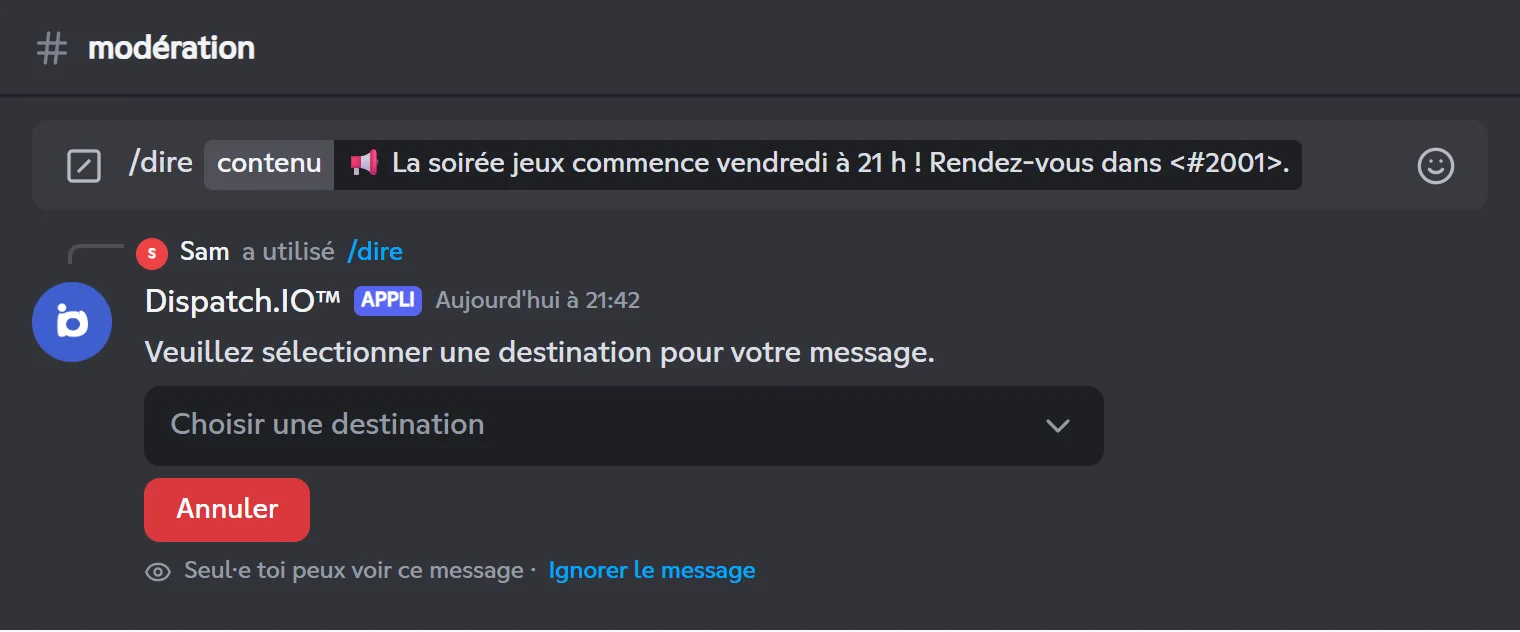
- Tape
/sayaveccontent,imageou les deux. - Dans le menu Choisir une destination, choisis dans les 60 secondes :
- Salon actuel : le message part tout de suite dans ce salon ;
- Salon spécifique : un second menu te laisse choisir un salon textuel ;
- Message privé : un menu te laisse choisir le membre qui recevra le message.
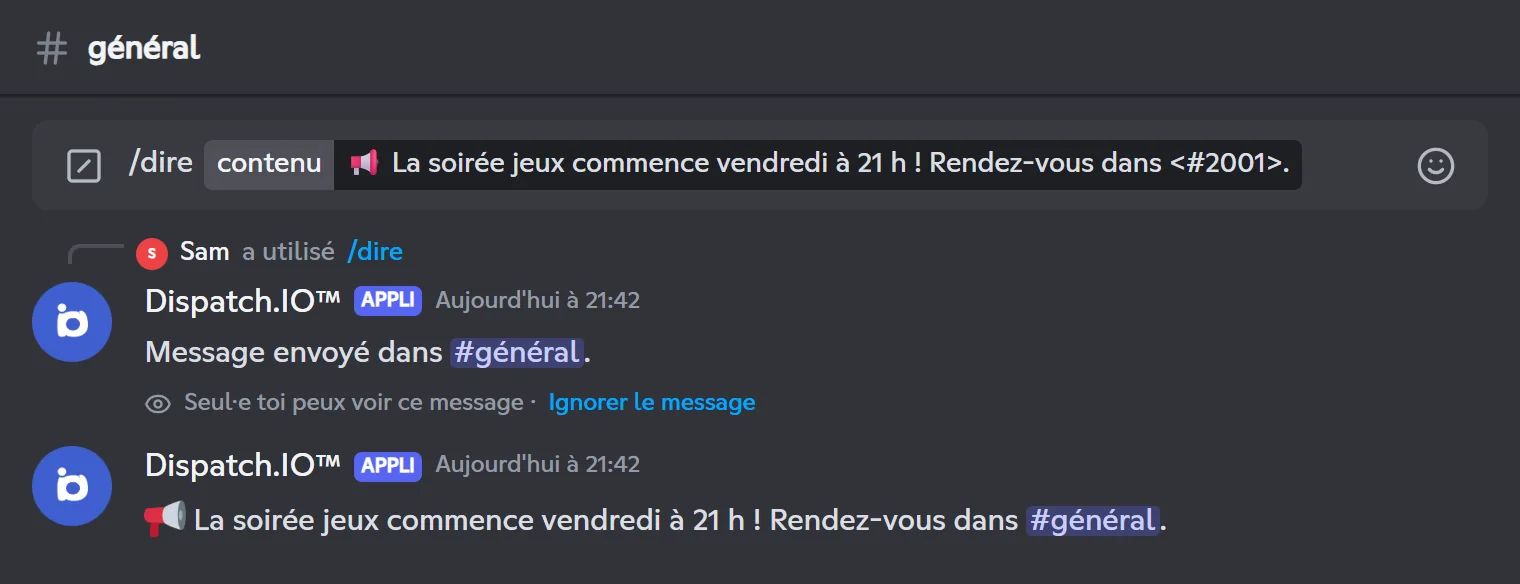
- Le bot publie le message et te le confirme (« Message envoyé dans #général. » ou « Message envoyé en privé à @Alex. »).
- Les mentions écrites dans
contentnotifient les personnes concernées, comme dans un message normal. - Si le membre a fermé ses messages privés, le bot répond « Impossible d'envoyer ou de modifier un message privé. ».
- Annuler ou 60 secondes sans choix arrêtent l'opération.
Modifier ou supprimer un message du bot
- Tape
/say message_id:<ID>avec le nouveaucontentet/ou la nouvelleimage. Pour supprimer le message, ne mets quemessage_id. - Dans le menu, indique où se trouve le message : salon actuel, salon spécifique, ou Message privé (choisis alors le membre qui l'a reçu).
- Le bot affiche un récapitulatif Modification de message : ancien et nouveau contenu, ancienne et nouvelle image.
- Clique sur Confirmer dans les 30 secondes (Annuler pour abandonner).
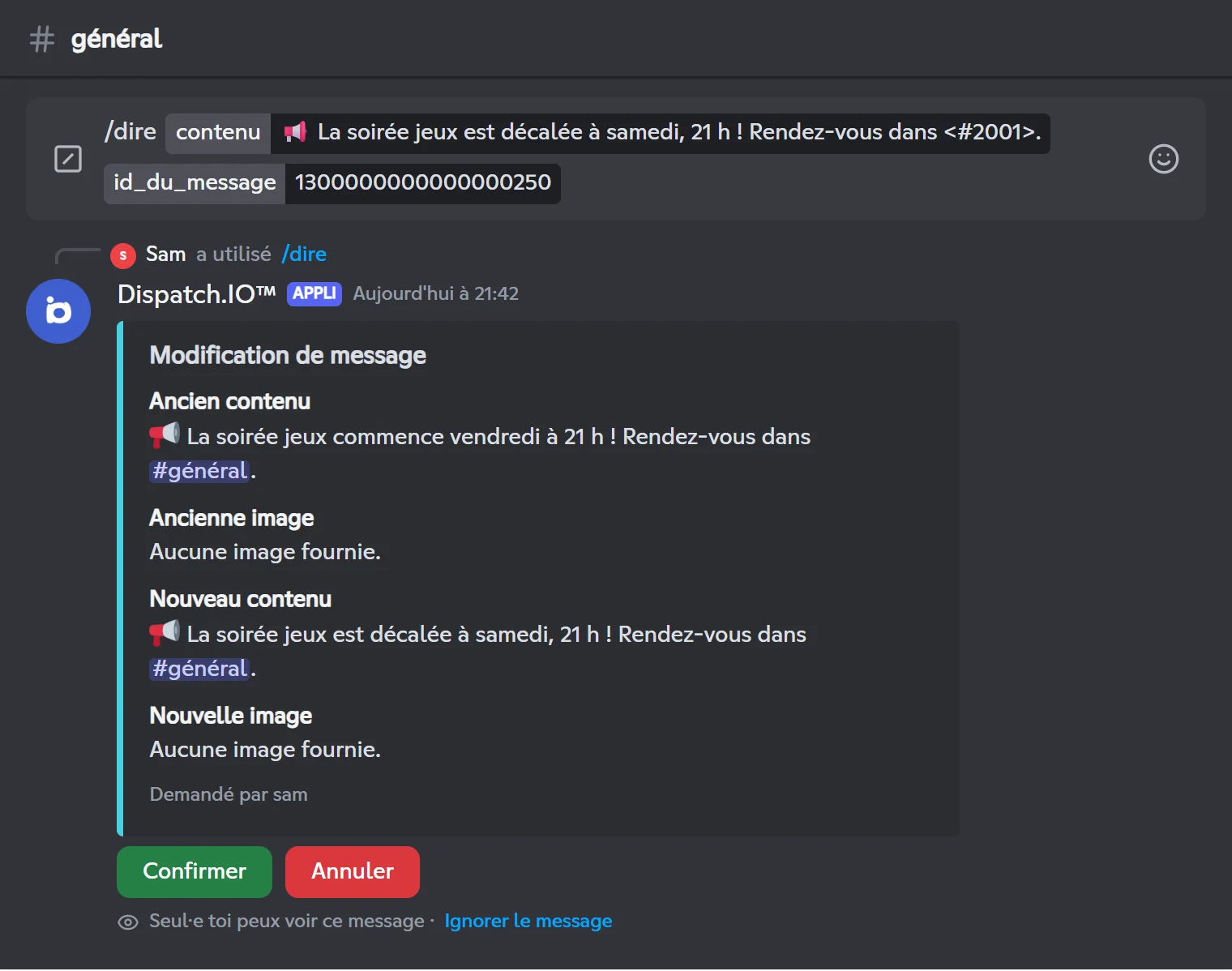
La modification remplace tout le message
Le texte et l'image sont remplacés par ce que tu fournis. Si tu ne donnes pas de nouvelle image, l'ancienne est retirée ; si tu ne donnes pas de texte, il est vidé.
| Message du bot | Cause |
|---|---|
| Message introuvable avec cet ID. | L'ID est faux, ou tu as choisi la mauvaise destination dans le menu. |
| Vous ne pouvez pas modifier ce message (…) car le bot n'est pas l'auteur du message. | Le message n'a pas été envoyé par Dispatch.IO. |
| Temps écoulé, opération annulée. | Aucune action dans le temps imparti : relance la commande. |
Chaque envoi, modification ou suppression est enregistré dans Logs Généraux du Serveur (avec l'ID du message et, pour une modification, l'ancien et le nouveau texte).
Créer un embed (/create-embed)
/create-embed ouvre un constructeur, visible par toi seul, pour composer un embed pas à pas puis le publier dans le salon actuel.
/create-embedOuvre un constructeur pour créer un embed personnalisé et le publier dans le salon actuel.
Syntaxe
/create-embedPermission du membre
Administrateur
Où l'utiliser
Serveur et messages privés avec le bot
Limite d'utilisation
2 utilisations / 30 s
Exemples
/create-embed
Affichée sur Discord en français : /création-embed.
Résultat sur Discord
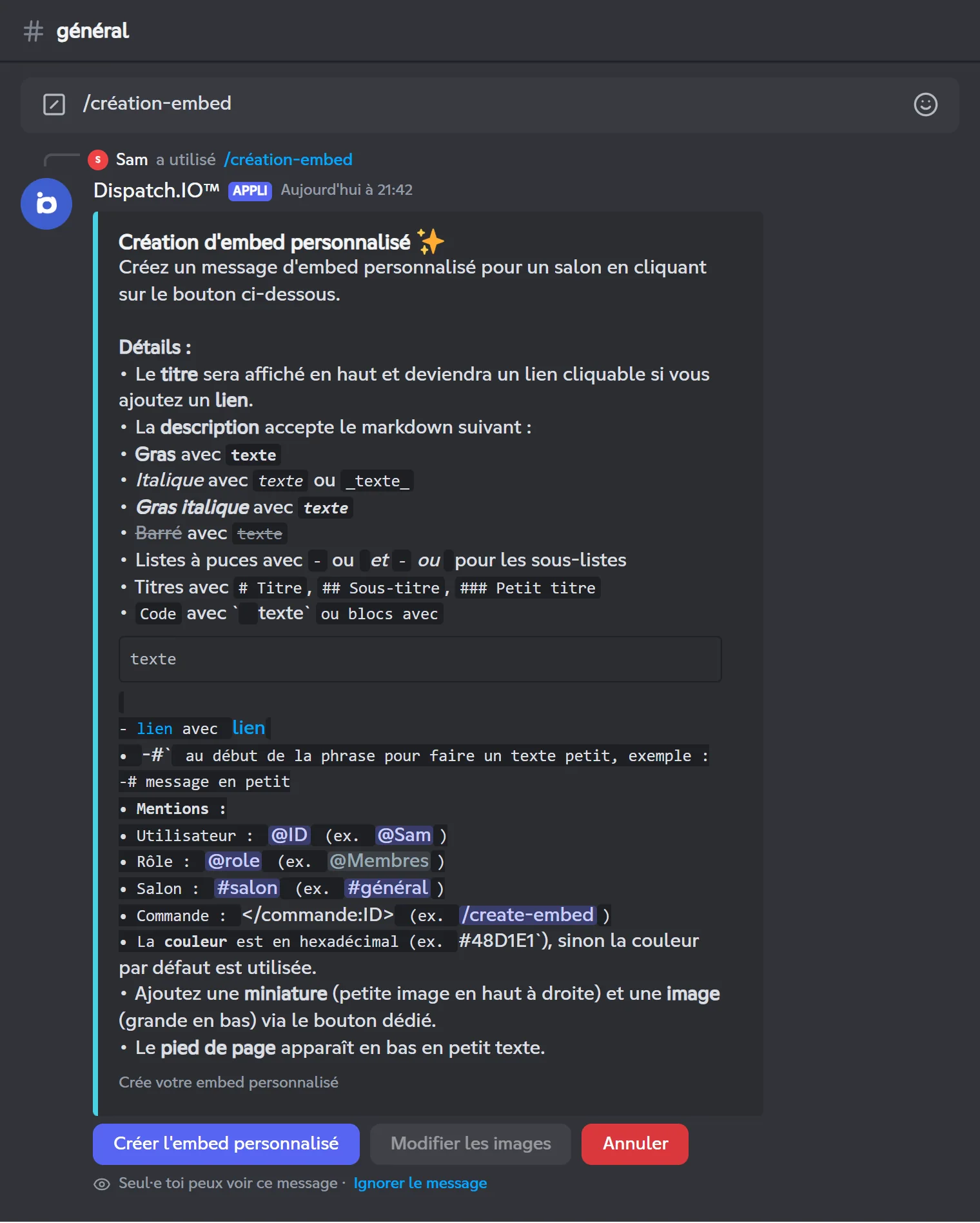
Étape 1 : l'écran d'accueil
Le bot affiche les instructions (Markdown accepté, syntaxe des mentions, couleur, images) et trois boutons :
- Créer l'embed personnalisé : ouvre la fenêtre de saisie ;
- Modifier les images : grisé tant que l'embed est vide ;
- Annuler : ferme le constructeur.
Étape 2 : remplir la fenêtre
La fenêtre Création d'un message d'embed contient cinq champs, tous facultatifs :
| Champ | Ce qu'il contient | À savoir |
|---|---|---|
| Titre | Le titre, en haut de l'embed | Devient un lien cliquable si tu remplis Lien. |
| Lien | L'adresse ouverte en cliquant sur le titre | Doit commencer par http:// ou https://. Sinon, il est remplacé par le lien du serveur support de Dispatch.IO. |
| Description | Le texte principal | Markdown (gras, listes, titres, liens, -# pour du petit texte) et mentions <@ID>, <@&ID>, <#ID>. |
| Couleur | La couleur de la barre à gauche, en hexadécimal (#FC7753) | Pré-remplie avec la couleur par défaut. Une valeur invalide est remplacée par la couleur par défaut. |
| Pied de page | Un petit texte tout en bas | 500 caractères maximum. |
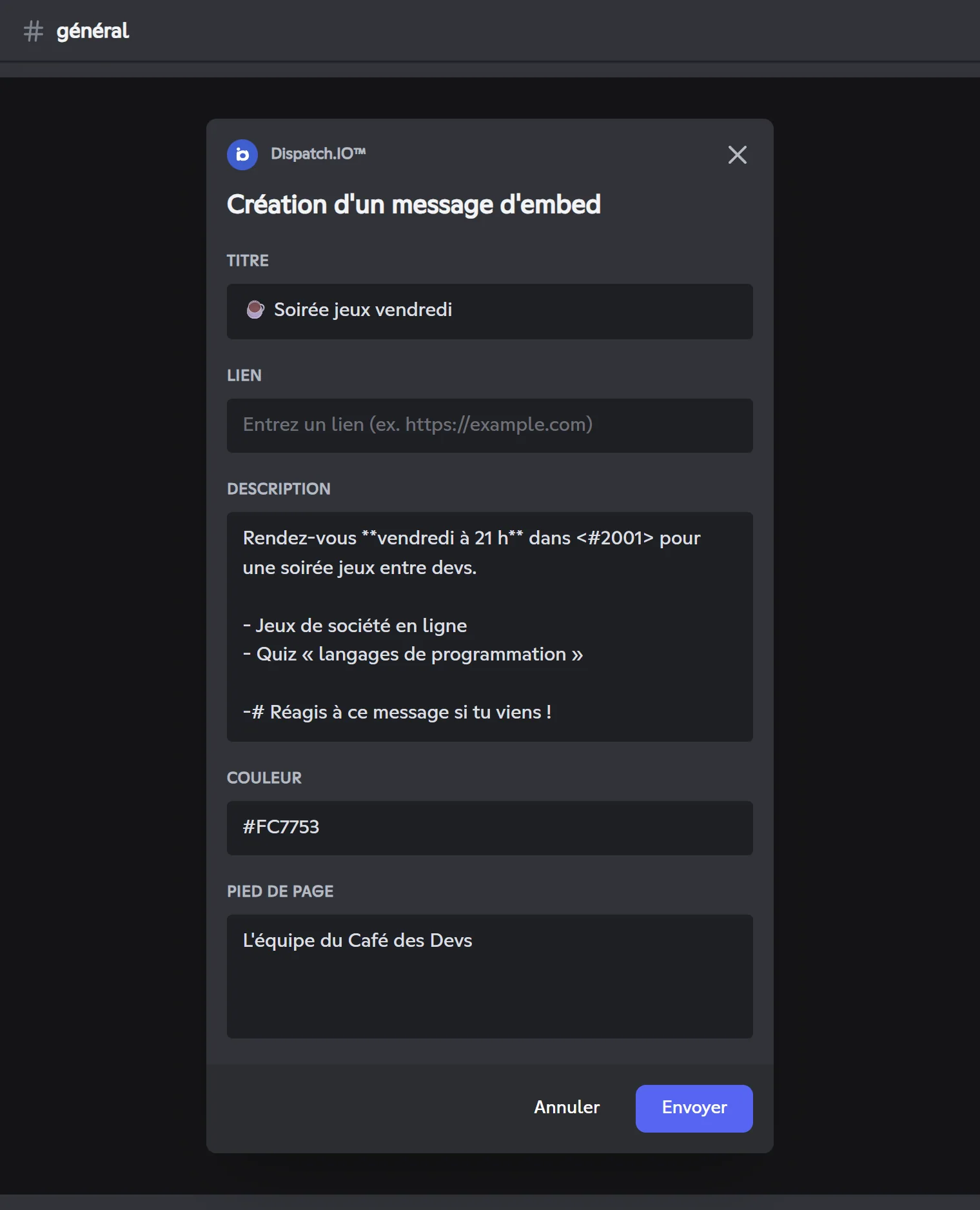
Couleur par défaut
C'est la couleur du serveur (/config → Couleur ou le tableau de bord), ou ta couleur d'accent personnelle si tu en as choisi une sur le site.
Étape 3 : vérifier la prévisualisation
Après validation, le constructeur affiche Prévisualisation et l'embed tel qu'il sera publié, avec cinq boutons :
| Bouton | Effet |
|---|---|
| Modifier | Rouvre la fenêtre de l'étape 2, déjà remplie. |
| Modifier les images | Ouvre la fenêtre des images (étape 4). |
| Afficher les instructions | T'envoie les instructions dans un message visible par toi seul. |
| Envoyer | Publie l'embed (étape 5). |
| Annuler | Ferme le constructeur sans rien publier. |
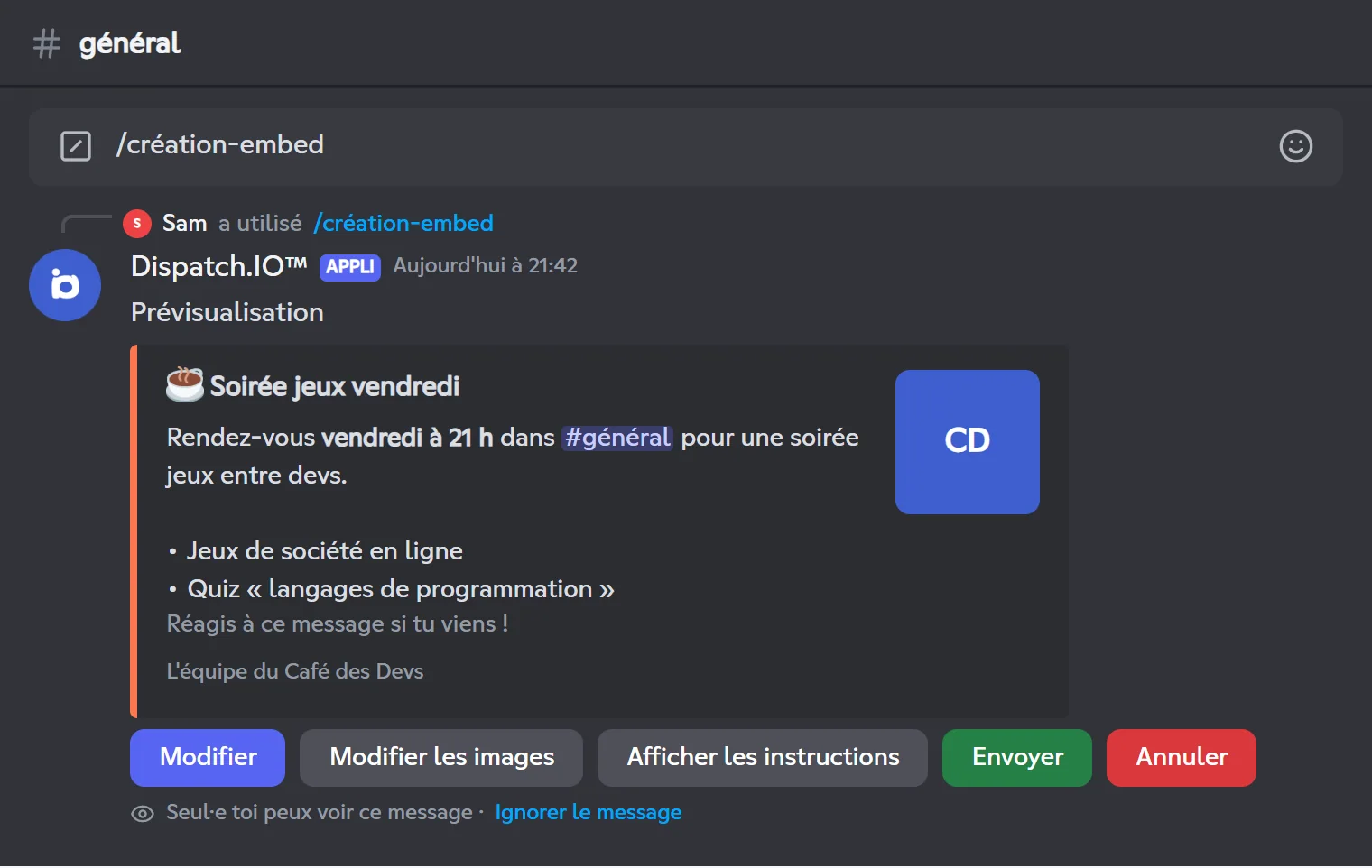
Étape 4 (facultative) : ajouter des images
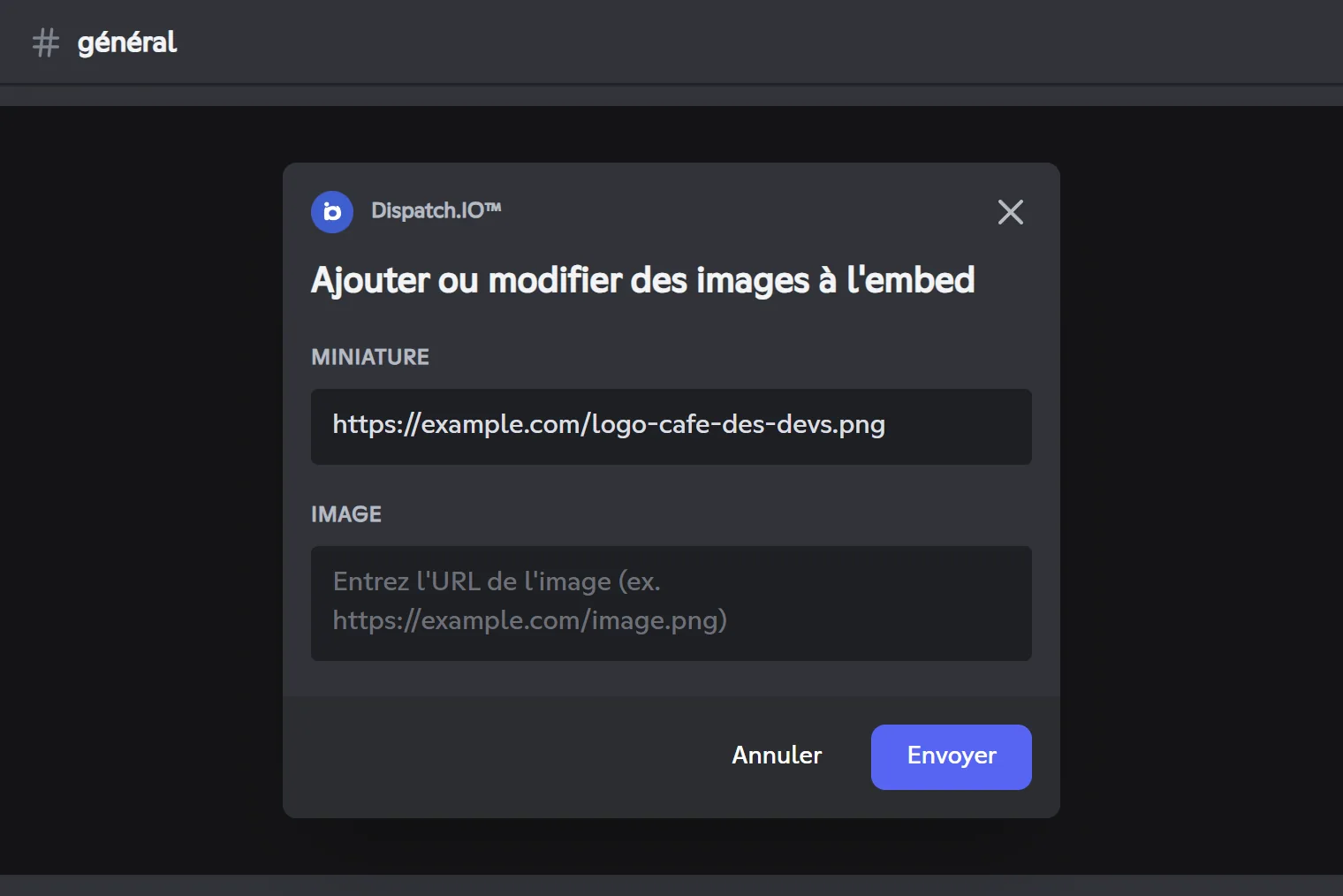
La fenêtre Ajouter ou modifier des images à l'embed a deux champs, pour des liens directs vers des images (https://…/image.png) :
- Miniature : petite image en haut à droite ;
- Image : grande image en bas de l'embed.
Vide un champ pour retirer l'image. Si un lien n'est pas valide, Discord refuse la mise à jour et la prévisualisation ne change pas.
Étape 5 : publier
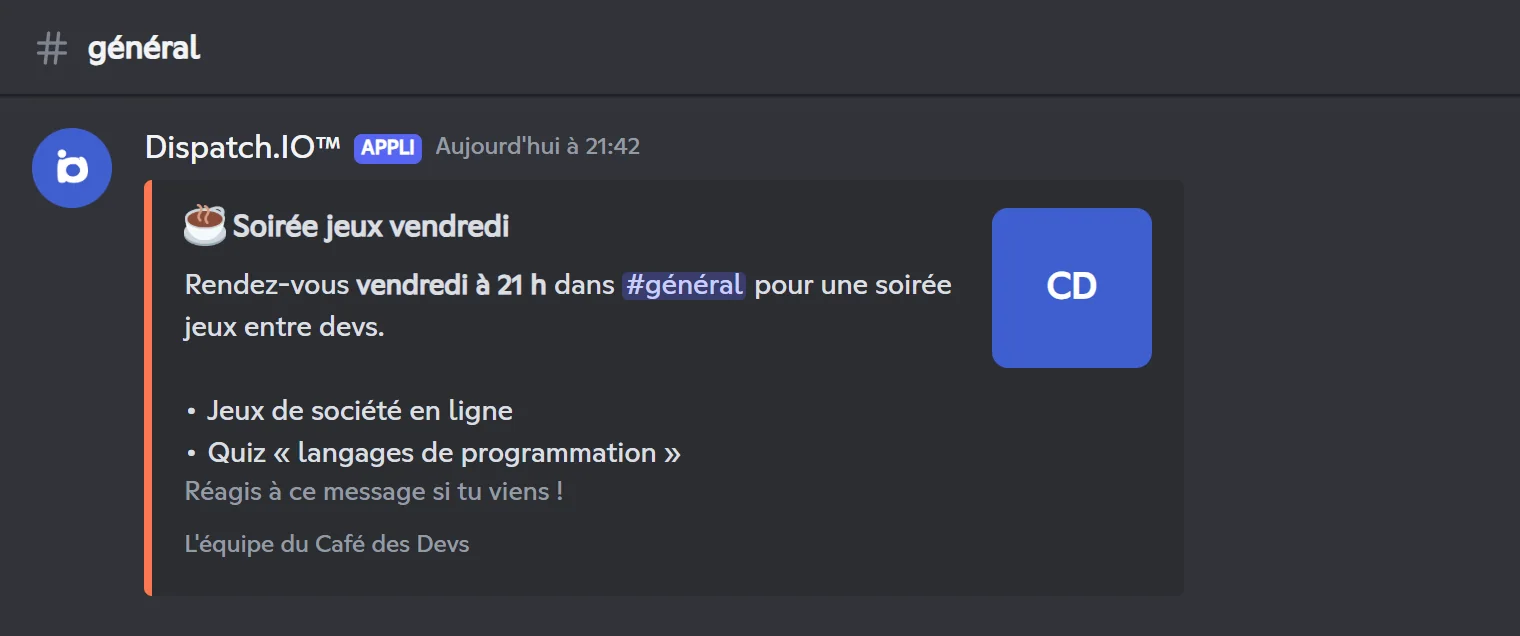
Clique sur Envoyer : l'embed est publié dans le salon où tu as tapé la commande et le constructeur disparaît. Le résultat est celui de la première image de cette page.
- Le constructeur se ferme tout seul après 5 minutes sans action.
- Les mentions dans un embed sont cliquables mais ne notifient personne (règle de Discord). Pour notifier, utilise
/say. - Pour modifier l'embed plus tard, utilise
/edit-embed.
Modifier un embed (/edit-embed)
/edit-embed rouvre le constructeur sur un embed déjà publié par le bot, pour le corriger.
/edit-embedModifie un embed publié par le bot.
Syntaxe
/edit-embed message_id:<ID> channel:[salon]Options
| Option | Type | Requise | Description |
|---|---|---|---|
message_id | Texte | Oui | L'ID du message qui contient l'embed. |
channel | Salon | Non | Le salon où se trouve le message. Par défaut : le salon actuel. |
Permission du membre
Administrateur
Où l'utiliser
Serveur et messages privés avec le bot
Limite d'utilisation
2 utilisations / 30 s
Exemples
/edit-embed message_id:1300000000000000260/edit-embed message_id:1300000000000000260 channel:#général
Affichée sur Discord en français : /édition-embed id_du_message: salon:.
Résultat sur Discord
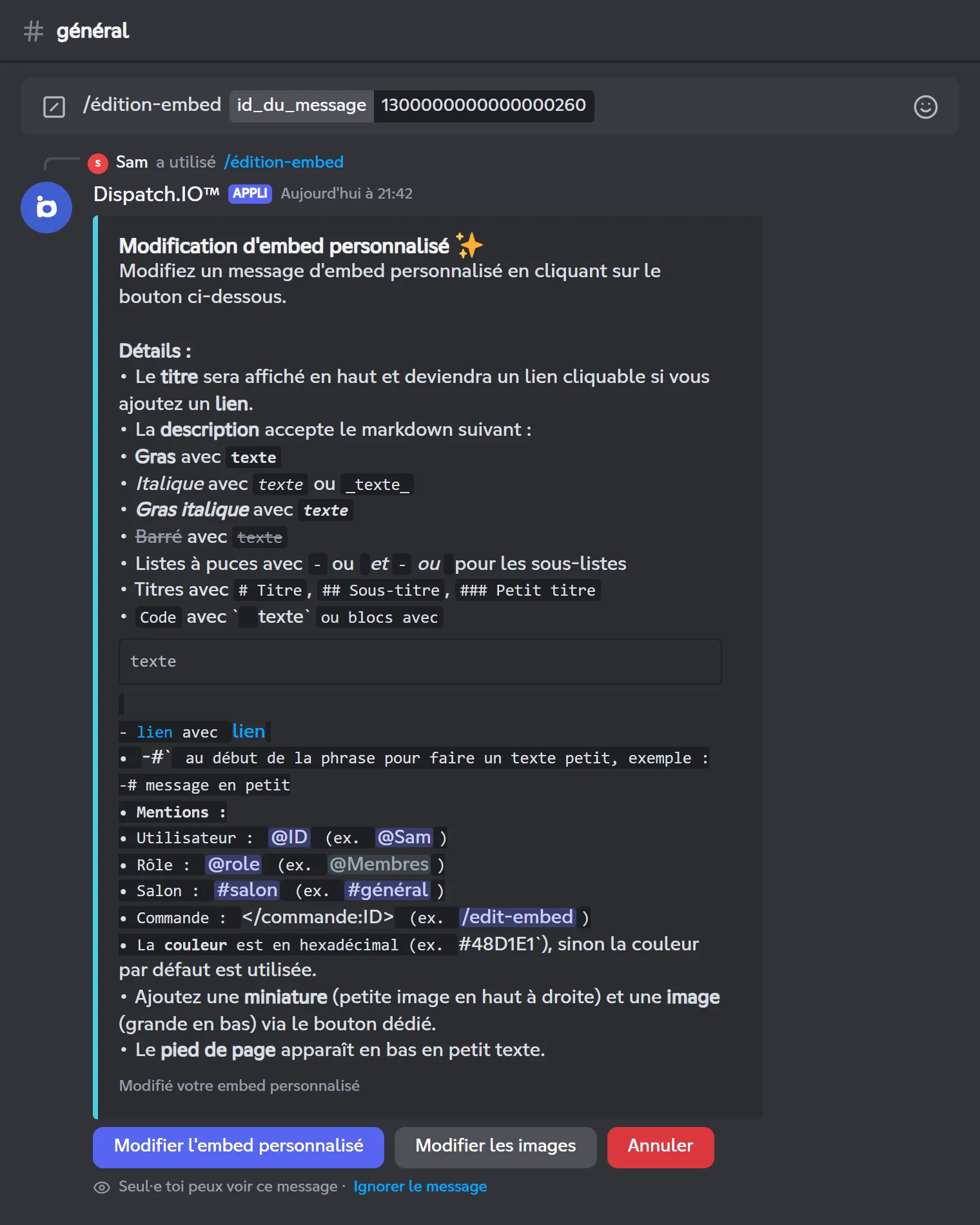
- Le bot retrouve le message et reprend son premier embed : titre, lien, description, couleur, texte du pied de page, miniature et image.
- Clique sur Modifier l'embed personnalisé : la fenêtre s'ouvre déjà remplie. Modifier les images est disponible tout de suite.
- La suite est identique à
/create-embed(prévisualisation, images). - Envoyer remplace l'embed dans le message d'origine. Le texte et les boutons éventuels du message ne bougent pas.
Ce qui n'est pas repris
Seuls les éléments listés à l'étape 1 sont conservés. Un auteur, des champs, une icône de pied de page ou une date présents dans l'embed d'origine disparaissent à l'envoi. Si le message contenait plusieurs embeds, il n'en reste qu'un.
| Message du bot | Cause |
|---|---|
| Le salon spécifié est invalide ou inaccessible. | Le bot ne peut pas écrire dans ce salon. |
| Le message d'embed personnalisé n'a pas été trouvé. | L'ID est faux ou le message est dans un autre salon (utilise l'option channel). |
| Vous ne pouvez pas modifier ce message (…) car le bot n'est pas l'auteur du message. | Le message n'a pas été publié par Dispatch.IO. |
| Le message que vous avez spécifié n'a pas d'embed. | Ce message ne contient pas d'embed (c'est peut-être un conteneur : utilise /edit-container). |
Créer un conteneur (/create-container)
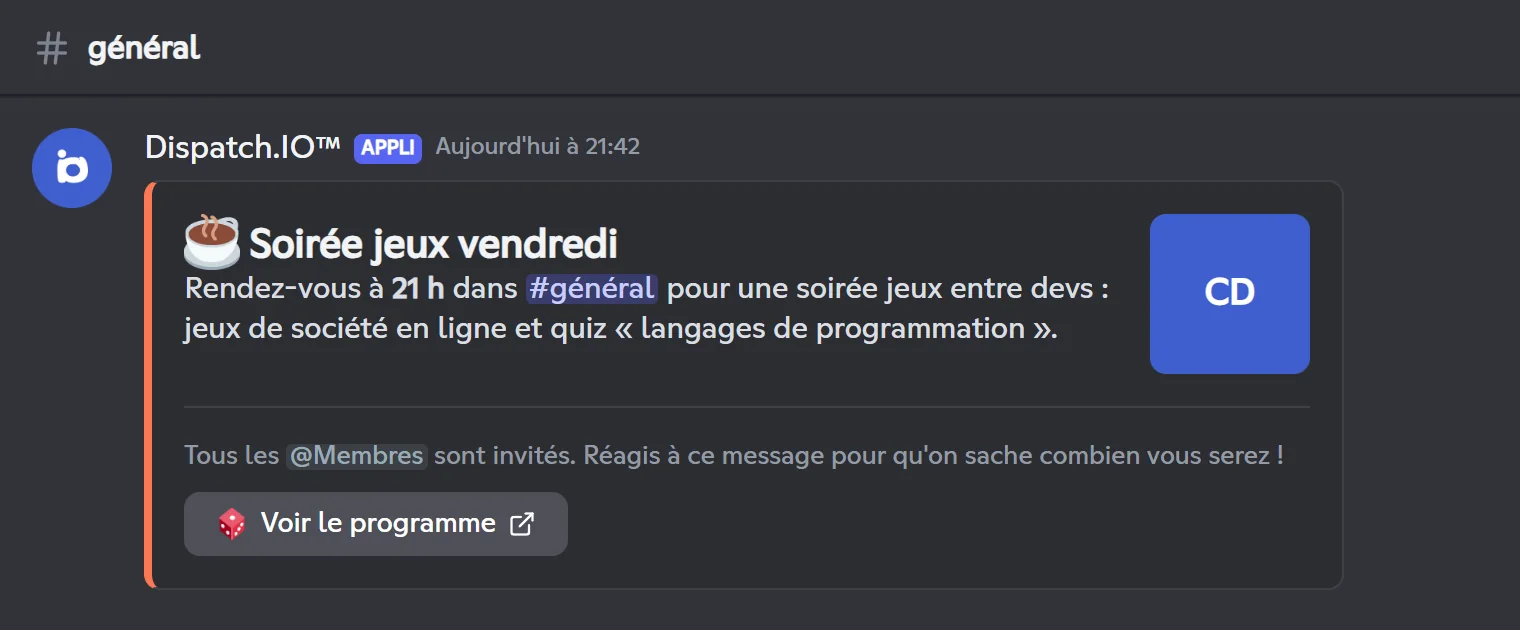
Un conteneur est un format de message récent de Discord : un bloc avec une barre de couleur, dans lequel tu empiles des éléments (textes, sections avec miniature, galeries d'images, séparateurs, boutons-liens). /create-container ouvre un constructeur, visible par toi seul, pour l'assembler élément par élément.
/create-containerOuvre un constructeur pour composer un conteneur (textes, sections, images, séparateurs, boutons-liens) et le publier dans le salon actuel.
Syntaxe
/create-containerPermission du membre
Administrateur
Où l'utiliser
Serveur et messages privés avec le bot
Limite d'utilisation
2 utilisations / 30 s
Exemples
/create-container
Affichée sur Discord en français : /création-conteneur.
Résultat sur Discord
Étape 1 : le constructeur vide
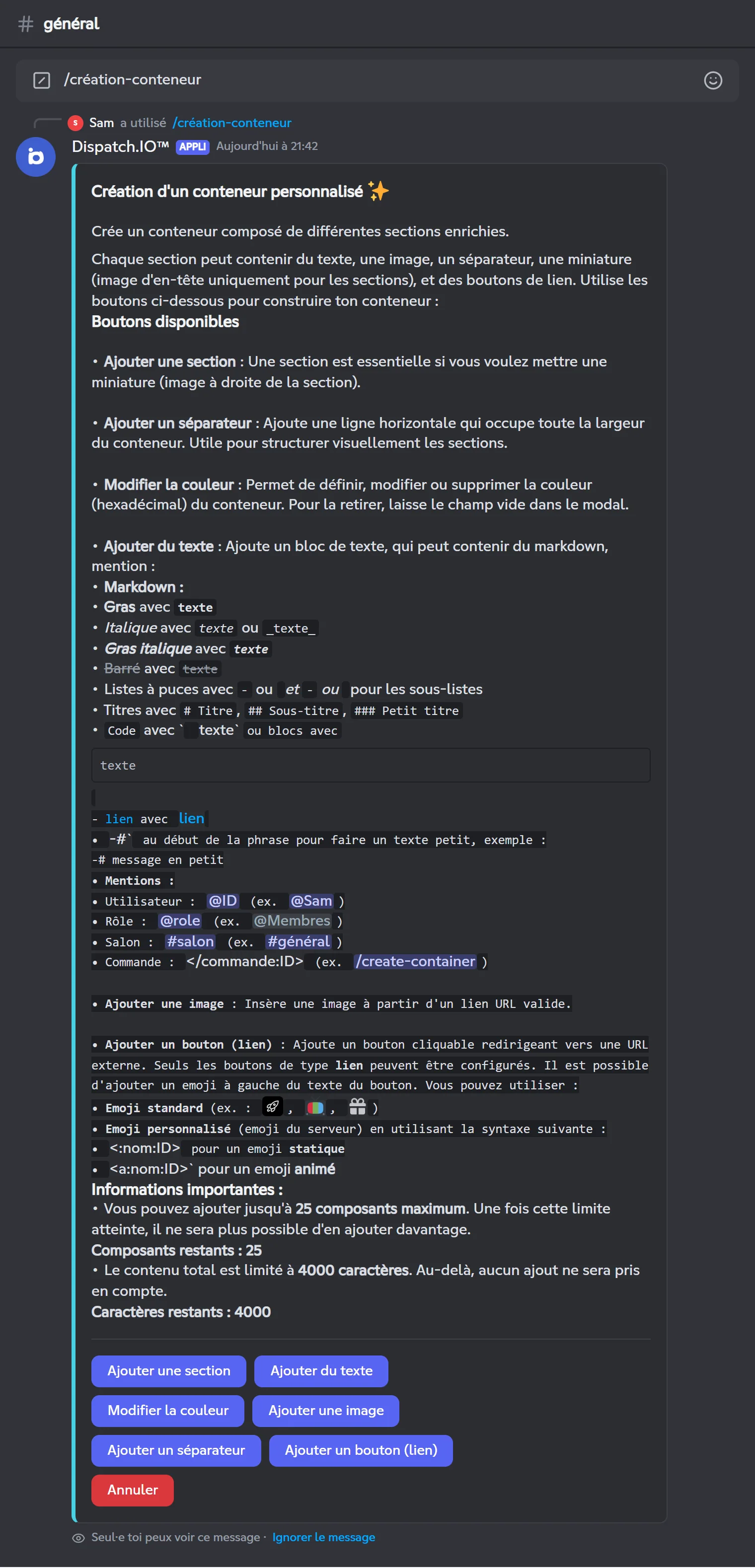
Le constructeur affiche les instructions et sept boutons : Ajouter une section, Ajouter du texte, Modifier la couleur, Ajouter une image, Ajouter un séparateur, Ajouter un bouton (lien) et Annuler.
Langue des fenêtres
Les instructions et les fenêtres de saisie du constructeur sont dans la langue du serveur, même si ton Discord est dans une autre langue.
Étape 2 : ajouter des éléments
Chaque bouton ajoute un élément à la fin du conteneur. Tous ouvrent une fenêtre, sauf le séparateur.
| Élément | Fenêtre et champs | À savoir |
|---|---|---|
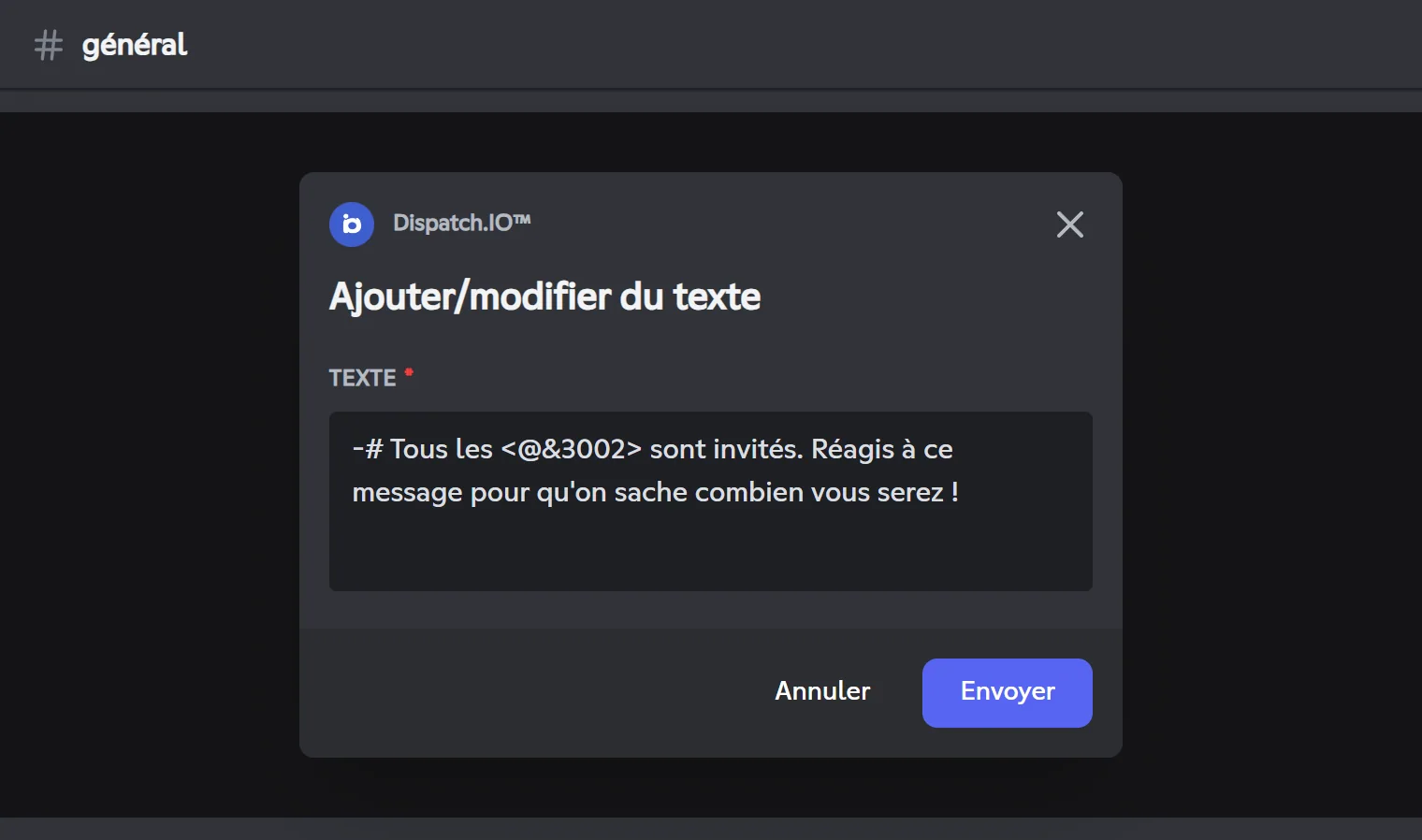
| Texte | Ajouter/modifier du texte : Texte (obligatoire) | Markdown et mentions acceptés. |
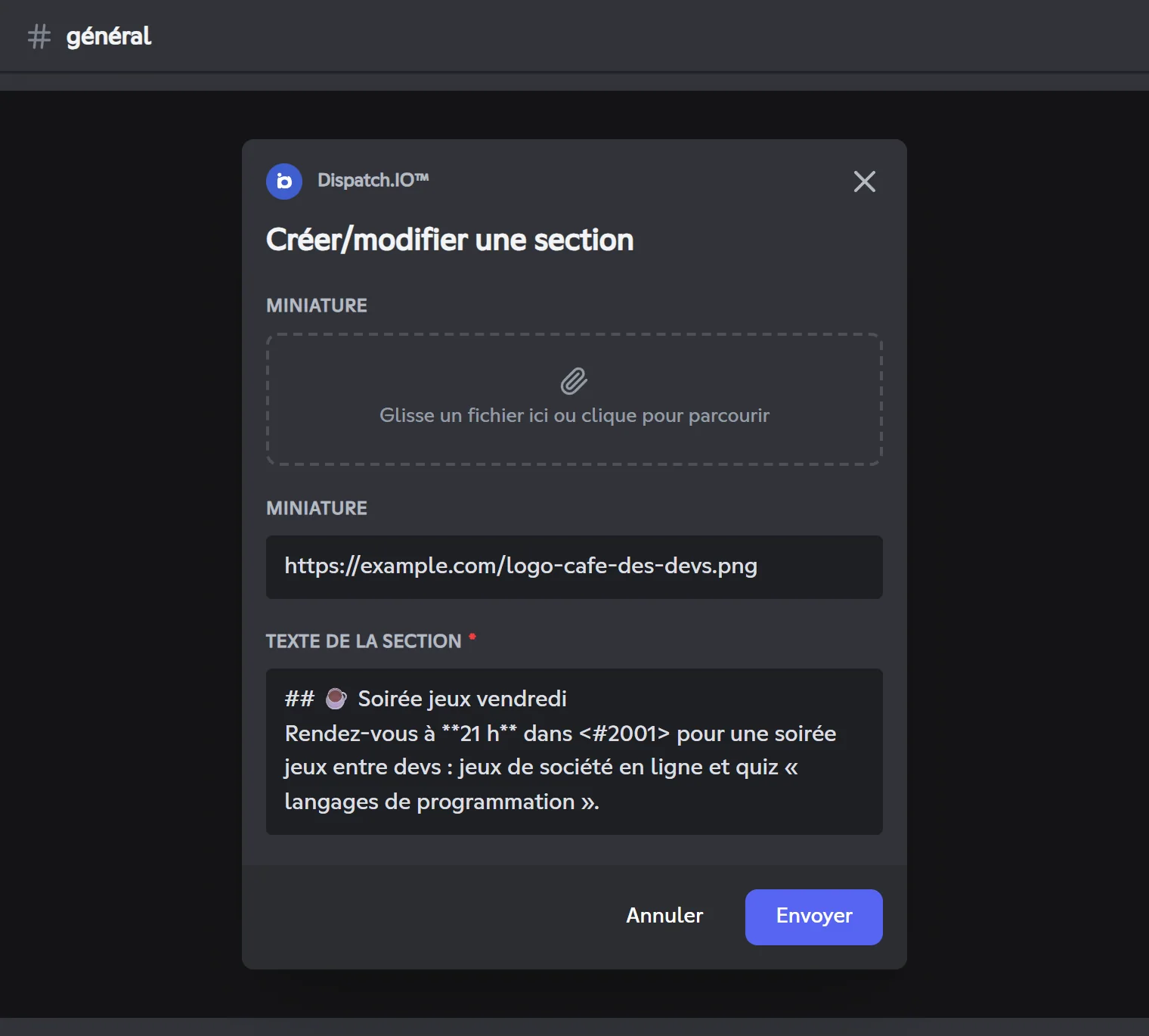
| Section | Créer/modifier une section : Miniature (fichier à envoyer), Miniature (lien d'image), Texte de la section (obligatoire) | Un texte avec une petite image à droite. L'image est obligatoire : envoie un fichier (10 Mo max) ou colle un lien. |
| Image | Ajouter/modifier une image : deux champs Image : (fichiers à envoyer) et trois champs Lien d'une image : | Une galerie de 1 à 5 images. Les liens doivent finir par .jpg, .jpeg, .png, .gif ou .webp. |
| Séparateur | Aucune fenêtre | Une ligne horizontale, ajoutée tout de suite. |
| Bouton (lien) | Ajouter/modifier un bouton (lien) : Texte du bouton (obligatoire, 80 caractères max), Émoji (facultatif), URL du bouton (obligatoire) | L'URL doit commencer par http://, https:// ou discord://. L'émoji doit être un émoji Unicode ou un émoji personnalisé de ce serveur. |
| Couleur | Modifier la couleur du conteneur : Couleur (hexadécimal) | Pré-remplie avec la couleur actuelle. Laisse le champ vide pour revenir à la couleur par défaut : un conteneur a toujours une couleur. |
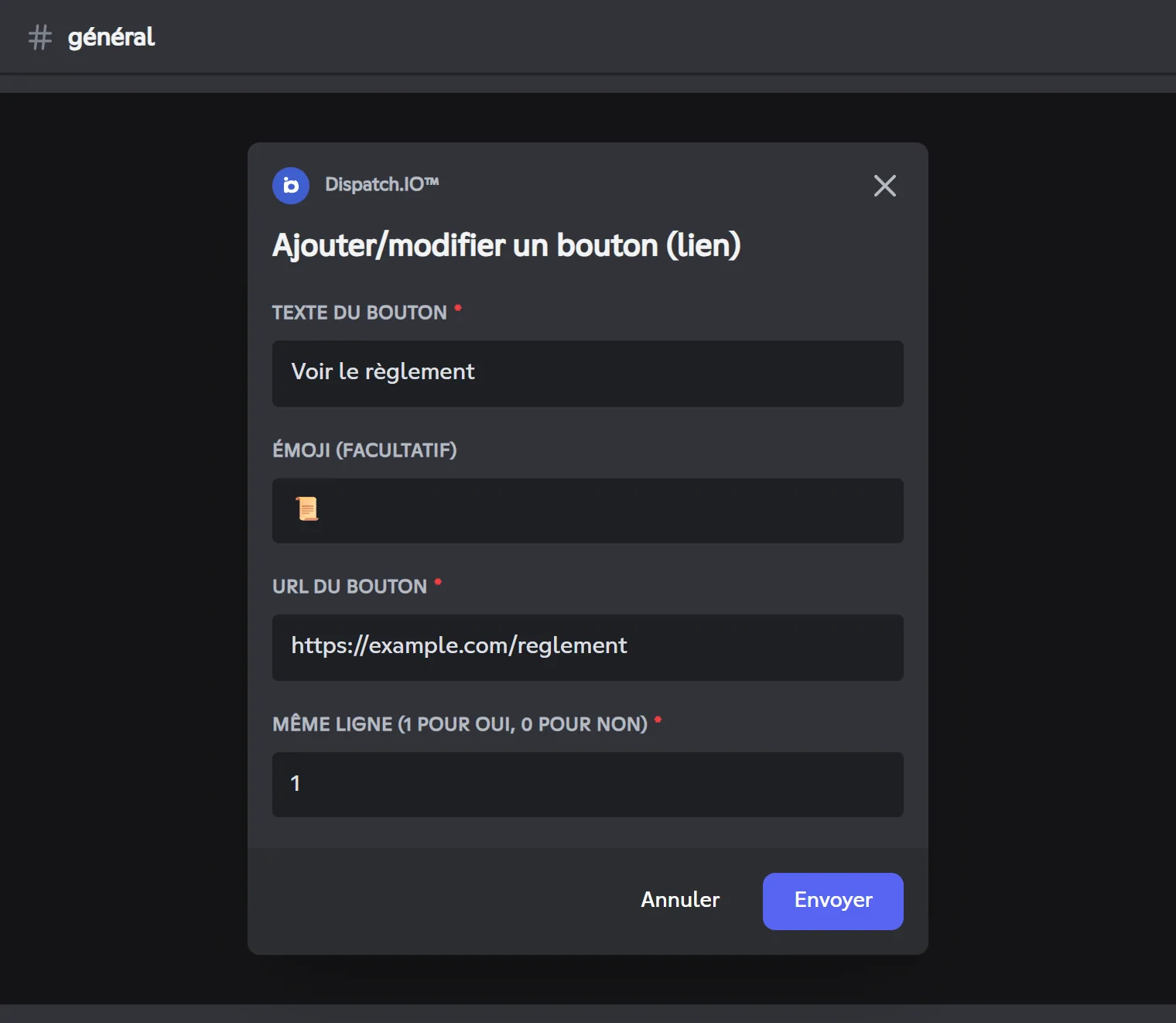
- Plusieurs boutons sur une rangée : quand le dernier élément du conteneur est une rangée de moins de 5 boutons, la fenêtre affiche un champ de plus, Même ligne (1 pour oui, 0 pour non). Tape
1pour ajouter le bouton à cette rangée,0pour en commencer une nouvelle. - Images envoyées en fichier : le bot les héberge en ligne (sur ImgBB) pour pouvoir les afficher. Un lien d'image public est donc créé.
- Si une image ou un lien est refusé, un message visible par toi seul explique pourquoi (« L'URL de l'image doit être valide et se terminer par une extension d'image… », « L'URL du bouton doit être valide… »). Corrige et recommence.
Étape 3 : la prévisualisation
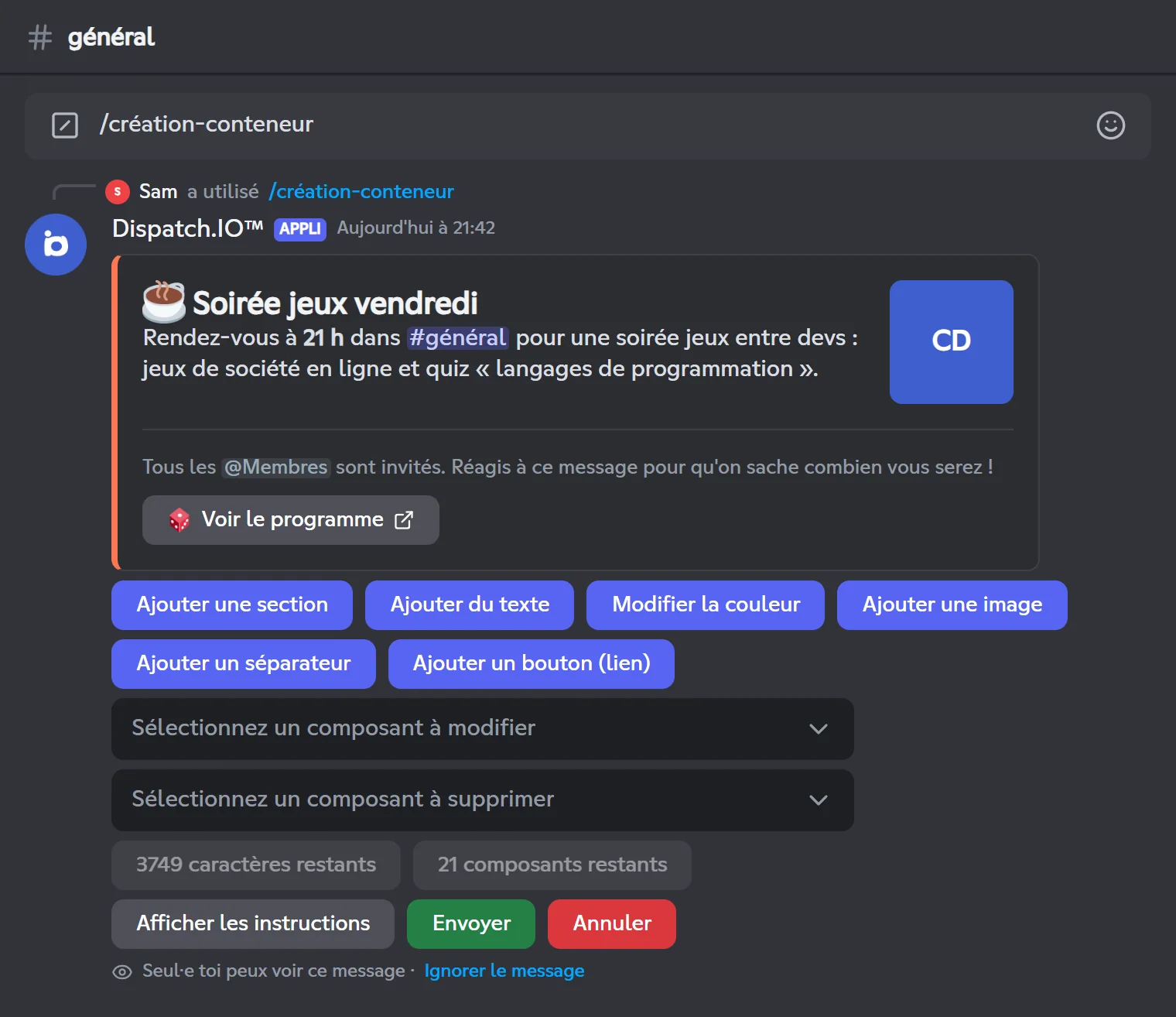
Dès le premier élément, le constructeur affiche ton conteneur tel qu'il sera publié. En dessous :
| Commande du constructeur | Effet |
|---|---|
| Les boutons Ajouter… et Modifier la couleur | Comme à l'étape 2. |
| Menu Sélectionnez un composant à modifier | Rouvre la fenêtre de l'élément choisi, déjà remplie. Pour une rangée de plusieurs boutons, un petit menu te demande lequel modifier. Les séparateurs ne se modifient pas. |
| Menu Sélectionnez un composant à supprimer | Retire l'élément choisi. |
| Compteurs … caractères restants et … composants restants | Ce qu'il te reste avant les limites (grisés, non cliquables). |
| Afficher les instructions | T'envoie les instructions dans un message visible par toi seul. |
| Envoyer | Publie le conteneur. |
| Annuler | Ferme le constructeur sans rien publier. |
Limites
Un conteneur compte au maximum 25 éléments et 4 000 caractères de texte (textes et textes de section). Une fois une limite atteinte, les boutons d'ajout concernés sont grisés.
Modifier une image
Modifier une galerie la remplace entièrement par ce que tu saisis dans la fenêtre : renvoie toutes les images que tu veux garder.
Étape 4 : publier
Clique sur Envoyer : le conteneur est publié dans le salon où tu as tapé la commande et le constructeur disparaît.
- Pendant la prévisualisation, les mentions ne notifient personne. Une fois publié, le conteneur notifie les membres et rôles mentionnés.
- Après 5 minutes sans action, le constructeur ne répond plus : ferme-le (Ignorer le message) et relance la commande.
- Pour modifier le conteneur plus tard, utilise
/edit-container.
Modifier un conteneur (/edit-container)
/edit-container rouvre le constructeur sur un conteneur déjà publié par le bot.
/edit-containerModifie un conteneur publié par le bot.
Syntaxe
/edit-container message_id:<ID> channel:[salon]Options
| Option | Type | Requise | Description |
|---|---|---|---|
message_id | Texte | Oui | L'ID du message qui contient le conteneur. |
channel | Salon | Non | Le salon où se trouve le message. Par défaut : le salon actuel. |
Permission du membre
Administrateur
Où l'utiliser
Serveur et messages privés avec le bot
Limite d'utilisation
2 utilisations / 30 s
Exemples
/edit-container message_id:1300000000000000270/edit-container message_id:1300000000000000270 channel:#général
Affichée sur Discord en français : /édition-conteneur id_du_message: salon:.
Résultat sur Discord
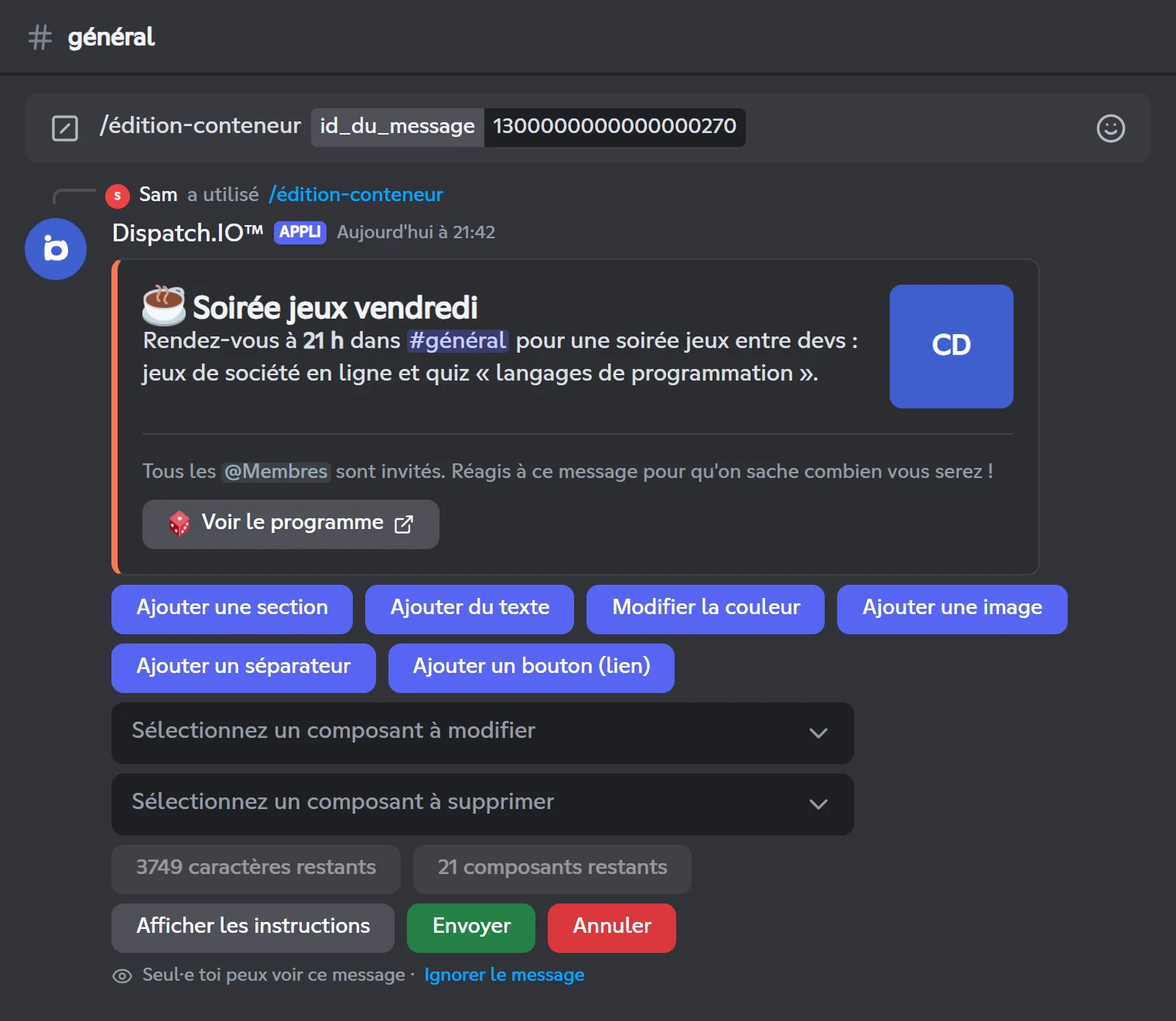
- Le bot retrouve le message et charge son conteneur : éléments et couleur.
- Le constructeur s'ouvre directement sur la prévisualisation. Ajoute, modifie ou supprime des éléments comme avec
/create-container. - Envoyer remplace le contenu du message d'origine par le nouveau conteneur.
Deux différences avec /create-container :
- la fenêtre Section n'a pas de champ d'envoi de fichier : colle un lien d'image (obligatoire) ;
- la fenêtre Image propose cinq champs de lien, pré-remplis avec les images actuelles.
Attention
Ne l'utilise que sur des conteneurs créés avec /create-container. Le constructeur ne gère que les boutons-liens : un conteneur avec d'autres boutons (par exemple un panneau du bot) ne peut pas être modifié correctement.
| Message du bot | Cause |
|---|---|
| Le salon spécifié est invalide ou inaccessible. | Le bot ne peut pas écrire dans ce salon. |
| Le message de conteneur personnalisé n'a pas été trouvé. | L'ID est faux ou le message est dans un autre salon (utilise l'option channel). |
| Vous ne pouvez pas modifier ce message (…) car le bot n'est pas l'auteur du message. | Le message n'a pas été publié par Dispatch.IO. |
| Le message que vous avez spécifié n'a pas de conteneur. | Ce message ne contient pas de conteneur (c'est peut-être un embed : utilise /edit-embed). |
Créer une bannière (/create-banner)
/create-banner génère une image de 1200 × 400 px avec un titre stylisé, à utiliser en tête d'annonce ou de salon.
/create-bannerGénère une bannière avec un titre stylisé.
Syntaxe
/create-banner title:<texte> right_text:[Vrai/Faux] server_icon:[Vrai/Faux] text_effect:[effet] font:[police] text_alignment:[alignement] opacity_overlay:[Vrai/Faux] text_color:[#hex]Options
| Option | Type | Requise | Description |
|---|---|---|---|
title | Texte | Oui | Le titre de la bannière, 25 caractères maximum. Les émojis sont dessinés. |
right_text | Vrai/Faux | Non | Affiche le nom du serveur, en majuscules et répété, le long du bord droit. Par défaut : non. |
server_icon | Vrai/Faux | Non | Affiche l'icône du serveur dans une bande à gauche. Par défaut : non. |
text_effect | Choix | Non | Gradient (défaut), Néon ou Sans effet. |
font | Choix | Non | Octosquares (défaut), Horizon, Roboto, Montserrat ou Open Sans. |
text_alignment | Choix | Non | Gauche, Centre (défaut) ou Droite. |
opacity_overlay | Vrai/Faux | Non | Assombrit le fond pour rendre le titre plus lisible. Par défaut : non. |
text_color | Texte | Non | La couleur du titre en hexadécimal (ex. #48D1E1). Par défaut : blanc (#FFFFFF). |
Permission du membre
Administrateur
Où l'utiliser
Serveur uniquement
Limite d'utilisation
2 utilisations / 30 s
Exemples
/create-banner title:Soirée jeux server_icon:True/create-banner title:Bienvenue ! text_effect:Néon text_color:#FC7753 opacity_overlay:True
Affichée sur Discord en français : /création-bannière titre: texte-droite: icon-serveur: effet-texte: police: alignement-texte: opacité-overlay: couleur-texte:. En anglais, les options s'écrivent avec un tiret : right-text, server-icon, text-effect, text-alignment, overlay-opacity, text-color.
Résultat sur Discord
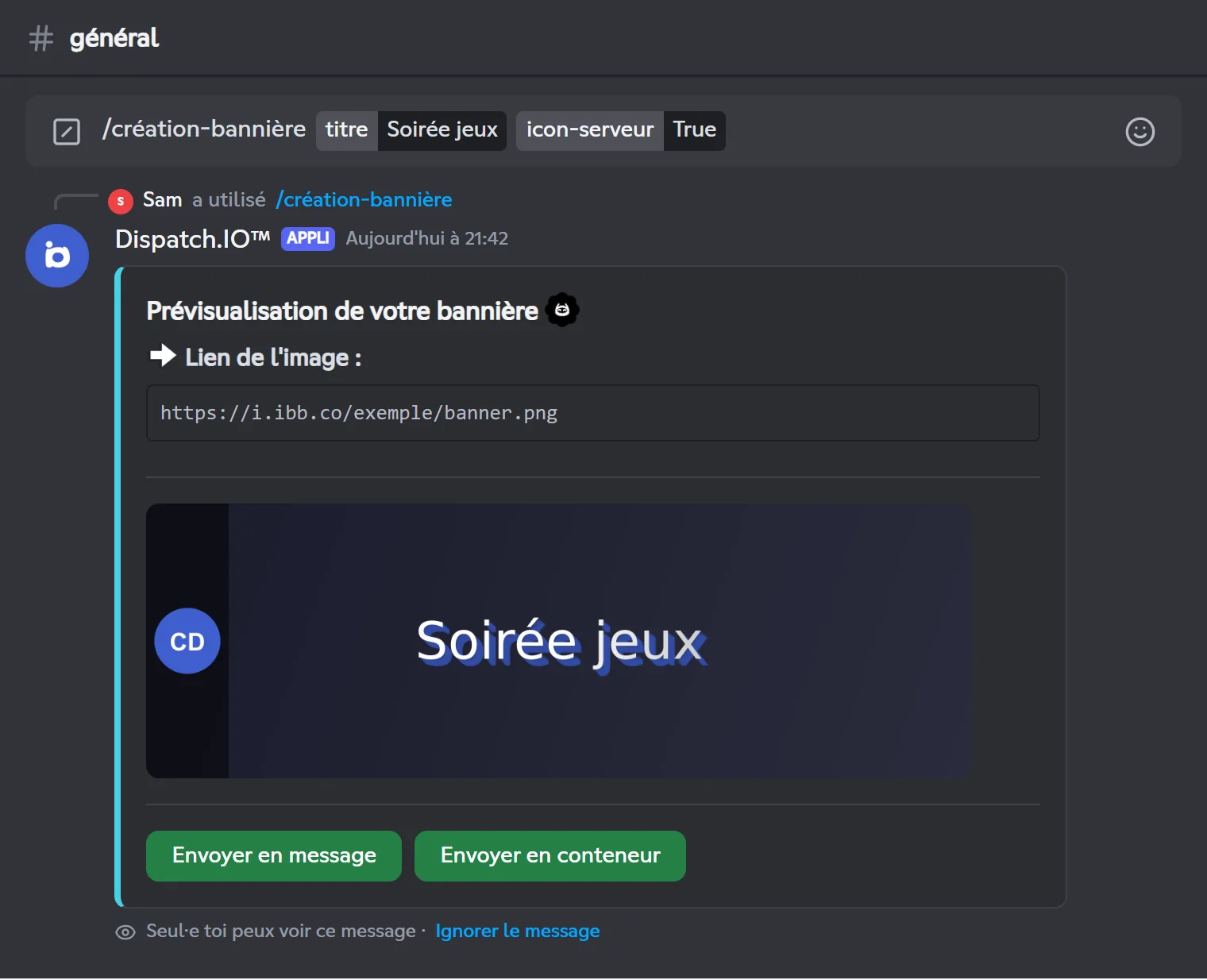
Le rendu
- Fond : l'image de bienvenue du serveur si tu en as défini une (voir Bienvenue et au revoir), sinon un dégradé sombre.
- Effets : Gradient dessine le titre en dégradé avec une ombre portée dans la couleur du serveur ; Néon ajoute un halo lumineux dans la couleur du serveur ; Sans effet affiche un texte uni.
- Taille du titre : elle s'adapte automatiquement à sa longueur pour tenir sur la bannière.
- Une couleur de texte invalide est remplacée par du blanc, sans message d'erreur.
Envoyer la bannière
- Le bot affiche une prévisualisation (visible par toi seul) avec le lien de l'image, hébergée en ligne sur ImgBB. Tu peux réutiliser ce lien ailleurs, par exemple dans le champ Image de
/create-embed. Ce lien est public. - Choisis dans les 5 minutes :
- Envoyer en message : publie l'image seule dans le salon actuel ;
- Envoyer en conteneur : publie l'image dans un conteneur à la couleur du serveur.
- La prévisualisation reste affichée après l'envoi. Sans clic au bout de 5 minutes, elle est remplacée par un message d'expiration.
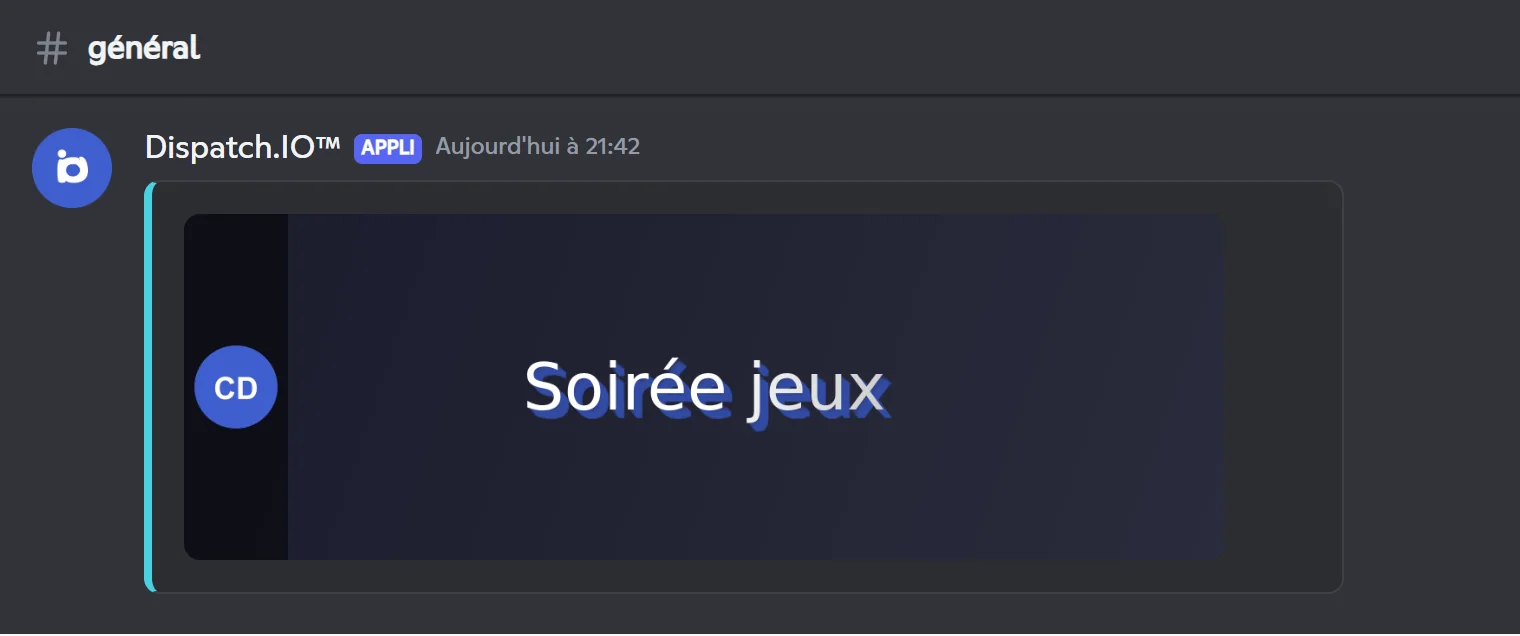
Note
Si le lien n'a pas pu être créé, la prévisualisation l'indique : l'image est bien générée, mais télécharge-la et héberge-la toi-même pour la réutiliser.
Pages liées
- Gestion du serveur : nettoyer des salons, mode protection, rôles, émojis.
- Permissions et rôles : qui peut utiliser quoi.
- Bienvenue et au revoir : l'image de bienvenue, aussi utilisée comme fond des bannières.
- Journaux (logs) : où retrouver les messages envoyés avec
/say. - Toutes les commandes