
Dispatch.IO propose quatre outils pour faire participer ta communauté : les sondages, les giveaways (concours avec tirage au sort), la boîte à suggestions et le jeu de comptage. Cette page explique ce qui se passe en coulisses pour chacun : où le message est publié, qui peut agir, comment il se termine et ce que le bot fait tout seul (fin automatique, annulation, nettoyage, journaux).
Elle s'adresse aux administrateurs qui mettent ces outils en place. Le détail des commandes /poll et /giveaway (chaque écran, chaque bouton) se trouve sur la page Communauté.
Vue d'ensemble
Les quatre outils et ce qu'il faut pour les utiliser.
| Outil | Comment on le lance | Qui le lance | Ce qu'il faut configurer |
|---|---|---|---|
| Sondage | Commande /poll | Tout le monde | Rien |
| Giveaway | Commande /giveaway | Administrateurs | Rien (le système de niveaux pour une récompense en XP) |
| Boîte à suggestions | Un message normal dans le salon des suggestions | Tout le monde | Le salon Boîte à Suggestions |
| Jeu de comptage | Un nombre écrit dans le salon de comptage | Tout le monde | Le salon Jeu de Comptage |
Points communs :
- Gratuit : aucun de ces outils ne dépend d'une offre Premium, et il n'y a pas de limite au nombre de sondages, giveaways ou suggestions.
- Langue : les messages publiés (sondage, giveaway, carte de suggestion, erreurs du comptage) sont écrits dans la langue du serveur. Les réponses visibles seulement par toi suivent la langue de ton application Discord.
- Administrateurs : quand une action est réservée aux administrateurs, il s'agit des membres qui ont la permission Discord Administrateur ou un rôle déclaré comme rôle administrateur du bot (voir Permissions et rôles).
- Journaux : la création et la fin des sondages, giveaways et suggestions sont notées dans le salon Logs Généraux du Serveur, s'il est configuré (voir Journaux (logs)).
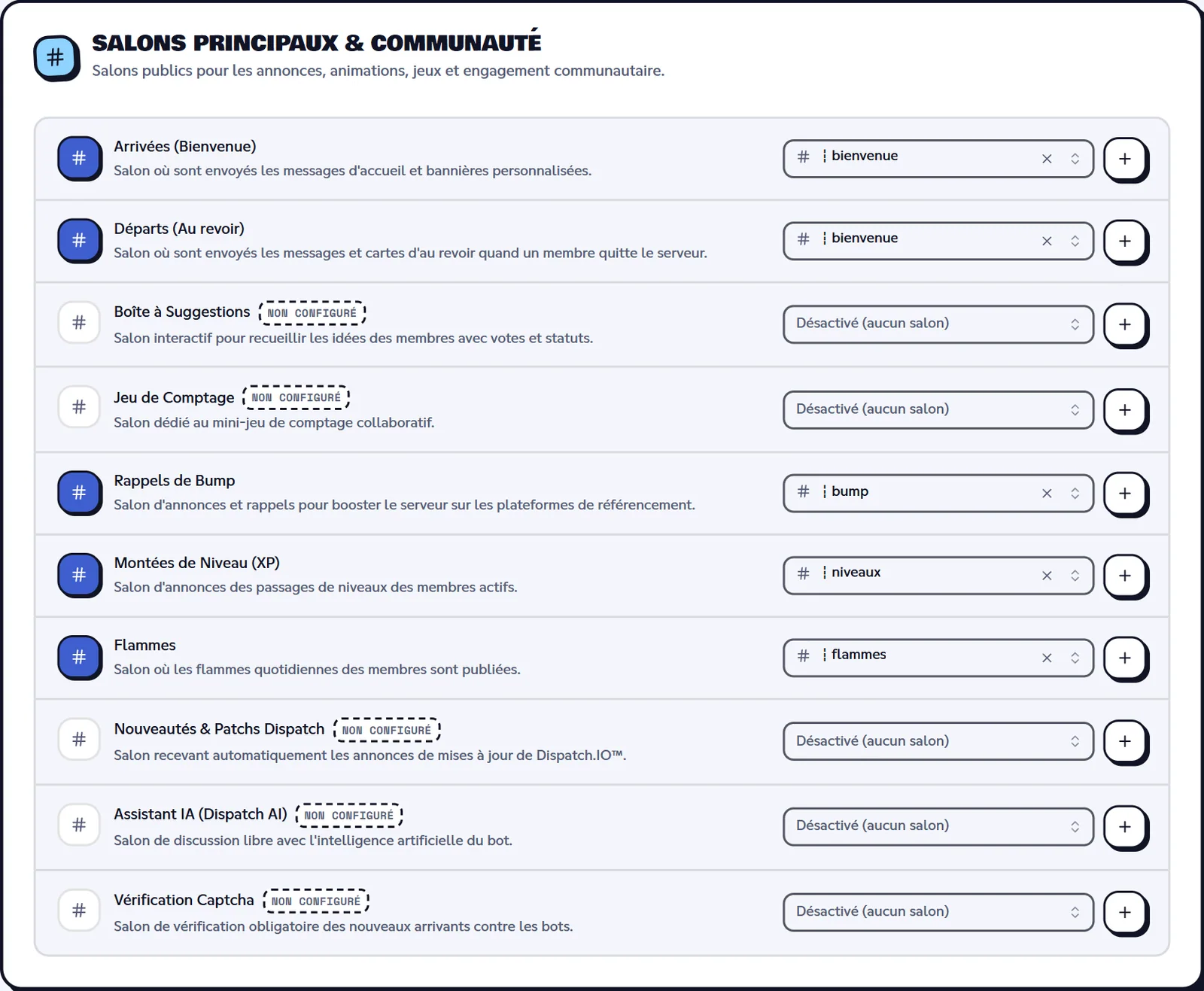
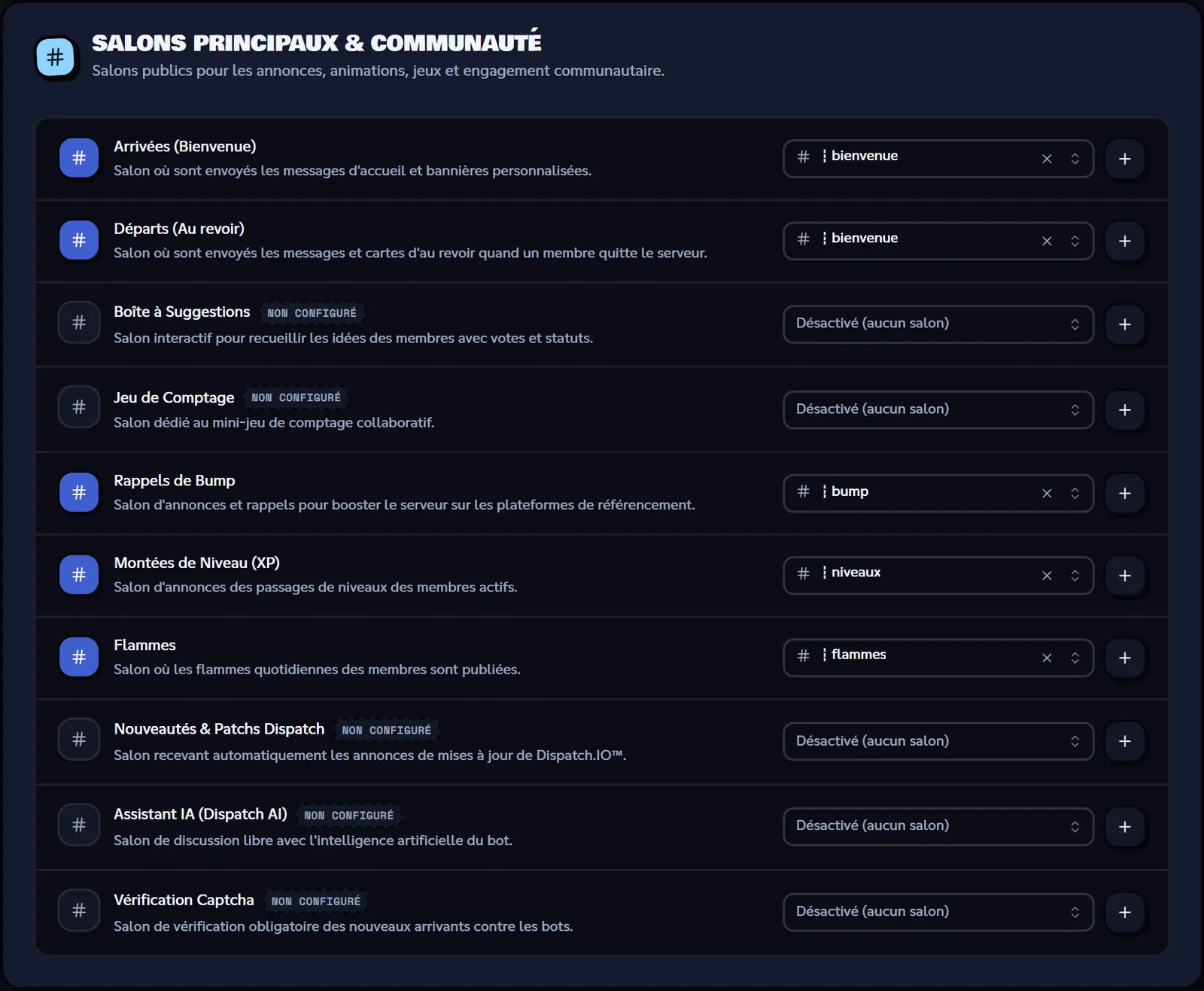
Les deux salons se choisissent sur la page Salons du tableau de bord, section « Salons Principaux & Communauté » (le bouton + crée le salon pour toi), ou dans /config → Salons (« Salon pour les suggestions », « Salon du jeu de comptage »).
Et le salon « Assistant IA » ?
La liste des salons contient aussi Assistant IA (Dispatch AI). Pour l'instant, le bot ne répond pas dans ce salon : pour poser une question à l'IA, utilise la commande /gemini (voir Commandes générales).
Sondages
Du panneau de préparation aux résultats finaux.
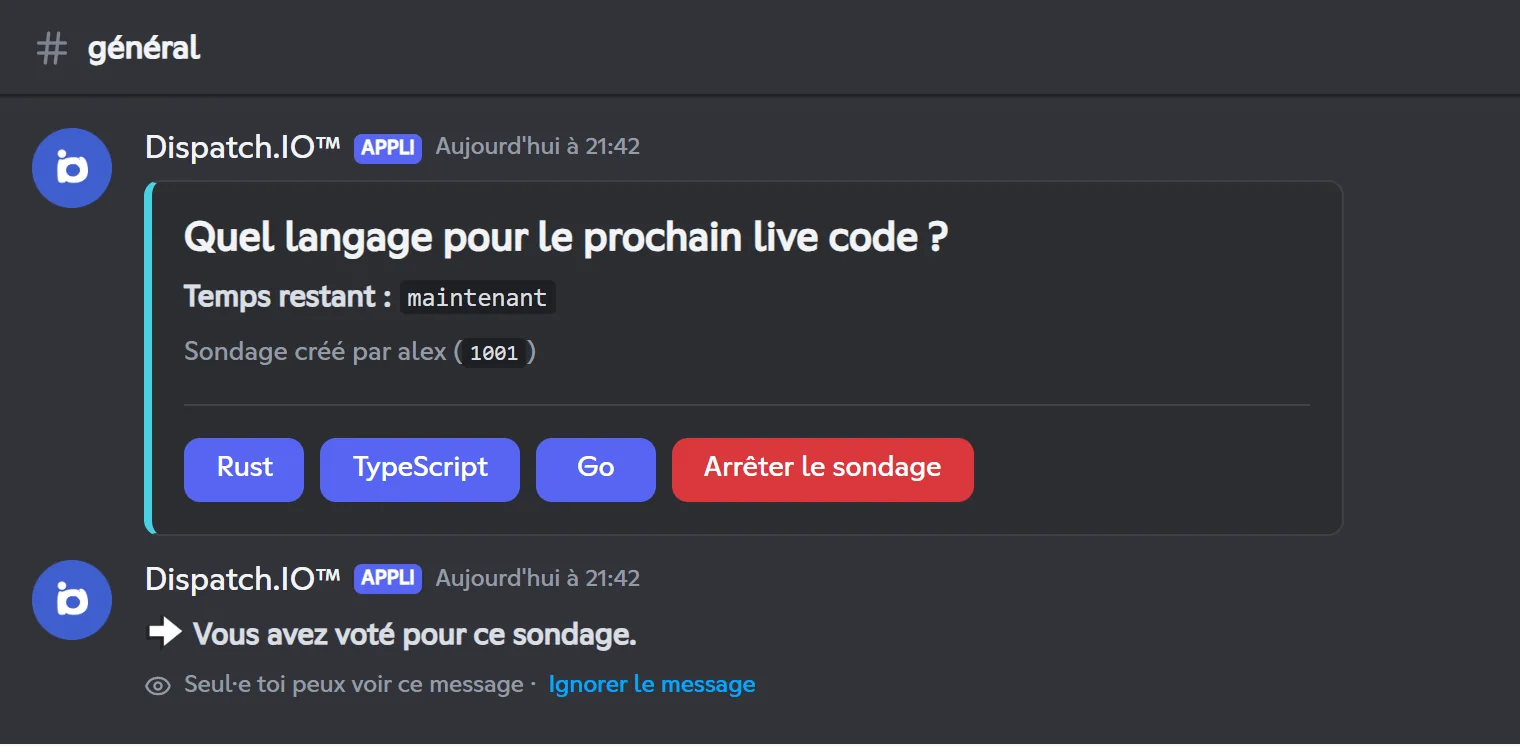
Un sondage pose une question avec 2 à 4 choix. Les membres votent avec des boutons et une image affiche les résultats en direct.
Création et publication
- Un membre tape
/pollavec sa question (300 caractères maximum). Un panneau visible seulement par lui permet de choisir la durée (de 1 minute à 1 semaine) et les choix (80 caractères maximum chacun). - Il a 5 minutes pour cliquer sur Confirmer. Le sondage est publié dans le salon où la commande a été tapée.
- La création est notée dans Logs Généraux du Serveur.
Pendant le sondage
- Une voix par membre. Cliquer sur un autre choix déplace ton vote ; il n'est pas possible de retirer son vote.
- Les votes sont anonymes : le message n'affiche que le nombre de votes et le pourcentage de chaque choix.
- L'image des résultats est régénérée environ 2 secondes après les votes, pour éviter de modifier le message à chaque clic.
Fin du sondage
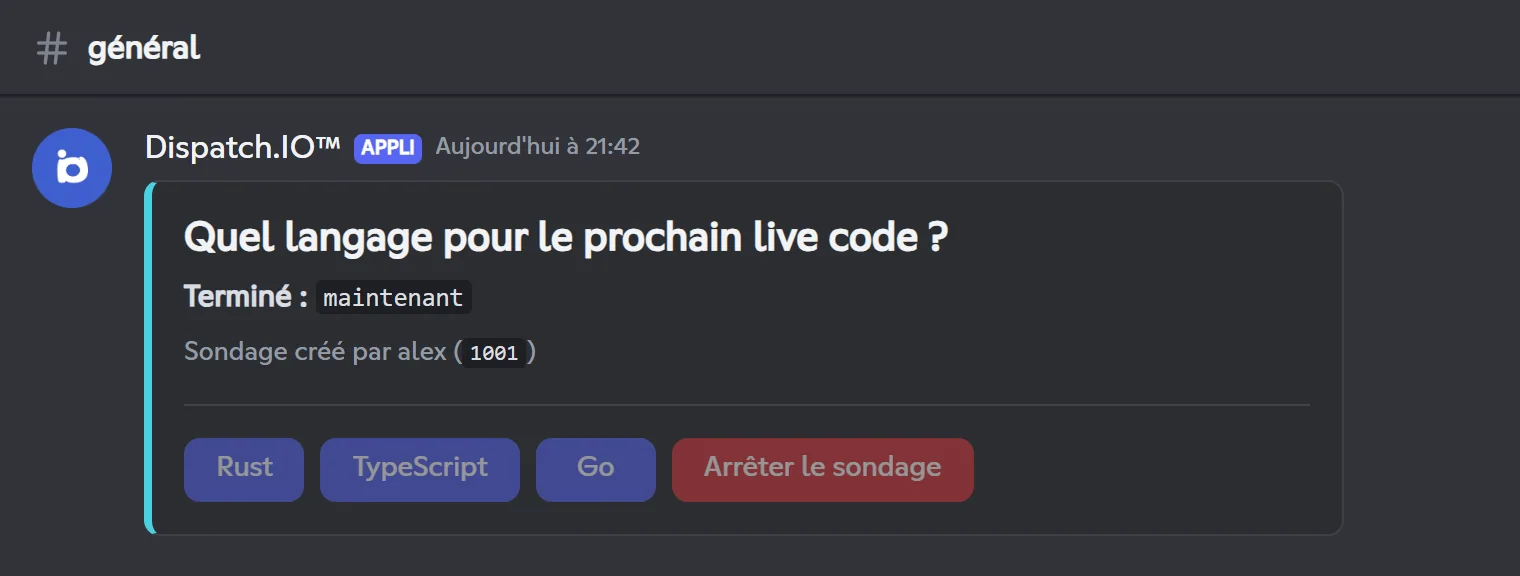
- À la fin de la durée, le bot ferme le sondage tout seul : le message affiche « Terminé », les boutons deviennent gris et l'image montre les résultats finaux. Aucun autre message n'est publié.
- Avant la fin, l'auteur du sondage ou un administrateur peut cliquer sur Arrêter le sondage. L'arrêt est noté dans Logs Généraux du Serveur.
- Redémarrage du bot : les sondages en cours reprennent leur minuteur au démarrage. Un sondage qui aurait dû se terminer pendant l'arrêt est fermé dès le redémarrage.
Nettoyage automatique
| Ce qui arrive | Ce que fait le bot |
|---|---|
| Le message d'un sondage en cours est supprimé | Le sondage est supprimé de la base. |
| Le salon est supprimé | Les sondages en cours de ce salon sont supprimés. |
| Le message est introuvable au redémarrage | Le sondage est supprimé. |
Les sondages terminés restent enregistrés.
Permissions du bot dans le salon : Envoyer des messages, Joindre des fichiers (pour l'image des résultats) et Voir les anciens messages.
Giveaways
Participation, tirage, récompenses et annulations automatiques.
Un giveaway est un concours : les membres s'inscrivent avec un bouton, et à la fin le bot tire au sort les gagnants et leur donne la récompense.
Création
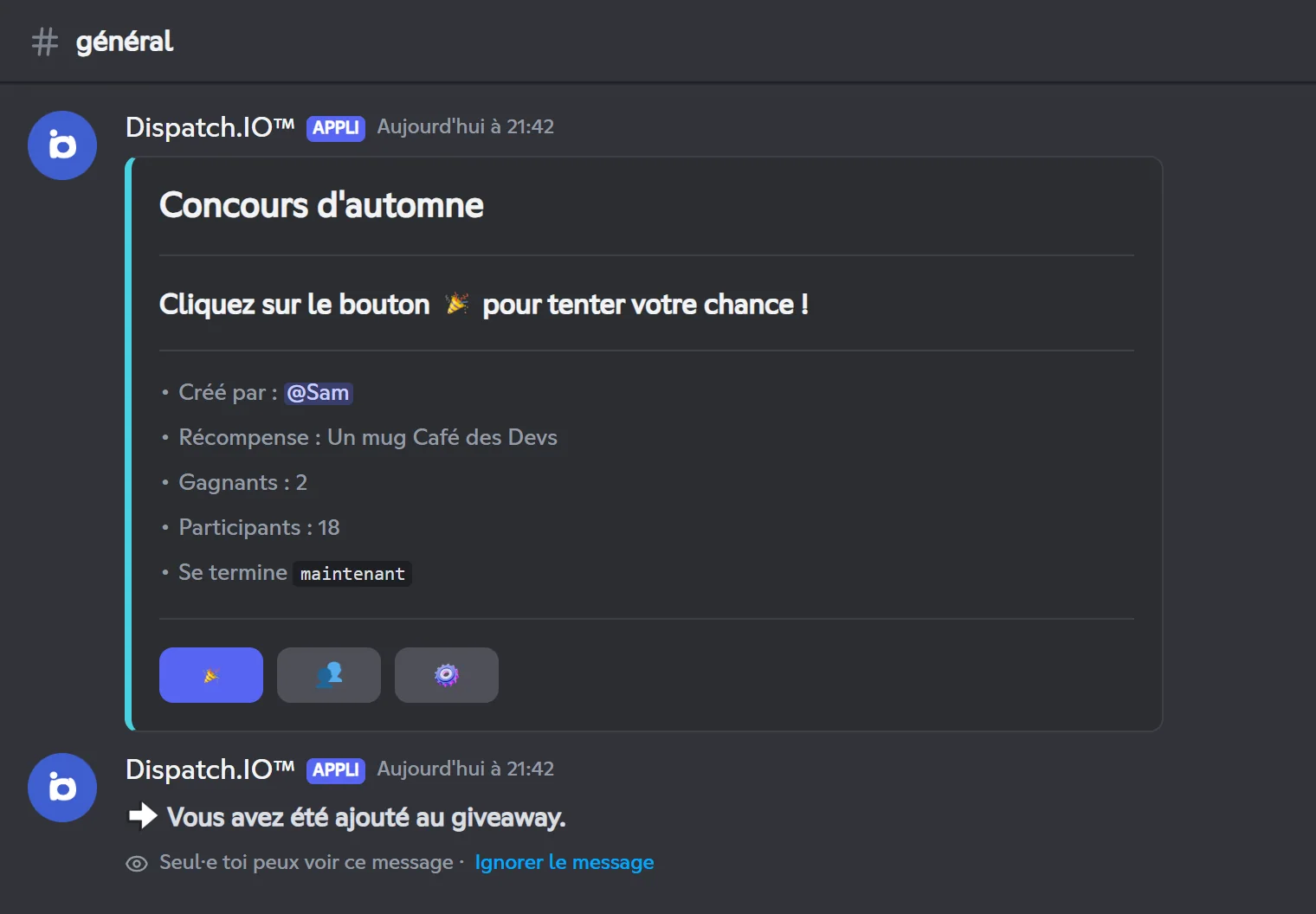
Seuls les administrateurs peuvent lancer /giveaway. Le panneau permet de régler le titre, la durée, le nombre de gagnants (1 à 50), une image, les rôles autorisés à participer (jusqu'à 25) et la récompense. Le giveaway est publié dans le salon où la commande a été tapée : lance-la directement dans le bon salon (le détail est sur la page Communauté).
Durée maximale conseillée : 24 jours
Le panneau accepte jusqu'à 31 jours, mais au-delà d'environ 24 jours et 20 heures le minuteur du bot ne tient pas : le giveaway se termine presque aussitôt après sa publication. Choisis une durée de 24 jours maximum.
Participation
- Un membre clique sur 🎉 pour participer. S'il participe déjà, le bot lui propose de quitter le giveaway.
- Si des rôles autorisés sont définis, seuls les membres qui ont au moins un de ces rôles peuvent participer. Les administrateurs peuvent toujours participer.
- Le bouton 👥 affiche la liste des participants (10 par page), visible seulement par celui qui clique.
- Un membre qui quitte le serveur est retiré automatiquement des giveaways en cours.
Note
Le nombre de participants affiché sur le message et la liste 👥 peuvent avoir du retard (jusqu'à une heure) sur les inscriptions réelles.
Fin et tirage au sort
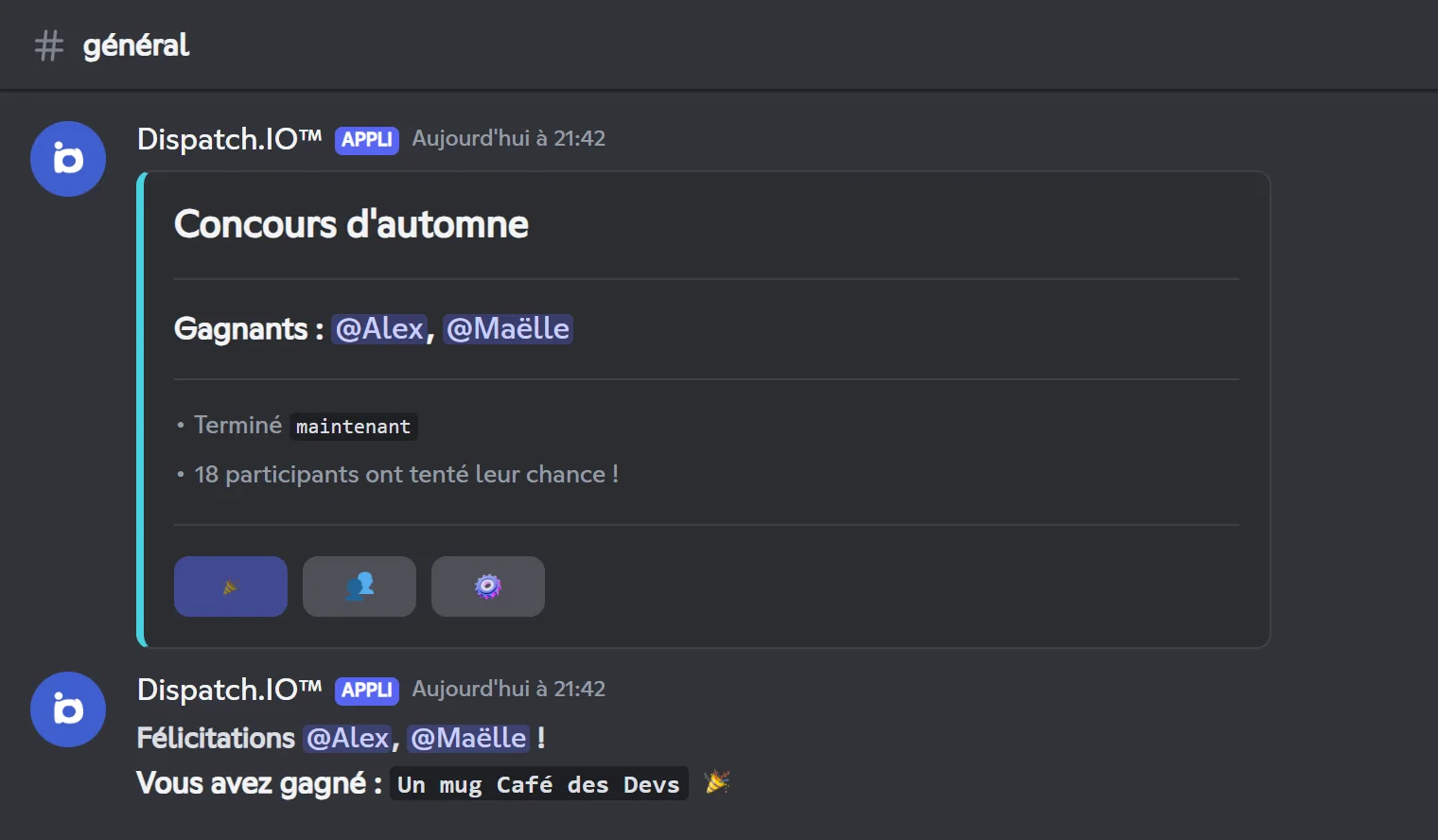
À la fin de la durée (ou quand un administrateur l'arrête avec ⚙️), le bot :
- tire au sort les gagnants parmi les participants, au hasard ; un membre qui a déjà gagné ce giveaway ne peut pas être tiré une seconde fois ;
- met à jour le message : « Gagnants : … », l'heure de fin, le nombre de participants, et le bouton 🎉 devient gris ;
- donne la récompense à chaque gagnant encore présent sur le serveur ;
- envoie un message privé à chaque gagnant (s'il accepte les messages privés) ;
- répond au giveaway avec un message de félicitations qui mentionne les gagnants ;
- note la fin dans Logs Généraux du Serveur.
| Type de récompense | Ce que fait le bot |
|---|---|
| Rôle | Ajoute le rôle au gagnant. Le bot doit avoir Gérer les rôles et son rôle doit être au-dessus du rôle donné. |
| XP (message) ou XP (vocal) | Ajoute l'XP ; si le gagnant passe un niveau, l'annonce de niveau habituelle est publiée. |
| Personnalisé | Rien d'automatique : le message privé invite le gagnant à contacter l'organisateur. |
Les rôles autorisés ne sont pas vérifiés une seconde fois au moment du tirage. S'il n'y a aucun participant, le bot répond simplement « Giveaway terminé sans participants. ».
Relancer ou arrêter (bouton ⚙️)
Le bouton ⚙️ ouvre, pour les administrateurs, un panneau privé :
- Relancer le(s) gagnant(s) : nouveau tirage complet, parmi les participants qui n'ont encore jamais gagné. Les anciens gagnants gardent leur récompense : retire-la à la main si besoin. Les nouveaux gagnants reçoivent leur récompense, un message privé et une nouvelle réponse de félicitations.
- Arrêter avec un/des gagnant(s) : termine le giveaway tout de suite avec un tirage.
- Arrêter sans gagnant : termine le giveaway sans tirage. Tu peux ensuite quand même tirer des gagnants avec Relancer.
Chaque relance et chaque arrêt sont notés dans Logs Généraux du Serveur.
Annulations et nettoyages automatiques
| Ce qui arrive | Ce que fait le bot |
|---|---|
Le système de niveaux est désactivé (dans /config ou sur le site) | Les giveaways dont la récompense est de l'XP sont annulés : le message affiche « Le giveaway a été annulé pour la raison suivante : Le système de niveaux a été désactivé. ». |
| Le rôle donné en récompense est supprimé | Le giveaway est annulé (« Le rôle associé à la récompense a été supprimé. »). |
| Un rôle autorisé est supprimé | Il est retiré de la liste. S'il n'en reste aucun, le giveaway devient ouvert à tous. Le journal de suppression du rôle le signale. |
| Le message d'un giveaway en cours est supprimé, ou son salon | Le giveaway est supprimé de la base. |
| Le bot redémarre | Les giveaways en cours reprennent. Un giveaway qui aurait dû se terminer pendant l'arrêt est terminé (avec tirage) dès le redémarrage. |
Chaque annulation est notée dans Logs Généraux du Serveur (« Giveaway annulé »).
Permissions du bot : Envoyer des messages et Voir les anciens messages dans le salon, Gérer les rôles pour une récompense de type rôle.
Boîte à suggestions
Un salon où chaque idée devient une carte de vote.
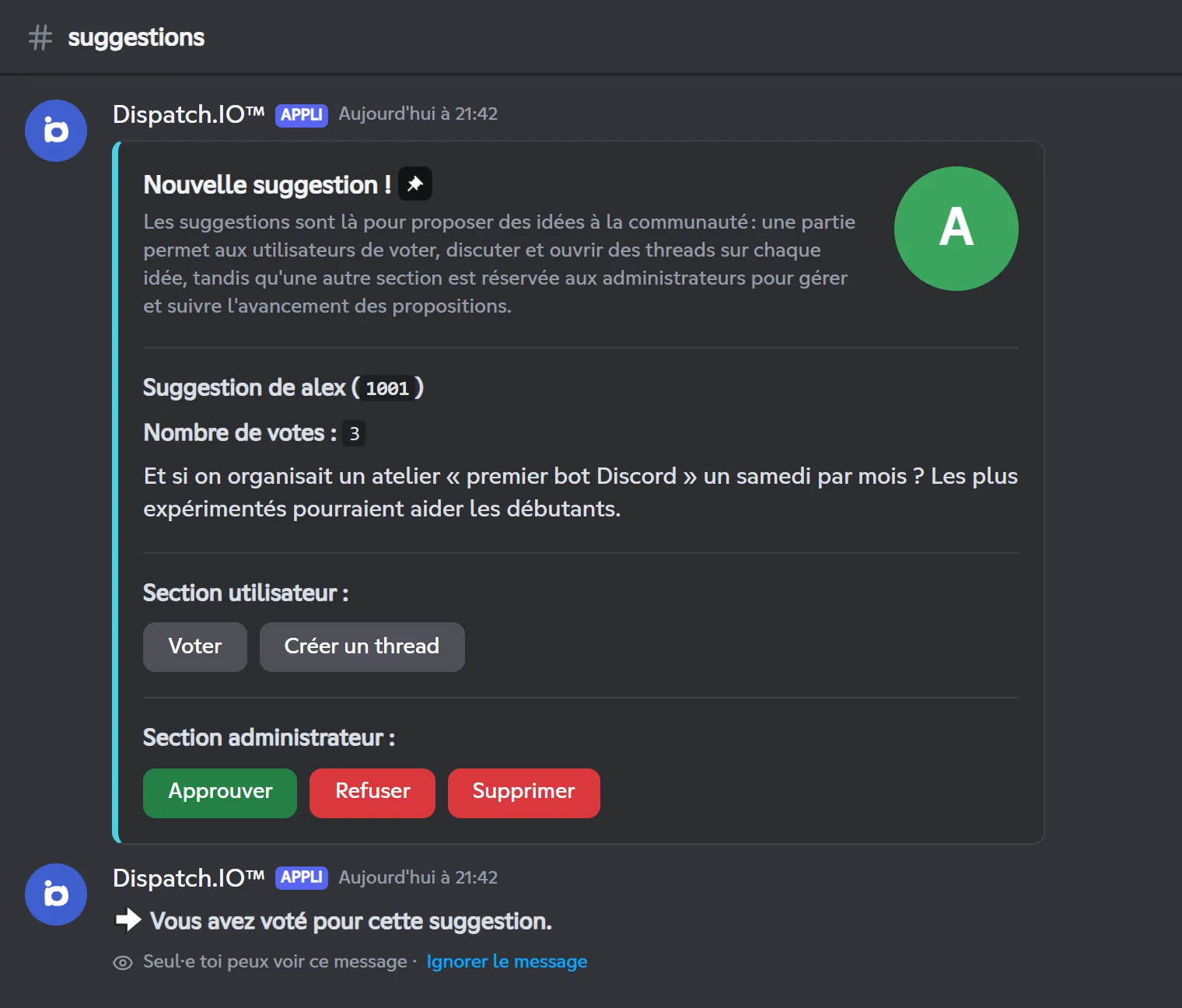
La boîte à suggestions transforme un salon en espace d'idées : chaque message posté devient une carte avec un bouton de vote, un fil de discussion possible et des boutons de décision pour les administrateurs. Il n'y a pas de commande : il suffit d'écrire dans le salon.
Mise en place
Choisis le salon Boîte à Suggestions sur la page Salons (ou dans /config → Salons → « Salon pour les suggestions »). Si tu le crées avec le bouton + du tableau de bord, le salon reçoit un mode lent de 60 secondes. Il n'y a aucune autre option.
Poster une suggestion
Un membre écrit son idée comme un message normal. Le bot vérifie le message :
| Vérification | Si elle échoue |
|---|---|
| Entre 5 et 2 000 caractères | Le bot répond « Le contenu de votre suggestion est trop court… » ou « …trop long… », puis supprime les deux messages après 5 secondes. Un message avec seulement une image compte comme trop court. |
Aucune mention (@everyone, membre ou rôle) | Le message est supprimé sans explication. |
| Une suggestion par minute et par membre | Le bot répond « Vous devez attendre 1 minute avant de soumettre une nouvelle suggestion. » puis supprime les deux messages après 10 secondes. Ce délai compte pour tous les serveurs où le membre poste des suggestions. |
Si tout est bon, le bot publie la carte et supprime le message d'origine. Les images jointes (5 au maximum) sont reprises dans la carte. La création est notée dans Logs Généraux du Serveur avec un lien vers la carte.
Astuce
Un message dans le salon des suggestions compte pour la flamme du jour, mais ne rapporte pas d'XP et ne déclenche pas les réactions aux mots.
Voter et discuter
- Voter : chaque membre (l'auteur compris) peut voter une fois. Recliquer retire le vote. Après un clic, il faut attendre 1 minute avant de changer d'avis sur la même suggestion.
- Créer un thread : ouvre un fil de discussion nommé « Discussion : » suivi du début de l'idée. Le fil s'archive après une semaine sans message. Le bouton devient ensuite Ouvrir le thread.
Note
Le nombre de votes affiché sur la carte peut avoir un peu de retard quand plusieurs membres votent dans la même heure.
Décider : approuver, refuser ou supprimer
Ces boutons sont réservés aux administrateurs.
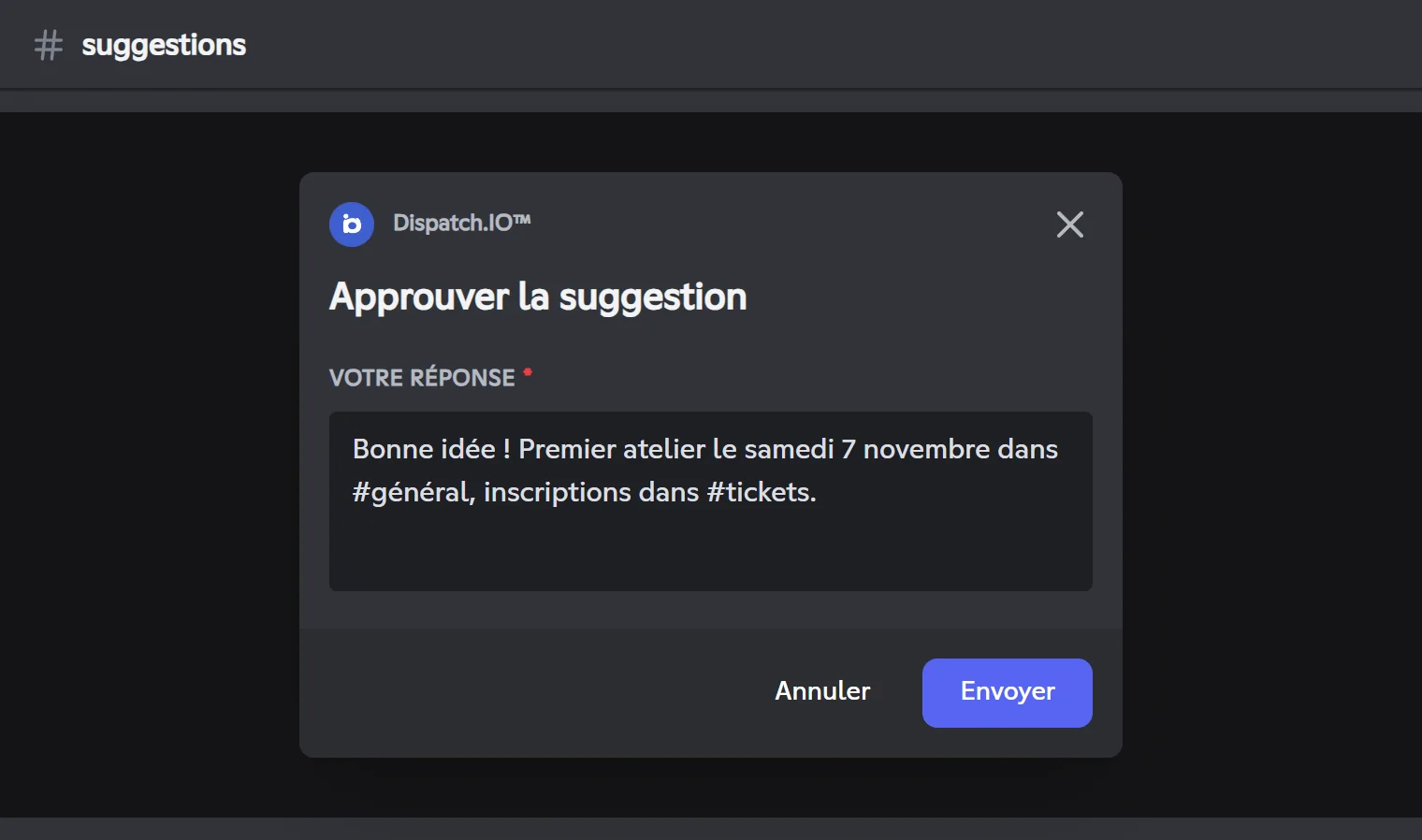
- Approuver ou Refuser ouvre une fenêtre « Votre réponse » (obligatoire, 1 000 caractères maximum).
- À la validation, la carte change : elle devient verte (« Suggestion validée ! ») ou rouge (« Suggestion refusée ! »), affiche la réponse et perd ses boutons.
- Une copie de la carte est publiée dans un fil verrouillé Suggestions Acceptées ou Suggestions Refusées, créé automatiquement dans le salon. Le fil de discussion de la suggestion, s'il existe, est verrouillé.
- L'auteur reçoit un message privé qui reprend sa suggestion, le nombre de votes, le statut et la réponse.
Supprimer efface la carte. La suppression est notée dans Logs Généraux du Serveur avec le texte et l'auteur de la suggestion.
Après une décision, ne touche pas au fil de discussion
Créer ou supprimer le fil de discussion d'une suggestion déjà traitée la fait réapparaître comme « Nouvelle suggestion », avec tous ses boutons.
Nettoyage
Si la carte d'une suggestion est supprimée (par le bouton ou à la main), son fil de discussion est supprimé aussi.
Permissions du bot dans le salon : Envoyer des messages, Gérer les messages (supprimer les messages d'origine), Voir les anciens messages, Créer des fils publics, Gérer les fils (verrouiller, publier dans les fils verrouillés), Envoyer des messages dans les fils.
Jeu de comptage
Compter ensemble, un nombre à la fois.
Dans le salon de comptage, les membres comptent ensemble : 1, 2, 3… Chaque nombre correct reçoit une réaction du bot. Une erreur remet le compteur à 1.
Mise en place
Choisis le salon Jeu de Comptage sur la page Salons (ou dans /config → Salons → « Salon du jeu de comptage »). Ce doit être un salon textuel classique. Il n'y a aucune autre option.
Les règles
| Règle | Message d'erreur |
|---|---|
| Le message ne contient que des chiffres (pas d'espace, de texte ni de signe). | « @membre, merci d'entrer seulement des nombres ! » |
| On ne compte pas deux fois de suite. | « Une personne à la fois, veuillez patienter ! » |
| Le premier nombre est 1. | « @membre, tu dois commencer par 1 ! » |
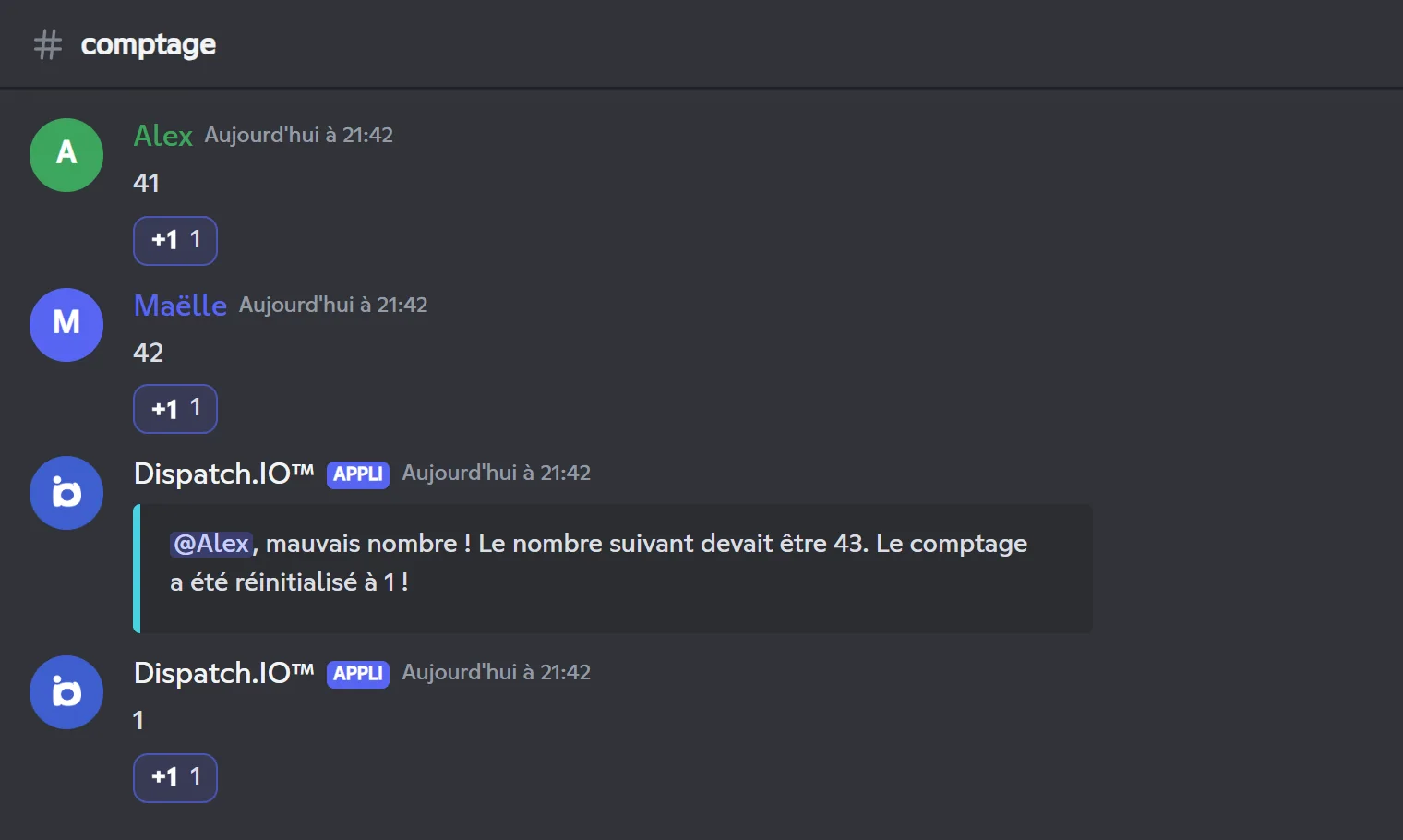
| Chaque nombre suit le précédent (+1). | « @membre, mauvais nombre ! Le nombre suivant devait être 43. Le comptage a été réinitialisé à 1 ! » |
- Un nombre correct reçoit la réaction du bot.
- Un message incorrect est supprimé. Le message d'erreur s'affiche 5 secondes puis disparaît.
- Après un mauvais nombre, le bot écrit lui-même « 1 » : le prochain nombre attendu est donc 2.
Astuce
Après un message d'erreur, attends qu'il disparaisse (5 secondes) avant de continuer : pendant qu'il est affiché, le bot considère que le comptage repart de 1.
- Le bot ne garde aucun score ni record : il se base uniquement sur le dernier message du salon. Modifier ou supprimer un ancien nombre n'a aucun effet.
- Les suppressions de messages dans ce salon ne sont pas journalisées.
- Les membres sur la liste noire de Dispatch.IO ne peuvent pas jouer : leur message est supprimé et le salon leur est masqué.
Permissions du bot dans le salon : Envoyer des messages, Intégrer des liens, Ajouter des réactions, Gérer les messages, Voir les anciens messages.
En cas de problème
| Ce que tu vois | Explication et solution |
|---|---|
| Rien ne se passe dans le salon des suggestions ou de comptage | Vérifie que le salon est bien choisi sur la page Salons, que c'est un salon textuel classique et que le bot peut y écrire et gérer les messages. |
| Le giveaway s'est terminé juste après sa publication | Sa durée dépassait environ 24 jours : relance-le avec 24 jours maximum. |
| Un giveaway ne se termine jamais après un redémarrage du bot | Un autre salon que celui de la commande avait été choisi dans le menu Salon du panneau. Relance-le dans le bon salon sans changer ce menu. |
| Le bot répond « Giveaway terminé sans participants. » alors que des membres participaient | Les gagnants affichés sur le message n'ont alors reçu ni récompense automatique ni message privé : donne-leur la récompense à la main. |
| La récompense rôle n'a pas été donnée | Le bot n'a pas Gérer les rôles, ou le rôle est au-dessus du sien. |
| Une suggestion traitée réapparaît avec ses boutons | Son fil de discussion a été créé ou supprimé après la décision. Traite-la à nouveau. |
Pages liées
- Communauté : chaque écran et bouton de
/pollet/giveaway. - Salons : choisir les salons des suggestions et du comptage.
- Journaux (logs) : où sont notées les créations et les fins.
- Niveaux et XP : les récompenses en XP des giveaways.
- Événements Discord et Tâches planifiées : les automatismes du bot.