
Les commandes d'aviation forment un pack optionnel pensé pour les serveurs de simulation aérienne (pilotes et contrôleurs virtuels, communautés IVAO…). Elles ne sont pas disponibles par défaut : un administrateur doit d'abord activer le pack pour le serveur. Une fois activées, tous les membres peuvent les utiliser, sans permission particulière.
| Commande | Sur Discord en français | À quoi elle sert | Réponse |
|---|---|---|---|
/zulu | /zulu | Afficher l'heure UTC (Zulu) | Visible uniquement par toi |
/metar | /metar | Lire la météo (METAR) d'un aéroport | Visible uniquement par toi |
/frequencies | /fréquences | Lister les fréquences ATC IVAO d'un aéroport | Publique dans le salon |
Activer les commandes d'aviation
Le pack s'active pour tout le serveur, au choix depuis le tableau de bord ou depuis Discord. Il est inclus dans toutes les offres, Free comprise.
Depuis le tableau de bord
- Ouvre le tableau de bord de ton serveur (voir Gérer ses serveurs), puis Autres commandes dans le menu.
- Sur la carte Commandes d'aviation, active l'interrupteur.
- Clique sur Enregistrer les modifications dans la barre qui apparaît en bas de l'écran.
La carte affiche alors « Pack activé » et « Ces commandes sont enregistrées et disponibles sur Discord. ». Pour retirer les commandes, désactive l'interrupteur et enregistre. Plus de détails dans Autres commandes.


Depuis Discord avec /config
- Lance
/config(réservée aux administrateurs du serveur). - Dans le menu déroulant, choisis Système de gestion des autres commandes.
- Clique sur Activer les commandes d'aviation ?.
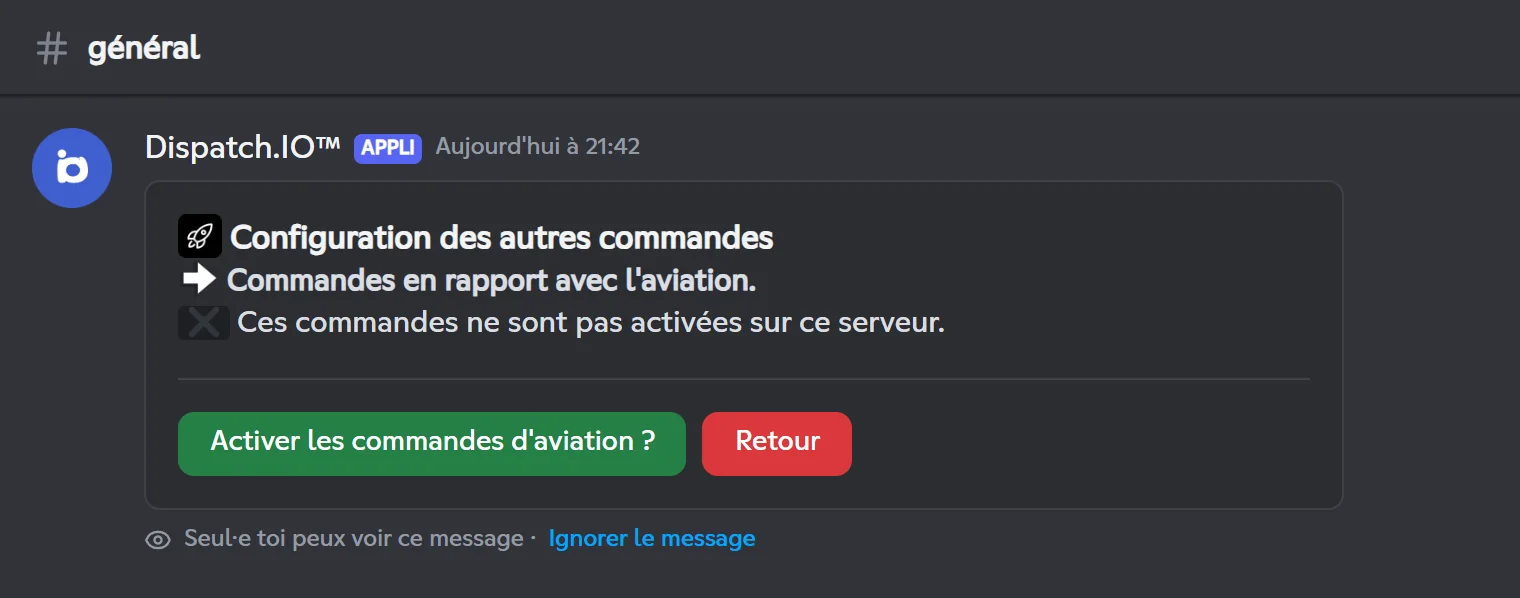
Le message indique ensuite que les commandes sont activées et le bouton devient Désactiver les commandes d'aviation ?. Depuis /config, il faut attendre une minute entre deux changements ; sinon, le bot répond « Vous avez atteint la limite de 1 utilisations pour cette commande. » avec le temps restant.
Ce qui se passe ensuite
/zulu,/metaret/frequenciessont ajoutées aux commandes de ton serveur uniquement. Elles apparaissent dans Discord en quelques secondes ; si ce n'est pas le cas, recharge Discord (Ctrl+R sur ordinateur).- Désactiver le pack retire ces commandes du serveur.
- Chaque activation ou désactivation est journalisée dans le salon Logs Généraux du Serveur, s'il est configuré (« Le système d'aviation a été activé. »).
Heure UTC : /zulu
/zulu donne l'heure UTC (dite « Zulu »), utilisée en aviation pour les plans de vol et les échanges avec le contrôle.
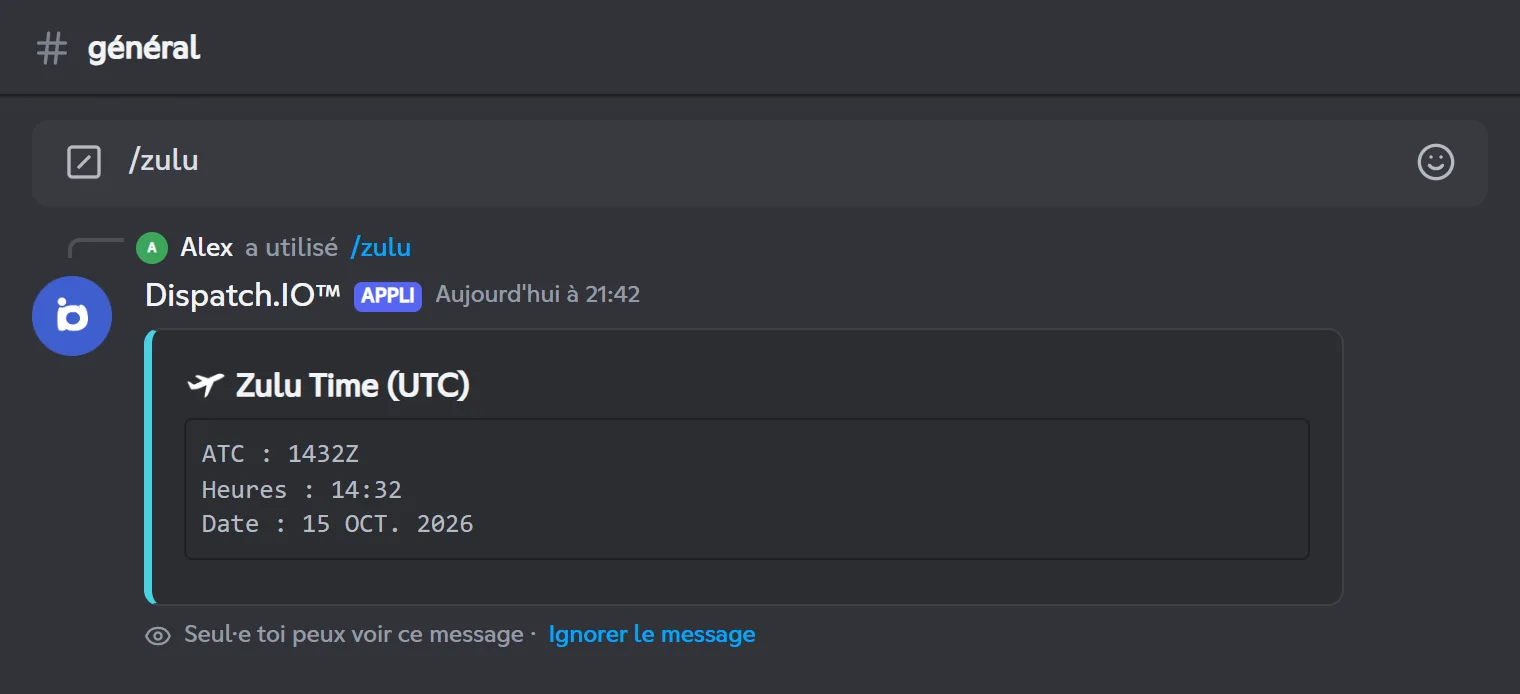
/zuluAffiche l'heure UTC (Zulu) au format aviation, en heures et avec la date.
Syntaxe
/zuluPermission du membre
Aucune (tous les membres, pack d'aviation activé)
Permission du bot
Aucune permission particulière
Où l'utiliser
Serveur uniquement, si le pack d'aviation est activé
Limite d'utilisation
3 utilisations toutes les 20 secondes
Offre
Free (incluse dans toutes les offres)
Exemples
/zulu
Réponse visible uniquement par toi.
Résultat sur Discord
| Ligne | Contenu | Exemple |
|---|---|---|
| ATC | L'heure UTC au format aviation | 1432Z |
| Heures | La même heure en heures et minutes | 14:32 |
| Date | La date du jour | 15 OCT. 2026 |
Météo d'un aéroport : /metar
/metar affiche le dernier bulletin météo (METAR) d'un aéroport à partir de son code OACI à 4 lettres (par exemple LFPG pour Paris-Charles-de-Gaulle). Le bot affiche d'abord « Votre demande est en cours de traitement... », puis le bulletin décodé.
/metarAffiche le METAR décodé d'un aéroport à partir de son code OACI.
Syntaxe
/metar oaci:<code OACI>Options
| Option | Type | Requise | Description |
|---|---|---|---|
oaci | Texte (4 caractères) | Oui | Le code OACI de l'aéroport, par exemple LFPG. Majuscules ou minuscules. |
Permission du membre
Aucune (tous les membres, pack d'aviation activé)
Permission du bot
Aucune permission particulière
Où l'utiliser
Serveur uniquement, si le pack d'aviation est activé
Limite d'utilisation
3 utilisations toutes les 20 secondes
Offre
Free (incluse dans toutes les offres)
Exemples
/metar oaci:LFPG/metar oaci:egll
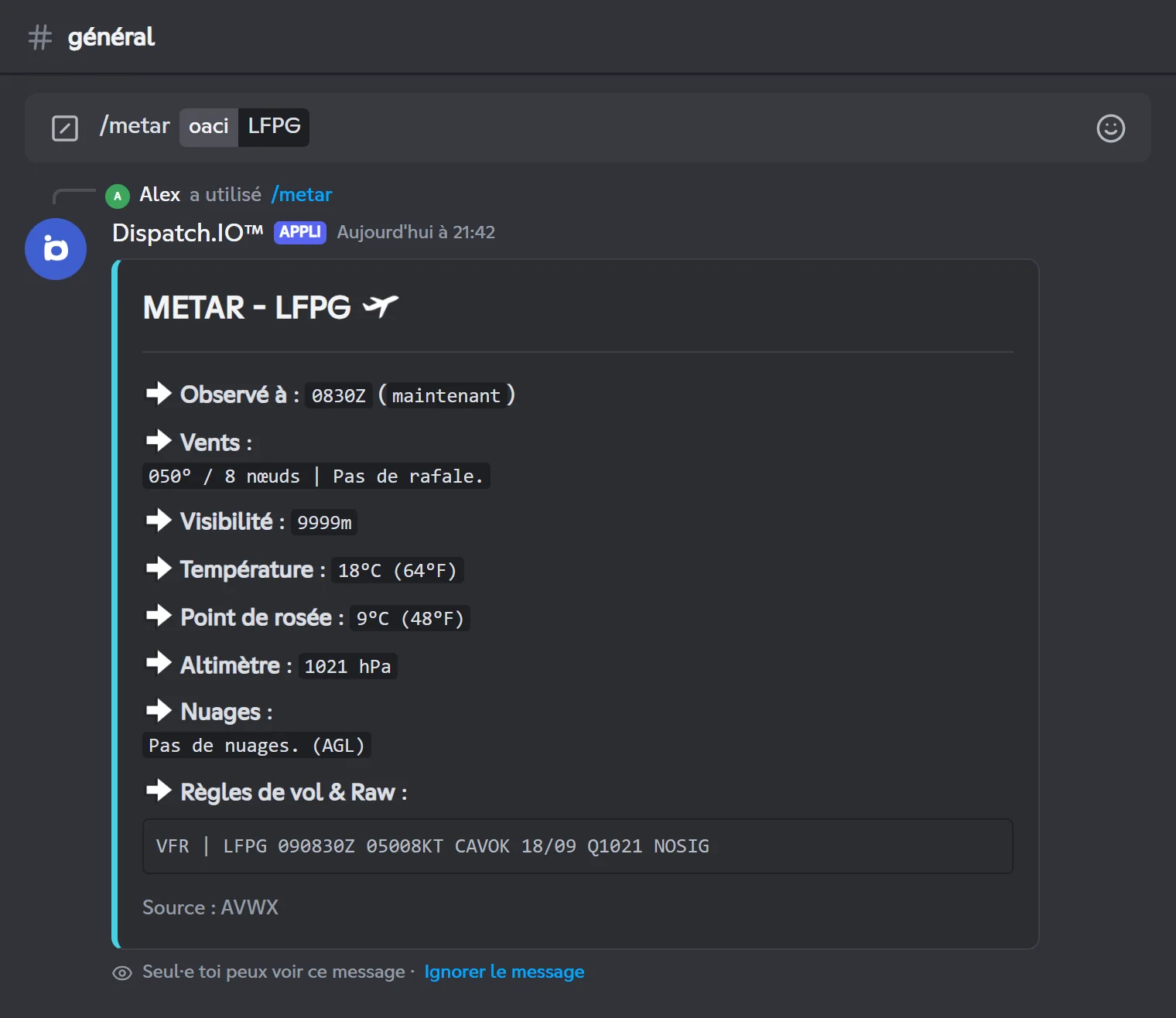
Réponse visible uniquement par toi. Données fournies par AVWX.
Si le code est inconnu ou qu'aucun METAR n'est publié : « Ce metar n'est pas valide ou n'existe pas. ».
Résultat sur Discord
| Ligne | Contenu |
|---|---|
| Observé à | L'heure d'observation (format Zulu) et depuis combien de temps |
| Vents | Direction en degrés et vitesse en nœuds, directions variables éventuelles, rafales ou « Pas de rafale. » |
| Visibilité | En mètres, ou en miles (SM) selon le pays de la station |
| Température / Point de rosée | En °C et en °F |
| Altimètre | La pression (QNH) en hPa, ou en inHg selon la station |
| Nuages | Chaque couche (Peu de nuages, Nuages épars, Nuages fragmentés, Nuages couverts…) avec sa hauteur en pieds au-dessus du sol, ou « Pas de nuages. » |
| Règles de vol & Raw | Une catégorie de règles de vol et le METAR brut |
Catégorie de règles de vol
La catégorie (VFR, MVFR, IFR ou LIFR) est calculée par le bot et n'est pas fiable pour l'instant : par exemple, elle indique LIFR dès que le METAR contient une couche nuageuse. Fie-toi au METAR brut affiché à côté.
Fréquences ATC : /frequencies
/frequencies liste les positions de contrôle d'un aéroport sur le réseau IVAO, avec leurs fréquences. La réponse est publique : pratique pour la partager avant une session de vol.
/frequenciesAffiche les informations IVAO d'un aéroport et les fréquences de ses positions ATC.
Syntaxe
/frequencies oaci:<code OACI>Options
| Option | Type | Requise | Description |
|---|---|---|---|
oaci | Texte (4 caractères) | Oui | Le code OACI de l'aéroport, par exemple LFPG. Majuscules ou minuscules. |
Permission du membre
Aucune (tous les membres, pack d'aviation activé)
Permission du bot
Aucune permission particulière
Où l'utiliser
Serveur uniquement, si le pack d'aviation est activé
Limite d'utilisation
3 utilisations toutes les 20 secondes
Offre
Free (incluse dans toutes les offres)
Exemples
/frequencies oaci:LFPG
Sur Discord en français : /fréquences oaci:
Réponse publique. Données fournies par IVAO, fréquences en MHz.
Résultat sur Discord
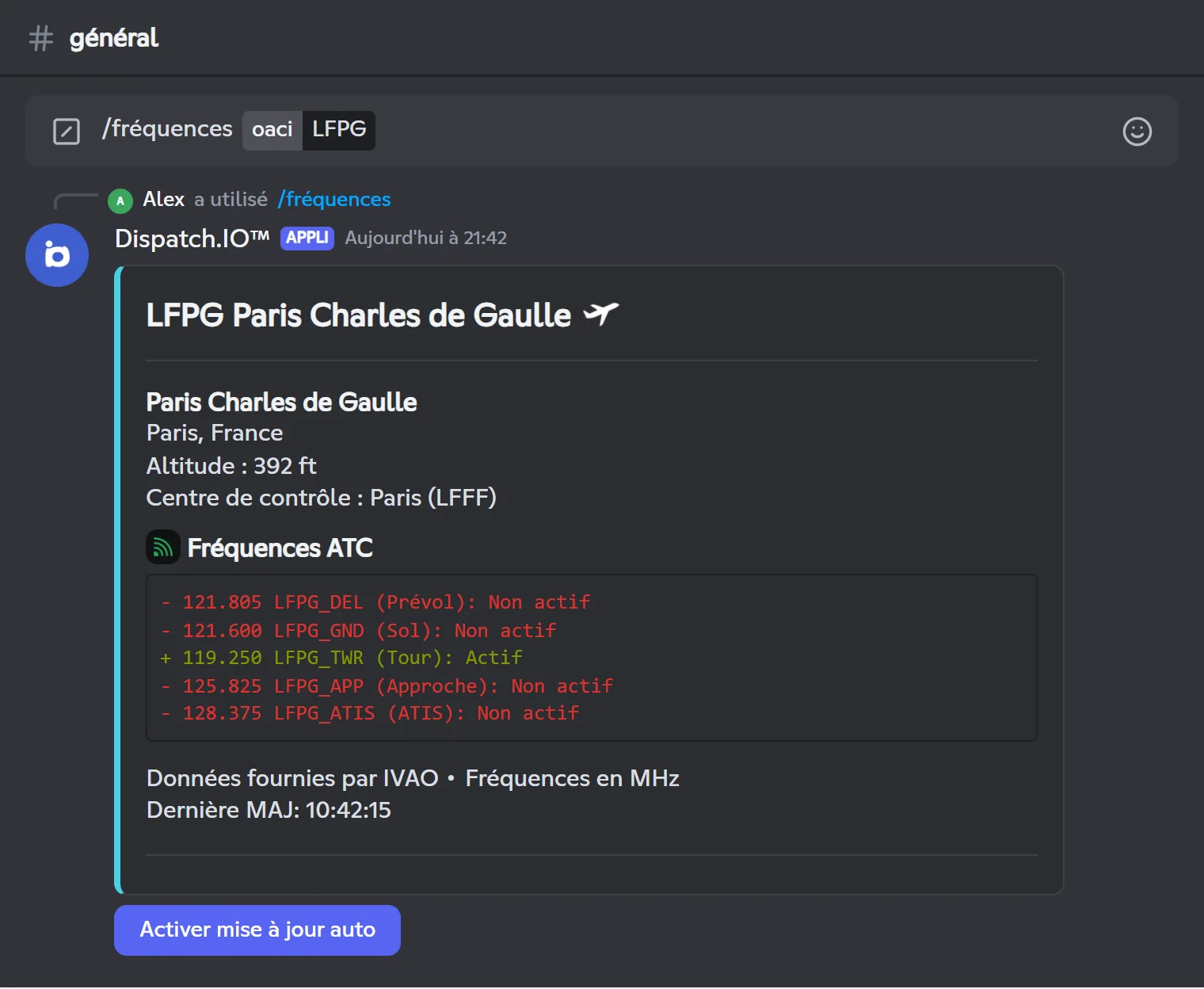
La réponse contient :
- L'aéroport : son code et son nom, la ville, le pays et l'altitude en pieds.
- Le centre de contrôle dont dépend l'aéroport (nom et code), ou
N/A. - Les fréquences ATC : une ligne par position (Prévol, Sol, Tour, Approche, Départ, Contrôle, ATIS…), avec sa fréquence, son indicatif (par exemple
LFPG_TWR) et un statut Actif (en vert) ou Non actif (en rouge). - La source et l'heure de la dernière mise à jour.
Note
Le statut Actif / Non actif vient des données de position fournies par IVAO pour l'aéroport : il n'indique pas forcément qu'un contrôleur est connecté en ce moment.
Discord en anglais
Si ton application Discord est en anglais, la liste des fréquences n'apparaît pas pour l'instant : le bloc reste vide. Elle s'affiche normalement avec Discord en français.
Mise à jour automatique
Le bouton Activer mise à jour auto rafraîchit la réponse toutes les 30 secondes pendant 2 heures. Il devient vert et affiche le temps restant (« Auto-update (120min restantes) »). Clique à nouveau dessus pour arrêter. Seule la personne qui a lancé la commande peut utiliser ce bouton ; pour les autres, Discord affiche « Échec de l'interaction ».
Messages d'erreur possibles :
| Message | Explication |
|---|---|
| Aéroport non trouvé. Vérifiez le code OACI. | IVAO ne connaît pas ce code : vérifie les 4 lettres. |
| Aucune fréquence disponible pour cet aéroport. | IVAO n'a aucune position ATC enregistrée pour cet aéroport. |
En cas de problème
| Ce que tu vois | Explication et solution |
|---|---|
| Les commandes n'apparaissent pas dans Discord | Le pack n'est pas activé sur ce serveur, ou Discord n'a pas encore rafraîchi la liste : vérifie la page Autres commandes puis recharge Discord (Ctrl+R). |
| Tu ne peux pas taper un code de plus ou de moins de 4 caractères | C'est normal : un code OACI fait exactement 4 caractères. |
| « Ce metar n'est pas valide ou n'existe pas. » | Code OACI inconnu ou aucun METAR publié pour cet aéroport. |
| La liste des fréquences est vide | Ton Discord est en anglais : voir l'avertissement de la section /frequencies. |
| Le bouton de mise à jour auto répond « Échec de l'interaction » | Seule la personne qui a lancé /frequencies peut l'utiliser. |
| « Oh non, il semble y avoir un problème... » | Erreur inattendue (service météo ou IVAO injoignable, par exemple) : réessaie plus tard ou contacte le support avec le fichier .log joint. |
Pour d'autres soucis, consulte la page Dépannage.
Pages liées
- Autres commandes : la page du tableau de bord qui active les packs de commandes.
- Configuration du bot : tout ce que propose
/config. - Toutes les commandes : la liste complète des commandes.