
Ces commandes sont utilisables par tous les membres, sans permission particulière (seule exception : renommer quelqu'un d'autre avec /rename). Elles servent à trouver de l'aide, à afficher des informations sur un membre, un rôle ou le serveur, à consulter ton profil Dispatch.IO, à signaler un message ou un bug, et à quelques usages pratiques (traduction, hébergement d'image, questions à Gemini).
Certaines réponses sont publiques (tout le salon les voit), d'autres sont privées : Discord affiche alors « Seul·e toi peux voir ceci » sous le message. La plupart de ces commandes fonctionnent aussi en messages privés.
| Commande | Réponse visible par | Utilisable en messages privés |
|---|---|---|
/help | toi seul | oui |
/ping | tout le salon | oui |
/info | tout le salon | app et user seulement |
/profil | tout le salon | oui |
/premium | toi seul | oui |
/report | toi seul | oui |
/rename | toi seul | non |
| Traduire ce message | toi seul | oui |
/upload-image | toi seul | non |
/gemini, /giphy, /hello | tout le salon | oui |
Astuce
Tu ne sais pas comment lancer une commande slash ou pourquoi une commande n'apparaît pas ? Commence par Toutes les commandes, qui explique le fonctionnement général, les limites d'utilisation et la langue des réponses.
Aide et état du bot
Trouver une commande avec /help et vérifier que le bot répond avec /ping.
Trouver une commande avec /help
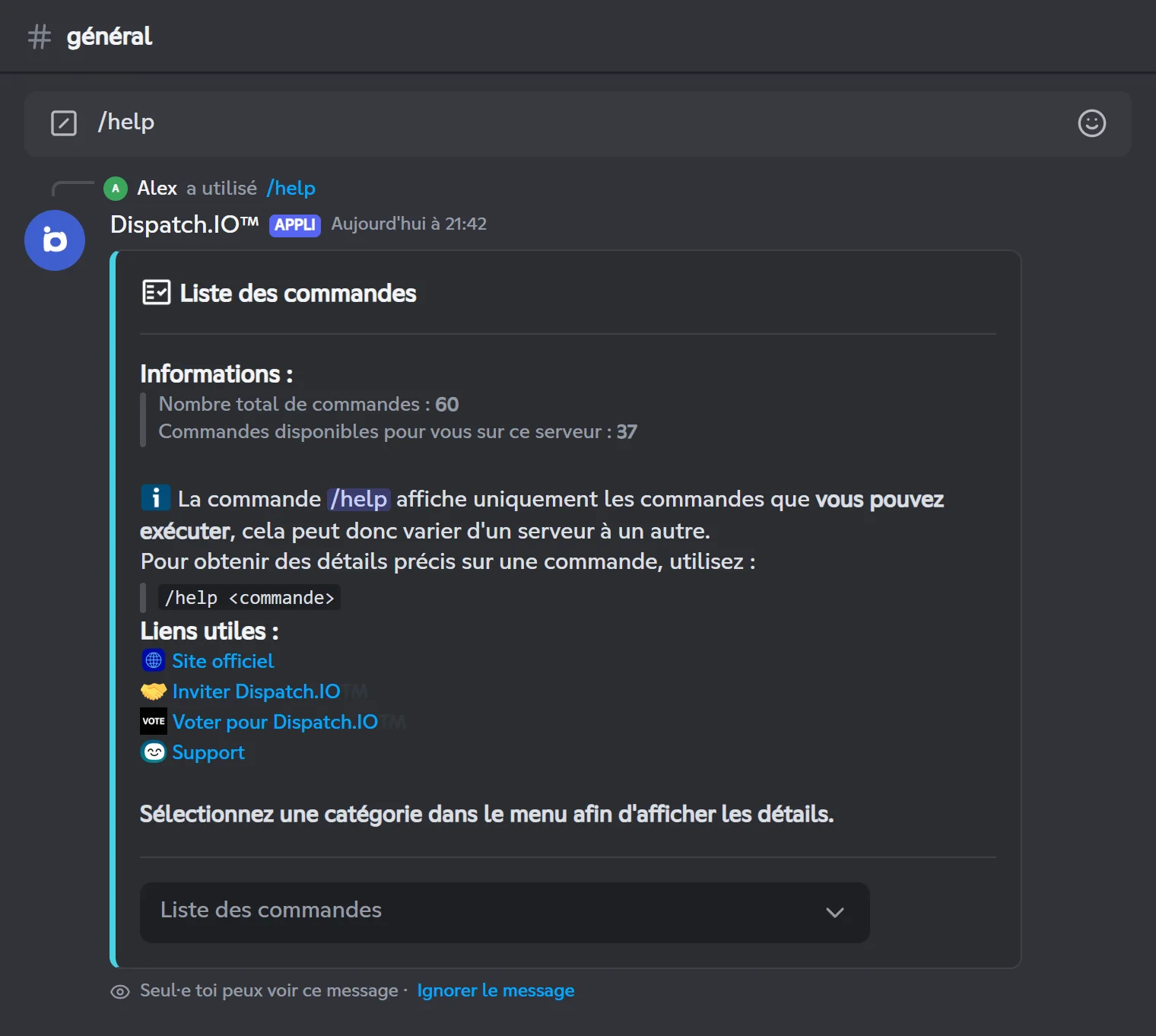
Tape /help sans option pour ouvrir la page d'accueil de l'aide. Elle t'indique le nombre total de commandes du bot, le nombre de commandes que tu peux utiliser ici, et des liens utiles (site, invitation du bot, vote, serveur de support).
- Ouvre le menu déroulant sous la page d'accueil.
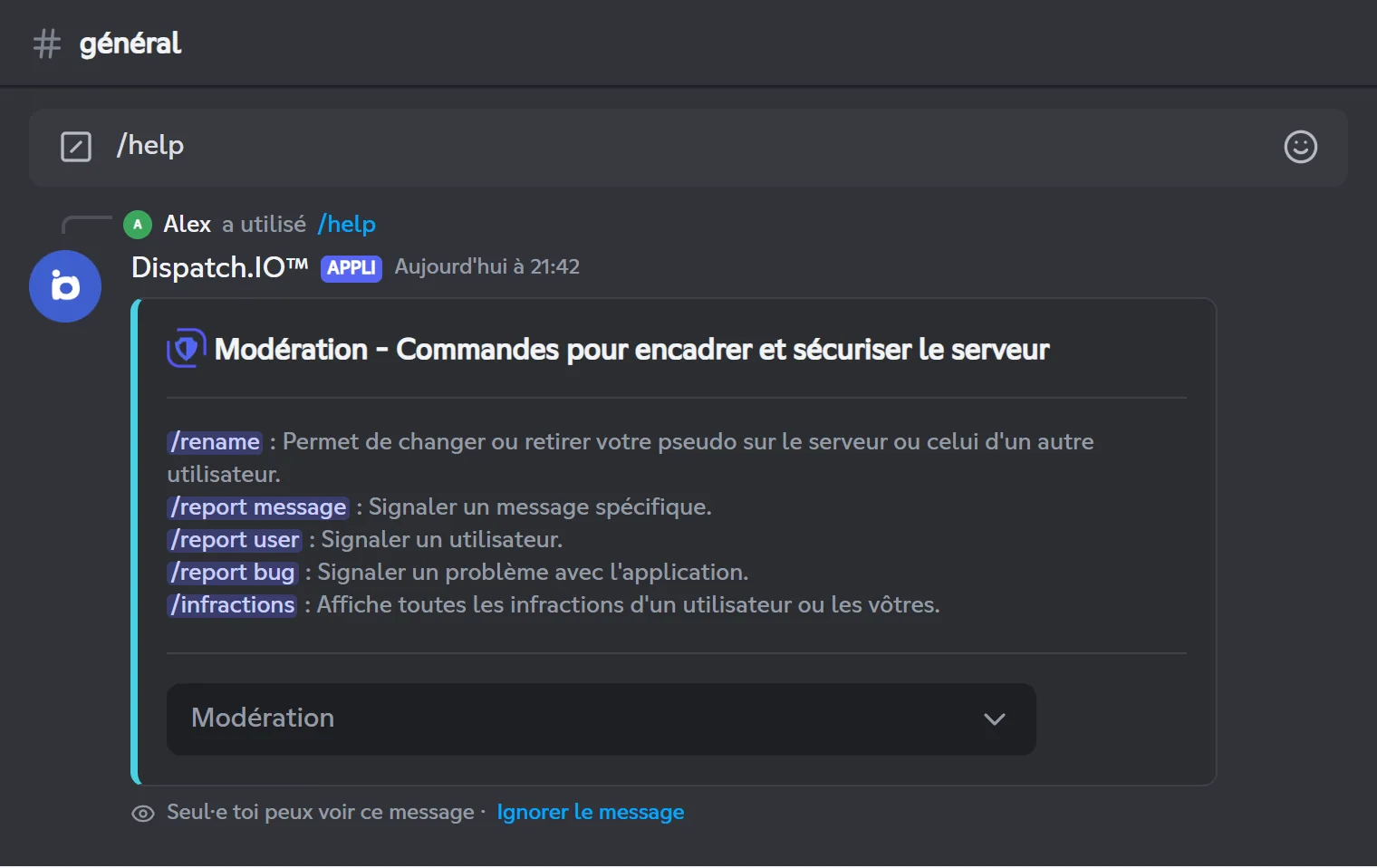
- Choisis une catégorie (APP, Modération, Utilitaires, Engagements, Informations, Niveaux, Musique, Aviation…). Seules les catégories qui contiennent au moins une commande que tu peux lancer sont proposées.
- La liste des commandes de la catégorie s'affiche, chacune avec sa description. Clique sur le nom d'une commande pour la préparer dans ta barre de message.
L'aide est personnalisée : elle tient compte de tes permissions Discord, des modules activés (par exemple /rank n'apparaît que si le système de niveaux est actif) et de l'endroit où tu te trouves (en message privé, seules les commandes utilisables hors serveur sont listées). La commande contextuelle « Traduire ce message » n'y figure pas.
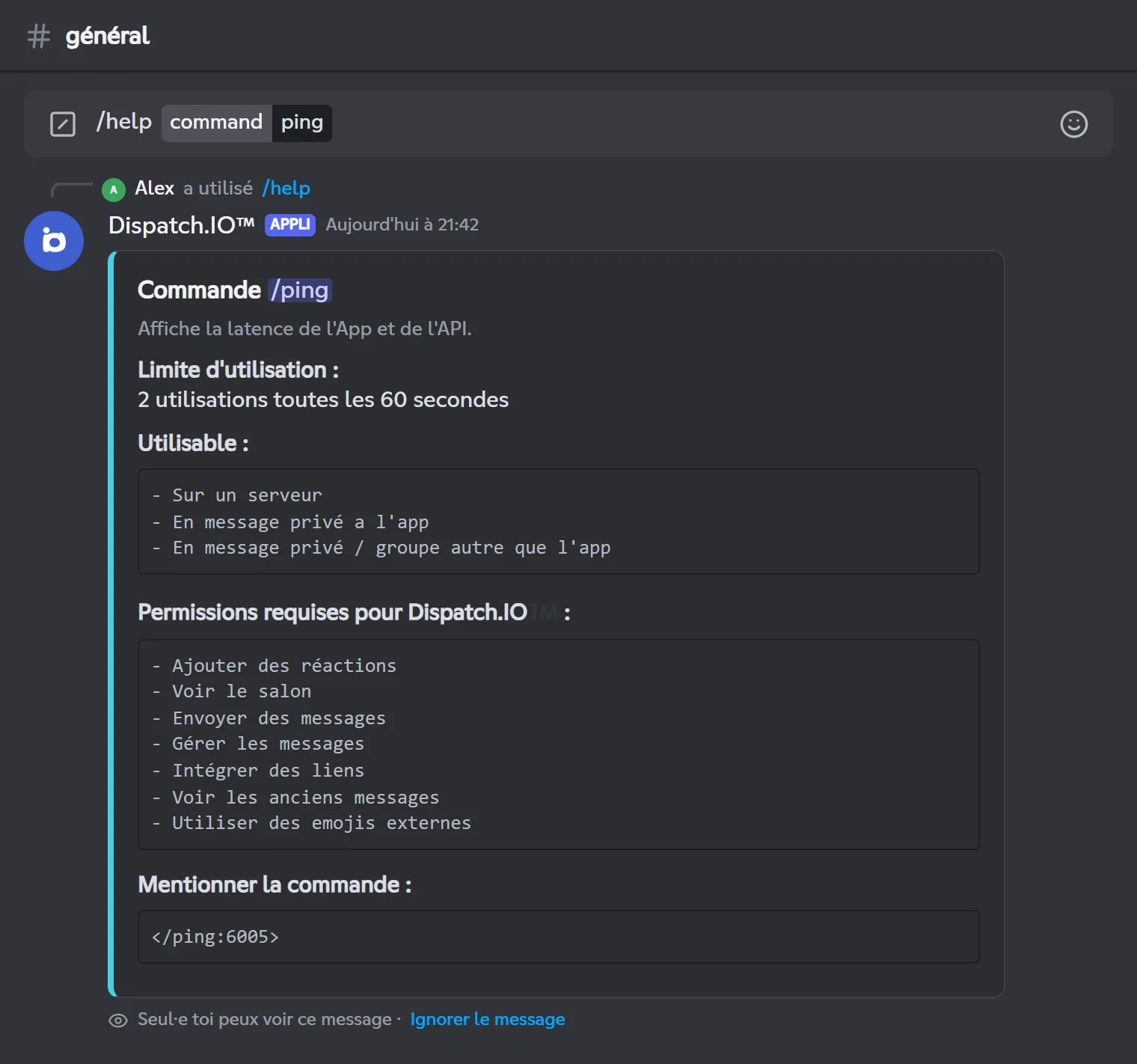
Pour la fiche détaillée d'une commande, utilise l'option command. Des suggestions apparaissent pendant que tu tapes ; la recherche se fait sur le nom anglais de la commande (tape report, pas signaler). Pour une sous-commande, tape les deux mots : info user.
/helpAffiche les commandes que tu peux utiliser, classées par catégorie, ou la fiche détaillée d'une commande.
Syntaxe
/help [command:<commande>]Options
| Option | Type | Requise | Description |
|---|---|---|---|
command | Texte (avec suggestions) | Non | La commande dont tu veux le détail, par exemple ping ou info user. |
Permission du membre
Aucune (tous les membres)
Permission du bot
Aucune
Où l'utiliser
Serveur et messages privés (installation utilisateur possible)
Limite d'utilisation
Aucune
Offre
Gratuite
Exemples
/help/help command:info user
Sur Discord en français, la commande s'affiche /aide et son option commande.
Le menu reste actif 5 minutes après ta dernière sélection. Passé ce délai, il ne répond plus : relance /help.
Résultat sur Discord
Résultat sur Discord
Résultat sur Discord
Vérifier la latence avec /ping
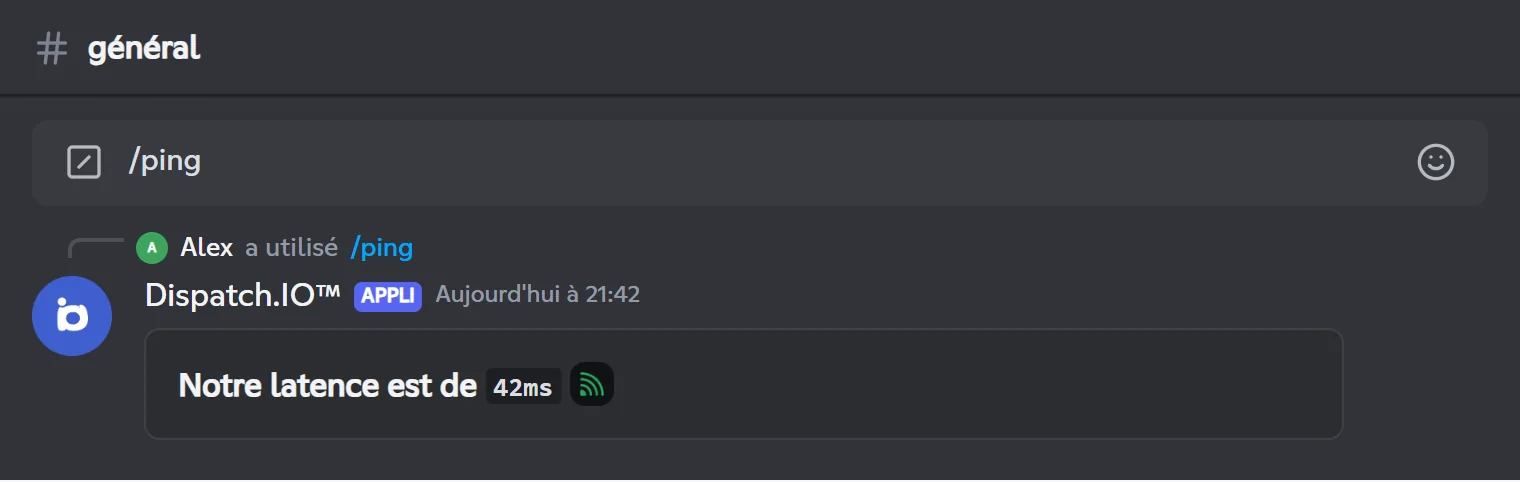
/ping affiche le temps de réponse du bot avec Discord. Un message « Calcul de la latence… » apparaît, puis la latence en millisecondes avec un indicateur coloré : bonne jusqu'à 160 ms, moyenne jusqu'à 400 ms, élevée jusqu'à 1 500 ms, hors ligne au-delà.
/pingAffiche la latence du bot.
Syntaxe
/pingPermission du membre
Aucune (tous les membres)
Permission du bot
Aucune
Où l'utiliser
Serveur et messages privés (installation utilisateur possible)
Limite d'utilisation
2 utilisations toutes les 60 secondes
Offre
Gratuite
Exemples
/ping
Résultat sur Discord
Informations avec /info
Six sous-commandes pour tout savoir sur le bot, le serveur, un membre, un rôle, un salon ou un emoji.
/info regroupe six sous-commandes. Toutes répondent publiquement dans le salon et partagent la même limite : 1 utilisation toutes les 10 secondes pour l'ensemble de /info. Un message « Votre demande est en cours de traitement… » s'affiche le temps de rassembler les informations.
| Sous-commande | Nom affiché en français | Ce qu'elle montre | Où |
|---|---|---|---|
/info app | /info app | Le bot : version, statistiques, badges | Partout |
/info server | /info serveur | Le serveur actuel ou un autre serveur | Serveur avec Dispatch.IO |
/info user | /info utilisateur | Un compte Discord et ses badges | Partout |
/info role | /info rôle | Un rôle du serveur | Serveur avec Dispatch.IO |
/info channel | /info salon | Un salon du serveur | Serveur avec Dispatch.IO |
/info emoji | /info émoji | Un emoji personnalisé du serveur | Serveur avec Dispatch.IO |
Note
server, role, channel et emoji ont besoin que Dispatch.IO soit membre du serveur. Utilisées en message privé, elles ne vont pas plus loin que le message « en cours de traitement ».
/info app
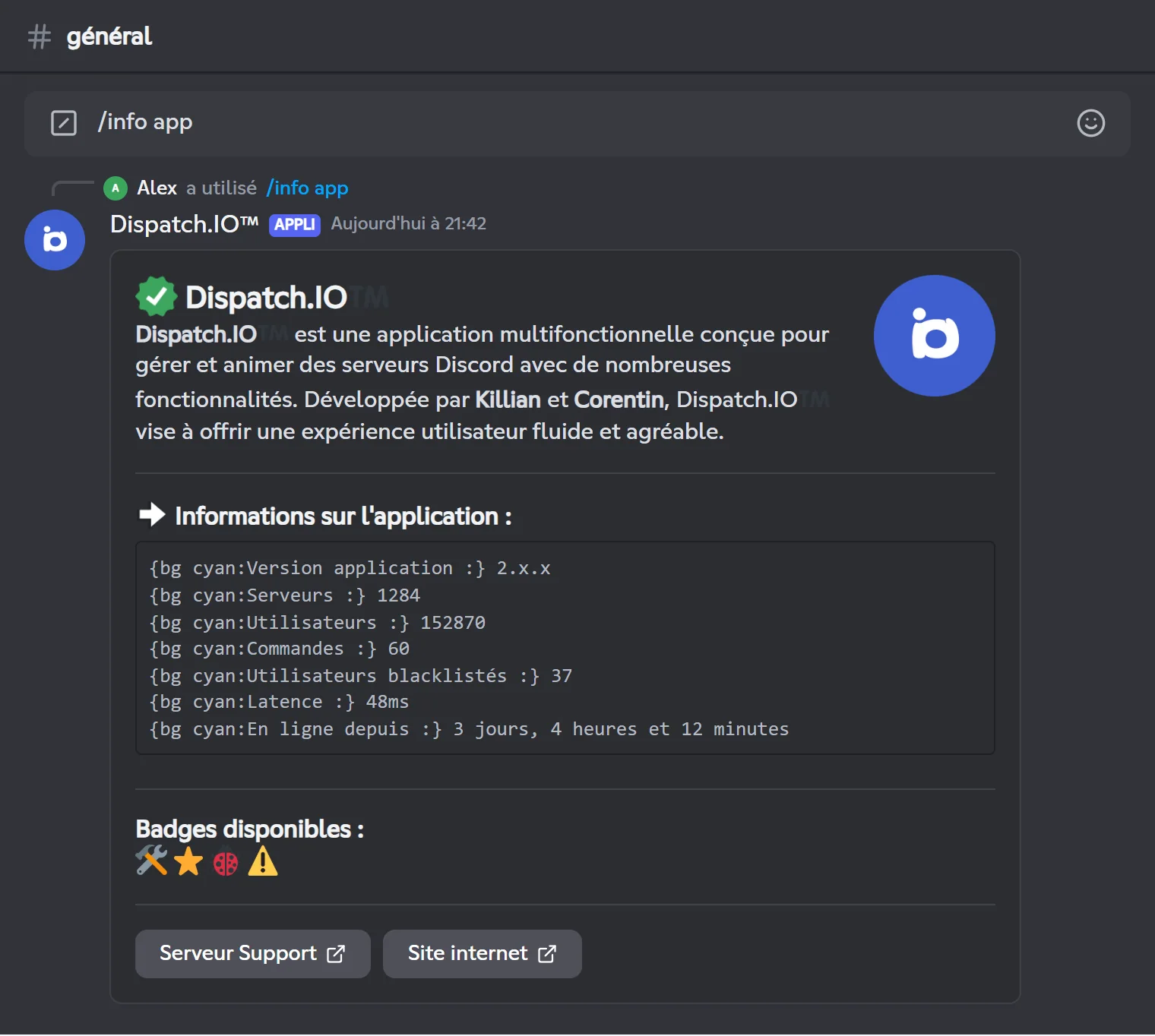
/info appPrésente Dispatch.IO et affiche ses statistiques (version, serveurs, utilisateurs, commandes, utilisateurs blacklistés, latence, durée en ligne) et la liste des badges Dispatch.IO existants.
Syntaxe
/info appPermission du membre
Aucune (tous les membres)
Permission du bot
Aucune
Où l'utiliser
Serveur et messages privés (installation utilisateur possible)
Limite d'utilisation
1 utilisation toutes les 10 secondes (commune à /info)
Offre
Gratuite
Exemples
/info app
Résultat sur Discord
/info server
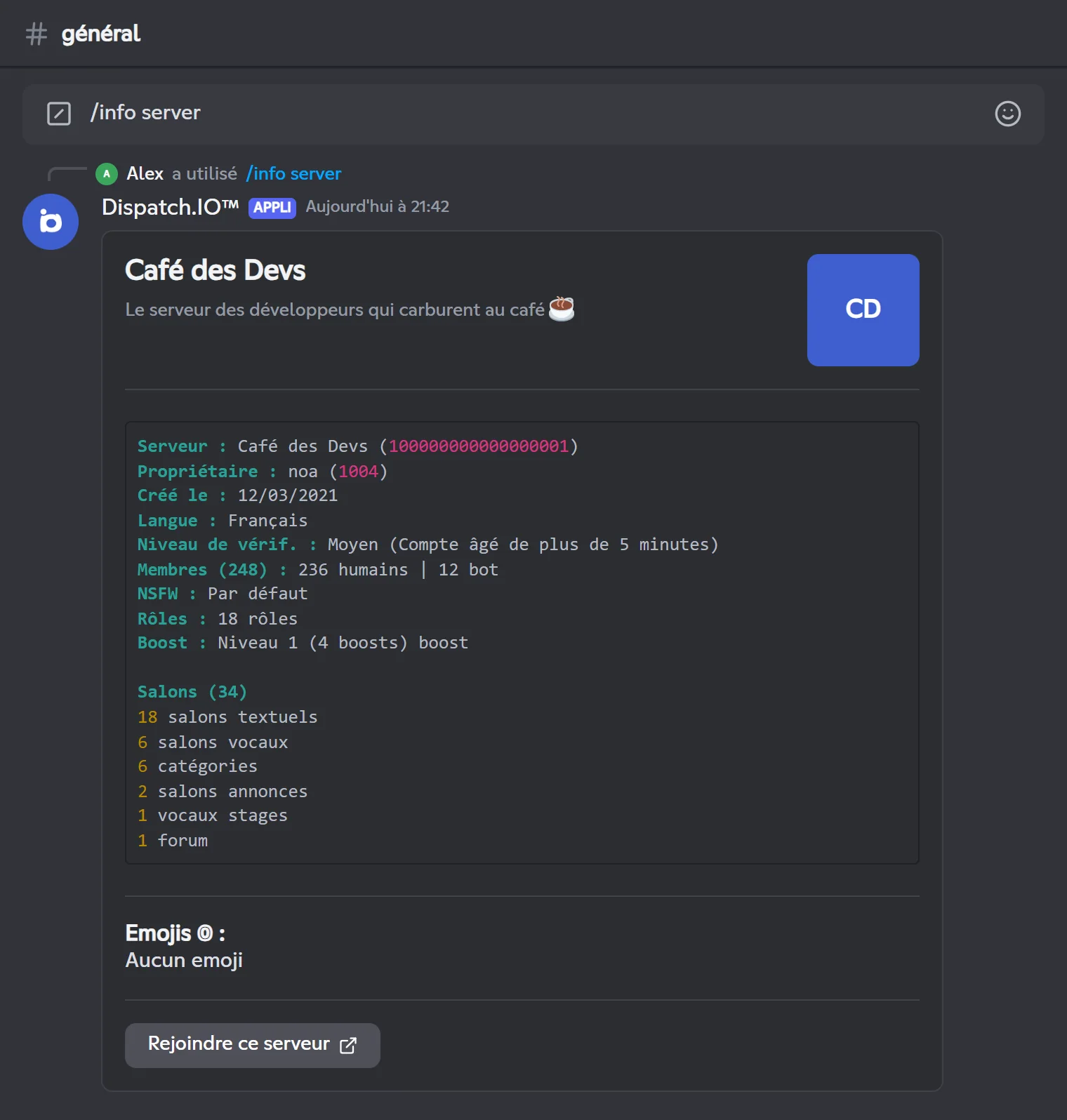
Sans option, la commande décrit le serveur où tu te trouves : propriétaire, date de création, langue, niveau de vérification, membres (humains et bots), niveau NSFW, nombre de rôles, boosts, salons par type, emojis du serveur. Le bouton Rejoindre ce serveur n'est actif que si le serveur possède une invitation permanente.
Avec server_id, tu peux viser un autre serveur. Si Dispatch.IO en fait partie, tu obtiens la fiche complète. Sinon, seule une fiche réduite est possible, et uniquement pour les serveurs publics que Discord permet de prévisualiser (membres et membres en ligne approximatifs, emojis, image d'invitation). Dans les autres cas, le bot répond « Impossible d'accéder aux informations de ce serveur ».
/info serverAffiche toutes les informations d'un serveur.
Syntaxe
/info server [server_id:<identifiant>]Options
| Option | Type | Requise | Description |
|---|---|---|---|
server_id | Texte | Non | L'identifiant d'un autre serveur. Par défaut, le serveur actuel. |
Permission du membre
Aucune (tous les membres)
Permission du bot
Aucune
Où l'utiliser
Serveur où Dispatch.IO est présent
Limite d'utilisation
1 utilisation toutes les 10 secondes (commune à /info)
Offre
Gratuite
Exemples
/info server/info server server_id:100000000000000001
Pour copier l'identifiant d'un serveur, active le mode développeur de Discord (Paramètres, Avancés) puis fais un clic droit sur l'icône du serveur.
Résultat sur Discord
/info user
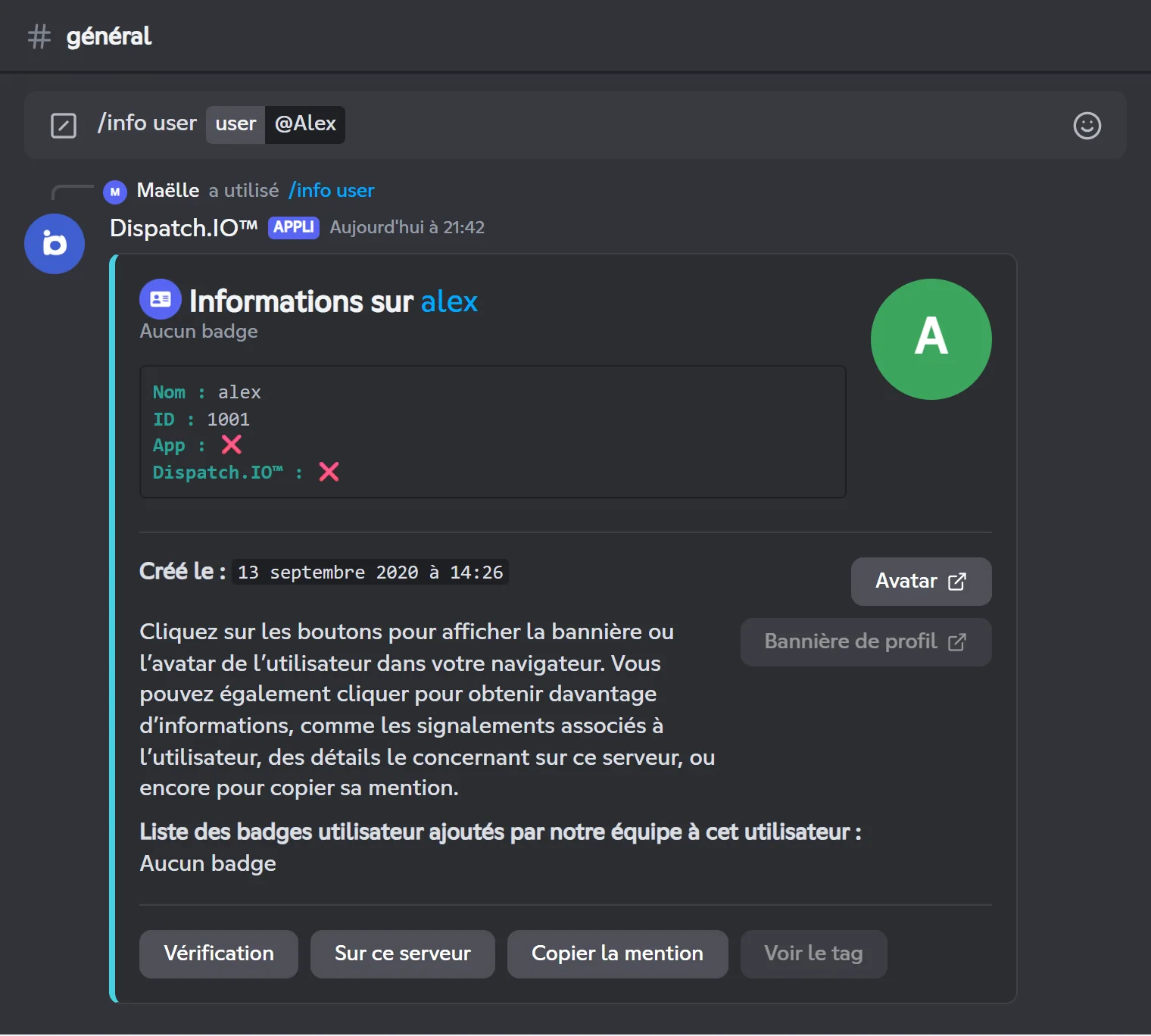
Sans option, la commande parle de toi. La fiche indique le nom d'utilisateur, l'identifiant, s'il s'agit d'une app, si la personne fait partie de l'équipe Dispatch.IO, ses badges Discord, la date de création du compte et les badges que l'équipe Dispatch.IO lui a attribués. La couleur de la fiche est la couleur de mise en avant choisie par la personne sur son tableau de bord, sinon celle du serveur.
Les boutons en bas de la fiche ouvrent des réponses privées :
| Bouton | Ce qu'il affiche |
|---|---|
| Avatar et Bannière de profil | Ouvrent l'image dans ton navigateur (bannière grisée si la personne n'en a pas). |
| Vérification | Les signalements connus : base DangerCord, blacklist Dispatch.IO et décisions publiées par la Commission européenne (base de transparence DSA). |
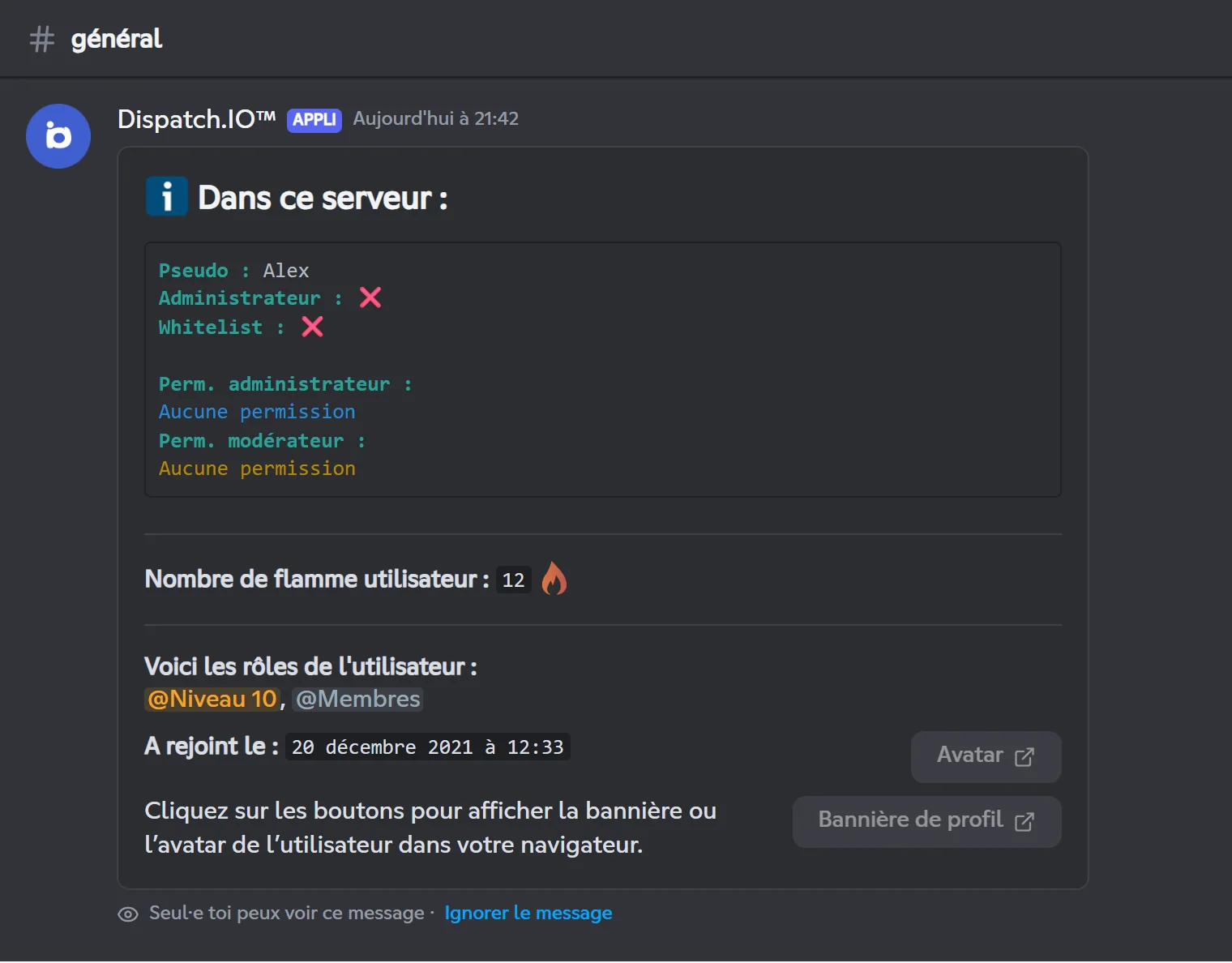
| Sur ce serveur | Pseudo, administrateur ou non, liste blanche anti-raid, permissions d'administration et de modération, nombre de flammes, rôles, date d'arrivée. Grisé si la personne n'est pas membre du serveur. |
| Copier la mention | La mention de la personne, prête à copier. |
| Voir le tag | Le tag de serveur affiché par la personne, avec un bouton pour obtenir ce tag et un bouton pour l'ajouter en emoji sur ton serveur (actif si tu as la permission « Gérer les expressions » et que le bot peut créer des expressions). Grisé si la personne n'affiche pas de tag. |
Note
Ces boutons ne fonctionnent que sur un serveur où Dispatch.IO est présent.
/info userAffiche les informations d'un compte Discord et ses badges.
Syntaxe
/info user [user:<membre>]Options
| Option | Type | Requise | Description |
|---|---|---|---|
user | Membre | Non | La personne à afficher. Par défaut, toi. |
Permission du membre
Aucune (tous les membres)
Permission du bot
Aucune
Où l'utiliser
Serveur et messages privés (installation utilisateur possible)
Limite d'utilisation
1 utilisation toutes les 10 secondes (commune à /info)
Offre
Gratuite
Exemples
/info user/info user user:@Alex
Résultat sur Discord
Résultat sur Discord
/info role
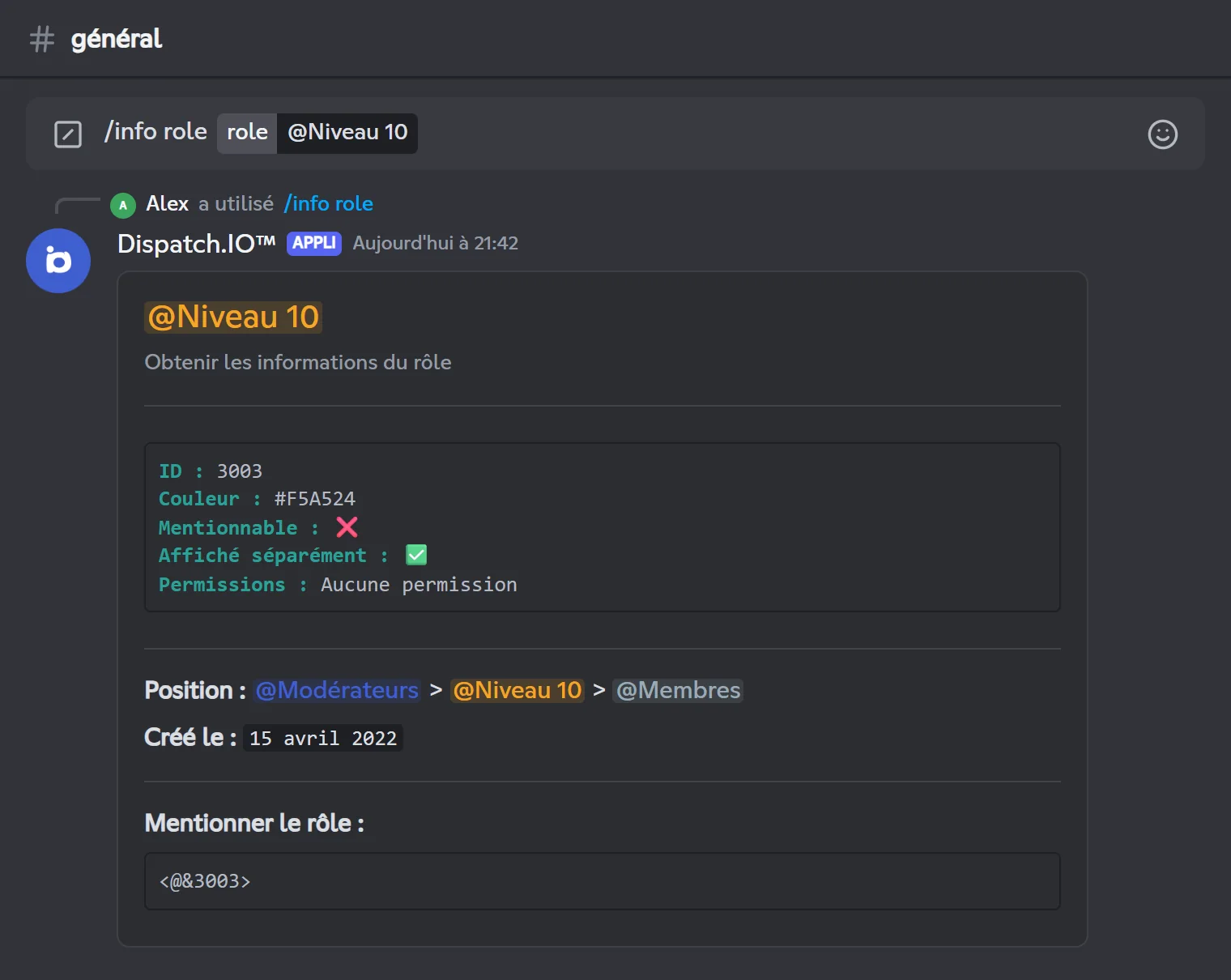
/info roleAffiche les informations d'un rôle : identifiant, couleur, mentionnable ou non, affiché séparément ou non, permissions, position, date de création et mention à copier.
Syntaxe
/info role role:<rôle>Options
| Option | Type | Requise | Description |
|---|---|---|---|
role | Rôle | Oui | Le rôle à afficher. |
Permission du membre
Aucune (tous les membres)
Permission du bot
Aucune
Où l'utiliser
Serveur où Dispatch.IO est présent
Limite d'utilisation
1 utilisation toutes les 10 secondes (commune à /info)
Offre
Gratuite
Exemples
/info role role:@Niveau 10
Résultat sur Discord
/info channel
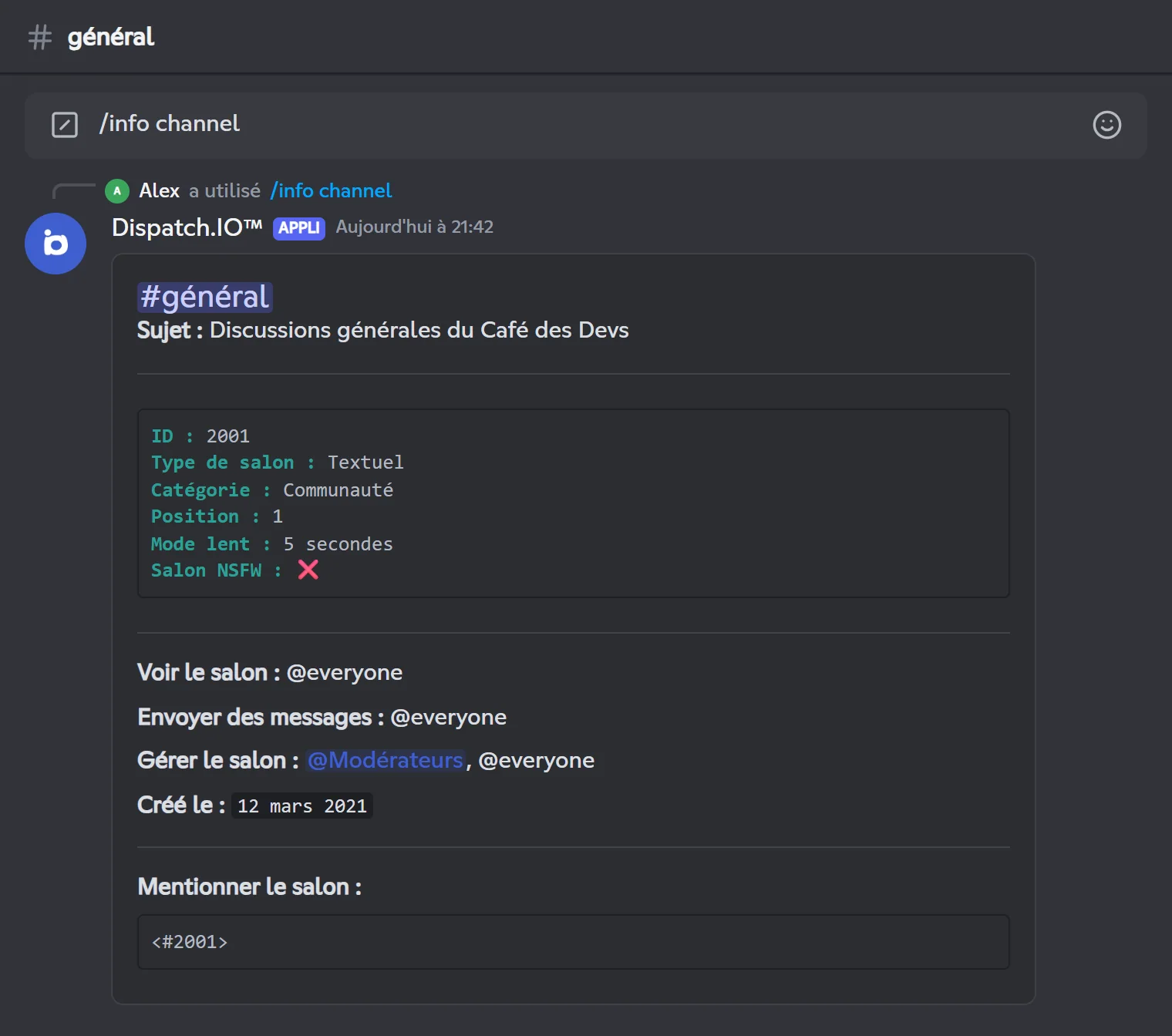
La fiche d'un salon montre son sujet, son identifiant, son type, sa catégorie, sa position, le mode lent, le statut NSFW, et pour un salon vocal le débit et la limite d'utilisateurs. Elle liste aussi les rôles qui peuvent voir le salon, y écrire (ou s'y connecter et parler pour un vocal) et le gérer : ce sont les rôles autorisés dans les réglages du salon. @everyone apparaît quand le salon ne modifie pas la permission par défaut pour tout le monde.
/info channelAffiche les informations d'un salon et les rôles qui y ont accès.
Syntaxe
/info channel [channel:<salon>]Options
| Option | Type | Requise | Description |
|---|---|---|---|
channel | Salon | Non | Le salon à afficher. Par défaut, le salon actuel. |
Permission du membre
Aucune (tous les membres)
Permission du bot
Aucune
Où l'utiliser
Serveur où Dispatch.IO est présent
Limite d'utilisation
1 utilisation toutes les 10 secondes (commune à /info)
Offre
Gratuite
Exemples
/info channel/info channel channel:#général
Résultat sur Discord
/info emoji
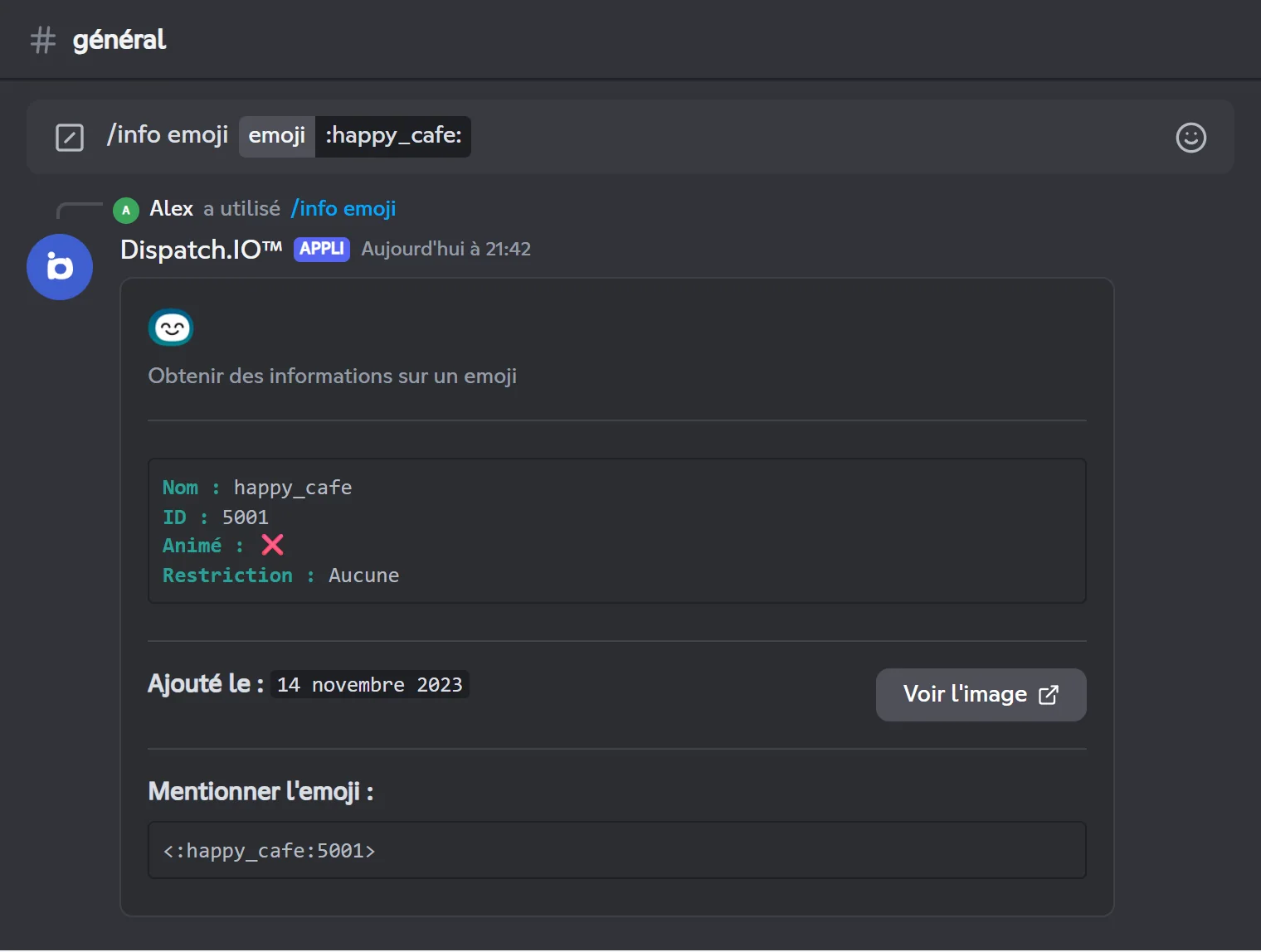
/info emojiAffiche les informations d'un emoji personnalisé du serveur : nom, identifiant, animé ou non, rôles autorisés, date d'ajout, lien vers l'image et code à copier.
Syntaxe
/info emoji emoji:<emoji>Options
| Option | Type | Requise | Description |
|---|---|---|---|
emoji | Texte | Oui | L'emoji à afficher. Choisis-le dans le sélecteur d'emojis de Discord. |
Permission du membre
Aucune (tous les membres)
Permission du bot
Aucune
Où l'utiliser
Serveur où Dispatch.IO est présent
Limite d'utilisation
1 utilisation toutes les 10 secondes (commune à /info)
Offre
Gratuite
Exemples
/info emoji emoji::happy_cafe:
Seuls les emojis personnalisés du serveur actuel sont acceptés. Pour un emoji Unicode ou celui d'un autre serveur, le bot répond que ce n'est pas un emoji personnalisé valide.
Résultat sur Discord
Profil et Premium
Afficher un profil Dispatch.IO et faire le point sur les abonnements.
Afficher un profil avec /profil
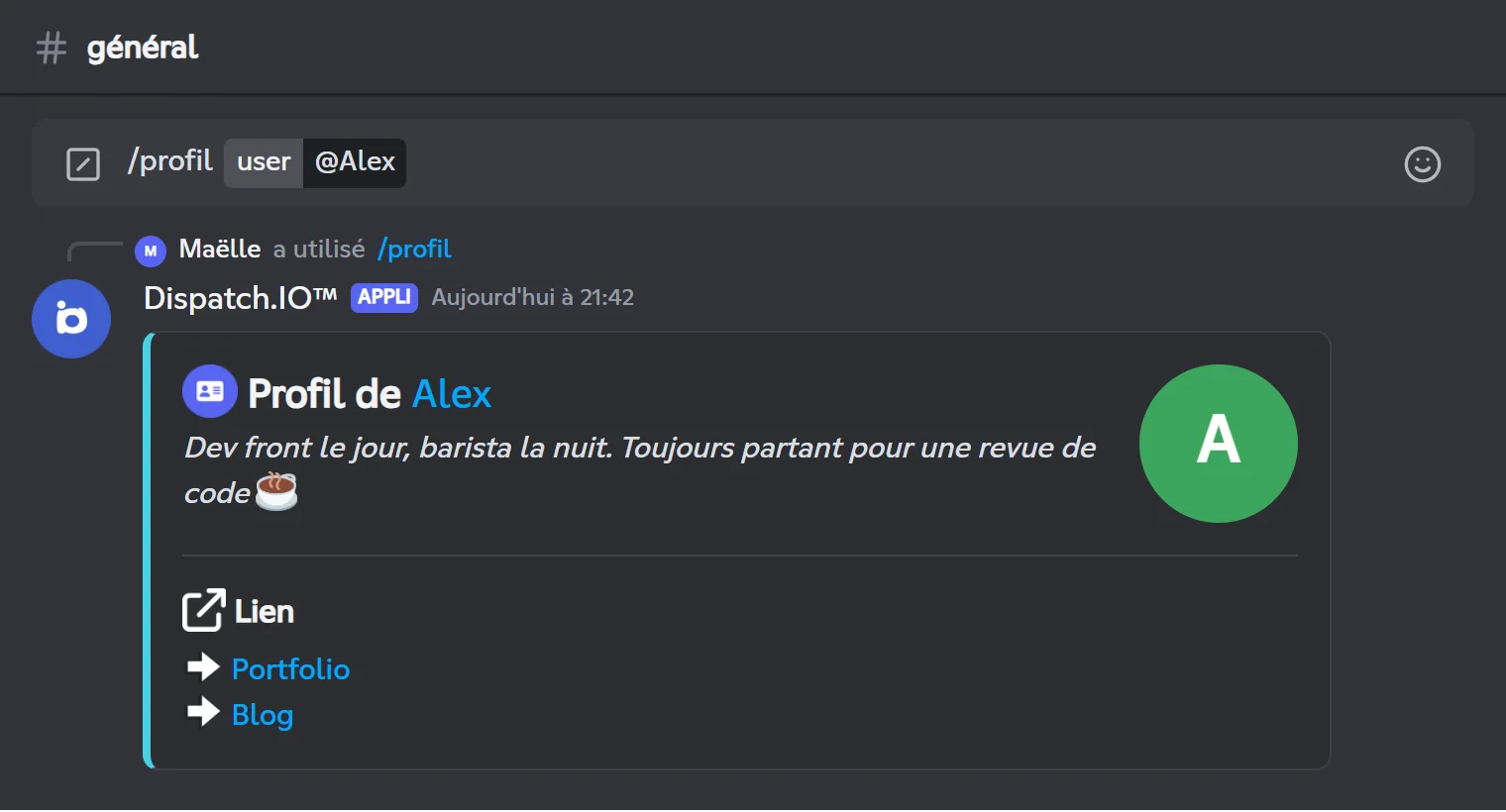
/profil affiche le profil Dispatch.IO d'un membre (toi par défaut) : son nom, son avatar, sa description et ses liens. Si la personne a reçu des badges Dispatch.IO, le premier s'affiche devant son nom. Si elle a ajouté une bannière de profil, elle apparaît en haut.
Le contenu du profil se règle sur le site, dans la section Profil de ton tableau de bord :
- Votre description : un seul texte, affiché sur tous les serveurs ;
- Vos liens : jusqu'à 5 liens publics (libellé + adresse) ;
- Bannière de profil : une image large.
Tous ces réglages sont gratuits. La bordure de la réponse prend la Couleur de mise en avant de la personne, un avantage Premium réglé dans les Paramètres du compte du tableau de bord ; sans elle, la couleur du serveur.
Ta date d'anniversaire et ta localité ne sont jamais affichées par /profil. Un profil sans description ni lien affiche « Ce profil est encore vide. Configure-le depuis le tableau de bord Dispatch.IO. »
/profilAffiche le profil Dispatch.IO d'un membre.
Syntaxe
/profil [user:<membre>]Options
| Option | Type | Requise | Description |
|---|---|---|---|
user | Membre | Non | La personne dont tu veux voir le profil (mention ou identifiant). Par défaut, toi. |
Permission du membre
Aucune (tous les membres)
Permission du bot
Aucune
Où l'utiliser
Serveur et messages privés (installation utilisateur possible)
Limite d'utilisation
1 utilisation toutes les 10 secondes
Offre
Gratuite
Exemples
/profil/profil user:@Alex
Sur Discord en anglais, la commande s'affiche /profile.
Résultat sur Discord
Faire le point sur Premium avec /premium
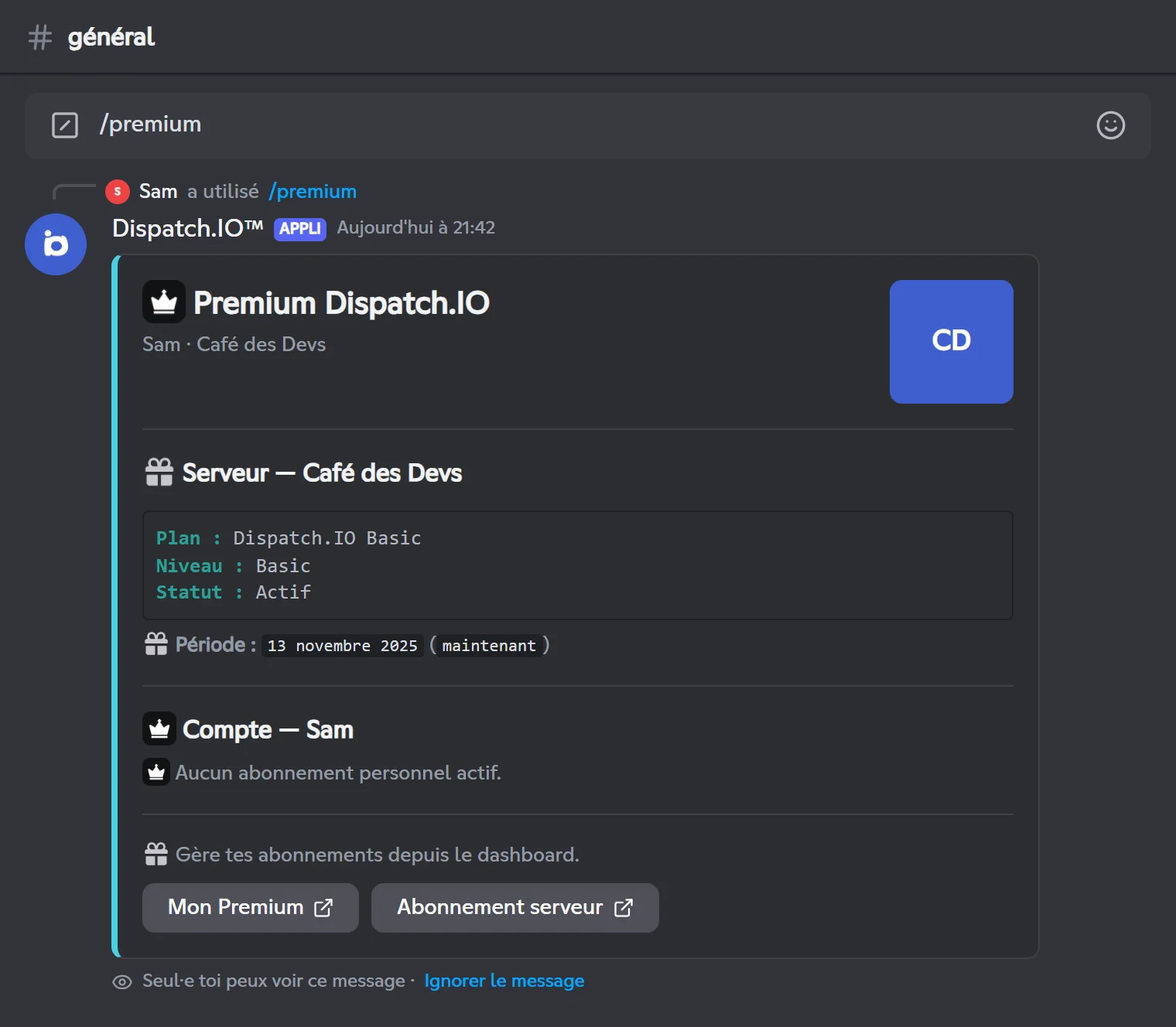
/premium affiche, en privé, l'abonnement du serveur où tu te trouves et tes abonnements personnels :
- Serveur : l'offre active (Dispatch.IO Basic ou Dispatch.IO Ultimate, y compris un emplacement Ultimate offert par un abonnement Individuel Ultimate), son niveau, son statut (Actif, Essai, Paiement en retard, Résiliation en fin de période) et sa date d'échéance ;
- Compte : tes offres Individuel Basic ou Individuel Ultimate, y compris celles partagées avec toi (marquées « Partagé »).
Le bouton Mon Premium ouvre la gestion de tes abonnements sur le site. Le bouton Abonnement serveur apparaît en plus si tu es administrateur du serveur (permission Administrateur ou rôle ADMIN). En message privé, la partie serveur indique simplement de lancer la commande depuis un serveur.
/premiumRécapitulatif Premium du serveur et de ton compte.
Syntaxe
/premiumPermission du membre
Aucune (tous les membres)
Permission du bot
Aucune
Où l'utiliser
Serveur et messages privés (installation utilisateur possible)
Limite d'utilisation
2 utilisations toutes les 10 secondes
Offre
Gratuite
Exemples
/premium
Résultat sur Discord
Le détail des offres et de ce qu'elles débloquent est sur Offres Premium et limites ; l'achat se fait depuis Boutique et abonnement.
Signaler un message, un membre ou un bug
Prévenir l'équipe de modération du serveur ou l'équipe Dispatch.IO.
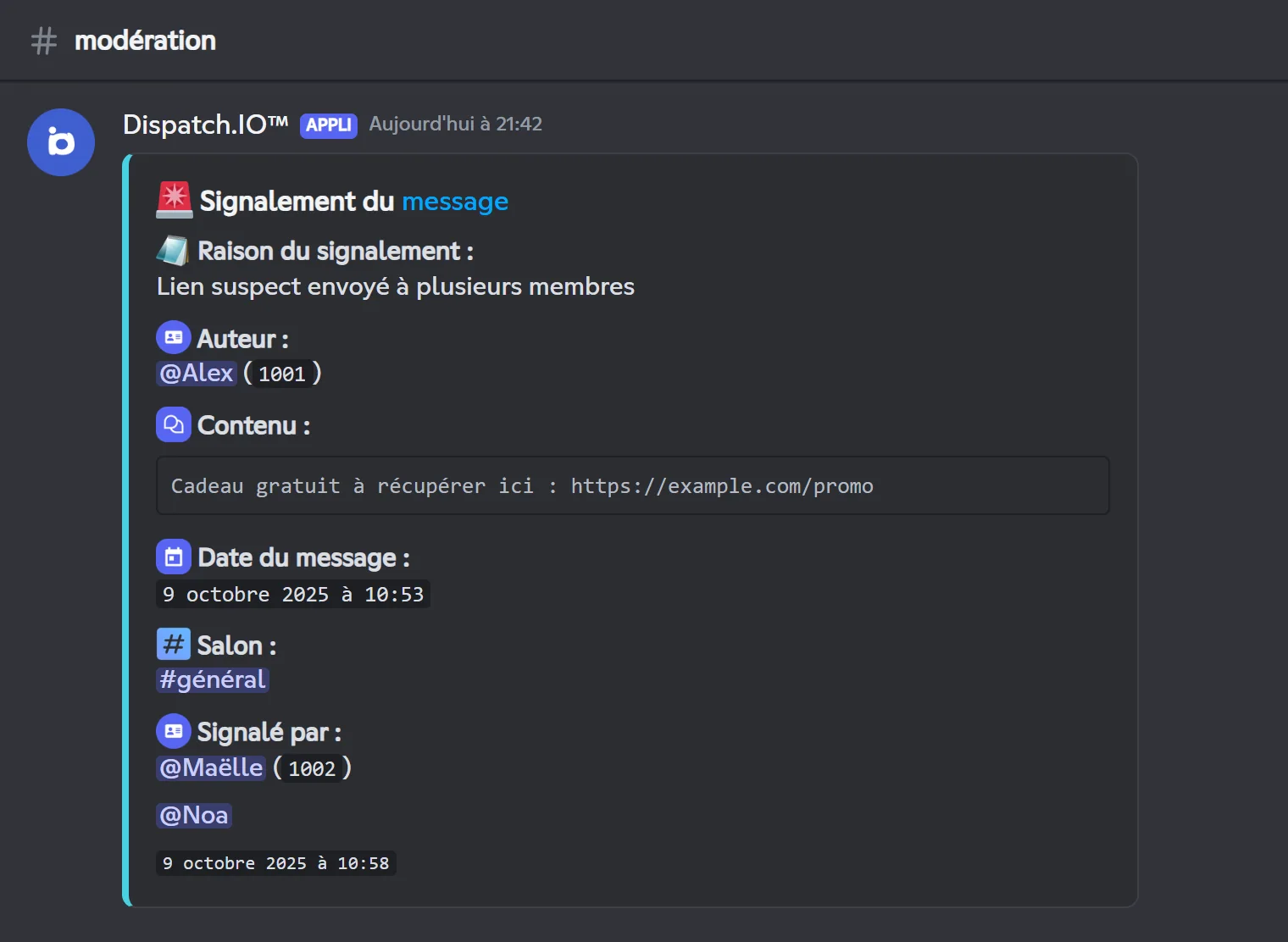
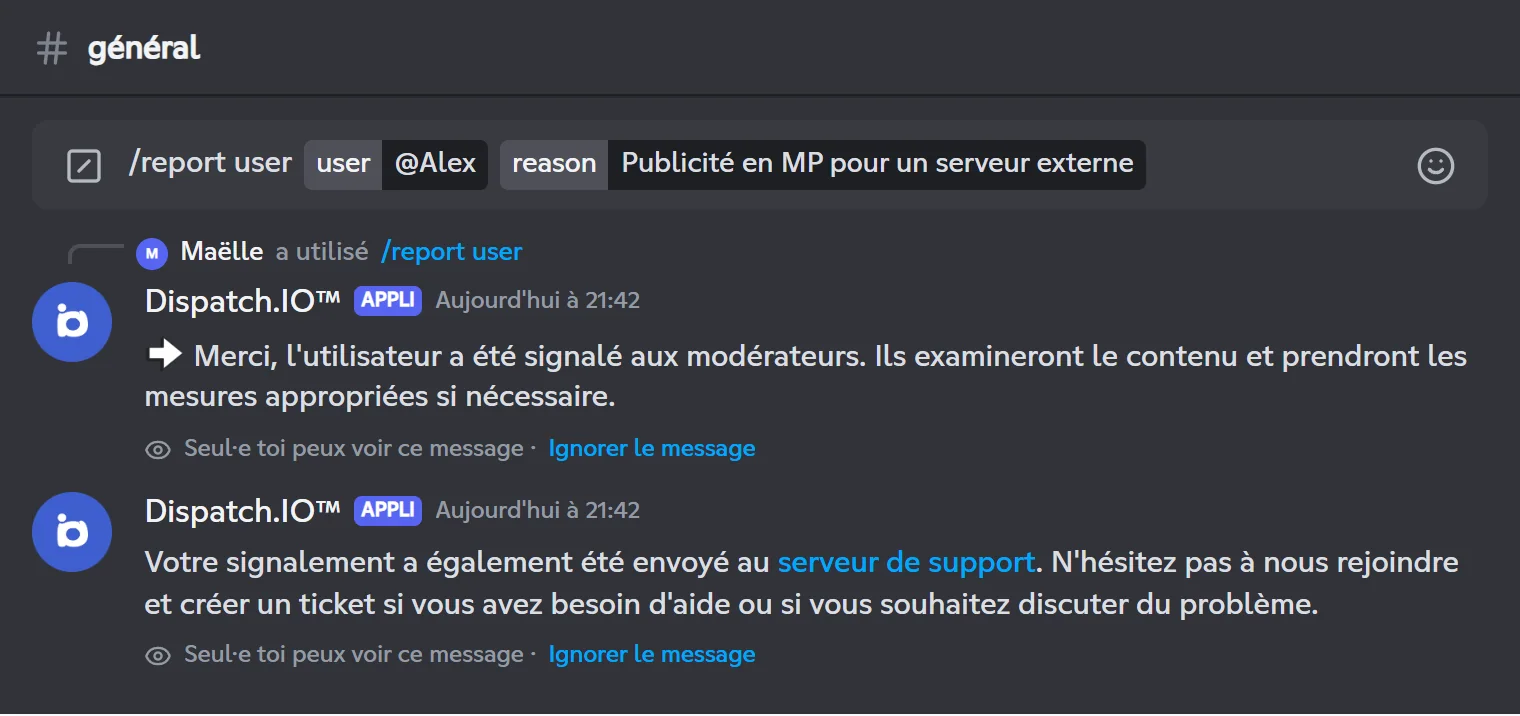
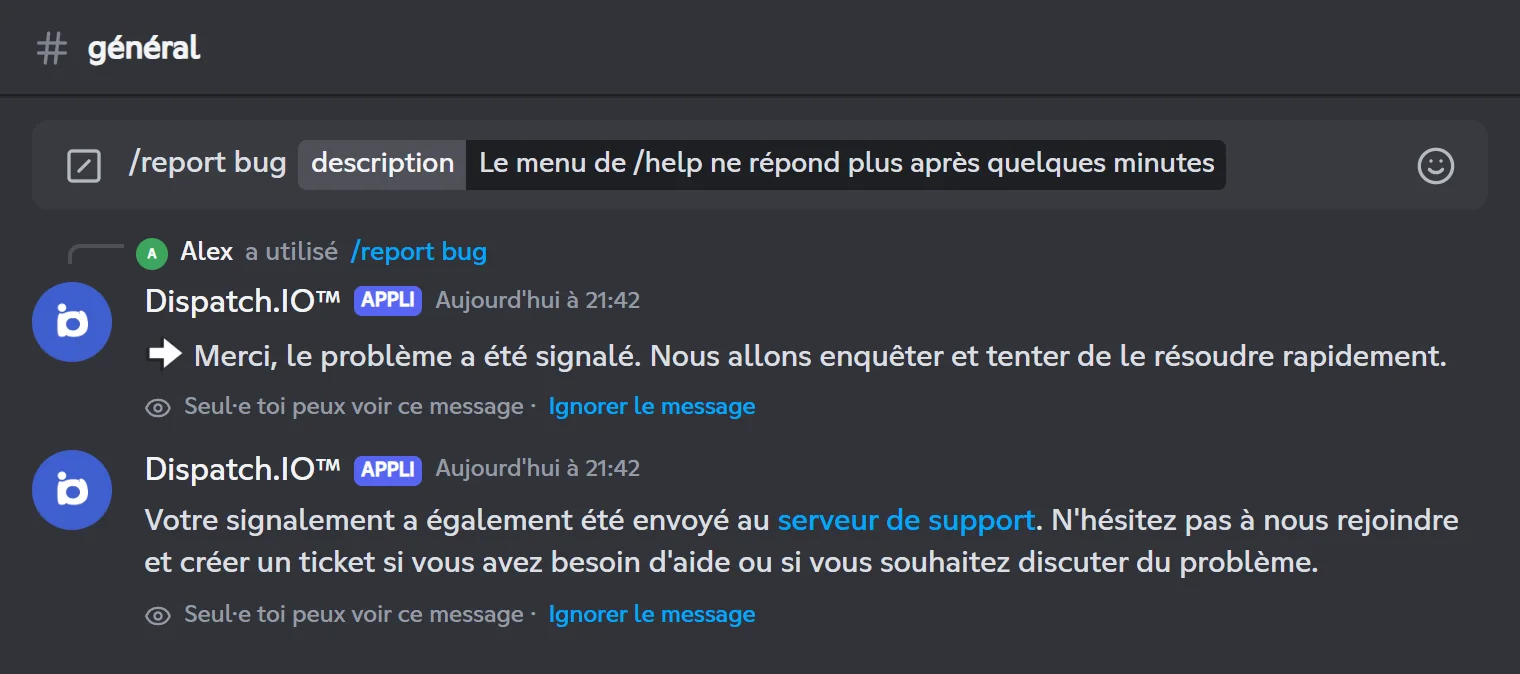
/report a trois sous-commandes. La réponse est toujours privée : la personne signalée n'est pas prévenue.
| Sous-commande | Nom affiché en français | Qui reçoit le signalement |
|---|---|---|
/report message | /signaler message | Les modérateurs du serveur et l'équipe Dispatch.IO |
/report user | /signaler utilisateur | Les modérateurs du serveur et l'équipe Dispatch.IO |
/report bug | /signaler bug | L'équipe Dispatch.IO uniquement |
Sur un serveur, les signalements de message et de membre sont publiés dans le salon Logs de Modération & Sanctions, dans la langue du serveur. Si ce salon n'est pas configuré, les modérateurs du serveur ne reçoivent rien. Comme tout journal de sanctions, ce message peut mentionner les personnes prévenues en urgence (par défaut, le propriétaire du serveur) : voir Journaux (logs).
Après ta confirmation, un second message privé te propose de rejoindre le serveur de support Dispatch.IO si tu veux en discuter.
Important
Administrateurs : pour recevoir les signalements de vos membres, choisissez un salon Logs de Modération & Sanctions sur la page Salons du tableau de bord ou dans /config.
/report message
Pour copier l'identifiant d'un message, active le mode développeur de Discord (Paramètres, Avancés), puis fais un clic droit sur le message et choisis « Copier l'identifiant du message ». Si le message est dans un autre salon, indique ce salon avec l'option channel.
/report messageSignale un message précis aux modérateurs.
Syntaxe
/report message message_id:<identifiant> reason:<raison> [channel:<salon>] [image:<fichier>]Options
| Option | Type | Requise | Description |
|---|---|---|---|
message_id | Texte | Oui | L'identifiant du message à signaler. |
reason | Texte | Oui | La raison du signalement. |
channel | Salon | Non | Le salon où se trouve le message. Par défaut, le salon actuel. |
image | Fichier | Non | Une image à joindre au signalement, par exemple une capture. |
Permission du membre
Aucune (tous les membres)
Permission du bot
Aucune
Où l'utiliser
Serveur et messages privés (installation utilisateur possible)
Limite d'utilisation
2 utilisations toutes les 60 secondes (commune à /report)
Offre
Gratuite
Exemples
/report message message_id:7001 reason:Lien suspect envoyé à plusieurs membres
Tu ne peux signaler ni tes propres messages ni ceux de Dispatch.IO.
Résultat sur Discord
/report user
/report userSignale un membre aux modérateurs.
Syntaxe
/report user user:<membre> reason:<raison> [image:<fichier>]Options
| Option | Type | Requise | Description |
|---|---|---|---|
user | Membre | Oui | La personne à signaler. |
reason | Texte | Oui | La raison du signalement. |
image | Fichier | Non | Une image à joindre au signalement. |
Permission du membre
Aucune (tous les membres)
Permission du bot
Aucune
Où l'utiliser
Serveur et messages privés (installation utilisateur possible)
Limite d'utilisation
2 utilisations toutes les 60 secondes (commune à /report)
Offre
Gratuite
Exemples
/report user user:@Alex reason:Publicité en MP pour un serveur externe
Tu ne peux te signaler toi-même ni signaler Dispatch.IO.
Résultat sur Discord
/report bug
/report bugSignale un problème avec le bot à l'équipe Dispatch.IO.
Syntaxe
/report bug description:<description> [image:<fichier>]Options
| Option | Type | Requise | Description |
|---|---|---|---|
description | Texte | Oui | Description du problème rencontré. |
image | Fichier | Non | Une capture d'écran du problème. |
Permission du membre
Aucune (tous les membres)
Permission du bot
Aucune
Où l'utiliser
Serveur et messages privés (installation utilisateur possible)
Limite d'utilisation
2 utilisations toutes les 60 secondes (commune à /report)
Offre
Gratuite
Exemples
/report bug description:Le menu de /help ne répond plus après quelques minutes
Résultat sur Discord
Changer de pseudo
Modifier ou retirer ton pseudo, ou celui d'un autre membre si tu modères le serveur.
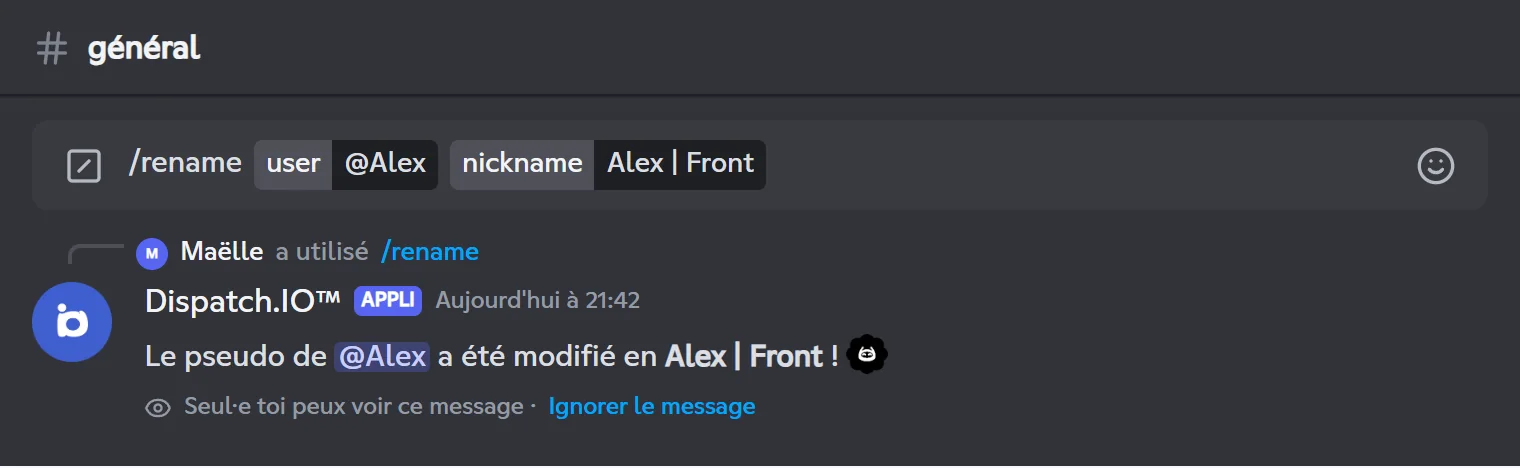
/rename change ton pseudo sur le serveur, ou le retire si tu laisses nickname vide. Le bot fait le changement à ta place : pas besoin de la permission Discord « Changer le pseudo ».
Pour renommer quelqu'un d'autre, il te faut la permission « Gérer les pseudos » ou un rôle ADMIN ou MODO configuré sur le serveur. Quelques règles s'appliquent :
- personne ne peut renommer le propriétaire du serveur ;
- tu ne peux pas renommer un membre dont le rôle le plus haut est supérieur ou égal au tien ;
- le rôle de Dispatch.IO doit être placé au-dessus du rôle le plus haut de la personne renommée (toi compris).
Quand tu renommes un autre membre, le changement est noté dans le salon Logs des Membres & Profils s'il est configuré.
/renameChange ou retire ton pseudo sur le serveur, ou celui d'un autre membre.
Syntaxe
/rename [user:<membre>] [nickname:<pseudo>]Options
| Option | Type | Requise | Description |
|---|---|---|---|
user | Membre | Non | La personne à renommer (réservé aux modérateurs). Par défaut, toi. |
nickname | Texte | Non | Le nouveau pseudo. Laisse vide pour retirer le pseudo. |
Permission du membre
Aucune pour toi-même ; Gérer les pseudos (ou rôle ADMIN ou MODO) pour un autre membre
Permission du bot
Gérer les pseudos
Permission du bot
Permissions de base du bot (voir la note)
Où l'utiliser
Serveur uniquement
Limite d'utilisation
1 utilisation toutes les 10 secondes
Offre
Gratuite
Exemples
/rename nickname:Alex | Front/rename user:@Alex nickname:Alex | Front/rename
Sur Discord en français, la commande s'affiche /renommer et ses options utilisateur et nickname.
Permissions de base vérifiées : Voir le salon, Envoyer des messages, Intégrer des liens, Voir les anciens messages, Ajouter des réactions, Utiliser des emojis externes et Gérer les messages. S'il en manque une au rôle du bot, la commande ne répond pas du tout.
Résultat sur Discord
Traduire un message
La commande contextuelle « Traduire ce message », accessible depuis n'importe quel message.
« Traduire ce message » n'est pas une commande slash : elle s'ouvre depuis le menu d'un message.
- Fais un clic droit sur le message (appui long sur mobile).
- Choisis Applications, puis Traduire ce message.
- Un panneau privé affiche le texte à traduire. Dans Langue source du message, laisse « Détecter la langue » ou choisis la langue d'origine.
- Dans Langue de destination, choisis la langue voulue.
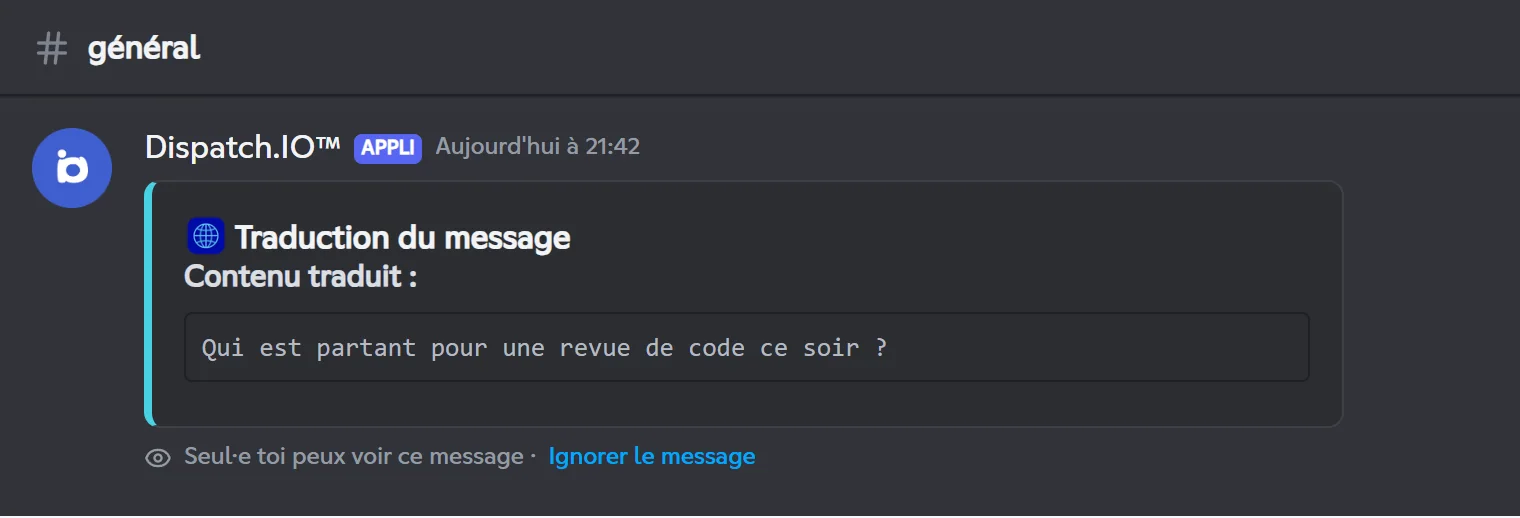
- Clique sur Traduire : la traduction remplace le panneau.
Le bouton Modifier le message ouvre un formulaire pour corriger ou raccourcir le texte avant de le traduire. Langues disponibles : français, anglais, espagnol, allemand, italien, portugais, japonais, coréen, chinois, arabe et hindi.
Le bot récupère le texte du message, des embeds et des conteneurs, puis retire les emojis et la mise en forme. Les mentions sont remplacées par des repères comme [MENTION UTILISATEUR]. Le texte doit faire au plus 1 500 caractères. Le panneau se ferme après 5 minutes sans action.
Attention
Pour l'instant, seule la première phrase du texte est traduite. Si le message en contient plusieurs, utilise Modifier le message pour traduire une phrase à la fois.
/Traduire ce messageTraduit le texte d'un message dans l'une des 11 langues proposées.
Syntaxe
Clic droit sur un message, Applications, Traduire ce messagePermission du membre
Aucune (tous les membres)
Permission du bot
Aucune
Où l'utiliser
Serveur et messages privés (installation utilisateur possible)
Limite d'utilisation
1 utilisation toutes les 20 secondes
Offre
Gratuite
Exemples
Clic droit sur le message de Maëlle, Applications, Traduire ce message, puis Langue de destination Français
Sur Discord en anglais, la commande s'appelle Translate this.
Résultat sur Discord
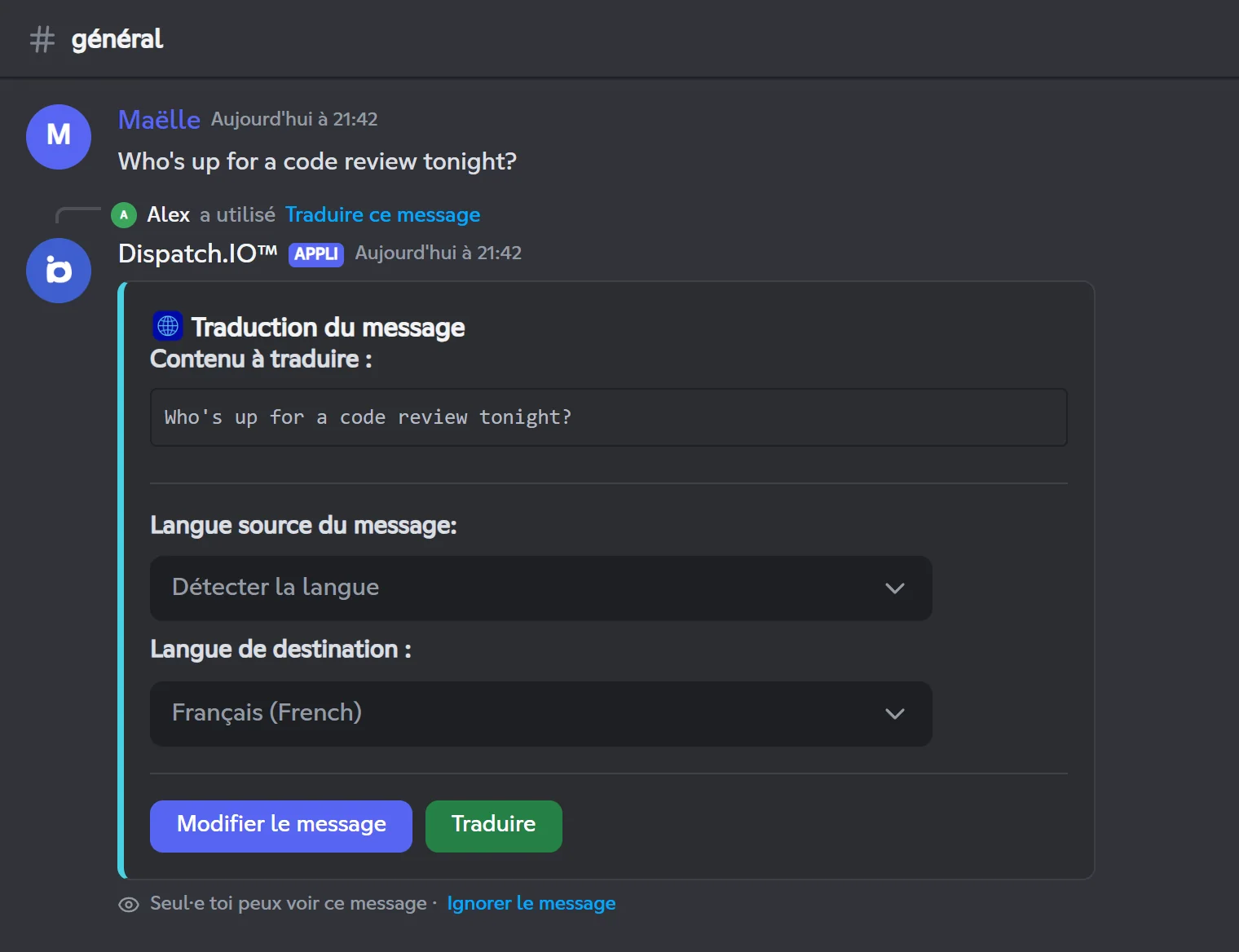
Résultat sur Discord
Mettre une image en ligne
Obtenir un lien direct vers une image avec /upload-image.
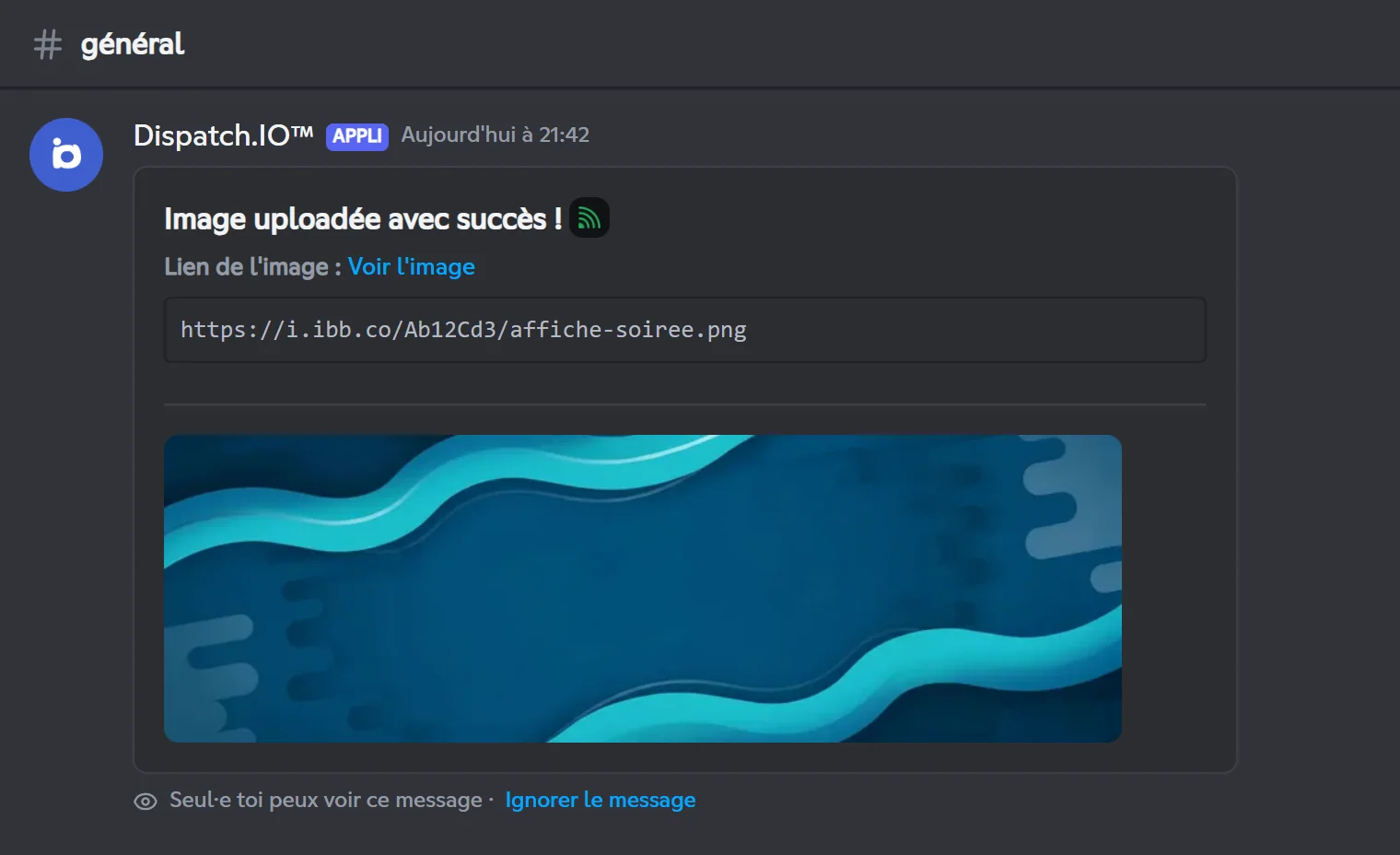
/upload-image met une image en ligne sur l'hébergeur ImgBB et te donne son lien direct, pratique pour une bannière ou un embed. Formats acceptés : JPG, JPEG, PNG, WEBP et GIF, 10 Mo maximum.
- Lance
/upload-imageet joins ton image dans l'optionimage. - Un aperçu privé s'affiche avec le nom, la taille et le type du fichier.
- Clique sur Confirmer pour la mettre en ligne, ou sur Annuler pour fermer l'aperçu.
- Le bot affiche le lien de l'image et un aperçu.
Les boutons restent actifs 2 minutes. La commande ne fonctionne que sur un serveur où Dispatch.IO est présent.
Attention
Toute personne qui possède le lien peut voir l'image. N'envoie pas d'image privée.
/upload-imageMet une image en ligne et donne son lien direct.
Syntaxe
/upload-image image:<fichier>Options
| Option | Type | Requise | Description |
|---|---|---|---|
image | Fichier | Oui | L'image à mettre en ligne (JPG, JPEG, PNG, WEBP ou GIF, 10 Mo maximum). |
Permission du membre
Aucune (tous les membres)
Permission du bot
Aucune
Où l'utiliser
Serveur où Dispatch.IO est présent
Limite d'utilisation
2 utilisations toutes les 30 secondes
Offre
Gratuite
Exemples
/upload-image image:affiche-soiree.png
Résultat sur Discord
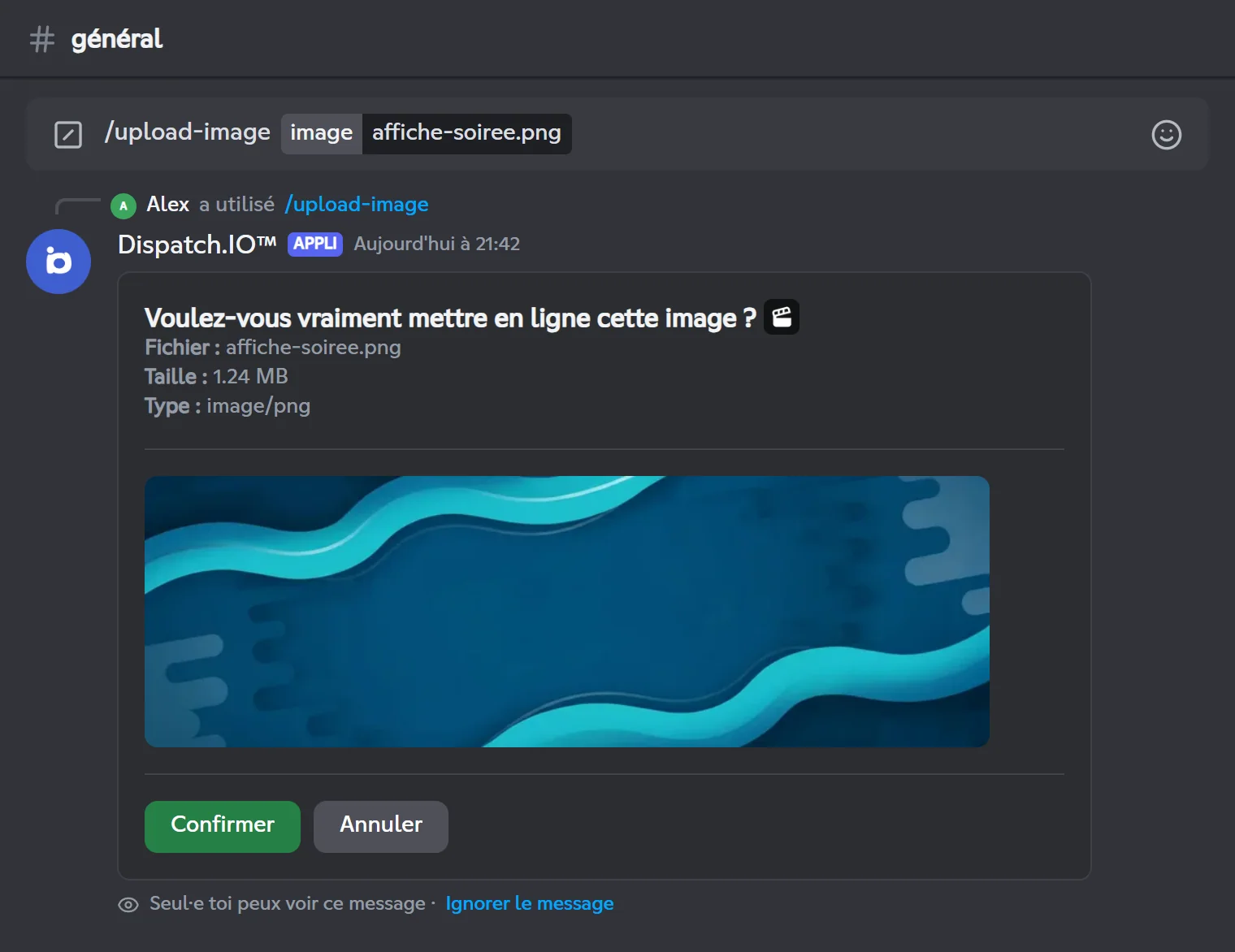
Résultat sur Discord
Gemini, GIF et politesse
Poser une question à l'IA, partager un GIF ou rappeler les bonnes manières.
Poser une question avec /gemini
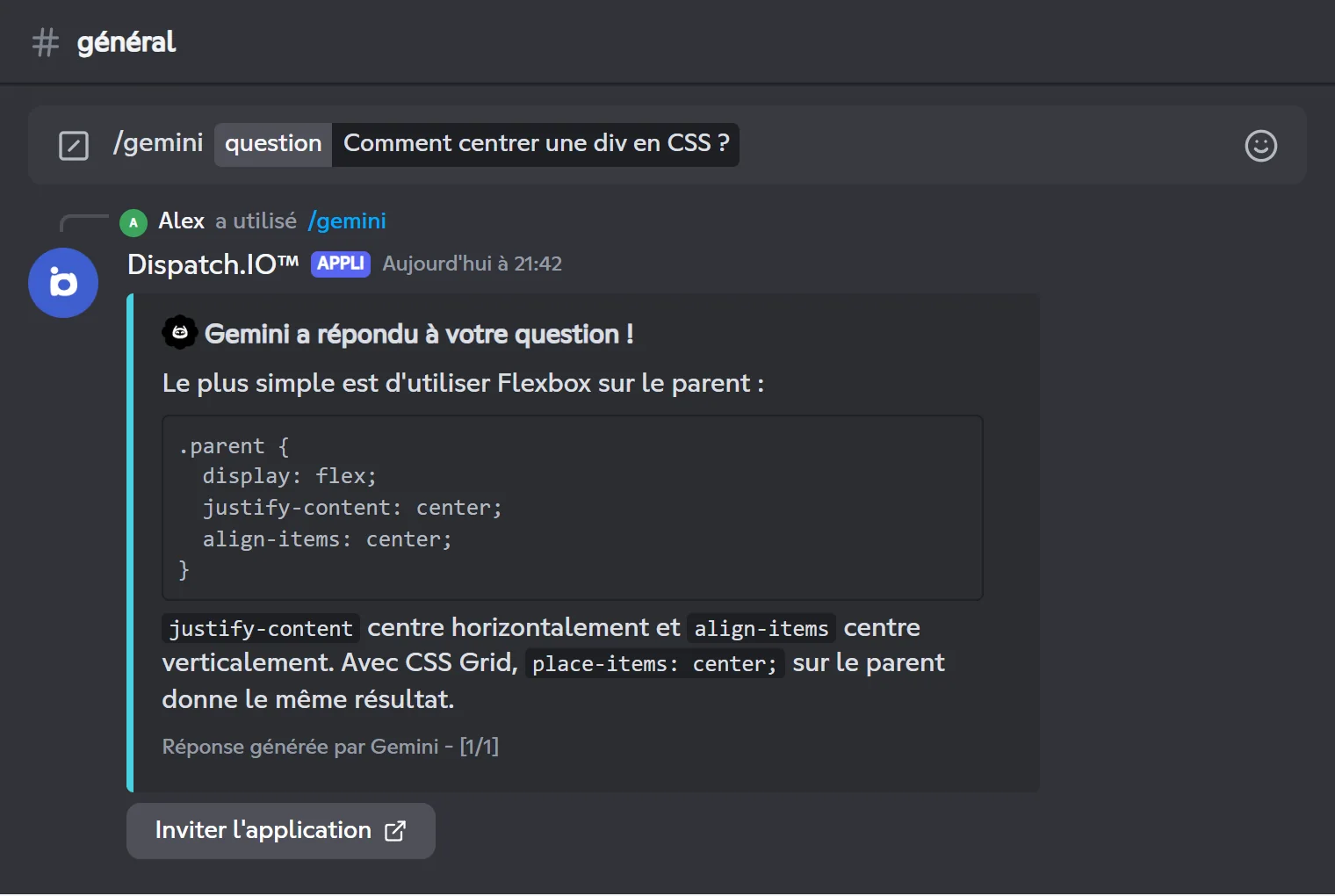
/gemini envoie ta question à Gemini, l'IA de Google, et publie la réponse dans le salon. Chaque question est indépendante : Gemini ne se souvient pas des questions précédentes. Une réponse longue est découpée en plusieurs messages numérotés en bas ([1/2], [2/2]…). Sur un serveur, le dernier message porte un bouton Inviter l'application.
/geminiPose une question à Gemini et publie sa réponse.
Syntaxe
/gemini question:<question>Options
| Option | Type | Requise | Description |
|---|---|---|---|
question | Texte | Oui | La question à poser à Gemini. |
Permission du membre
Aucune (tous les membres)
Permission du bot
Aucune
Où l'utiliser
Serveur et messages privés (installation utilisateur possible)
Limite d'utilisation
2 utilisations toutes les 20 secondes
Offre
Gratuite
Exemples
/gemini question:Comment centrer une div en CSS ?
Cette commande est différente du salon d'assistant IA, qui se configure dans les salons du serveur.
Résultat sur Discord
Partager un GIF avec /giphy
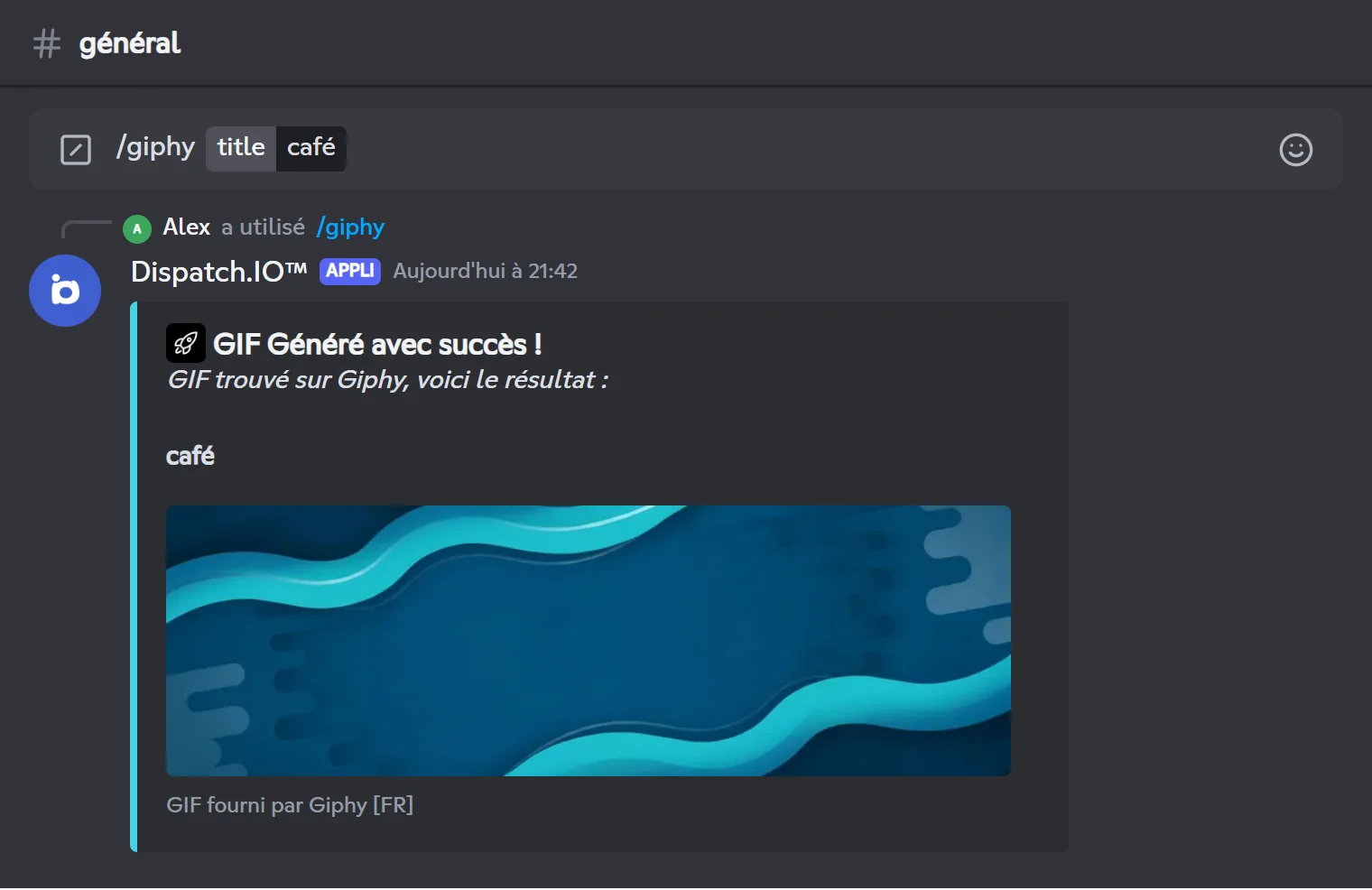
/giphy cherche un GIF sur Giphy à partir de ton texte et en publie un au hasard parmi les 10 premiers résultats. L'option language (avec suggestions) choisit la langue de recherche à l'aide d'un code à 2 lettres (fr, en, es, de, ja…). Sans cette option, la recherche se fait dans la langue de ton Discord (français, sinon anglais).
/giphyCherche un GIF sur Giphy et le publie.
Syntaxe
/giphy title:<recherche> [language:<code>]Options
| Option | Type | Requise | Description |
|---|---|---|---|
title | Texte | Oui | Le texte à rechercher. |
language | Texte (avec suggestions) | Non | Code de langue des résultats, par exemple en, fr ou es. |
Permission du membre
Aucune (tous les membres)
Permission du bot
Aucune
Où l'utiliser
Serveur et messages privés (installation utilisateur possible)
Limite d'utilisation
2 utilisations toutes les 20 secondes
Offre
Gratuite
Exemples
/giphy title:café/giphy title:coffee language:en
Sur Discord en français, les options s'affichent titre et langue.
Résultat sur Discord
Rappeler les bonnes manières avec /hello
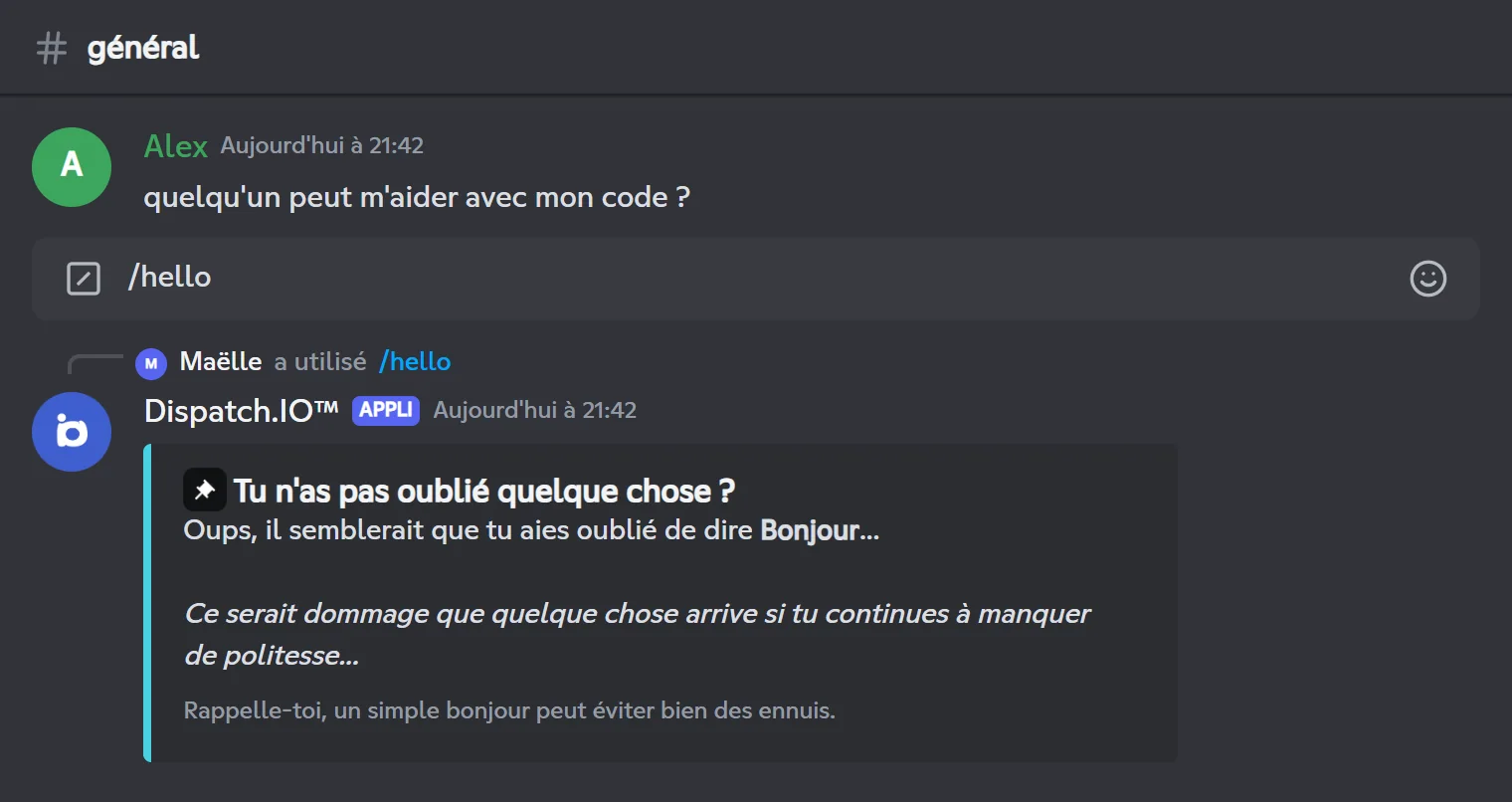
/hello publie un message humoristique qui rappelle de dire bonjour. La commande n'a pas d'option : utilise-la juste après le message de la personne concernée.
/helloRappelle les bonnes manières si quelqu'un oublie de dire bonjour.
Syntaxe
/helloPermission du membre
Aucune (tous les membres)
Permission du bot
Aucune
Où l'utiliser
Serveur et messages privés (installation utilisateur possible)
Limite d'utilisation
1 utilisation toutes les 10 secondes
Offre
Gratuite
Exemples
/hello
Sur Discord en français, la commande s'affiche /bonjour.
Résultat sur Discord
Pour aller plus loin
- Toutes les commandes : la liste complète, le fonctionnement des commandes slash, les limites d'utilisation et la langue des réponses.
- Permissions et rôles : les rôles ADMIN et MODO et les permissions dont le bot a besoin.
- Niveaux et classements et Communauté :
/rank,/top,/poll,/bumpet/ticket-manager. - Le tableau de bord : régler ton profil et ta couleur de mise en avant.
- Dépannage : que faire quand une commande ne répond pas.