
Ces commandes servent à entretenir ton serveur au quotidien : faire le ménage dans les messages, repartir d'un salon vide, fermer un salon, réagir à un raid, donner un rôle à tous les membres, consulter les bannis et les apps présentes, ou gérer les émojis. Elles s'adressent aux administrateurs (et, pour /toggle-lock et /emoji, aux membres qui gèrent les salons ou les expressions).
| Commande | À quoi elle sert | Permission Discord requise |
|---|---|---|
/clear | Supprimer des messages récents | Administrateur |
/nuke | Recréer un salon à l'identique, vide | Administrateur |
/toggle-lock | Verrouiller ou déverrouiller un salon | Gérer les salons |
/raid-mode | Expulser automatiquement les nouveaux arrivants pendant un raid | Administrateur |
/role-all | Donner un rôle à tous les membres | Administrateur |
/banlist | Voir les utilisateurs bannis | Administrateur |
/botlist | Voir les apps (bots) présentes sur le serveur | Administrateur |
/emoji | Ajouter, supprimer ou récupérer un émoji | Gérer les expressions |
/config | Configurer le bot | Administrateur |
Noms des commandes
Les fiches utilisent les noms de base des commandes et des options (/clear number amount:). Sur Discord, plusieurs commandes s'affichent traduites (/effacer nombre nombre: en français) : le nom affiché est rappelé dans chaque fiche.
Avant de commencer
Les permissions nécessaires
Pour toi. Discord ne propose ces commandes qu'aux membres qui ont la permission indiquée dans le tableau ci-dessus. Tu peux les ouvrir à d'autres rôles dans Paramètres du serveur → Intégrations → Dispatch.IO. Dans ce cas, le bot vérifie aussi de son côté : le membre doit avoir la permission, ou un rôle Admin enregistré pour ton serveur dans Dispatch.IO (voir Permissions et rôles).
Pour le bot. Pour /clear, /nuke, /role-all et /toggle-lock, Dispatch.IO vérifie aussi ses propres permissions : celle indiquée dans la fiche, plus Voir le salon, Envoyer des messages, Intégrer des liens, Voir les anciens messages, Ajouter des réactions, Utiliser des emojis externes et Gérer les messages. Le rôle du bot doit aussi être placé au-dessus des rôles qu'il doit gérer.
Aucune réponse = une permission manque
Si toi ou le bot n'avez pas la permission demandée, la commande ne répond pas du tout : Discord affiche simplement « L'application n'a pas répondu ». Vérifie d'abord les permissions (les tiennes et celles du rôle du bot).
Qui voit les réponses ?
| Commande | Réponse |
|---|---|
/clear, /nuke, /toggle-lock, /role-all, /banlist, /botlist | Visible par toi seul |
/raid-mode, /emoji | Visible par tout le salon (seul toi peux cliquer sur les boutons) |
Astuce
Lance /raid-mode et /emoji dans un salon réservé au staff, comme #modération.
Les réponses sont dans la langue de ton application Discord (français ou anglais ; anglais pour toute autre langue). Les messages publiés dans le serveur (par exemple après /nuke) et les journaux utilisent la langue du serveur.
Supprimer des messages (/clear)
/clear supprime des messages récents. Elle a trois sous-commandes :
number: les derniers messages du salon où tu tapes la commande ;user: les messages récents d'un membre, dans tous les salons du serveur ;conversation: tous les messages compris entre deux messages du salon actuel.
Limite de Discord : 14 jours
Seuls les messages de moins de 14 jours peuvent être supprimés en masse. Les plus anciens sont ignorés.
/clear numberSupprime les derniers messages du salon actuel (jusqu'à 100).
Syntaxe
/clear number amount:<1-100>Options
| Option | Type | Requise | Description |
|---|---|---|---|
amount | Nombre entier | Oui | Le nombre de messages à supprimer, entre 1 et 100. |
Permission du membre
Administrateur
Permission du bot
Gérer les messages
Où l'utiliser
Serveur uniquement
Limite d'utilisation
2 utilisations / 30 s
Exemples
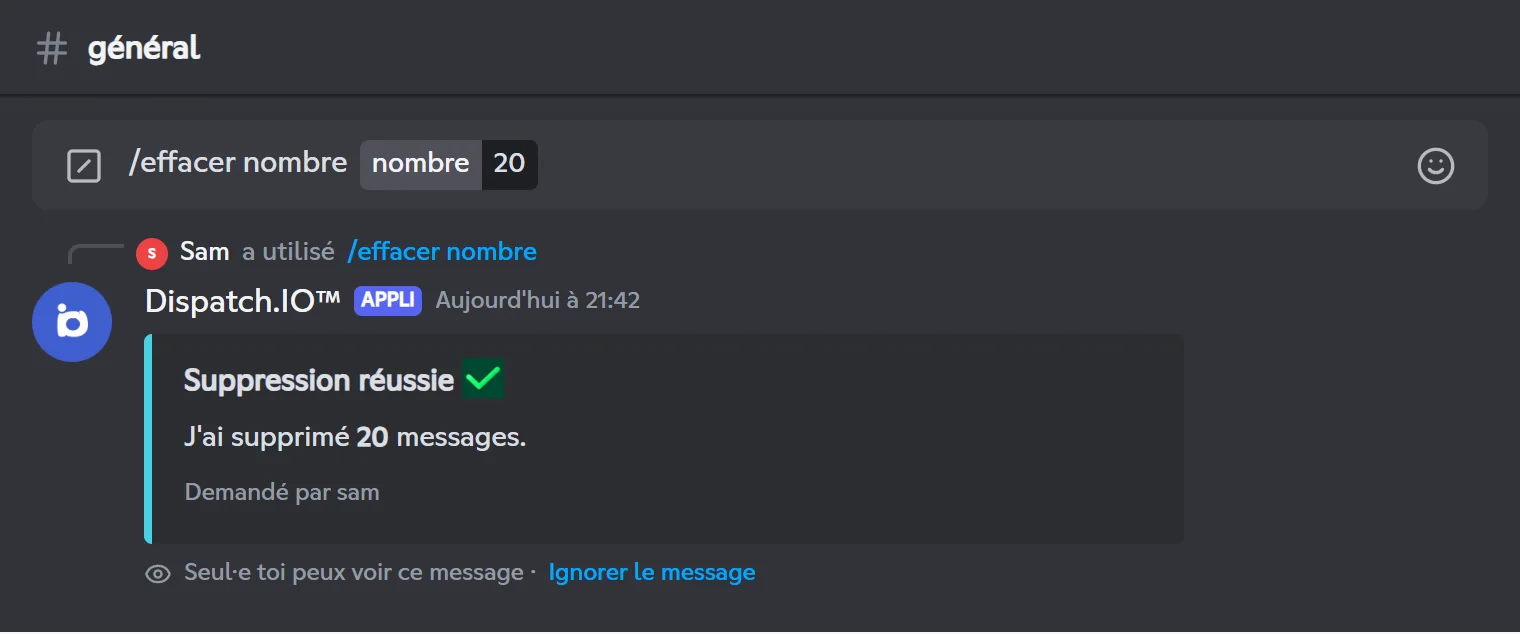
/clear number amount:20/clear number amount:100
Affichée sur Discord en français : /effacer nombre nombre:20 ; en anglais : /clear number number:20.
Résultat sur Discord
/clear userSupprime les messages récents d'un membre dans tous les salons du serveur.
Syntaxe
/clear user target:<membre>Options
| Option | Type | Requise | Description |
|---|---|---|---|
target | Utilisateur | Oui | Le membre dont les messages doivent être supprimés. |
Permission du membre
Administrateur
Permission du bot
Gérer les messages
Où l'utiliser
Serveur uniquement
Limite d'utilisation
2 utilisations / 30 s
Exemples
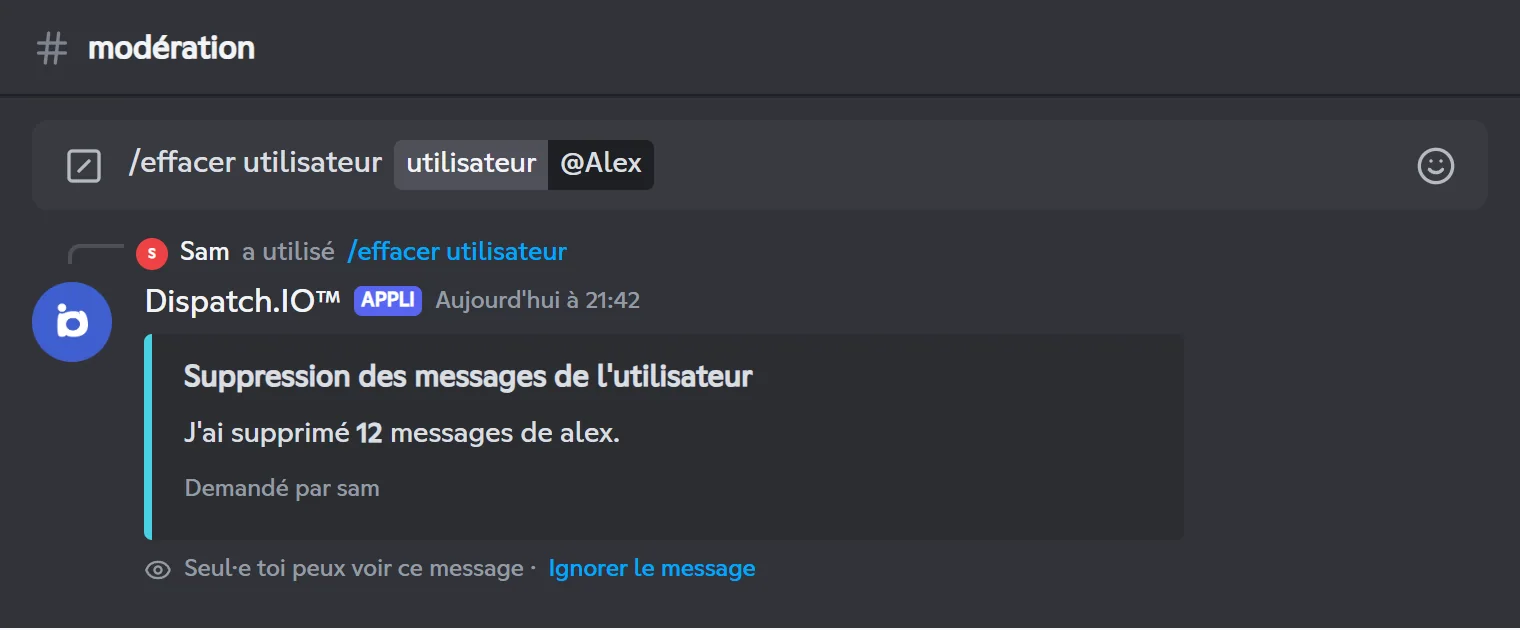
/clear user target:@Alex
Affichée sur Discord en français : /effacer utilisateur utilisateur:@Alex ; en anglais : /clear user user:@Alex.
Dans chaque salon, seuls les 100 derniers messages sont examinés. Les salons utilisés par le bot (journaux, annonces…) sont ignorés, sauf le salon de bienvenue.
Impossible de viser le propriétaire du serveur ou un administrateur.
Résultat sur Discord
/clear conversationSupprime tous les messages compris entre deux messages du salon actuel (les deux inclus).
Syntaxe
/clear conversation start_message_id:<ID> end_message_id:<ID>Options
| Option | Type | Requise | Description |
|---|---|---|---|
start_message_id | Texte | Oui | L'ID du premier message (le plus ancien) de la plage à supprimer. |
end_message_id | Texte | Oui | L'ID du dernier message (le plus récent) de la plage à supprimer. |
Permission du membre
Administrateur
Permission du bot
Gérer les messages
Où l'utiliser
Serveur uniquement
Limite d'utilisation
2 utilisations / 30 s
Exemples
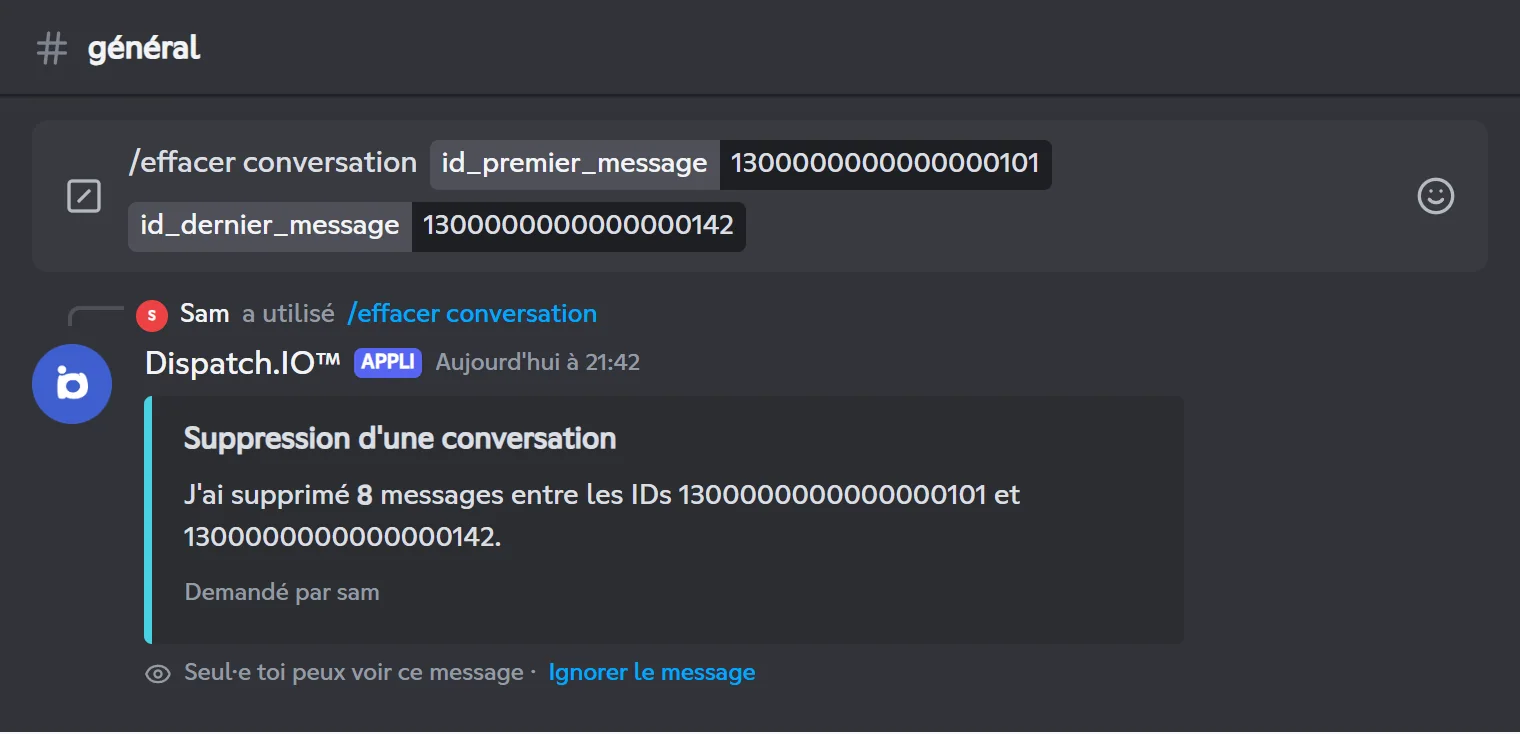
/clear conversation start_message_id:1300000000000000101 end_message_id:1300000000000000142
Affichée sur Discord en français : /effacer conversation id_premier_message: id_dernier_message: ; en anglais : /clear conversation id_first_message: id_last_message:.
Seuls les 100 derniers messages du salon sont pris en compte.
Résultat sur Discord
Trouver l'ID d'un message
Active le Mode développeur (Paramètres utilisateur → Avancés), puis fais un clic droit sur le message (ou appui long sur mobile) → Copier l'identifiant du message.
Messages d'erreur fréquents
| Message du bot | Ce qu'il faut faire |
|---|---|
| Aucun message récent (moins de 14 jours) n'a été trouvé à supprimer. | Les messages visés ont plus de 14 jours : supprime-les à la main. |
| Impossible de supprimer les messages de … (permissions insuffisantes). | Le membre visé est le propriétaire ou un administrateur. |
| Cet utilisateur n'est pas membre du serveur. | /clear user ne fonctionne que sur un membre présent. |
| Un ou plusieurs IDs de messages sont introuvables. | Les deux messages doivent se trouver dans le salon où tu tapes la commande. |
| L'ID de début doit précéder l'ID de fin. | Inverse les deux IDs : le premier doit être le plus ancien. |
Ce qui est enregistré
Si un salon Logs des Messages est défini (page Salons du tableau de bord ou /config), le bot y publie un journal : qui a lancé la commande, combien de messages ont été supprimés et dans quel salon, avec un fichier .txt qui reprend les messages (auteur, date, contenu).
Recréer un salon (/nuke)
/nuke supprime un salon puis le recrée à l'identique (nom, sujet, catégorie, position, permissions) : tu obtiens le même salon, vide de tous ses messages. Pratique pour repartir de zéro après un raid ou dans un salon de test.
/nukeSupprime et recrée un salon avec ses paramètres, sans ses messages.
Syntaxe
/nuke channel:[salon]Options
| Option | Type | Requise | Description |
|---|---|---|---|
channel | Salon | Non | Le salon à recréer. Par défaut : le salon où tu tapes la commande. |
Permission du membre
Administrateur
Permission du bot
Gérer les salons
Où l'utiliser
Serveur uniquement
Limite d'utilisation
2 utilisations / 30 s
Exemples
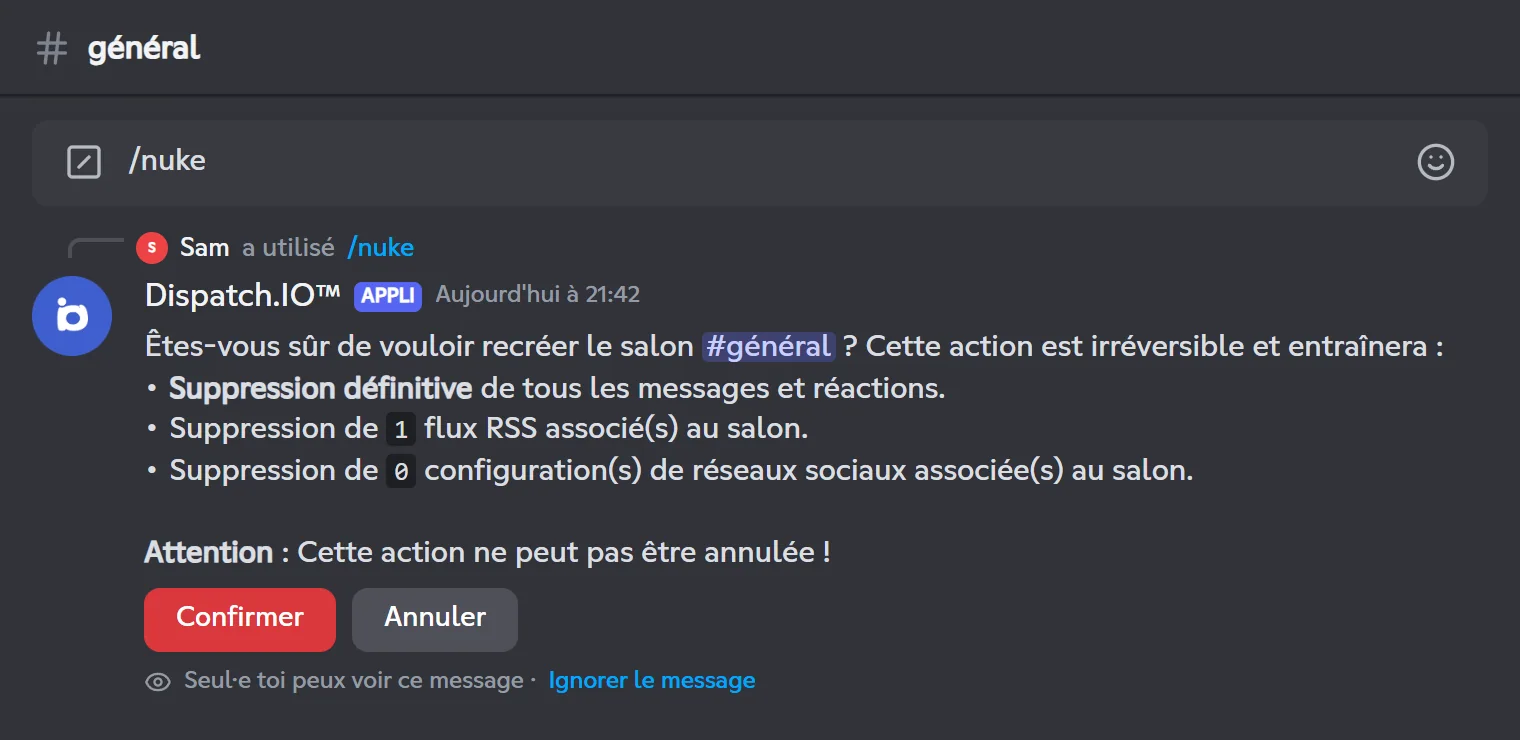
/nuke/nuke channel:#général
Affichée sur Discord en français : /nuke salon:#général.
Salons acceptés : textuel, annonces, forum, média, vocal et conférence. Les fils ne peuvent pas être recréés.
Résultat sur Discord
Étape par étape
- Tape
/nuke(dans le salon à vider, ou avec l'optionchannel). - Le bot te demande confirmation et liste ce qui sera perdu : tous les messages et réactions, ainsi que les flux RSS et les notifications de réseaux sociaux liés à ce salon.
- Clique sur Confirmer dans les 30 secondes. Annuler (ou l'absence de réponse) ferme la demande sans rien changer.
- Le nouveau salon apparaît à la même place et le bot y publie un message pour indiquer qui l'a recréé.

Le salon recréé est un nouveau salon
Il a un nouvel identifiant. Les réglages du bot liés à l'ancien salon sont supprimés : salon de journaux, de bienvenue, d'annonces de niveau, panneau de tickets, flux RSS, réseaux sociaux… Si tu recrées un salon utilisé par le bot, attribue-le de nouveau sur la page Salons du tableau de bord (Salons) ou avec /config, et recrée ses flux (Réseaux sociaux et RSS).
La recréation est enregistrée dans Logs Généraux du Serveur. La suppression de l'ancien salon y est aussi journalisée, comme toute suppression de salon, avec les mentions d'urgence de ton serveur : préviens ton équipe avant un /nuke.
Verrouiller un salon (/toggle-lock)
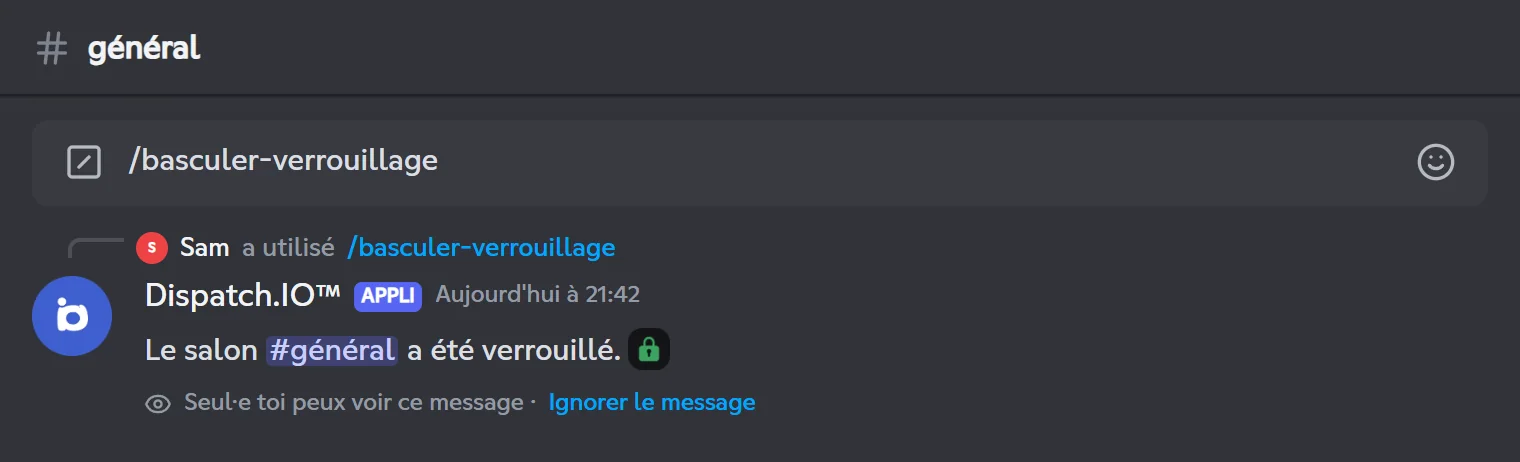
/toggle-lock ferme un salon textuel aux rôles de bienvenue (les rôles donnés automatiquement aux nouveaux membres), puis le rouvre quand tu relances la commande.
/toggle-lockVerrouille un salon textuel pour les rôles de bienvenue, ou le déverrouille s'il est déjà verrouillé.
Syntaxe
/toggle-lock channel:[salon]Options
| Option | Type | Requise | Description |
|---|---|---|---|
channel | Salon | Non | Le salon textuel à verrouiller ou déverrouiller. Par défaut : le salon où tu tapes la commande. |
Permission du membre
Gérer les salons
Permission du bot
Gérer les salons
Où l'utiliser
Serveur uniquement
Limite d'utilisation
1 utilisation / 30 s
Exemples
/toggle-lock/toggle-lock channel:#général
Affichée sur Discord en français : /basculer-verrouillage (l'option garde le nom channel).
Résultat sur Discord
Avant d'utiliser la commande
- Définis au moins un rôle de bienvenue : page Bienvenue du tableau de bord (Bienvenue et au revoir) ou
/config→ Bienvenue → Rôles. - Place le rôle du bot au-dessus de tous les rôles de bienvenue. Sinon la commande s'arrête avec un message technique (
commands.toggle-lock.content.error_bot_hierarchy). - Seuls les salons textuels sont acceptés (pas les salons d'annonces, forums ou vocaux).
Ce que fait le verrouillage
| Verrouiller | Déverrouiller | |
|---|---|---|
| Voir le salon pour les rôles de bienvenue | Refusé | Remis par défaut (hérité) |
| Envoyer des messages pour les rôles de bienvenue | Refusé | Remis par défaut (hérité) |
| Utiliser des applications externes pour les rôles de bienvenue | Refusé | Reste refusé |
| Sujet du salon | Le bot ajoute un cadenas au début | Le cadenas est retiré |
Le salon est aussi masqué
Le verrouillage retire Voir le salon : pour les membres qui n'y accèdent que grâce à un rôle de bienvenue, le salon disparaît de la liste (il n'est pas seulement en lecture seule).
Le cadenas du sujet compte
Le bot sait qu'un salon est verrouillé grâce au cadenas au début de son sujet. Ne le retire pas à la main : sinon la commande suivante verrouillera de nouveau au lieu de déverrouiller.
Chaque verrouillage ou déverrouillage est enregistré dans Logs Généraux du Serveur.
Mode protection anti-raid (/raid-mode)
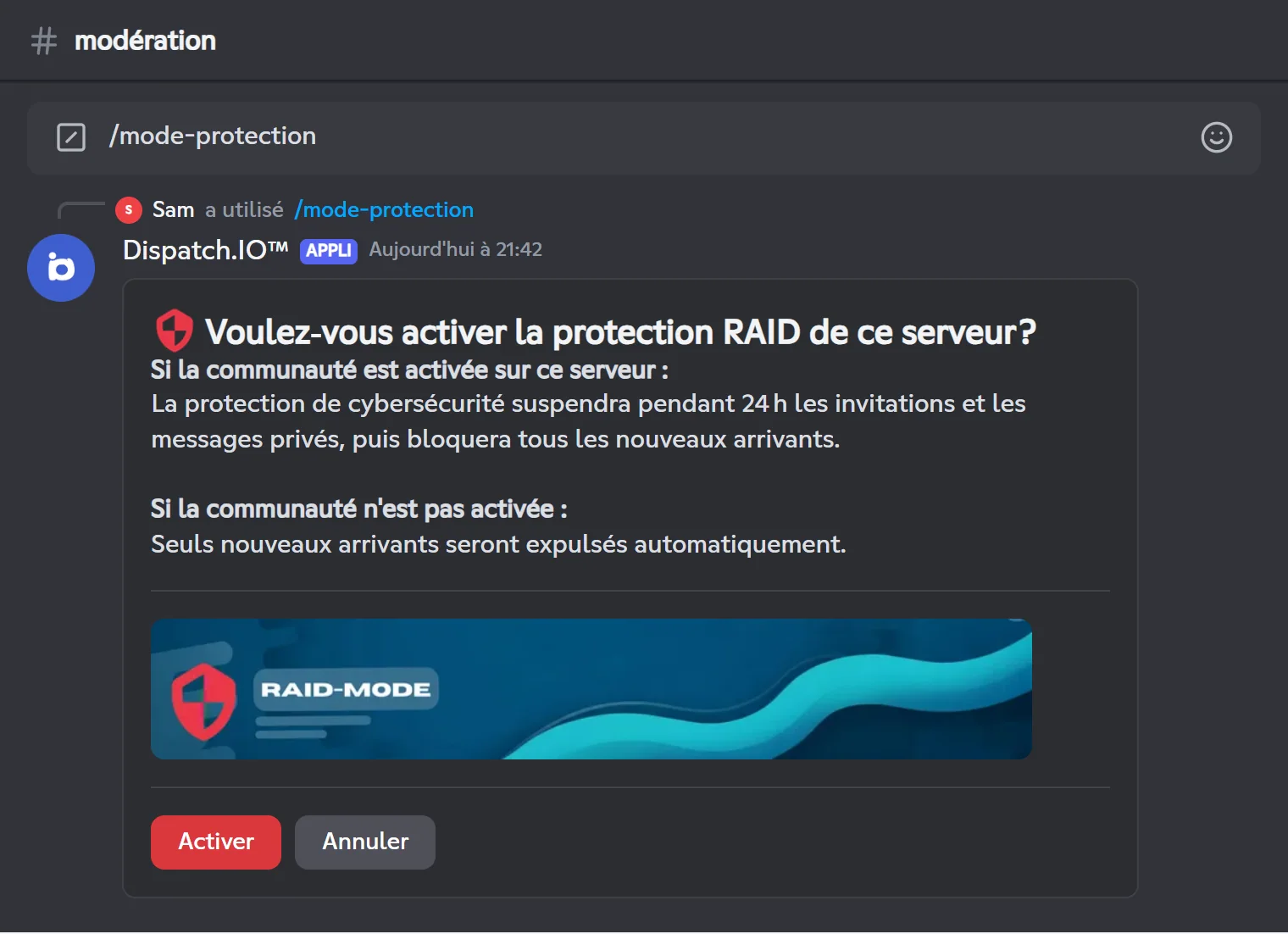
Pendant un raid (arrivée massive de comptes malveillants), /raid-mode active un mode protection : chaque nouvel arrivant est expulsé automatiquement jusqu'à ce que tu le désactives ou qu'il expire.
/raid-modeActive ou désactive une protection qui bloque temporairement les nouvelles arrivées sur le serveur.
Syntaxe
/raid-modePermission du membre
Administrateur
Permission du bot
Expulser, accepter et refuser des membres
Permission du bot
Gérer le serveur (serveurs Communauté)
Où l'utiliser
Serveur uniquement
Limite d'utilisation
1 utilisation / 20 s
Exemples
/raid-mode
Affichée sur Discord en français : /mode-protection.
Résultat sur Discord
Activer ou désactiver
- Tape
/raid-mode. Le panneau indique ce qui va se passer et propose Activer (ou Désactiver si la protection est déjà active). - Clique sur le bouton dans les 2 minutes. Le bot confirme en privé (« Le mode protection de ce serveur a été activée avec succès ! ») et retire le panneau.
- Annuler retire le panneau sans rien changer. Sans clic au bout de 2 minutes, les boutons ne répondent plus : relance la commande.
Pendant la protection
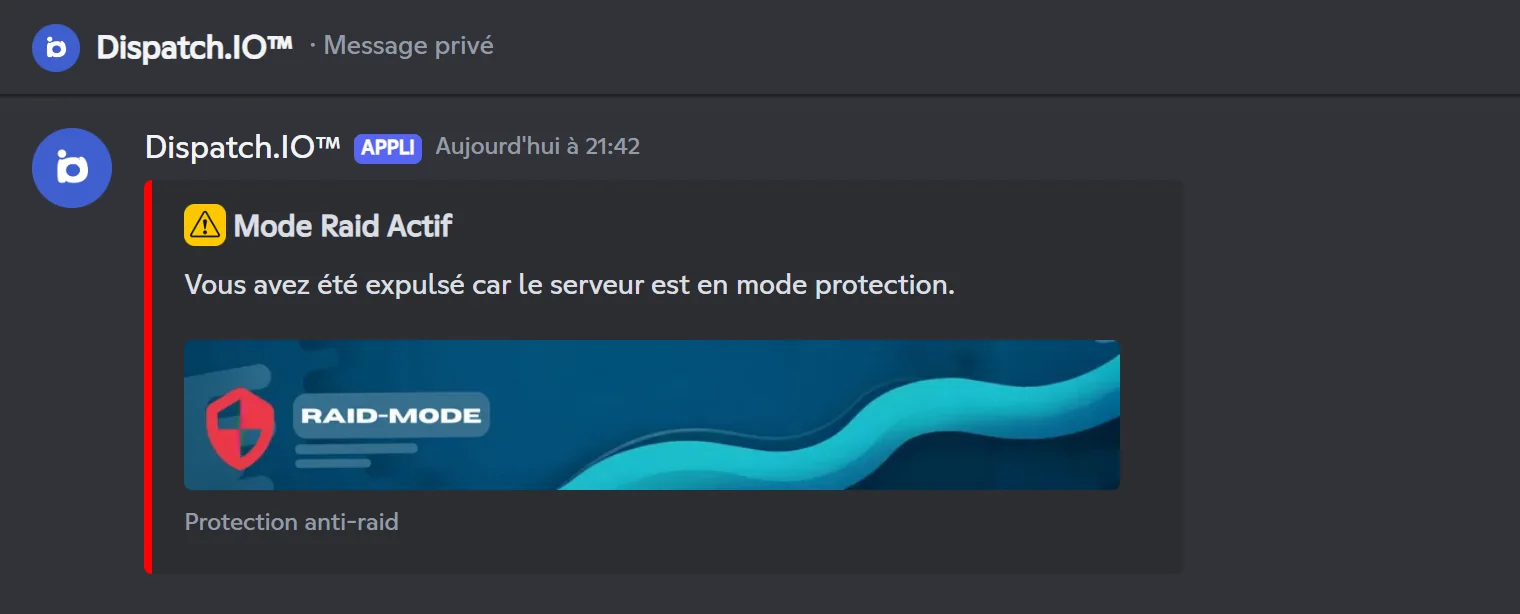
- Tout serveur : chaque membre qui rejoint reçoit un message privé puis est expulsé (motif « Mode Raid Actif »). Les membres déjà présents ne sont pas touchés.
- Serveur Communauté : le bot active aussi les mesures de sécurité de Discord pour la même durée : les invitations et les nouveaux messages privés entre membres sont mis en pause. Il lui faut pour cela la permission Gérer le serveur.
- La protection s'arrête d'elle-même au bout de 24 heures (durée par défaut), ou quand tu relances
/raid-mode→ Désactiver.
Plus d'options depuis le site
Sur la page Sécurité du tableau de bord, tu peux activer le mode raid en choisissant sa durée (de 1 à 24 h) et les mesures Discord à appliquer. Voir Sécurité et anti-raid.
Ce qui est enregistré
- L'activation et la désactivation sont publiées dans Logs Anti-Raid & Sécurité, avec les mentions d'urgence configurées pour ton serveur.
- Chaque expulsion est publiée dans Logs Arrivées & Départs.
Pour les autres protections automatiques (captcha, comptes récents, liens…), voir Anti-raid et sécurité.
Donner un rôle à tous (/role-all)
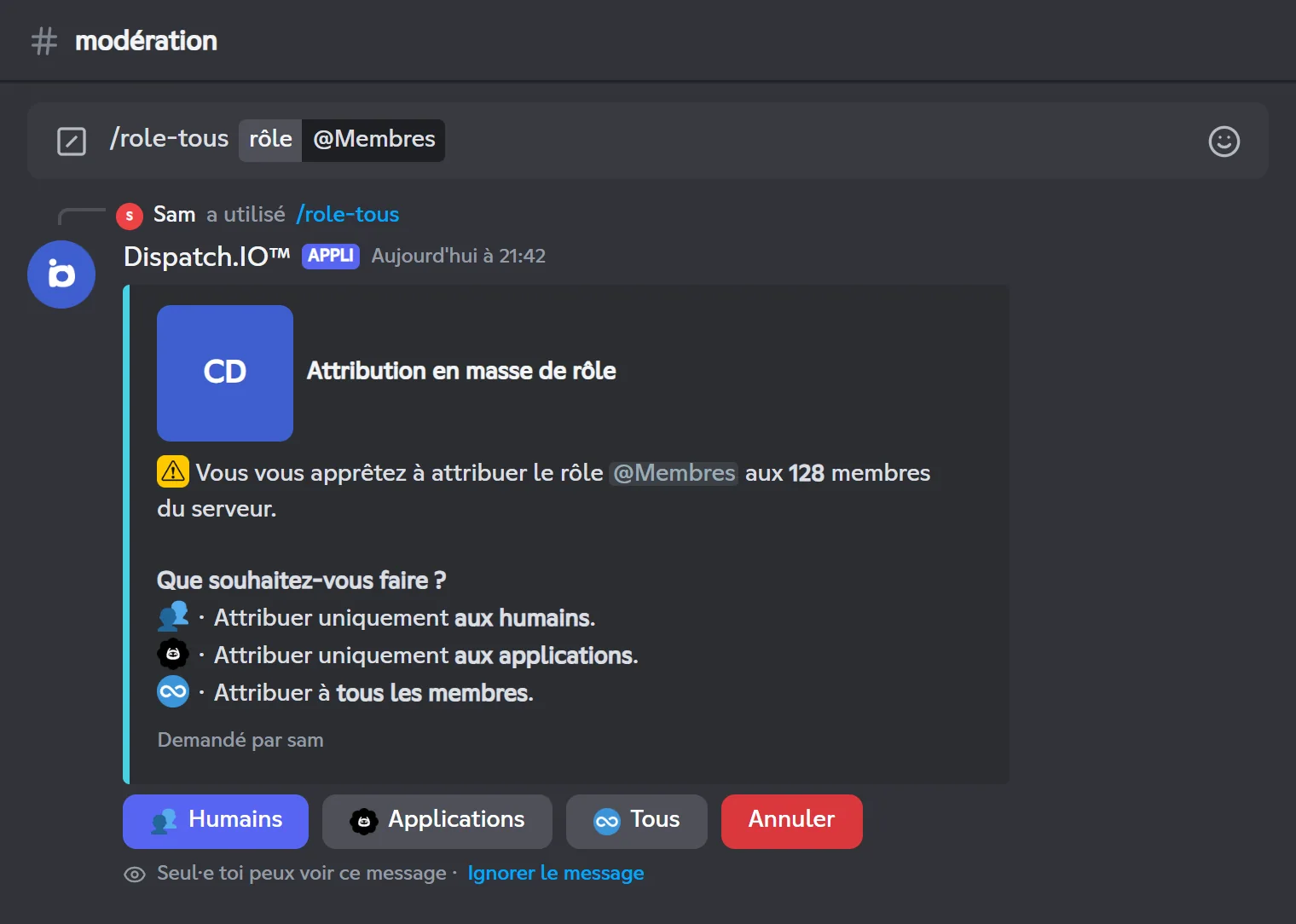
/role-all donne un rôle à tous les membres du serveur : seulement aux humains, seulement aux apps (bots), ou à tout le monde.
/role-allAttribue un rôle à tous les membres du serveur.
Syntaxe
/role-all role:<rôle>Options
| Option | Type | Requise | Description |
|---|---|---|---|
role | Rôle | Oui | Le rôle à attribuer. |
Permission du membre
Administrateur
Permission du bot
Gérer les rôles
Où l'utiliser
Serveur uniquement
Limite d'utilisation
1 utilisation / 60 s
Exemples
/role-all role:@Membres
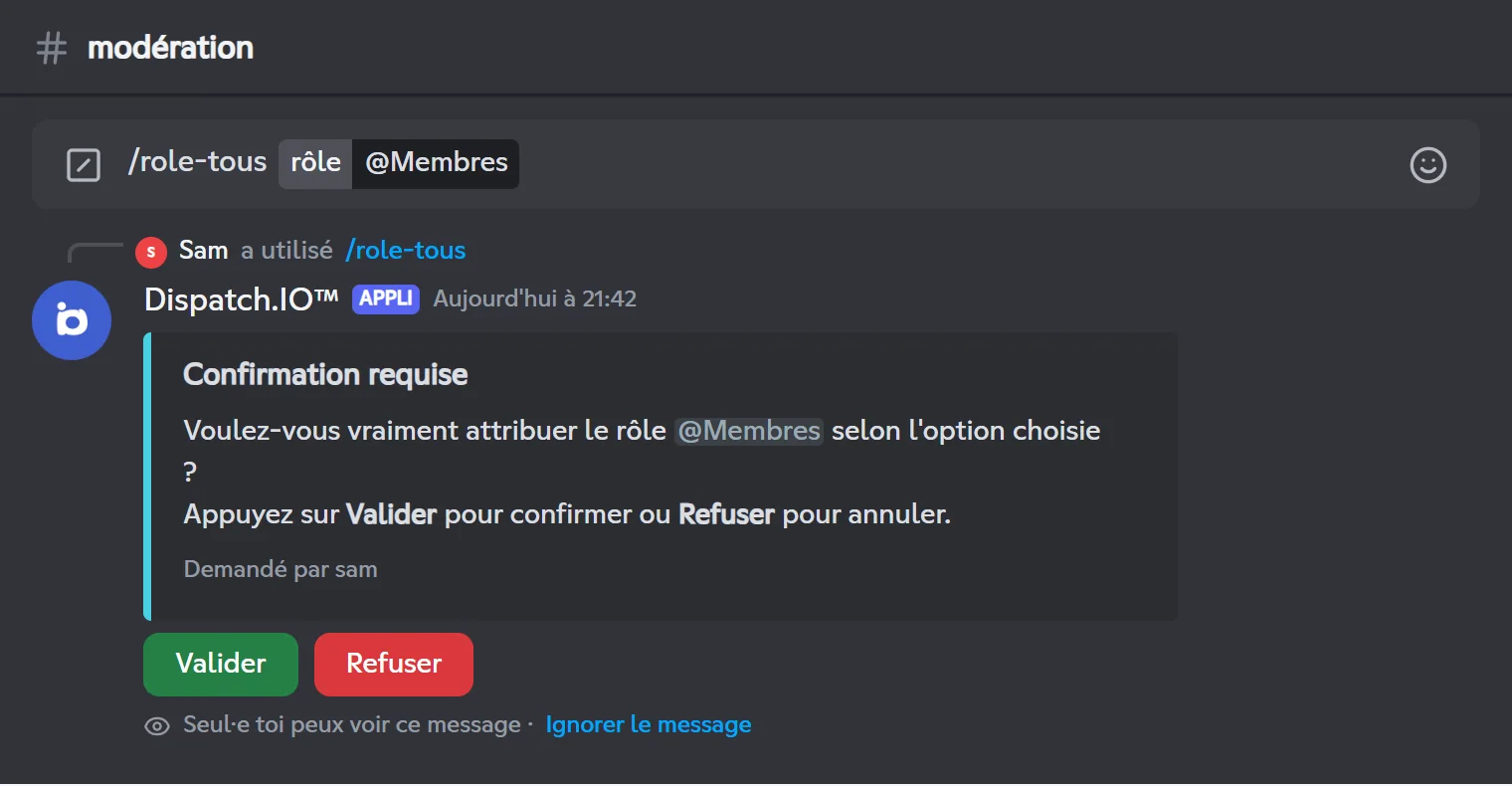
Affichée sur Discord en français : /role-tous rôle:@Membres.
Résultat sur Discord
Étape par étape
- Tape
/role-allen choisissant le rôle. Il doit être placé sous le rôle le plus haut du bot, sinon le bot refuse (« Je ne peux pas attribuer ce rôle car il est plus haut que mon rôle le plus élevé »). - Choisis à qui le donner dans les 60 secondes : Humains, Applications ou Tous. Annuler arrête tout.
- Confirme avec Valider dans les 30 secondes (Refuser annule).
- Le message affiche la progression, mise à jour tous les 10 membres, puis « Attribution terminée ! Rôle attribué à … membres ».
- Les membres qui ont déjà le rôle sont ignorés.
- Sur un grand serveur, l'attribution prend du temps : le bot traite les membres par petits groupes pour respecter les limites de Discord. Garde le message ouvert pour suivre la progression.
- Si tu ne cliques pas à temps (60 s puis 30 s), le bot affiche un message d'erreur : relance simplement la commande.
L'opération est enregistrée dans Logs Généraux du Serveur (rôle et nombre de membres).
Liste des bannis (/banlist)
/banlist affiche les utilisateurs bannis du serveur, 3 par page, avec la raison du bannissement.
/banlistAffiche la liste des utilisateurs bannis de ce serveur.
Syntaxe
/banlistPermission du membre
Administrateur
Permission du bot
Bannir des membres
Où l'utiliser
Serveur uniquement
Limite d'utilisation
1 utilisation / 10 s
Exemples
/banlist
Affichée sur Discord en français : /liste-ban.
Résultat sur Discord
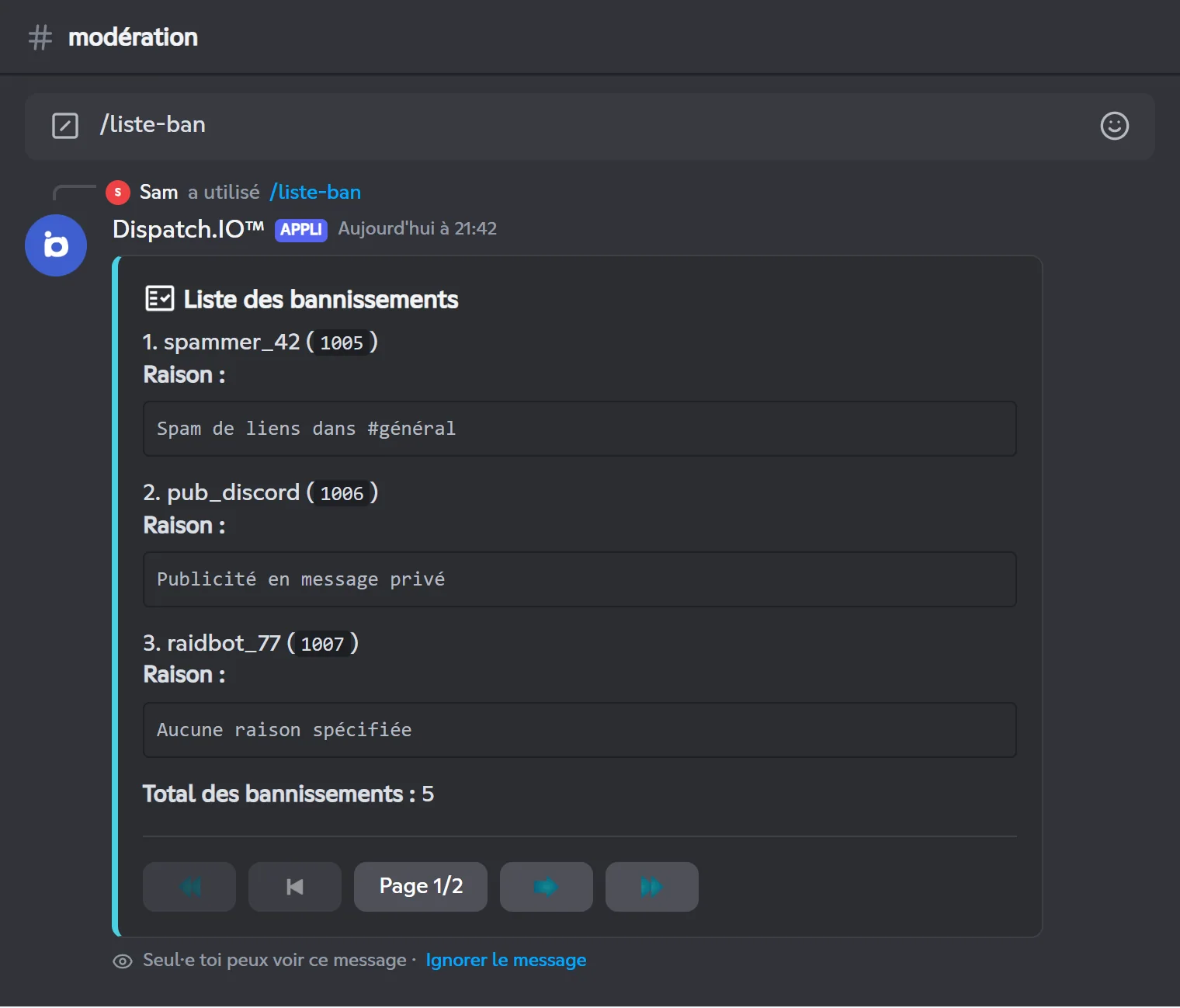
- Utilise les boutons du bas pour naviguer : première page, page précédente, Page x/y (ouvre une fenêtre « Aller à la page » pour saisir un numéro), page suivante, dernière page.
- Les boutons restent actifs 2 minutes après le dernier clic.
- Si le serveur n'a aucun banni, le bot répond « Aucun utilisateur n'a été banni sur ce serveur. »
Important
Le bot a besoin de la permission Bannir des membres pour lire la liste. Sans elle, il répond qu'aucun utilisateur n'a été banni.
Problème connu
Pour l'instant, la liste affiche le premier bannissement du serveur répété 20 fois (« Total des bannissements : 20 ») au lieu de la vraie liste. En attendant, consulte la liste complète dans Paramètres du serveur → Bannissements.
Pour bannir ou débannir quelqu'un, voir Modération.
Liste des apps (/botlist)
/botlist liste les apps (bots) présentes sur le serveur, 3 par page : nom, identifiant, tag, permission Administrateur ou non, date de création du compte et date d'arrivée sur le serveur.
/botlistAffiche la liste des apps présentes sur le serveur.
Syntaxe
/botlistPermission du membre
Administrateur
Où l'utiliser
Serveur uniquement
Limite d'utilisation
1 utilisation / 60 s
Exemples
/botlist
Affichée sur Discord en français : /liste-bot.
Résultat sur Discord
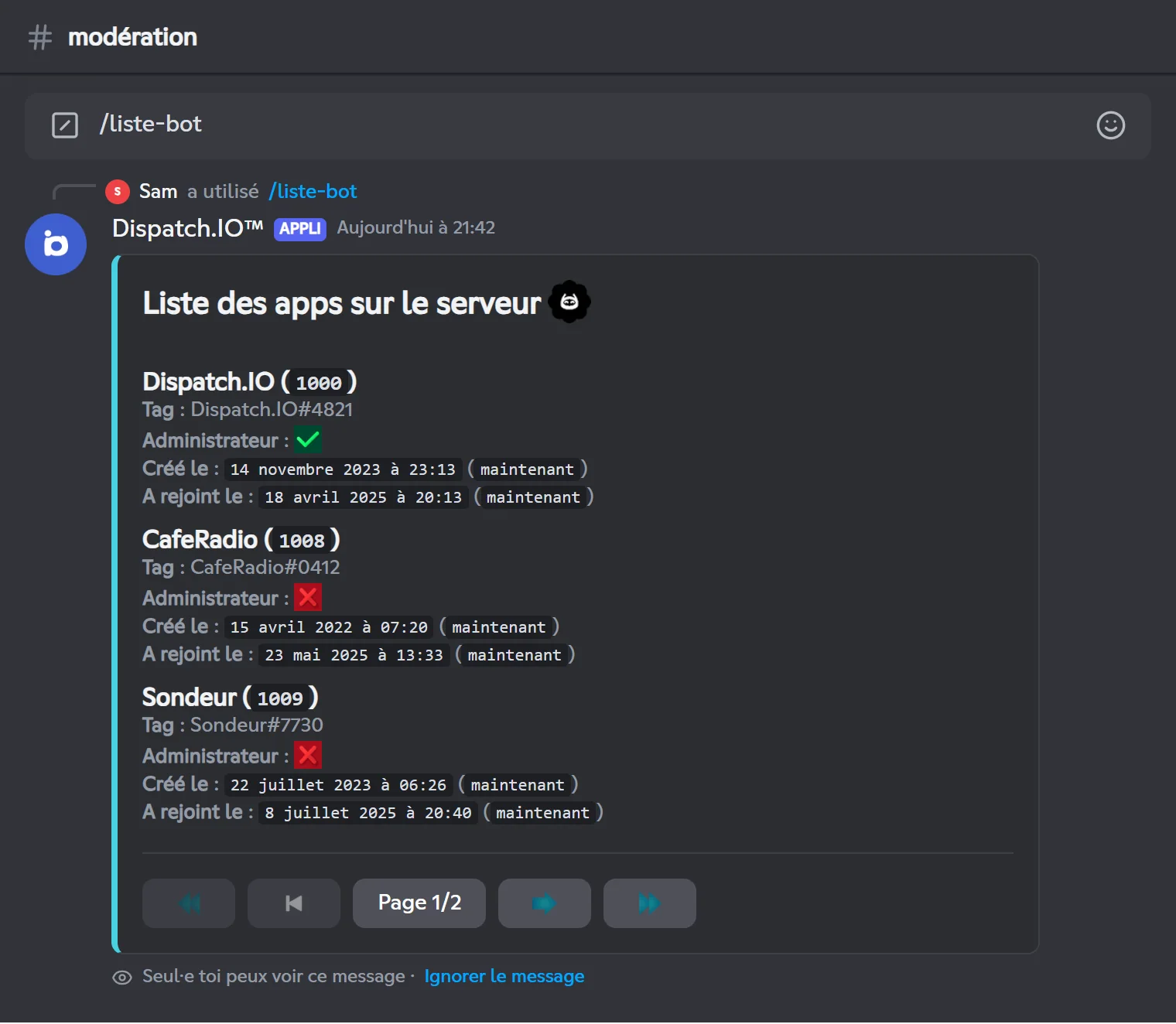
- La navigation fonctionne comme pour
/banlist(mêmes boutons). - Si tu ne cliques sur aucun bouton, la liste disparaît au bout d'une minute. Après un clic, elle reste affichée.
Astuce
Vérifie régulièrement quelles apps ont la permission Administrateur : une app compromise avec ce droit peut tout supprimer.
Gérer les émojis (/emoji)
/emoji ajoute un émoji au serveur (depuis un émoji existant ou une image), en supprime un, ou récupère l'image d'un émoji.
Note
Les réponses de /emoji sont visibles par tout le salon. Seul toi peux cliquer sur leurs boutons.
/emoji addAjoute un émoji au serveur à partir d'un émoji collé ou d'une image.
Syntaxe
/emoji add name:<nom> emoji:[émoji] image:[fichier]Options
| Option | Type | Requise | Description |
|---|---|---|---|
name | Texte | Oui | Le nom de l'émoji : 2 à 32 caractères, lettres, chiffres et _ uniquement. |
emoji | Texte | Non | Un émoji à copier : émoji Unicode (☕) ou émoji personnalisé de n'importe quel serveur. |
image | Pièce jointe | Non | L'image de l'émoji : PNG, GIF, JPG, JPEG ou WEBP. |
Permission du membre
Gérer les expressions
Permission du bot
Gérer les expressions
Où l'utiliser
Serveur uniquement
Limite d'utilisation
3 utilisations / 60 s
Exemples
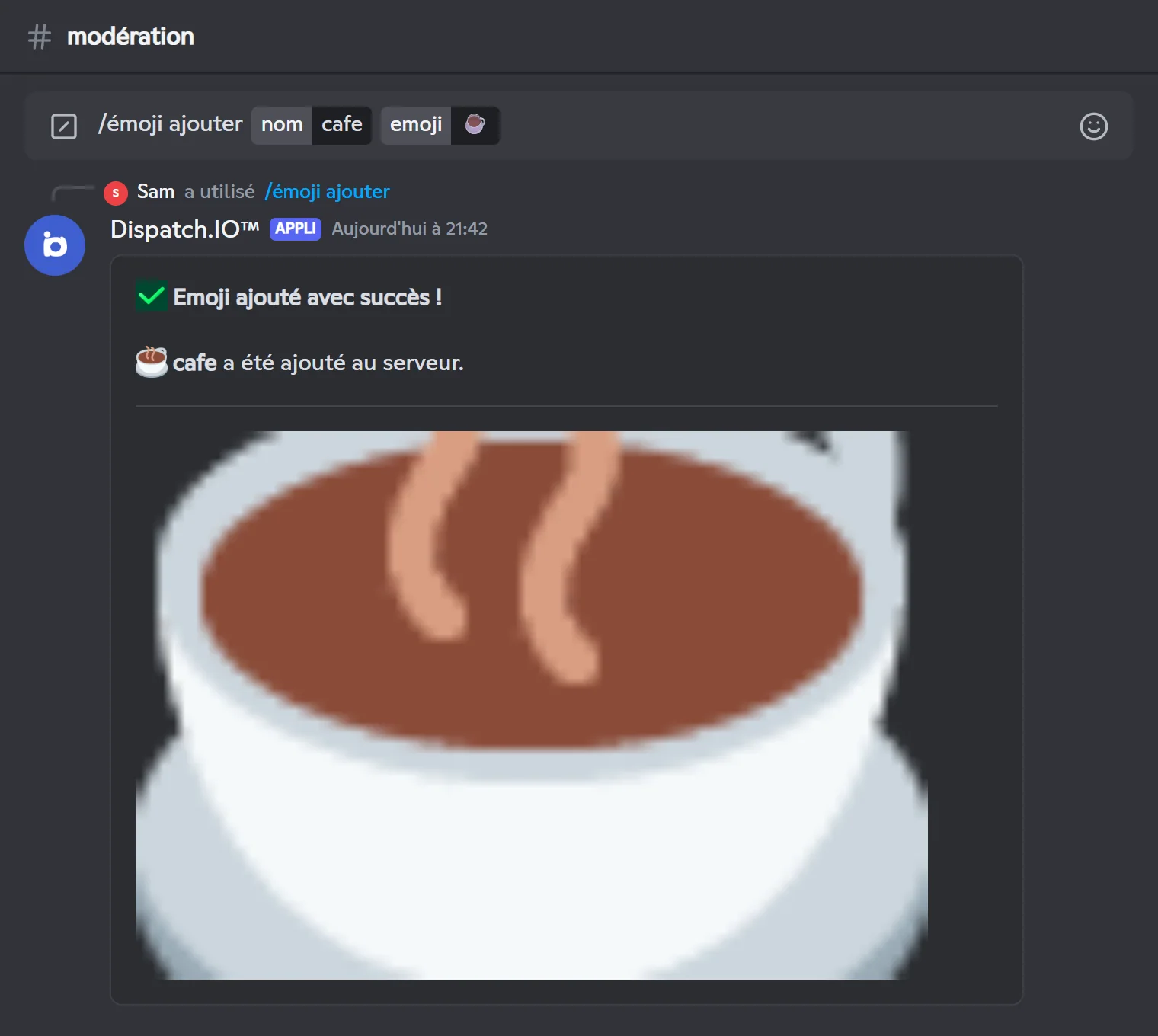
/emoji add name:cafe emoji:☕/emoji add name:logo_devs image:logo.png
Affichée sur Discord en français : /émoji ajouter nom:cafe emoji:☕.
Renseigne emoji ou image. Si tu donnes les deux, c'est l'option emoji qui est utilisée.
Résultat sur Discord
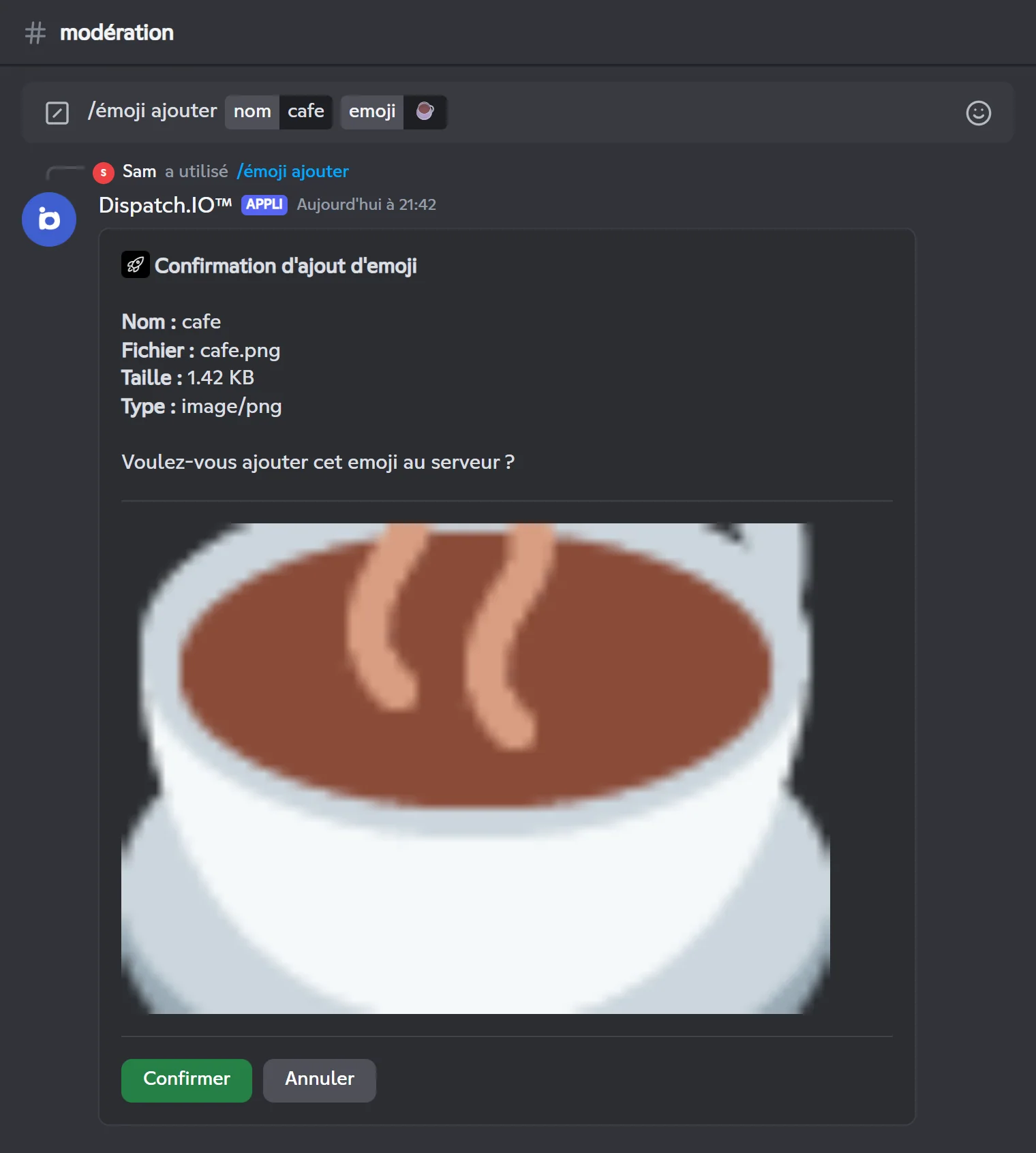
- Le bot affiche un aperçu avec le nom, le fichier, la taille et le type.
- Clique sur Confirmer dans les 5 minutes : l'émoji est créé et le message le confirme. Annuler supprime le message.
- L'ajout est enregistré dans Logs Généraux du Serveur.
Astuce
Discord limite la taille d'une image d'émoji (256 Ko) et le nombre d'émojis par serveur. Si l'ajout échoue, vérifie ces deux points et que le nom n'est pas déjà pris.
/emoji removeSupprime un émoji du serveur.
Syntaxe
/emoji remove emoji:<émoji>Options
| Option | Type | Requise | Description |
|---|---|---|---|
emoji | Texte (suggestions) | Oui | L'émoji à supprimer, à choisir dans la liste proposée. |
Permission du membre
Gérer les expressions
Permission du bot
Gérer les expressions
Où l'utiliser
Serveur uniquement
Limite d'utilisation
3 utilisations / 60 s
Exemples
/emoji remove emoji:cafe (PNG)
Affichée sur Discord en français : /émoji supprimer emoji:cafe.
Choisis l'émoji dans les suggestions : un nom tapé à la main sans le sélectionner donne « Emoji non trouvé dans ce serveur. ».
Résultat sur Discord
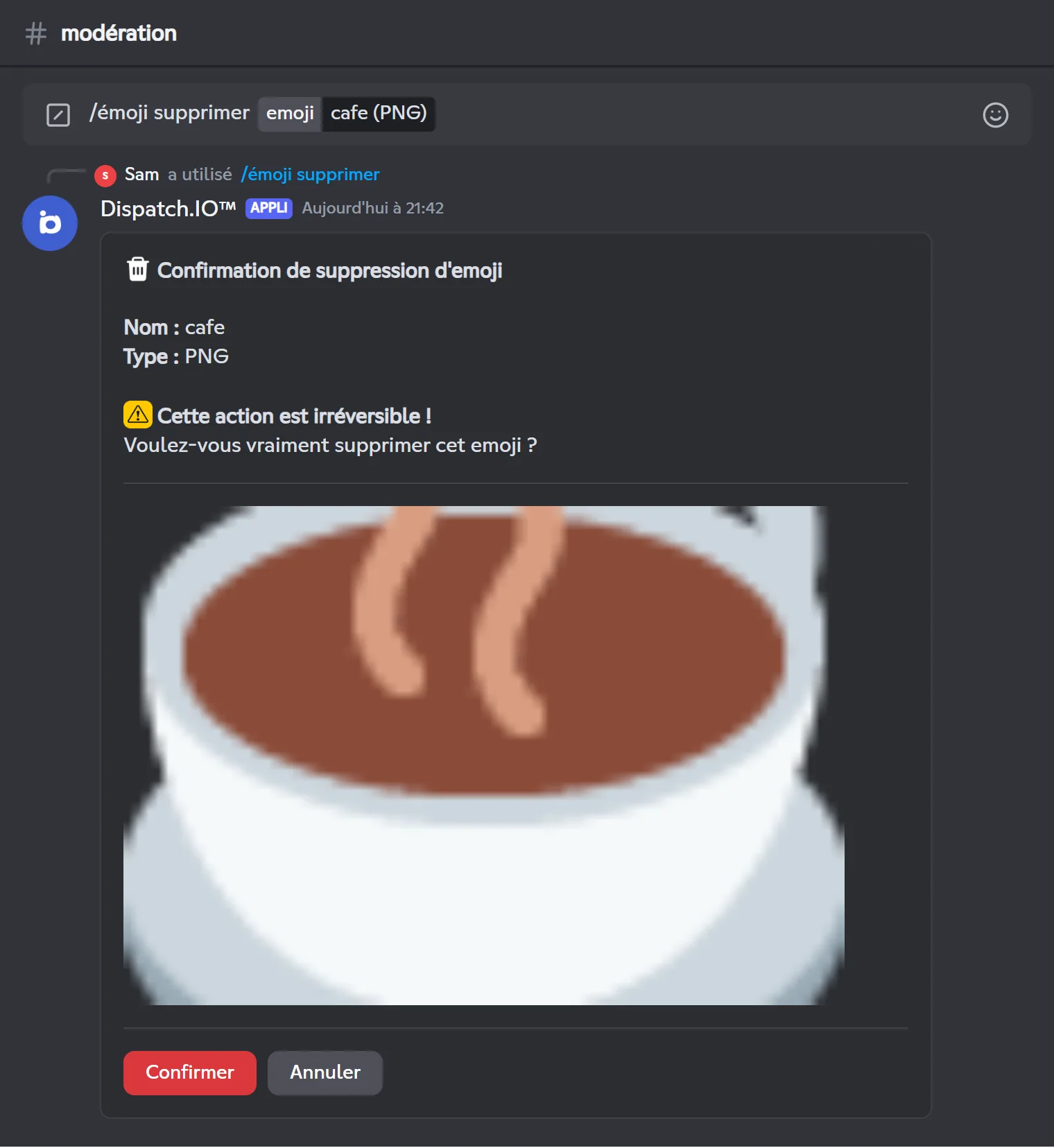
Clique sur Confirmer dans les 2 minutes pour supprimer l'émoji (action irréversible) ; Annuler supprime le message.
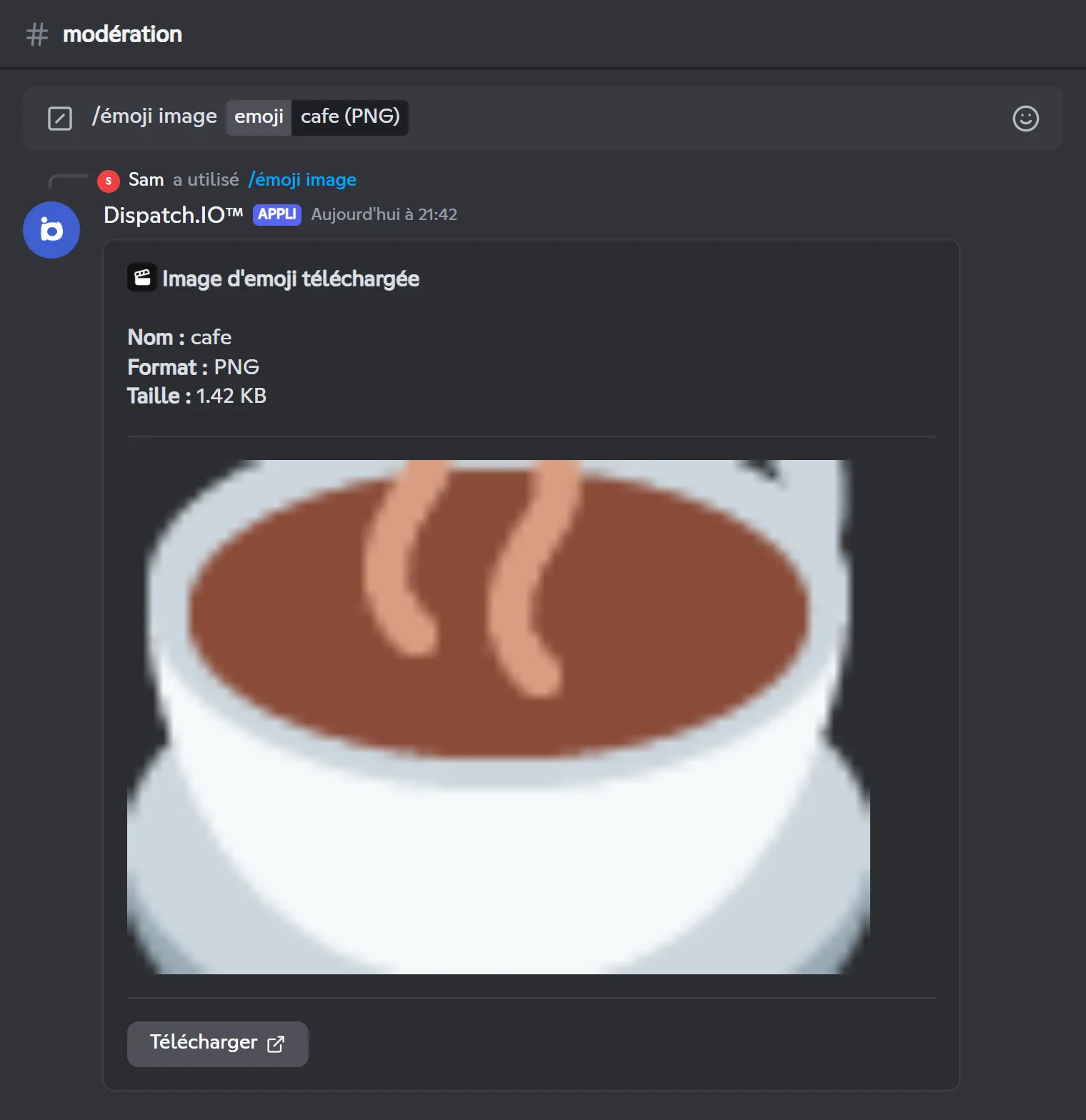
/emoji imageAffiche l'image d'un émoji avec un bouton pour la télécharger.
Syntaxe
/emoji image emoji:<émoji>Options
| Option | Type | Requise | Description |
|---|---|---|---|
emoji | Texte (suggestions) | Oui | Un émoji du serveur (dans la liste) ou un émoji personnalisé collé depuis un autre serveur. |
Permission du membre
Gérer les expressions
Où l'utiliser
Serveur uniquement
Limite d'utilisation
3 utilisations / 60 s
Exemples
/emoji image emoji:cafe (PNG)
Affichée sur Discord en français : /émoji image emoji:cafe.
Les émojis Unicode (☕, 🎉…) n'ont pas d'image à récupérer : le bot répond « Impossible d'obtenir une image pour cet emoji unicode. ».
Résultat sur Discord
Configurer le bot (/config)
/config ouvre le panneau de configuration de Dispatch.IO directement dans Discord : langue et fuseau horaire, salons, bienvenue, anti-raid, tickets, niveaux, réseaux sociaux, couleur… Elle est réservée aux administrateurs.
Toutes ses catégories sont détaillées sur la page Configuration du bot. La plupart de ces réglages existent aussi sur le tableau de bord du site.
Ce qui est enregistré dans les journaux
Plusieurs commandes laissent une trace dans les salons de journaux du serveur. Choisis ces salons sur la page Salons du tableau de bord (Salons) ou avec /config → Salons. Sans salon défini, la commande fonctionne mais rien n'est publié.
| Commande | Salon de journaux | Contenu |
|---|---|---|
/clear | Logs des Messages | Nombre de messages supprimés, salon, fichier .txt des messages |
/nuke | Logs Généraux du Serveur | Salon recréé (et suppression de l'ancien) |
/toggle-lock | Logs Généraux du Serveur | Salon verrouillé ou déverrouillé |
/raid-mode | Logs Anti-Raid & Sécurité | Activation ou désactivation, avec les mentions d'urgence |
| Expulsions du mode protection | Logs Arrivées & Départs | Membre expulsé et motif |
/role-all | Logs Généraux du Serveur | Rôle attribué et nombre de membres |
/emoji add | Logs Généraux du Serveur | Émoji ajouté |
/banlist, /botlist, /emoji remove, /emoji image | — | Rien |
Chaque journal indique qui a lancé la commande et quand. Plus de détails dans Journaux (logs).
Pages liées
- Configuration du bot : la commande
/configen détail. - Permissions et rôles : qui peut utiliser quoi.
- Modération : avertir, exclure, bannir.
- Messages et annonces : faire parler le bot, créer des embeds et des conteneurs.
- Anti-raid et sécurité : les protections automatiques.
- Toutes les commandes