
Les tickets permettent à tes membres de contacter ton équipe en privé. Le bot publie un panneau dans un salon ; en cliquant dessus, un membre ouvre un salon privé que seuls lui et ton équipe peuvent voir. Ton équipe le prend en charge, le ferme, en garde une transcription consultable sur le site, puis le supprime.
Cette page explique tout le cycle de vie d'un ticket, côté membres et côté équipe, avec les droits exacts de chacun. La création des panneaux se fait sur la page Tickets du tableau de bord ou dans la catégorie Tickets de /config (voir Configuration du bot). La commande /ticket-manager est décrite dans Communauté.
Les notions à connaître
| Notion | Ce que c'est |
|---|---|
| Système de tickets | Un panneau publié dans un salon, avec ses réglages. Il existe deux formats : bouton et menu déroulant. |
| Option | Un type de ticket : son nom, le préfixe des salons, le message de bienvenue, une image et les rôles prévenus. Un système à bouton a une seule option ; un système à menu en a jusqu'à 25. |
| Rôles mentionnés | Les rôles de ton équipe liés à une option (jusqu'à 10). Ils sont mentionnés à l'ouverture et peuvent lire le ticket. |
| Ticket | Un salon textuel privé créé dans la catégorie du système, nommé préfixe-nom (par exemple support-alex). |
| Responsable | Un membre de l'équipe qui a pris le ticket en charge avec Réclamer ou qui a été ajouté comme responsable. |
| Salon d'archives | Le salon qui reçoit un avis chaque fois qu'un ticket est sauvegardé (Salon d'archives sur le site, Salon des tickets sauvegardés dans /config). |
Dans cette page, « administrateur » désigne un membre qui a la permission Discord Administrateur ou un rôle de staff de type ADMIN (voir Permissions et rôles).
Le cycle de vie d'un ticket :
Créer un système de tickets
Sur le site, les boutons Système bouton et Système menu ouvrent un éditeur en plusieurs étapes :
- Format : bouton (un seul type de ticket) ou menu déroulant (plusieurs types).
- Destination : le Salon du panneau et la Catégorie des tickets où les salons seront créés.
- Contenu : la Description du panneau et son image facultative.
- Options (menu déroulant) ou Option du ticket (bouton) : Nom, Préfixe salon (50 caractères max), Message de bienvenue, Image de bienvenue (menu uniquement) et Rôles mentionnés.
- Revue, puis Enregistrer & publier : le bot publie (ou met à jour) le panneau.
Dans /config, Ticket avec un bouton et Ticket avec un menu déroulant suivent les mêmes étapes avec des formulaires Discord. Le détail de chaque champ est sur la page Tickets du site.
Permissions du bot
Le bot doit avoir la permission Administrateur : sans elle, la catégorie Tickets de /config est masquée, et le bot ne voit pas les salons de tickets (il ne s'y ajoute pas lui-même). Il crée les salons, règle leurs permissions et lit leur historique : Gérer les salons, Gérer les rôles et Voir les anciens messages sont donc indispensables, ce que Administrateur couvre.
Sur le site, tu peux aussi mettre en pause un système (son bouton ou son menu devient grisé), republier le panneau ou le supprimer.
Le panneau publié
Ce que voient les membres dans le salon du panneau.
Le panneau est publié dans la langue du serveur, avec la couleur du serveur.
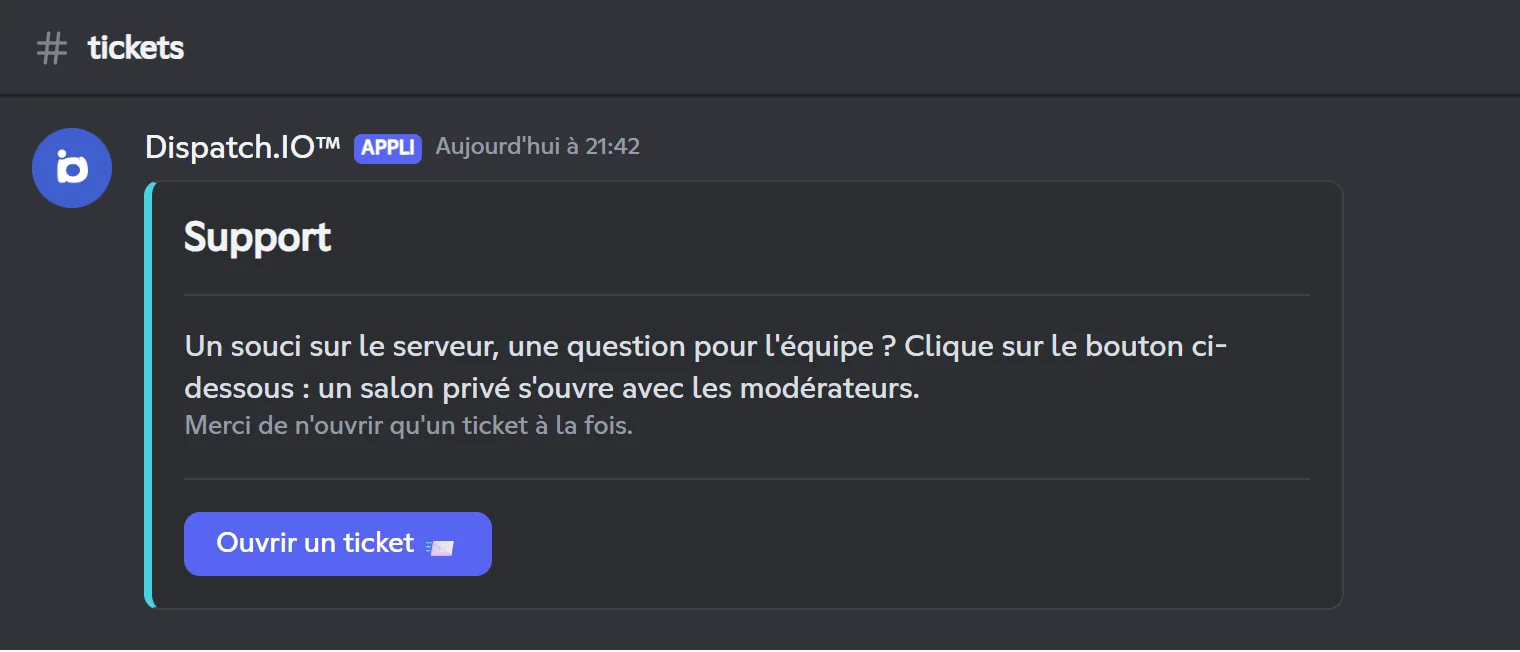
- Système à bouton : l'image (si tu en as mis une), le nom de l'option en titre, ta description, puis le bouton Ouvrir un ticket 📨.
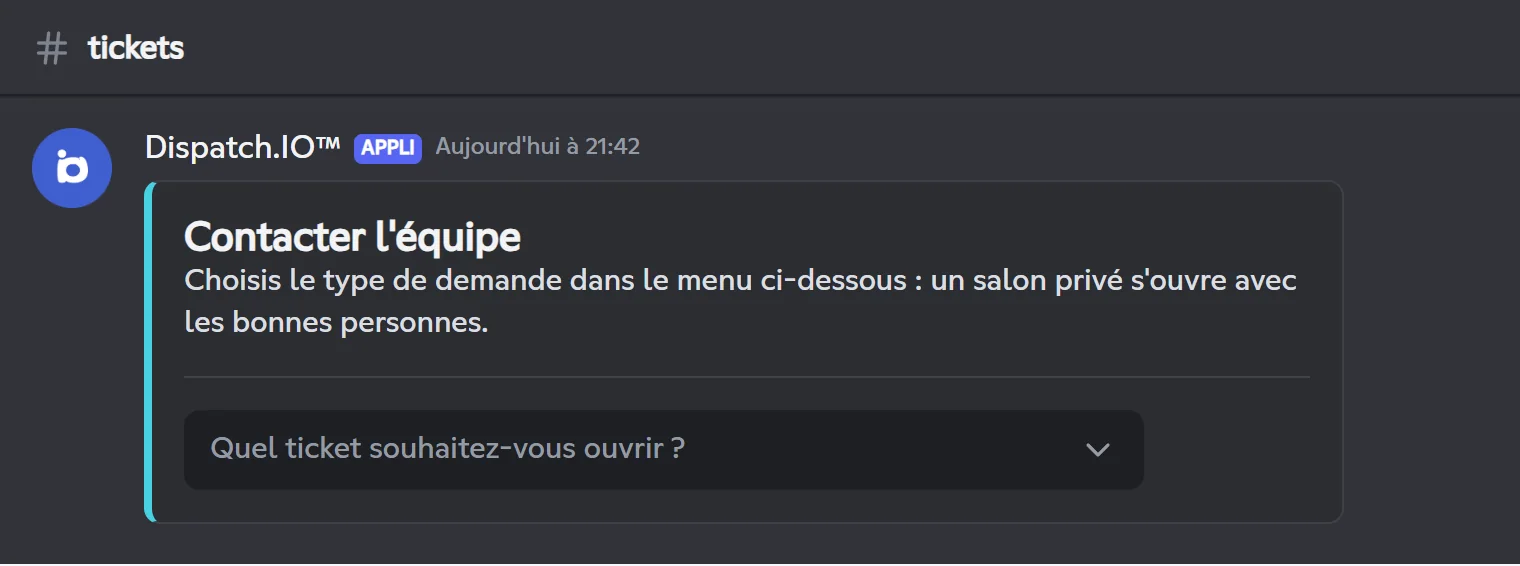
- Système à menu : l'image, ta description, puis un menu « Quel ticket souhaitez-vous ouvrir ? » qui liste les options par leur nom. Le menu apparaît dès que le système a au moins une option.
Le bouton ou le menu est grisé quand le système est en pause sur le site, ou quand sa catégorie n'existe plus. Dans ce dernier cas, le bot ajoute sous le panneau un message pour les administrateurs : « Suite à la suppression de la catégorie qui était liée à ce ticket, vous devrez configurer une nouvelle catégorie pour activer ce ticket. »
L'ouverture d'un ticket
Du clic sur le panneau au salon privé.
- Le membre clique sur Ouvrir un ticket ou choisit une option dans le menu.
- S'il a déjà un ticket ouvert sur le serveur (tous systèmes confondus), le bot refuse : « Vous ne pouvez pas ouvrir de nouveaux tickets tant que vous avez un ticket ouvert (#support-alex). » Les administrateurs ne sont pas concernés par cette limite. Un ticket fermé ne compte plus.
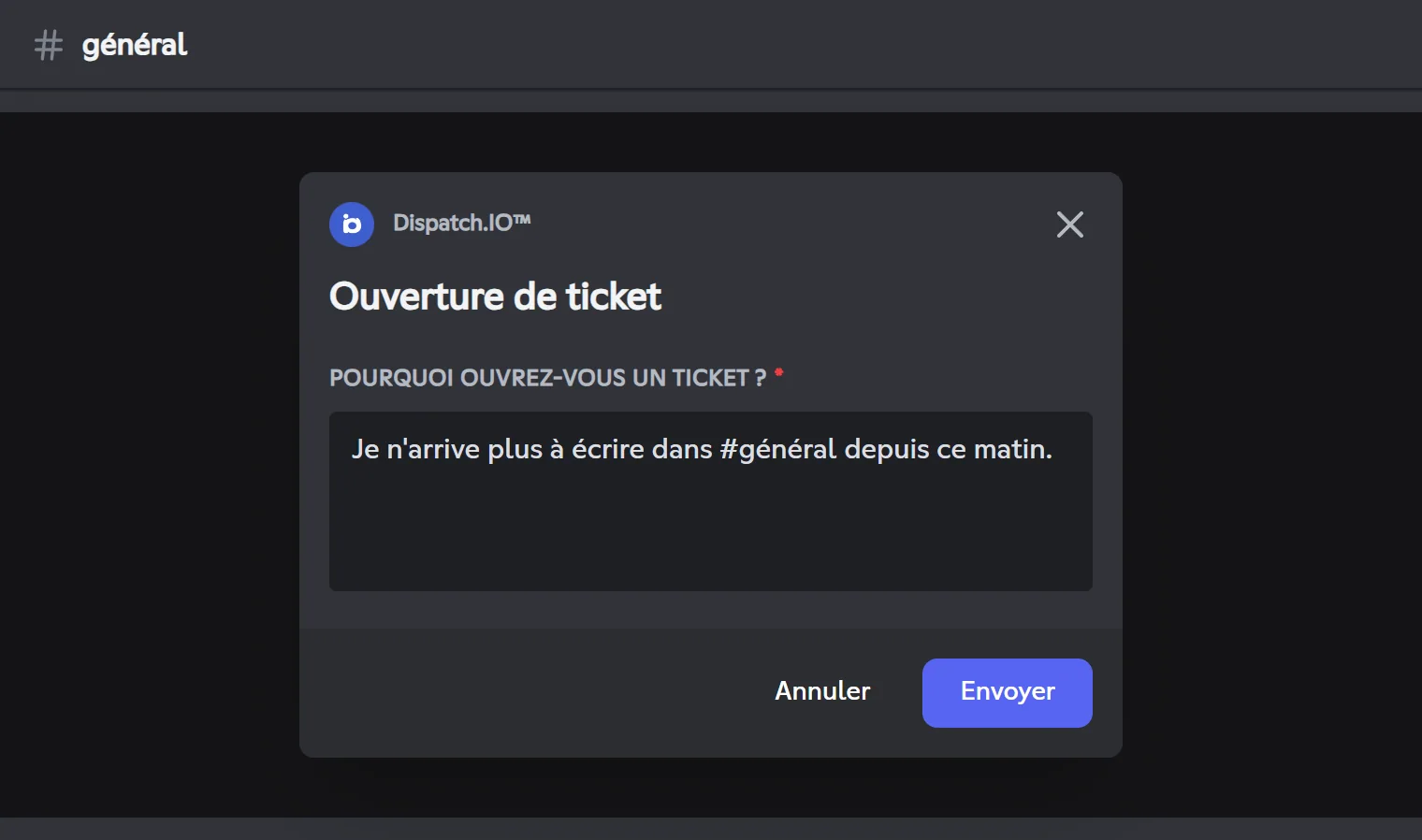
- Une fenêtre Ouverture de ticket demande « Pourquoi ouvrez-vous un ticket ? » (obligatoire, 300 caractères maximum).
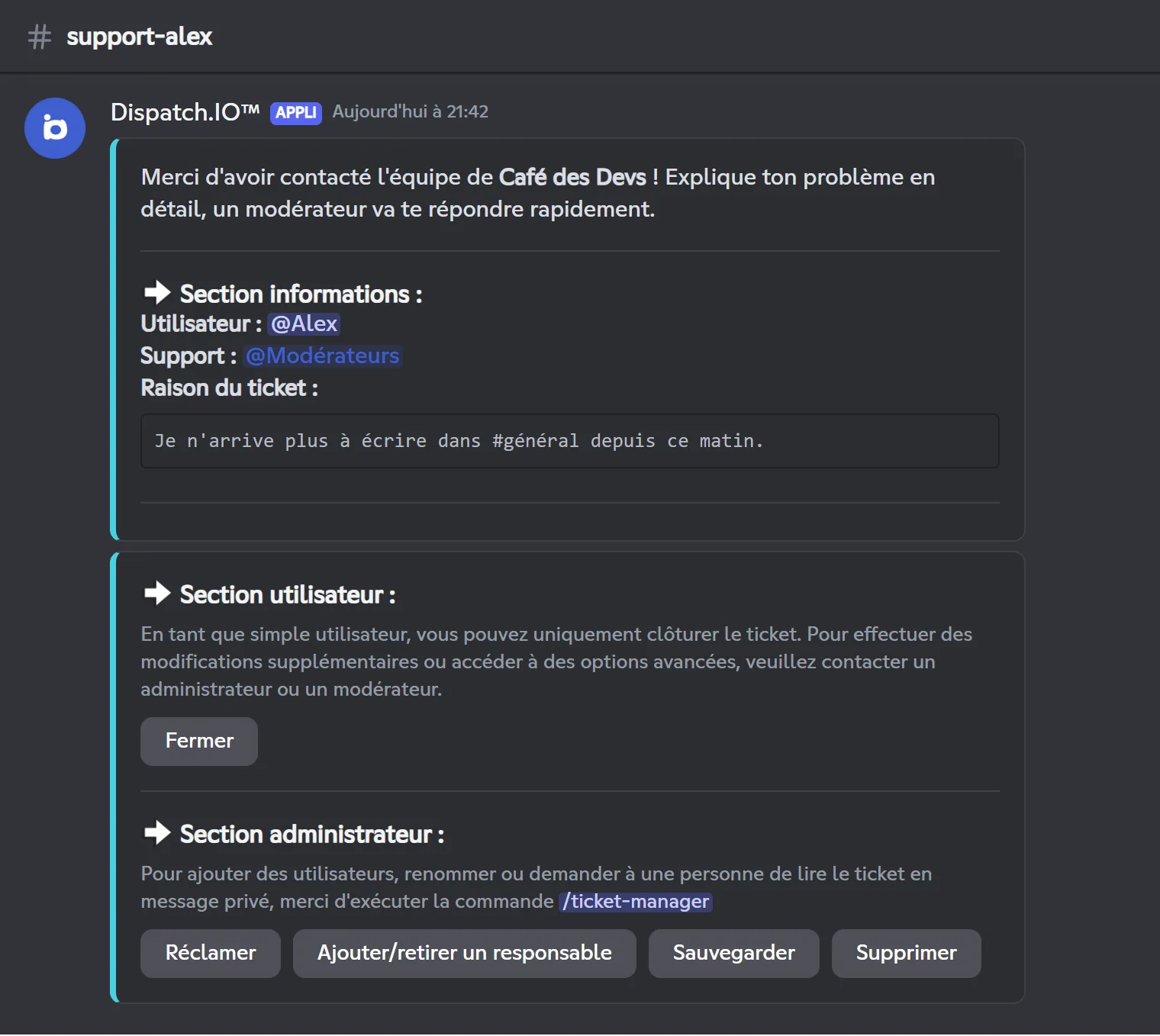
- Le bot crée un salon textuel dans la catégorie du système, nommé
préfixe-nom d'utilisateuren minuscules :support-alex. Le sujet du salon indique « Ticket créé par @Alex le… ». - Il publie le message d'ouverture, qui mentionne le membre et les rôles prévenus (ils reçoivent une notification) :
- l'image et le message de bienvenue de l'option ;
- la section informations : l'auteur, le support (les rôles mentionnés de l'option, ou à défaut les rôles ADMIN) et la raison ;
- la section utilisateur, avec le bouton Fermer ;
- la section administrateur, avec un rappel de
/ticket-manageret les boutons Réclamer, Ajouter/retirer un responsable, Sauvegarder et Supprimer.
Si l'auteur fait partie de l'équipe Dispatch.IO, un encadré supplémentaire le signale, pour éviter les usurpations d'identité. Un membre blacklisté de Dispatch.IO ne peut pas utiliser les boutons du bot, donc pas ouvrir de ticket.
Si le bot n'arrive pas à créer le salon (permissions manquantes, catégorie pleine : Discord limite une catégorie à 50 salons…), le membre voit : « Une erreur s'est produite lors de la création du salon. »
Qui voit et qui écrit dans un ticket
Le bot règle les permissions du salon à sa création, puis à chaque étape :
| Qui | Ticket ouvert | Ticket fermé |
|---|---|---|
| @everyone | Ne voit pas le salon | Ne voit pas le salon |
| L'auteur du ticket | Voit et écrit | N'a plus accès |
| Les rôles mentionnés de l'option | Voient et lisent l'historique, sans pouvoir écrire | Idem |
| Les rôles ADMIN | Voient et écrivent | Voient et écrivent |
| Un responsable (après Réclamer ou ajout) | Voit et écrit | Voit, ne peut plus écrire (sauf administrateur) |
Un membre ou un rôle ajouté avec /ticket-manager | Voit et écrit | Idem |
Les membres qui ont la permission Discord Administrateur voient tous les salons, tickets compris. Dans tous les cas, les applications externes sont désactivées pour ces accès.
Astuce
Les rôles mentionnés peuvent lire le ticket mais pas y répondre : un modérateur doit cliquer sur Réclamer pour pouvoir écrire. Ainsi, chaque ticket a un responsable identifié.
Les boutons du ticket
Qui peut utiliser quel bouton.
| Bouton | Qui peut l'utiliser | Effet |
|---|---|---|
| Fermer | Toute personne qui voit le ticket, l'auteur compris | Ferme le ticket (voir plus bas). |
| Réclamer | Un administrateur ou un membre qui a un des rôles mentionnés de l'option | Prend le ticket en charge et donne le droit d'écrire. |
| Ajouter/retirer un responsable | Un administrateur ou un responsable actuel | Ajoute ou retire un responsable. |
| Sauvegarder | Un administrateur ou un responsable | Enregistre la transcription. |
| Supprimer | Un administrateur | Supprime le salon après 5 secondes. |
| Rouvrir (après fermeture) | Toute personne qui voit encore le ticket | Rouvre le ticket. |
Les refus s'affichent dans un message visible seulement par la personne qui a cliqué, par exemple « Vous n'avez pas la permission de réclamer ce ticket. ». Pour ajouter des membres, renommer le ticket ou inviter quelqu'un à répondre, utilise /ticket-manager (voir Communauté).
Réclamer et gérer les responsables
Réclamer fait de toi un responsable du ticket :
- tu reçois le droit d'écrire dans le salon ;
- le bot publie « Ce ticket est maintenant pris en charge par » suivi de la liste de tous les responsables ;
- à la première prise en charge, l'auteur reçoit un message privé : « Votre ticket #support-alex a été pris en charge. »
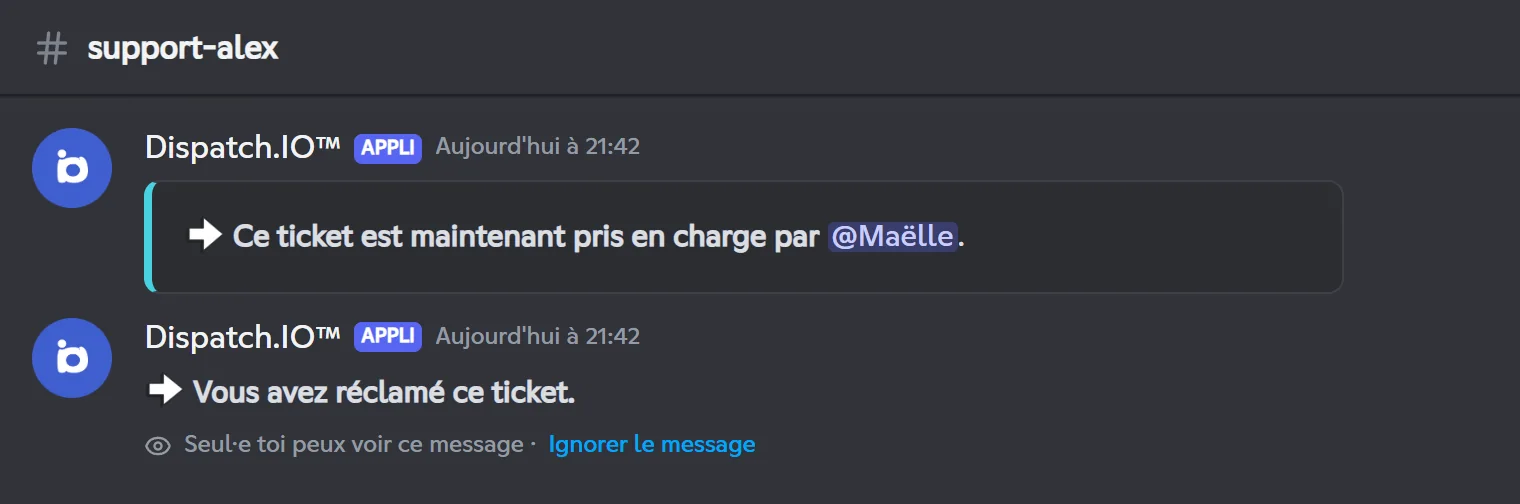
Un ticket fermé ne peut pas être réclamé, et réclamer deux fois répond « Vous avez déjà réclamé ce ticket. ».
Ajouter/retirer un responsable ouvre un menu de sélection de membre, actif pendant 60 secondes. Choisir un membre qui n'est pas responsable l'ajoute (il peut alors voir et écrire) ; choisir un responsable le retire : il perd l'accès au ticket, sauf s'il a un des rôles mentionnés (il garde alors la lecture seule) ou s'il est administrateur. Le bot publie le changement et la liste des responsables actuels. Un membre blacklisté de Dispatch.IO ne peut pas être ajouté.
Fermer, rouvrir et supprimer
Fermer
Fermer agit immédiatement, sans confirmation :
- l'auteur perd l'accès au salon ;
- les responsables qui ne sont pas administrateurs ne peuvent plus écrire ;
- le bot publie « Ticket fermé » avec les boutons Rouvrir, Sauvegarder et Supprimer, et le sujet du salon indique qui l'a fermé.
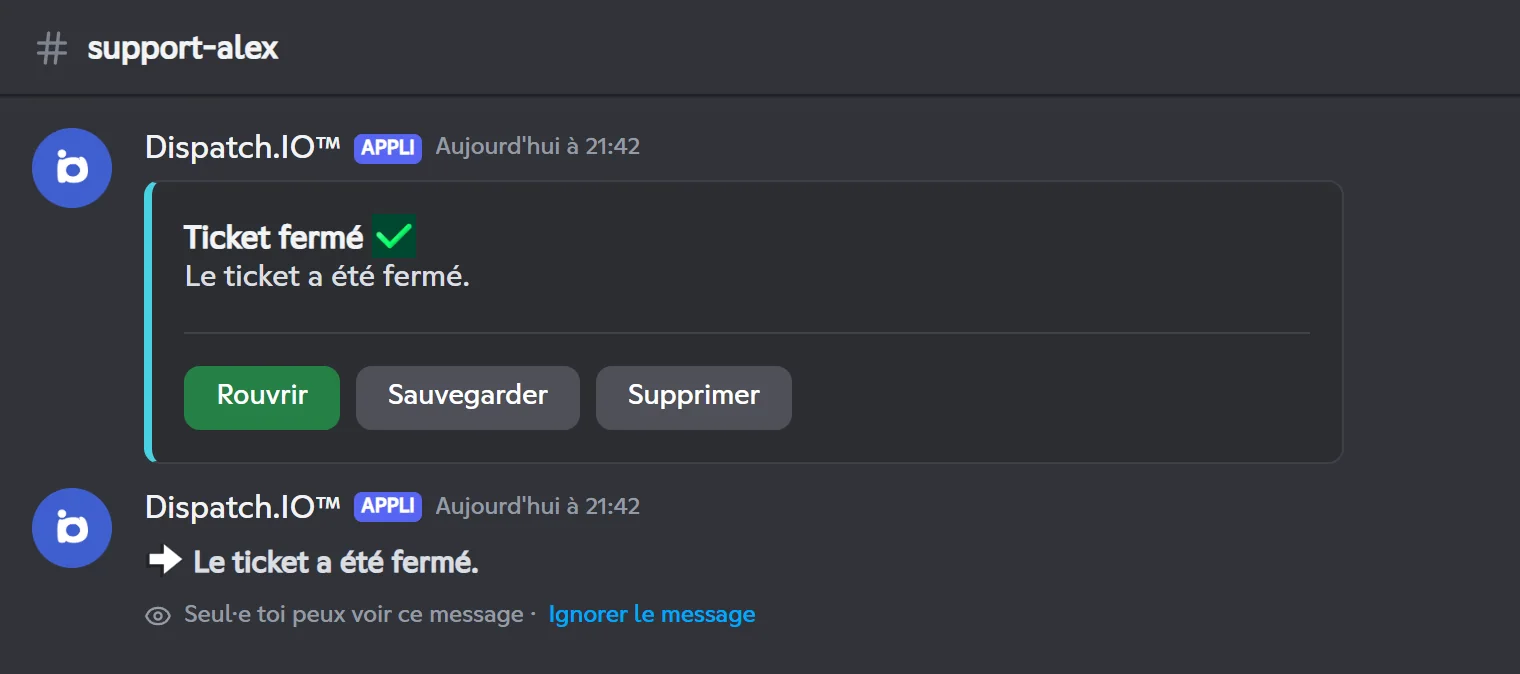
La fermeture ne sauvegarde rien et n'envoie aucun message privé. Le salon reste en place tant qu'il n'est pas supprimé, et l'auteur peut de nouveau ouvrir un ticket.
Rouvrir
Rouvrir rend l'accès à l'auteur et le droit d'écrire aux responsables, remplace le message « Ticket fermé » par « Ticket réouvert » et met à jour le sujet du salon.
Supprimer
Supprimer (administrateurs uniquement) t'affiche « Le ticket va être supprimé dans 5 secondes... », puis supprime le salon. Il n'y a pas de confirmation et aucune sauvegarde automatique : clique sur Sauvegarder avant si tu veux garder la conversation.
Danger
Supprime toujours un ticket avec le bouton Supprimer (ou ferme-le d'abord). Si tu supprimes le salon à la main dans Discord, le ticket reste « ouvert » pour le bot et son auteur ne peut plus en ouvrir d'autre.
Supprimer un système entier (sur le site ou dans /config) retire son panneau et efface aussi tous ses tickets de la base, y compris ceux encore ouverts et leurs transcriptions. Supprimer une option efface de la même façon les tickets de cette option.
Sauvegarder la transcription
Sauvegarder enregistre toute la conversation du salon (messages, pièces jointes, réactions, auteurs) dans une transcription consultable sur le site. Le ticket peut être sauvegardé à tout moment, ouvert ou fermé ; une nouvelle sauvegarde remplace la précédente.
Le bot publie alors un avis dans le salon d'archives, s'il est configuré, avec un bouton Voir le ticket sur le dashboard. La personne qui a cliqué reçoit le même avis, visible d'elle seule. Rien n'est publié dans le ticket.
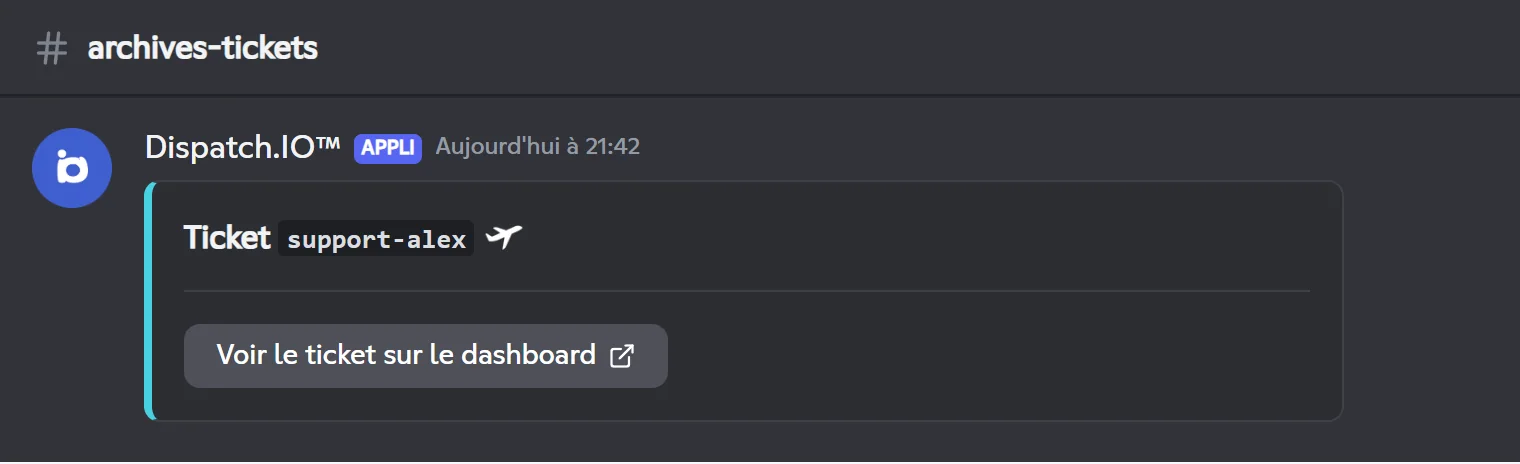
La transcription reste disponible après la suppression du salon. Le bouton mène au tableau de bord : seuls les membres qui y ont accès (propriétaire, Administrateur ou Gérer le serveur) peuvent l'ouvrir.
Traiter les tickets depuis le site
La page Traitement des tickets du tableau de bord liste les tickets du serveur (ouverts, fermés, archivés) avec des filtres. En ouvrant un ticket encore actif, ton équipe peut, sans ouvrir Discord :
- lire la conversation en direct et répondre (le message est publié par le bot, jusqu'à 3 fichiers) ;
- Prendre en charge, Fermer, Rouvrir, Renommer et Sauvegarder le ticket ;
- ajouter ou retirer des responsables ;
- sanctionner l'auteur du ticket (avertissement, exclusion temporaire, expulsion, bannissement…).
Un ticket supprimé reste consultable en lecture seule s'il a été sauvegardé. Le détail est sur la page Tickets du site.
Limites et offres Premium
| Limite | Free | Basic | Ultimate |
|---|---|---|---|
| Systèmes à bouton | 2 | 5 | Illimité |
| Systèmes à menu déroulant | 2 | 5 | Illimité |
Les deux types sont comptés séparément : en Free, tu peux avoir 2 systèmes à bouton et 2 systèmes à menu. Si l'offre du serveur baisse, les systèmes existants continuent de fonctionner ; seule la création de nouveaux systèmes est bloquée. Voir Offres Premium et limites.
Limites fixes, quelle que soit l'offre :
| Élément | Limite |
|---|---|
| Options d'un système à menu | 25 |
| Options d'un système à bouton | 1 |
| Rôles mentionnés par option | 10 |
| Préfixe des salons | 50 caractères |
| Raison saisie à l'ouverture | 300 caractères |
| Tickets ouverts par membre | 1 sur tout le serveur (sauf administrateurs) |
Problèmes fréquents
| Problème | Cause probable et solution |
|---|---|
La catégorie Tickets n'apparaît pas dans /config | Le bot n'a pas la permission Administrateur. |
| « Une erreur s'est produite lors de la création du salon. » | Permissions du bot insuffisantes, ou catégorie pleine (50 salons) : supprime d'anciens tickets ou choisis une autre catégorie. |
| Le bouton du panneau est grisé | Le système est en pause sur le site, ou sa catégorie a été supprimée : choisis une nouvelle catégorie. |
| Le panneau a disparu | Son salon a été supprimé : modifie le système, choisis un nouveau Salon du panneau et enregistre, le panneau y est publié. |
| Le salon du ticket est vide, sans boutons | L'option n'a pas de Message de bienvenue. Renseigne-le toujours (il est facultatif sur le site, mais le bot en a besoin). |
| Un membre ne peut plus ouvrir de ticket | Il a déjà un ticket ouvert : ferme-le. Si le salon de ce ticket a été supprimé à la main, le ticket reste ouvert pour le bot. |
| Un modérateur ne peut pas écrire dans le ticket | Il doit d'abord cliquer sur Réclamer. |
| Aucun avis après une sauvegarde | Aucun salon d'archives n'est configuré. La transcription est quand même enregistrée sur le site. |
| La conversation a été perdue | Le ticket a été supprimé sans sauvegarde : il n'y a pas d'archive automatique. |
Pour aller plus loin : Communauté pour /ticket-manager, Permissions et rôles et Dépannage.