
Cette page rassemble toutes les commandes de Dispatch.IO, classées par thème, avec une ligne d'explication et un lien vers la page qui les détaille. Elle explique aussi ce qu'il faut savoir avant de s'en servir : comment lancer une commande slash, qui peut utiliser quoi, où les commandes fonctionnent, dans quelle langue le bot répond et combien de fois on peut lancer une commande.
Elle s'adresse à tout le monde : membres curieux, modérateurs et propriétaires de serveur.
Utiliser une commande slash
Taper /, choisir la commande, remplir les options.
Toutes les commandes de Dispatch.IO sont des commandes slash de Discord.
- Dans un salon, tape
/dans la barre de message. - Continue à taper le nom de la commande pour filtrer la liste, par exemple
/infpour trouver/info. - Choisis la commande. Si elle a des sous-commandes, choisis la bonne :
/info user,/report bug… - Remplis les options. Les options obligatoires sont proposées d'office ; clique sur les options facultatives pour les ajouter. Certaines options affichent des suggestions pendant que tu tapes.
- Appuie sur Entrée.
Selon la commande, le bot affiche d'abord « Votre demande est en cours de traitement… » ou « Dispatch.IO réfléchit… », puis sa réponse. Une réponse publique est visible par tout le salon ; une réponse privée ne l'est que par toi, avec la mention « Seul·e toi peux voir ceci ».
Astuce
Sur Discord en français, beaucoup de commandes ont un nom français : /aide pour /help, /avertir pour /warn… Les tableaux ci-dessous donnent les deux noms. Dans cette documentation, la syntaxe utilise toujours le nom anglais des commandes et des options.
Une seule commande n'est pas une commande slash : Traduire ce message. Fais un clic droit sur un message (appui long sur mobile), puis Applications et Traduire ce message.
Quand une réponse du bot porte une bordure colorée, elle reprend la couleur du serveur (réglable dans /config ou sur le tableau de bord). Si tu as choisi une Couleur de mise en avant sur ton tableau de bord, c'est elle qui s'affiche sur les réponses à tes commandes.
Voici ce qui se passe quand tu lances une commande :
Commandes générales
Ouvertes à tous les membres.
Détails : Commandes générales.
| Commande | Nom en français | Ce qu'elle fait | Qui peut l'utiliser | Limite |
|---|---|---|---|---|
/help | /aide | Liste les commandes que tu peux utiliser ou détaille une commande. | Tout le monde | Aucune |
/ping | /ping | Affiche la latence du bot. | Tout le monde | 2 / 60 s |
/info app, server, user, role, channel, emoji | /info app, serveur, utilisateur, rôle, salon, émoji | Informations sur le bot, le serveur, un membre, un rôle, un salon ou un emoji. | Tout le monde | 1 / 10 s |
/profil | /profil | Affiche le profil Dispatch.IO d'un membre. | Tout le monde | 1 / 10 s |
/premium | /premium | Récapitulatif Premium du serveur et de ton compte. | Tout le monde | 2 / 10 s |
/report message, user, bug | /signaler message, utilisateur, bug | Signale un message, un membre ou un bug. | Tout le monde | 2 / 60 s |
/rename | /renommer | Change ou retire ton pseudo, ou celui d'un autre membre. | Tout le monde (autre membre : Gérer les pseudos) | 1 / 10 s |
/upload-image | /upload-image | Met une image en ligne et donne son lien direct. | Tout le monde | 2 / 30 s |
/gemini | /gemini | Pose une question à l'IA Gemini. | Tout le monde | 2 / 20 s |
/giphy | /giphy | Cherche un GIF sur Giphy et le publie. | Tout le monde | 2 / 20 s |
/hello | /bonjour | Rappelle avec humour de dire bonjour. | Tout le monde | 1 / 10 s |
| Translate this (menu d'un message) | Traduire ce message | Traduit le texte d'un message. | Tout le monde | 1 / 20 s |
Modération
Sanctionner et suivre les membres.
Détails : Modération.
| Commande | Nom en français | Ce qu'elle fait | Qui peut l'utiliser | Limite |
|---|---|---|---|---|
/ban | /ban | Bannit un utilisateur du serveur. | Bannir des membres | 3 / 10 s |
/unban | /unban | Débannit un utilisateur. | Bannir des membres | 3 / 10 s |
/kick | /expulser | Expulse un membre du serveur. | Expulser, accepter et refuser des membres | 3 / 10 s |
/timeout | /exclure | Exclut temporairement un membre. | Exclure temporairement des membres | 3 / 10 s |
/end-timeout | /fin-exclure | Lève l'exclusion temporaire d'un membre. | Exclure temporairement des membres | 3 / 10 s |
/warn | /avertir | Avertit un membre et enregistre l'avertissement. | Exclure temporairement des membres | 3 / 10 s |
/infractions | /infractions | Affiche tes sanctions ou celles d'un membre. | Tout le monde (autre membre : Exclure temporairement des membres) | 1 / 10 s |
/snipe | /snipe | Retrouve les messages supprimés d'un membre grâce aux journaux. | Exclure temporairement des membres | 1 / 30 s |
/force-disconnect | /forcer-déconnexion | Déconnecte un membre de son salon vocal. | Exclure temporairement des membres | 3 / 10 s |
Gestion du serveur
Configurer le bot et entretenir le serveur.
Détails : Gestion du serveur ; pour /config, voir Configuration du bot.
| Commande | Nom en français | Ce qu'elle fait | Qui peut l'utiliser | Limite |
|---|---|---|---|---|
/config | /config | Ouvre le panneau de configuration du bot sur Discord. | Administrateur | Aucune |
/clear number, user, conversation | /effacer nombre, utilisateur, conversation | Supprime des messages : un nombre donné (jusqu'à 100), ceux d'un membre ou une conversation. | Administrateur | 2 / 30 s |
/nuke | /nuke | Supprime et recrée un salon avec ses paramètres. | Administrateur | 2 / 30 s |
/toggle-lock | /basculer-verrouillage | Verrouille ou déverrouille un salon pour les rôles de bienvenue. | Gérer les salons | 1 / 30 s |
/raid-mode | /mode-protection | Active ou désactive le blocage temporaire des nouvelles arrivées. | Administrateur | 1 / 20 s |
/role-all | /role-tous | Donne un rôle à tous les membres du serveur. | Administrateur | 1 / 60 s |
/banlist | /liste-ban | Affiche la liste des utilisateurs bannis du serveur. | Administrateur | 1 / 10 s |
/botlist | /liste-bot | Affiche la liste des apps présentes sur le serveur. | Administrateur | 1 / 60 s |
/emoji add, remove, image | /émoji ajouter, supprimer, image | Ajoute ou supprime un emoji du serveur, ou affiche l'image d'un emoji. | Gérer les expressions | 3 / 60 s |
Messages et annonces
Publier des messages au nom du bot.
Détails : Messages et annonces.
| Commande | Nom en français | Ce qu'elle fait | Qui peut l'utiliser | Limite |
|---|---|---|---|---|
/say | /dire | Envoie, modifie ou supprime un message du bot dans un salon ou en message privé. | Administrateur | 2 / 10 s |
/create-embed | /création-embed | Crée un message embed personnalisé. | Administrateur | 2 / 30 s |
/edit-embed | /édition-embed | Modifie un embed envoyé par le bot. | Administrateur | 2 / 30 s |
/create-container | /création-conteneur | Crée un message conteneur personnalisé. | Administrateur | 2 / 30 s |
/edit-container | /édition-conteneur | Modifie un conteneur envoyé par le bot. | Administrateur | 2 / 30 s |
/create-banner | /création-bannière | Génère une bannière avec un titre stylisé. | Administrateur | 2 / 30 s |
Niveaux et classements
Consulter et gérer l'XP des membres.
Détails : Niveaux et classements.
| Commande | Nom en français | Ce qu'elle fait | Qui peut l'utiliser | Limite |
|---|---|---|---|---|
/rank * | /rang | Affiche la carte de rang (niveau et XP) d'un membre. | Tout le monde | 1 / 10 s |
/top level, streak, tag | /top niveau, streak, tag | Classements par niveau, par flammes ou par tag de serveur. | Tout le monde | 1 / 10 s |
/modify-xp * | /modification-xp | Modifie le niveau et l'XP d'un membre. | Administrateur | 1 / 10 s |
/reset-levels * | /réinitialisation-niveaux | Réinitialise les niveaux d'un membre ou de tout le serveur. | Administrateur | 1 / 60 s |
* Ces commandes n'apparaissent sur le serveur que si le système de niveaux est activé (voir Niveaux et XP).
Communauté
Animer le serveur et le faire connaître.
Détails : Communauté.
| Commande | Nom en français | Ce qu'elle fait | Qui peut l'utiliser | Limite |
|---|---|---|---|---|
/poll | /sondage | Crée un sondage. | Tout le monde | 1 / 60 s |
/giveaway | /giveaway | Crée un concours (giveaway). | Administrateur | 1 / 20 s |
/bump | /bump | Fait la promotion du serveur sur le réseau de bump de Dispatch.IO. | Tout le monde | 1 / 20 s |
/ticket-manager | /gestion-ticket | Gère le ticket où tu te trouves : ajouter ou retirer un membre, renommer le ticket. | Tout le monde, dans un ticket ouvert | Aucune |
Musique et radio
Écouter de la musique ou la radio en vocal.
Détails : Musique et radio. Pour lancer ou contrôler la lecture, il faut être dans un salon vocal.
| Commande | Nom en français | Ce qu'elle fait | Qui peut l'utiliser | Limite |
|---|---|---|---|---|
/play | /jouer | Joue une musique dans ton salon vocal. | Tout le monde | 3 / 20 s |
/play-radio | /jouer-radio | Lance une radio en direct dans ton salon vocal. | Tout le monde | 2 / 20 s |
/pause | /pause | Met la musique en pause. | Tout le monde | 2 / 10 s |
/resume | /reprendre | Reprend la musique. | Tout le monde | 2 / 10 s |
/next | /suivant | Passe à la musique suivante. | Tout le monde | 2 / 10 s |
/previous | /précédent | Revient à la musique précédente. | Tout le monde | 2 / 10 s |
/stop | /arrêt | Arrête la musique ou la radio et déconnecte le bot. | Tout le monde | 2 / 10 s |
/loop | /boucle | Active ou désactive la lecture en boucle. | Tout le monde | 2 / 10 s |
/queue | /queue | Affiche, vide ou mélange la file d'attente. | Tout le monde | 2 / 10 s |
/title | /titre | Affiche ce qui est en cours de lecture. | Tout le monde | 2 / 10 s |
/volume | /volume | Règle le volume, de 0 à 100. | Tout le monde | 2 / 10 s |
Aviation
Outils pour la simulation de vol.
Détails : Aviation.
| Commande | Nom en français | Ce qu'elle fait | Qui peut l'utiliser | Limite |
|---|---|---|---|---|
/zulu * | /zulu | Affiche l'heure UTC (Zulu). | Tout le monde | 3 / 20 s |
/metar * | /metar | Affiche le METAR d'un aéroport à partir de son code OACI. | Tout le monde | 3 / 20 s |
/frequencies * | /fréquences | Affiche les fréquences radio IVAO d'un aéroport. | Tout le monde | 3 / 20 s |
* Ces commandes n'apparaissent sur le serveur que si le module Aviation est activé (page Autres commandes du tableau de bord, ou /config).
Commandes internes
Trois autres commandes existent : /badge, /flag et /manage-badge. Elles servent à l'équipe Dispatch.IO pour gérer les badges et la blacklist du bot, et n'existent que sur le serveur de support de Dispatch.IO. Elles sont décrites sur une page réservée à l'équipe : Commandes internes.
Qui peut utiliser quoi
Permissions, rôles ADMIN et MODO, modules activés.
La permission indiquée dans les tableaux
La colonne « Qui peut l'utiliser » donne la permission Discord demandée par défaut. Discord masque une commande aux membres qui n'ont pas cette permission : ils ne la voient pas en tapant /. Un administrateur peut changer qui voit chaque commande dans les Paramètres du serveur, rubrique Intégrations, puis Dispatch.IO.
Au moment de l'exécution, le bot vérifie à nouveau. Il accepte la permission Discord, ou à la place un rôle de staff ADMIN ou MODO enregistré pour le serveur : le rôle ADMIN remplace toutes les permissions demandées, le rôle MODO seulement celles de modération (bannir, expulser, exclure temporairement, gérer les messages et les pseudos). Ni le tableau de bord ni /config ne permettent encore de définir ces rôles : sans eux, seules les permissions Discord comptent. Le détail est sur Permissions et rôles.
Attention
Si tu vois une commande sans avoir ni la permission ni le rôle demandé, ou si le rôle du bot n'a pas les permissions nécessaires, la commande ne répond pas du tout : Discord finit par afficher « L'application n'a pas répondu ».
Les commandes liées à un module
Certaines commandes ne sont ajoutées au serveur que quand leur module est activé, et retirées quand il est désactivé :
| Module | Commandes | Où l'activer |
|---|---|---|
| Système de niveaux | /rank, /modify-xp, /reset-levels | Page Niveaux du tableau de bord ou /config |
| Aviation | /zulu, /metar, /frequencies | Page Autres commandes du tableau de bord ou /config |
Les comptes blacklistés
L'équipe Dispatch.IO peut blacklister un compte qui abuse du bot (spam, arnaques…). Ce compte ne peut plus utiliser aucune commande ni aucun bouton du bot : à chaque essai, il reçoit une réponse visible de lui seul, « Vous êtes blacklisté de l'utilisation de cette app. », avec la raison et, quand la décision peut être levée, un lien vers le support.
Sur un serveur ou en message privé
Installation sur le serveur ou sur ton compte Discord.
Dispatch.IO peut être ajouté de deux façons :
- Sur un serveur : un administrateur ajoute le bot au serveur (voir Ajouter le bot et premiers pas). Toutes les commandes deviennent disponibles sur ce serveur, selon les permissions de chacun.
- Sur ton compte Discord : depuis le profil de l'app Dispatch.IO, choisis de l'ajouter à ton compte plutôt qu'à un serveur. Certaines commandes deviennent alors utilisables en dehors des serveurs, en messages privés.
Commandes utilisables en messages privés :
| Commande | Remarque |
|---|---|
/help, /ping, /profil, /premium, /gemini, /giphy, /hello | /help ne liste alors que les commandes utilisables hors serveur. |
/info app, /info user | Les autres sous-commandes de /info ont besoin d'un serveur où se trouve le bot. |
/report message, /report user, /report bug | Hors serveur, le signalement part uniquement à l'équipe Dispatch.IO. |
| Traduire ce message | Depuis le menu de n'importe quel message. |
/create-embed, /edit-embed, /create-container, /edit-container | Voir Messages et annonces. |
Toutes les autres commandes ne fonctionnent que sur un serveur où Dispatch.IO est installé.
Langue des réponses
Ta langue Discord ou la langue du serveur ?
Le bot parle français ou anglais. Il choisit la langue selon le destinataire du message :
| Ce que tu vois | Langue utilisée |
|---|---|
| Noms, descriptions et options des commandes dans la liste de Discord | La langue de ton Discord : français si ton Discord est en français, anglais pour toutes les autres langues. |
| Les réponses à tes commandes, publiques ou privées | La langue de ton Discord, de la même façon. |
| Les messages publiés pour tout le serveur : journaux (logs), signalements reçus par les modérateurs, sondages, messages de bump, panneaux de tickets, cartes de rang, alertes de blacklist… | La langue du serveur : réglage « Langue du Bot » sur le tableau de bord ou /config, menu « Langue et fuseau horaire ». Anglais par défaut. |
Exemple : Alex utilise Discord en anglais sur le serveur Café des Devs, réglé en français. Quand il tape /help, la réponse est en anglais. Quand il signale un message avec /report message, les modérateurs le reçoivent en français dans leur salon de logs.
Note
Quelques messages d'erreur de permission (par exemple quand un membre essaie de renommer quelqu'un sans en avoir le droit) sont rédigés dans la langue du serveur.
Limites d'utilisation
Combien de fois tu peux lancer une commande.
La plupart des commandes ont une limite d'utilisation pour éviter le spam. La colonne « Limite » des tableaux se lit ainsi : 2 / 60 s veut dire 2 utilisations au maximum sur 60 secondes glissantes.
- La limite est propre à chaque personne : quand tu l'atteins, les autres membres ne sont pas bloqués.
- Elle est propre à chaque commande : tu peux toujours utiliser les autres. Exception : les sous-commandes d'une même commande partagent la limite (toutes les sous-commandes de
/infocomptent ensemble, de même pour/report). - Quand tu l'atteins, le bot te répond en privé combien de temps attendre.
- La fiche d'une commande dans
/help command:<commande>indique aussi sa limite.
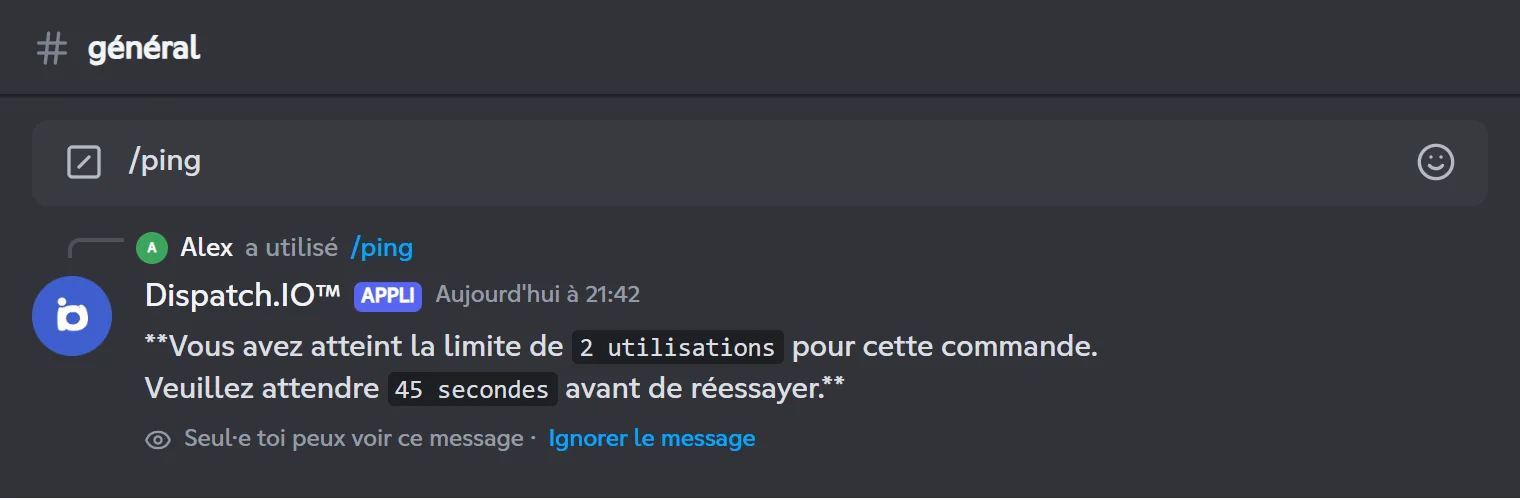
Certaines fonctions ont en plus leur propre délai, indépendant de ces limites : par exemple /bump ne peut être relancé qu'après plusieurs heures pour tout le serveur (voir Communauté).
Quand une commande ne répond pas
Les cas les plus courants.
| Ce que tu vois | Ce que ça veut dire | Que faire |
|---|---|---|
La commande n'apparaît pas quand tu tapes / | Tu n'as pas la permission demandée, le module n'est pas activé, ou le bot n'est pas sur ce serveur. | Vérifie la colonne « Qui peut l'utiliser » et les modules. |
| « L'application n'a pas répondu » | Il manque une permission, à toi ou au rôle du bot. | Voir Permissions et rôles. |
| Le message « en cours de traitement » reste affiché | La commande a besoin d'un serveur où se trouve le bot (par exemple /info server en message privé). | Relance-la sur un serveur où Dispatch.IO est présent. |
| « Vous avez atteint la limite… » | Limite d'utilisation atteinte. | Attends le temps indiqué. |
| « Oh non, il semble y avoir un problème… » | Une erreur inattendue. Le message contient le détail de l'erreur et un fichier .log. | Télécharge le fichier et clique sur Contacter le support, ou utilise /report bug. |
D'autres cas sont traités dans Dépannage.