
Ces commandes font vivre ton serveur : des sondages pour demander l'avis des membres, des giveaways avec tirage au sort et récompense automatique, le bump pour présenter ton serveur à d'autres communautés, et un menu pour gérer un ticket de support.
Cette page détaille chaque écran, bouton et fenêtre, côté organisateur et côté membres. Pour le fonctionnement général des modules, vois aussi Sondages, giveaways et suggestions, Bump et Tickets.
Vue d'ensemble
Qui peut utiliser quoi.
| Commande | Qui peut l'utiliser | Ce qu'elle fait |
|---|---|---|
/poll | Tout le monde | Prépare puis publie un sondage de 2 à 4 choix, avec vote par boutons. |
/giveaway | Administrateurs | Prépare puis publie un concours : tirage au sort, récompense donnée automatiquement. |
/bump | Tout le monde | Envoie la présentation du serveur dans le salon de bump de tous les serveurs du réseau. |
/ticket-manager | Auteur du ticket, responsables, administrateurs | Ajouter ou retirer un membre, renommer le ticket, renvoyer son panneau, demander une réponse à quelqu'un. |
Les panneaux de préparation (/poll, /giveaway, /ticket-manager) ne sont visibles que par toi. Les messages publiés (sondage, giveaway, bump) sont écrits dans la langue du serveur.
Noms des commandes en français
Dans un Discord en français, /poll s'affiche /sondage et /ticket-manager s'affiche /gestion-ticket. /giveaway et /bump gardent le même nom. Cette page utilise les noms d'origine, que Discord accepte aussi.
Créer un sondage avec /poll
Préparer le sondage, voter, l'arrêter.
/pollOuvre un panneau pour choisir la durée et les choix d'un sondage, puis le publie dans le salon.
Syntaxe
/poll question:<texte>Options
| Option | Type | Requise | Description |
|---|---|---|---|
question | Texte | Oui | La question du sondage (300 caractères maximum). |
Permission du membre
Aucune
Permission du bot
Voir le salon, Envoyer des messages, Joindre des fichiers
Où l'utiliser
Serveur uniquement
Limite d'utilisation
1 utilisation par minute
Offre
Free
Exemples
/poll question:Quel langage pour le prochain live code ?/poll question:On organise la soirée jeux vendredi ou samedi ?
Résultat sur Discord
1. Préparer le sondage
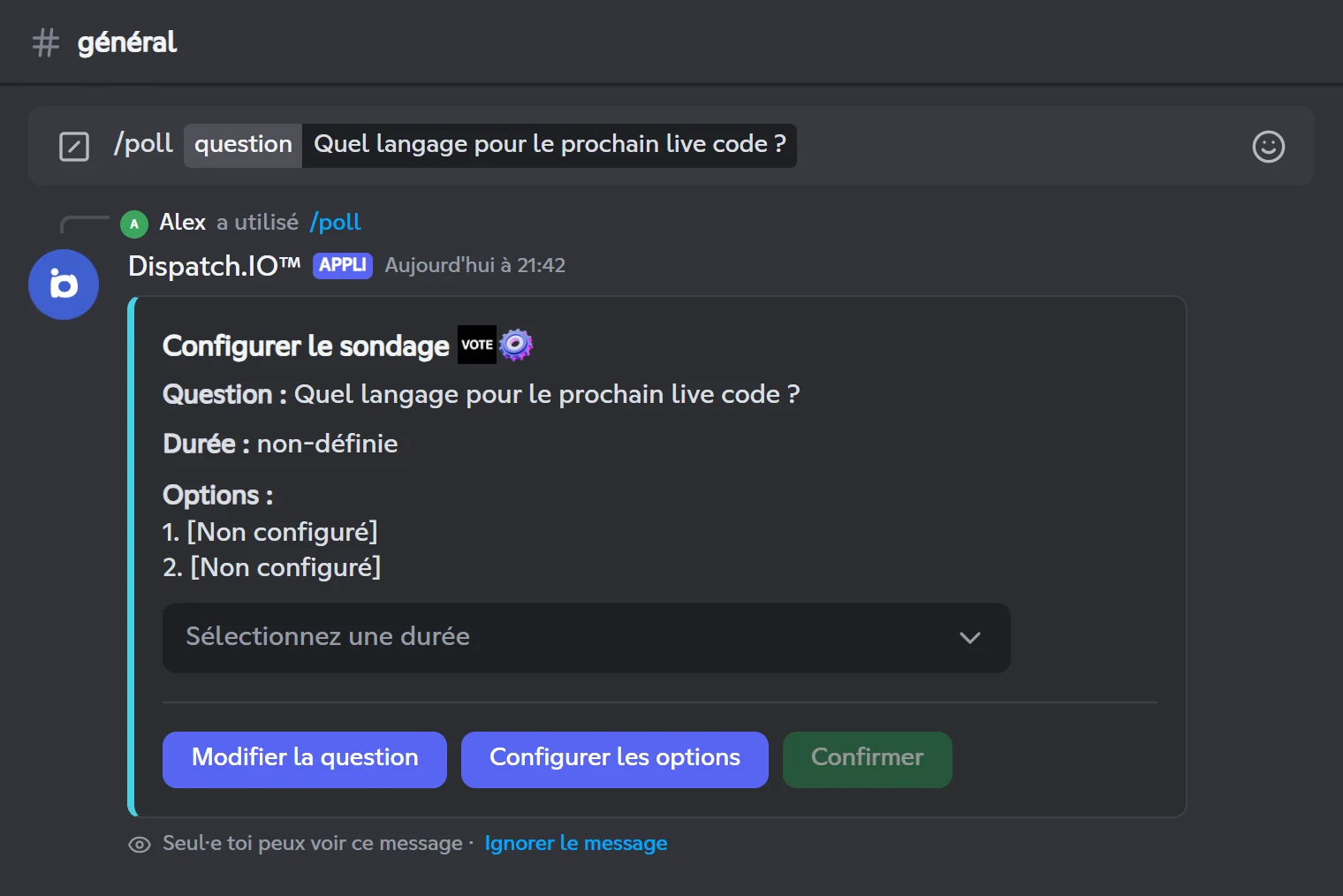
Le panneau affiche la question, la durée (« non-définie ») et les options (« [Non configuré] »).
- Choisis une durée dans le menu Sélectionnez une durée : 1 minute, 10 minutes, 30 minutes, 1 heure, 2 heures, 6 heures, 12 heures, 1 jour, 3 jours ou 1 semaine.
- Clique sur Configurer les options. Une fenêtre propose quatre champs, Option 1 à Option 4 (80 caractères maximum chacun). Les deux premiers sont obligatoires, les deux autres facultatifs : un sondage a donc entre 2 et 4 choix. Les champs laissés vides sont ignorés.
- Clique sur Confirmer. Le bouton devient actif dès que la durée et au moins deux choix sont définis.
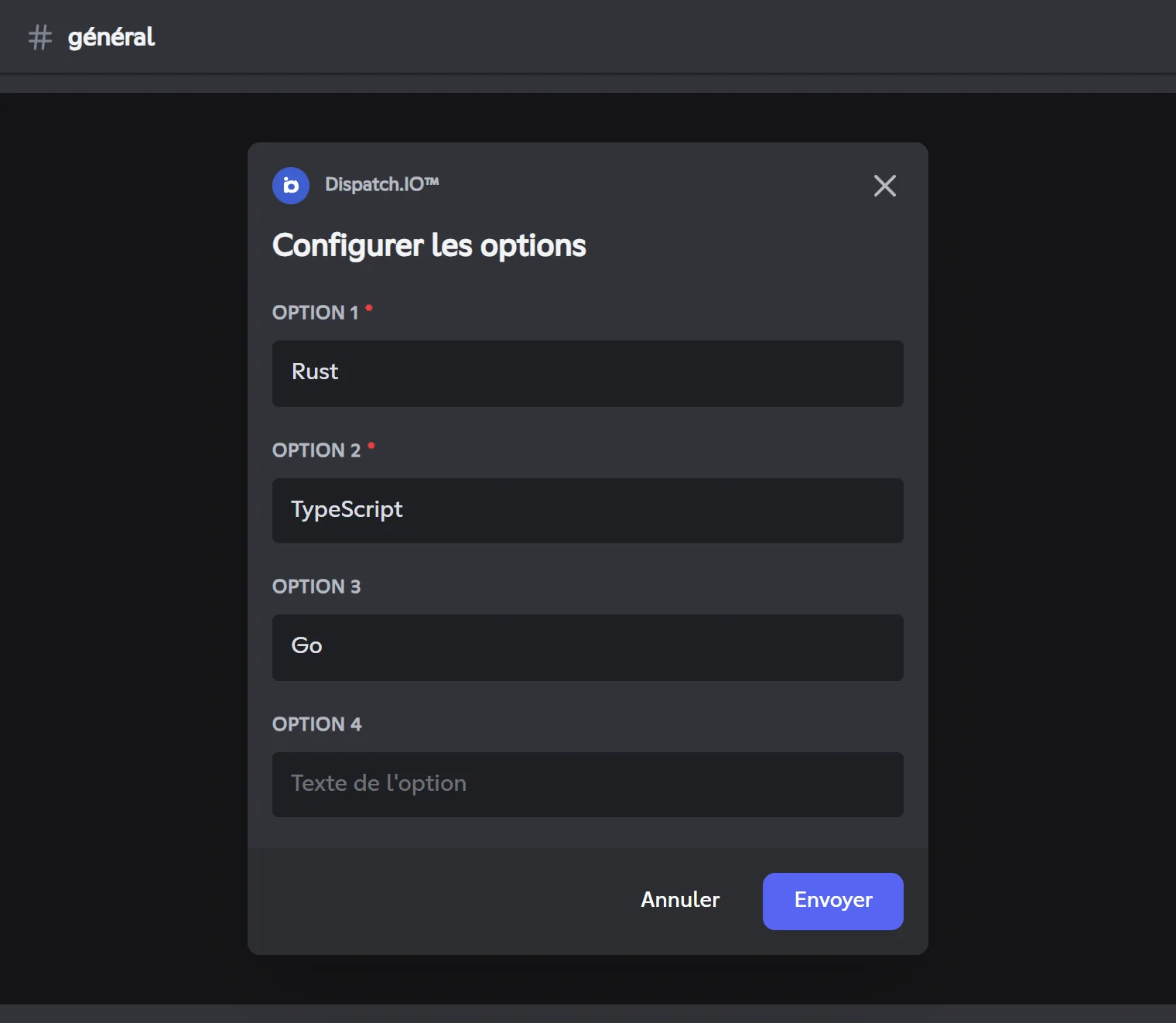
Le bot confirme avec « Le sondage a bien été envoyé. » et publie le sondage dans le salon.
La question se choisit dans la commande
Le bouton Modifier la question change la question affichée dans le panneau, mais le sondage publié reprend la question tapée dans /poll. Pour une autre question, relance la commande.
Note
Tu as 5 minutes pour publier le sondage ; le délai repart quand tu valides une des fenêtres. Passé ce délai, le panneau ne réagit plus : relance /poll.
2. Le sondage publié
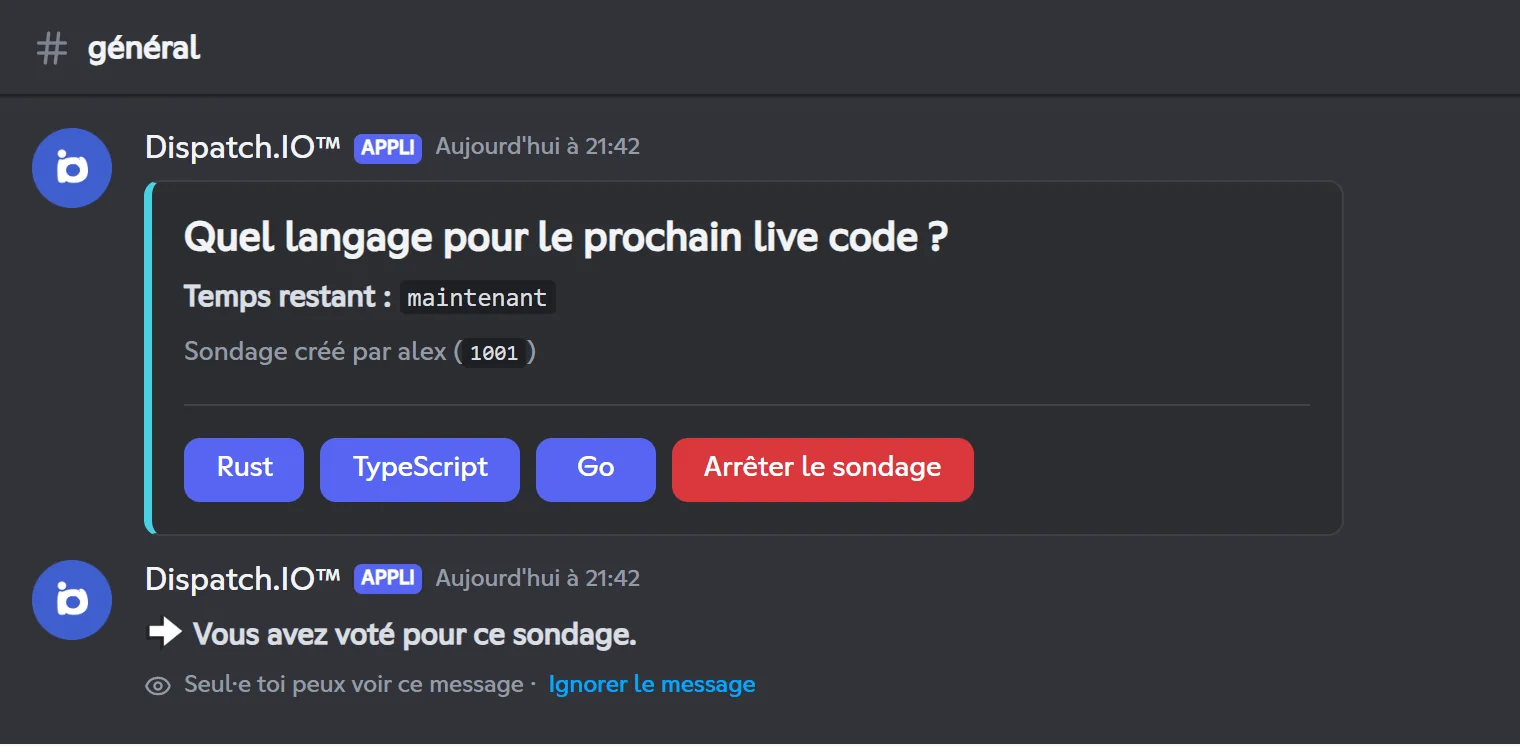
Le message public contient la question en titre, le temps restant (« Temps restant : dans un jour »), son auteur (« Sondage créé par… »), une image des résultats, puis un bouton bleu par choix et un bouton rouge Arrêter le sondage.
L'image des résultats montre une barre par choix, remplie en proportion des votes, avec le nom du choix à gauche et le nombre de votes et le pourcentage à droite (par exemple « 5 votes (41.7%) »). Le total des votes s'affiche en bas (« Total votes : 12 »). Le fond reprend l'image de bienvenue du serveur, sinon un dégradé sombre.
3. Voter
- Clique sur le bouton de ton choix. Un message visible seulement par toi confirme : « Vous avez voté pour ce sondage. »
- Chaque membre a une seule voix. Cliquer sur un autre choix déplace ton vote ; recliquer sur le même ne change rien.
- Le message n'affiche que les totaux, pas les noms des votants.
- L'image se met à jour environ 2 secondes après les votes.
- Si tu cliques plusieurs fois très vite, le bot répond « Vous avez déjà voté pour ce sondage, si vous voulez changer votre vote, veuillez attendre 10 secondes. » : patiente quelques secondes puis réessaie.
4. Fin du sondage
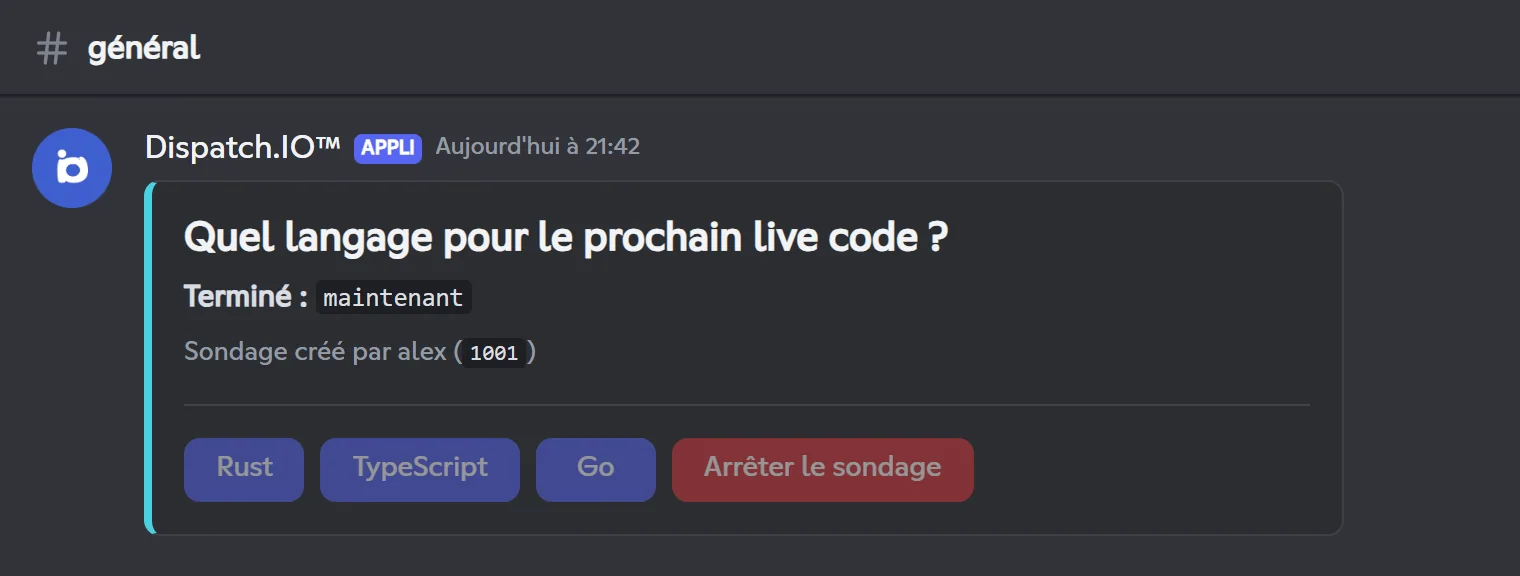
- À la fin de la durée, le message passe à « Terminé : il y a… », les boutons deviennent gris et l'image montre les résultats finaux. Il n'y a pas de message de résultats séparé. Le sondage se termine même si le bot a redémarré entre-temps.
- Pour l'arrêter plus tôt, clique sur Arrêter le sondage. Seuls l'auteur du sondage et les administrateurs (permission Administrateur ou rôle administrateur du bot) peuvent le faire ; les autres reçoivent « Vous n'avez pas la permission d'arrêter ce sondage. »
- La création et l'arrêt d'un sondage sont notés dans le salon Logs Généraux du Serveur, s'il est configuré (voir Salons).
Organiser un giveaway avec /giveaway
Préparer le concours, la participation des membres, le tirage.
/giveawayOuvre un panneau pour préparer un concours (titre, durée, récompense, nombre de gagnants, rôles autorisés), puis le publie.
Syntaxe
/giveawayPermission du membre
Administrateur
Permission du bot
Voir le salon, Envoyer des messages ; Gérer les rôles pour une récompense de type rôle
Où l'utiliser
Serveur uniquement, dans un salon textuel
Limite d'utilisation
1 utilisation toutes les 20 secondes
Offre
Free
Exemples
/giveaway
Lance la commande dans le salon où le giveaway doit être publié.
Résultat sur Discord
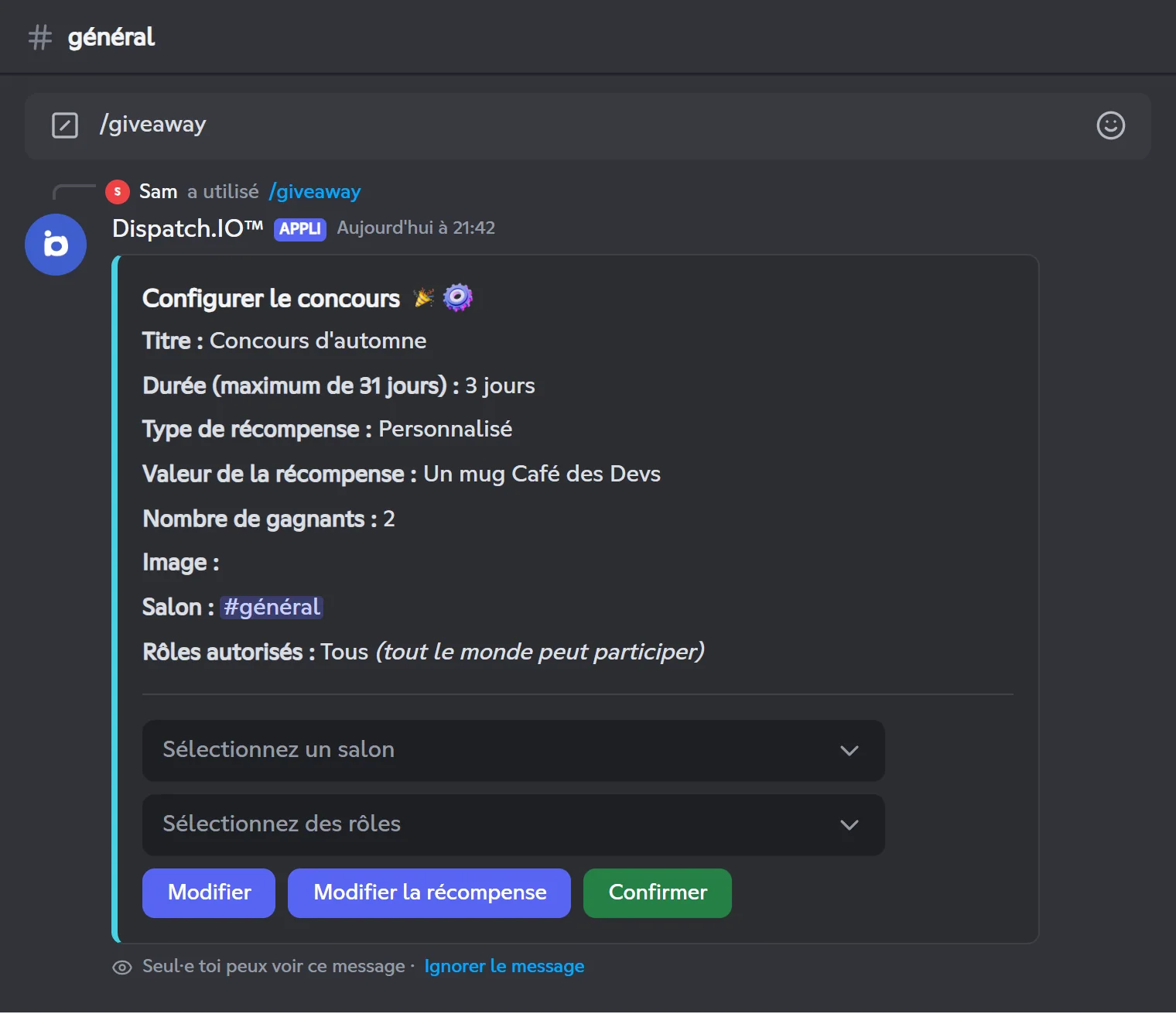
1. Le panneau de configuration
| Ligne du panneau | Au départ | Pour la changer |
|---|---|---|
| Titre | vide | bouton Modifier |
| Durée (maximum de 31 jours) | non-définie | bouton Modifier |
| Type de récompense | Personnalisé | bouton Modifier la récompense |
| Valeur de la récompense | vide | bouton Modifier la récompense |
| Nombre de gagnants | 1 | bouton Modifier |
| Image | vide | bouton Modifier |
| Salon | le salon actuel | menu Sélectionnez un salon |
| Rôles autorisés | Tous (tout le monde peut participer) | menu Sélectionnez des rôles (jusqu'à 25 rôles) |
Confirmer reste grisé tant que la durée et la valeur de la récompense ne sont pas définies. Le panneau expire après 5 minutes sans action.
Le salon de publication
Le giveaway est publié dans le salon où tu as lancé la commande. Lance /giveaway directement dans le bon salon et laisse le menu Salon sur ce salon : pour l'instant, choisir un autre salon dans ce menu ne déplace pas le giveaway, et il risque alors de ne plus se terminer si le bot redémarre avant la fin.
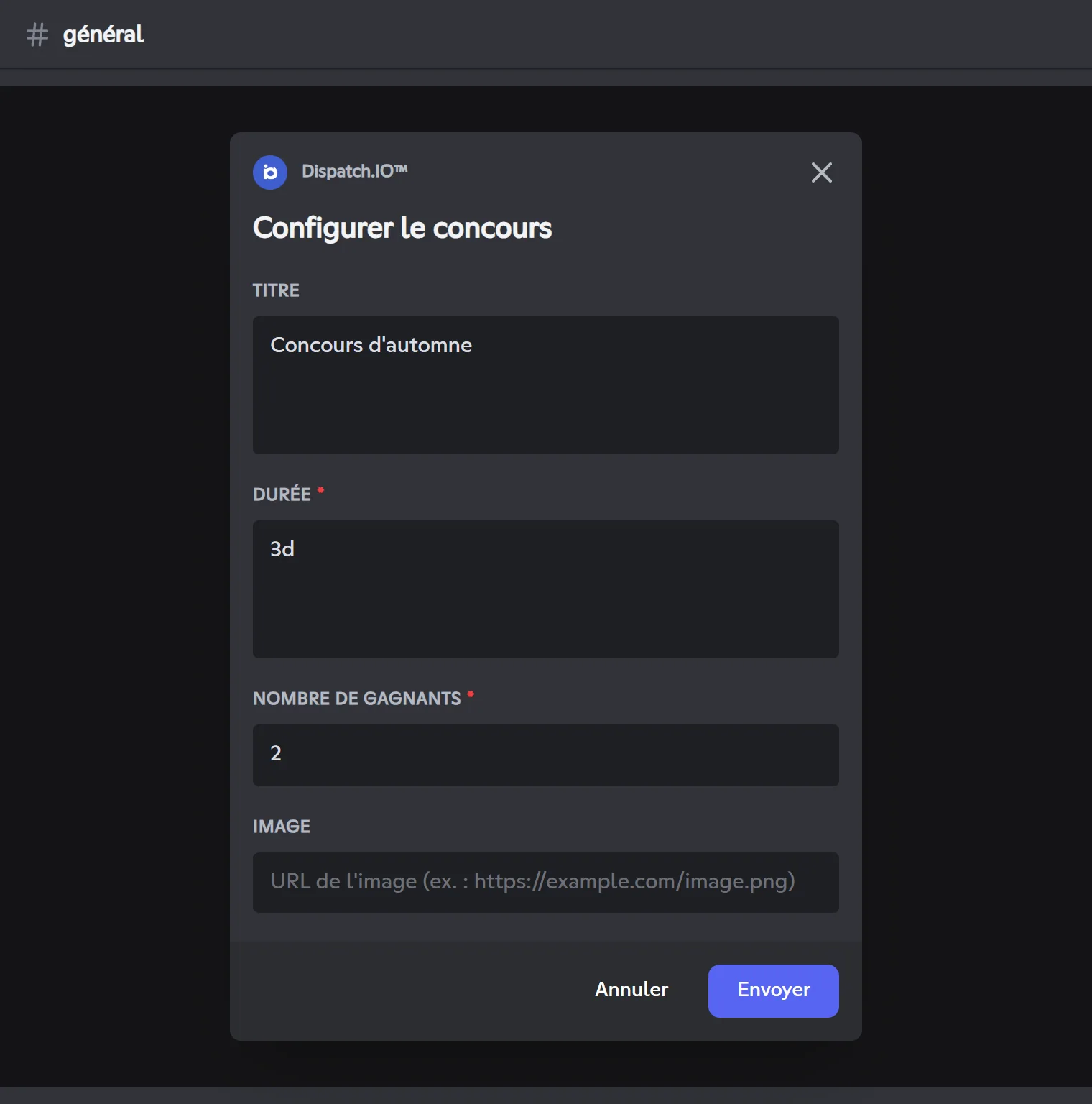
2. La fenêtre « Configurer le concours »
Le bouton Modifier ouvre cette fenêtre :
| Champ | Obligatoire | Ce qu'il faut saisir |
|---|---|---|
| Titre | Non | Texte libre (1 000 caractères maximum), affiché en grand en haut du giveaway. |
| Durée | Oui | Un nombre suivi d'une unité : s (secondes), m (minutes), h (heures), d (jours), w (semaines). Les unités se combinent : 2d 3h 13m. Maximum 31 jours. |
| Nombre de gagnants | Oui | De 1 à 50. |
| Image | Non | Lien direct vers une image se terminant par .png, .jpg, .jpeg, .gif ou .webp. |
Unités en anglais
Le bot ne comprend que les unités anglaises : écris 2d pour 2 jours (2j n'est pas reconnu).
Si une valeur est invalide, les champs corrects sont quand même enregistrés et un message privé liste les erreurs, par exemple « Le nombre de gagnants doit être compris entre 1 et 50. »
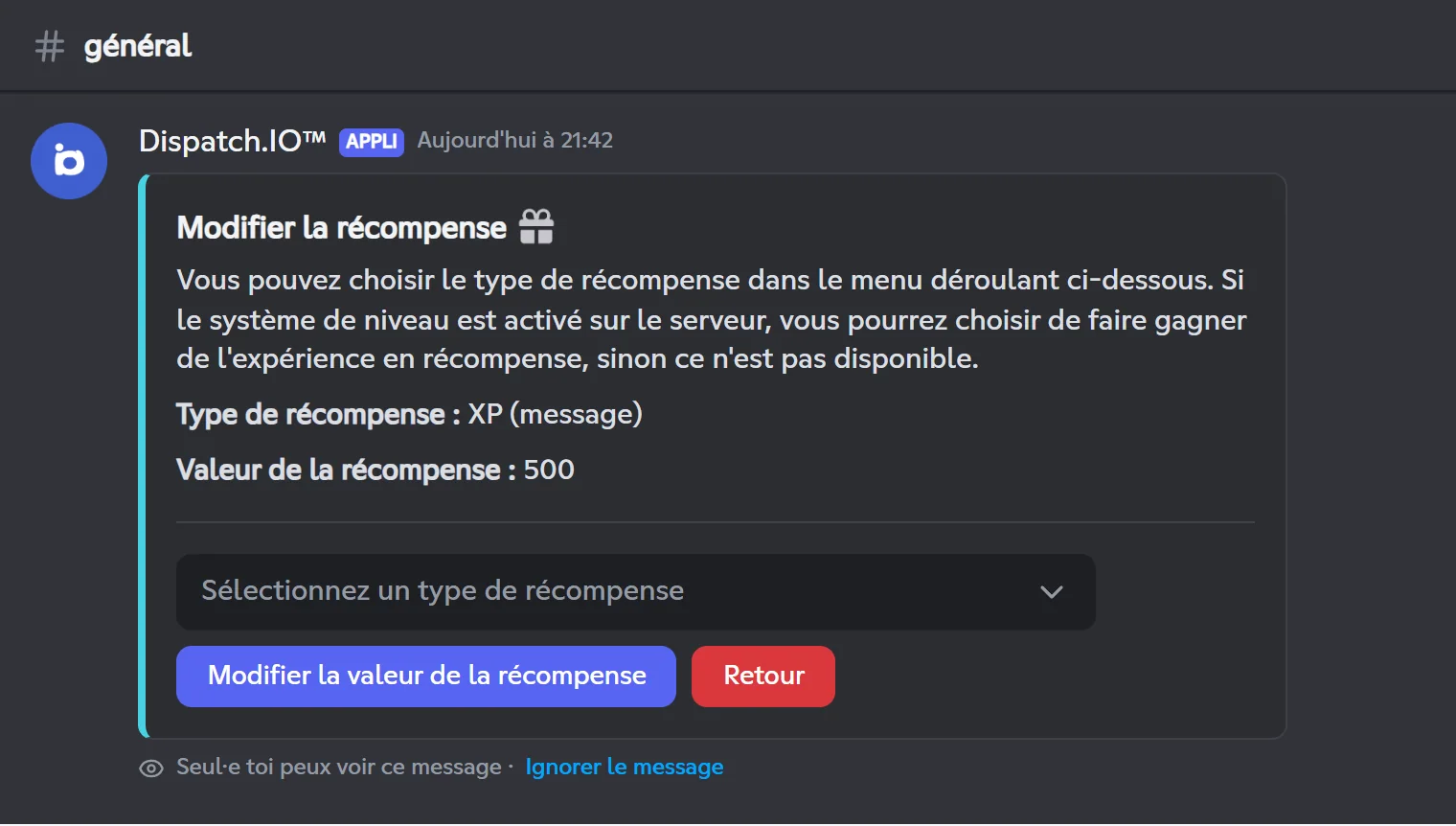
3. Choisir la récompense
Le bouton Modifier la récompense ouvre un second écran avec le menu Sélectionnez un type de récompense :
| Type | Valeur à donner | Ce que reçoit le gagnant |
|---|---|---|
| Rôle | un rôle, choisi dans le menu Sélectionnez un rôle | le rôle, ajouté automatiquement |
| XP (message) | un nombre entier supérieur à 0 | cette XP de message, avec l'annonce de montée de niveau s'il passe un niveau |
| XP (vocal) | un nombre entier supérieur à 0 | cette XP vocale, avec l'annonce de montée de niveau s'il passe un niveau |
| Personnalisé | un texte libre (300 caractères maximum) | rien d'automatique : un message privé lui demande de contacter l'organisateur |
- Les types XP n'apparaissent que si le système de niveaux est activé.
- Le rôle choisi ne doit pas être géré par une intégration et doit être placé sous le rôle du bot. Sinon : « Le rôle que vous avez sélectionné ne peut pas être utilisé… »
- Modifier la valeur de la récompense ouvre une fenêtre pour saisir la valeur (pas pour le type Rôle, qui se choisit dans le menu). Retour ramène au panneau principal.
4. Publier
Clique sur Confirmer : le panneau affiche « Le concours a été créé avec succès ! » et le giveaway est publié. La création est notée dans le salon Logs Généraux du Serveur, s'il est configuré.
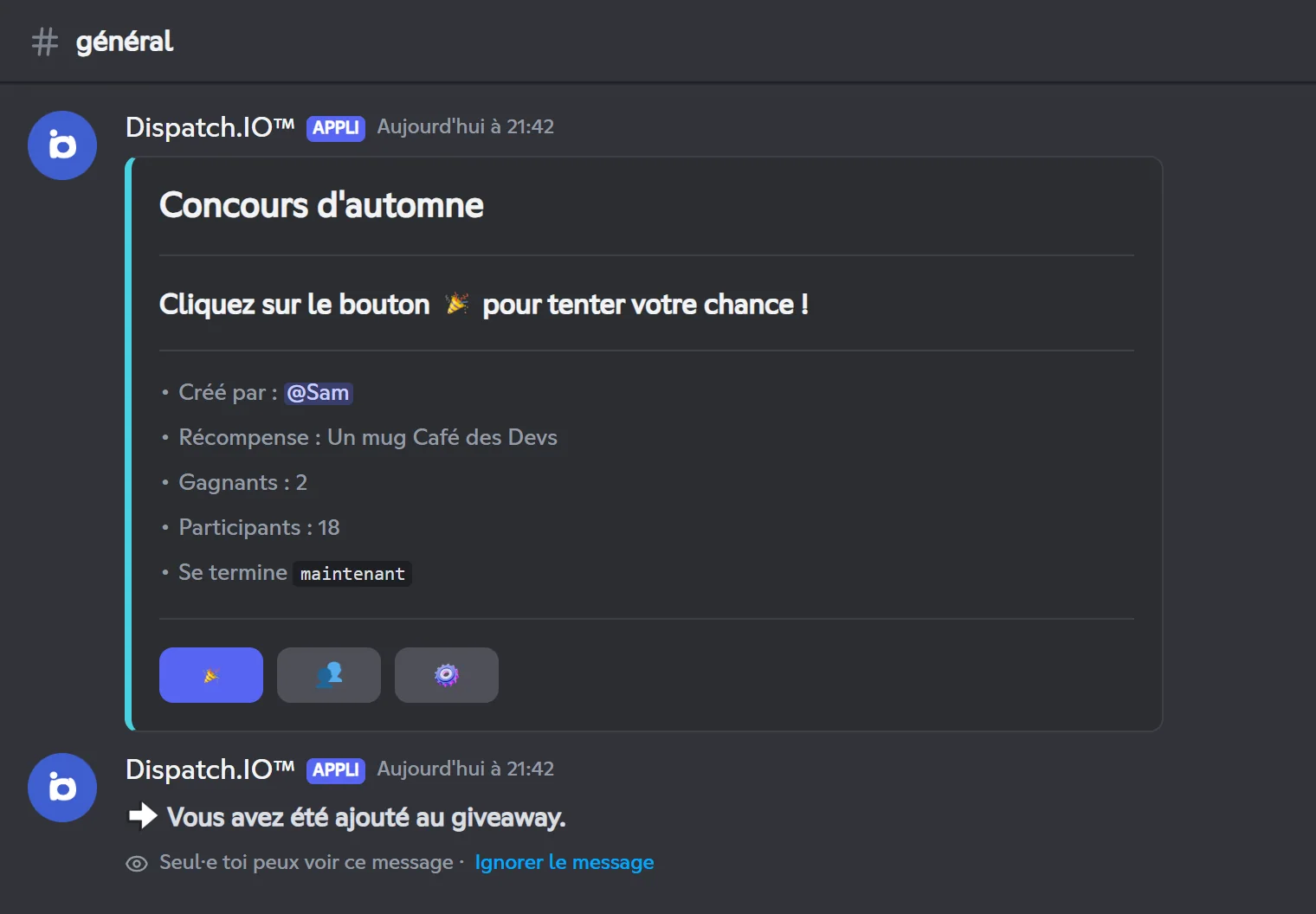
5. Ce que voient et font les membres
Le message public affiche le titre, « Cliquez sur le bouton 🎉 pour tenter votre chance ! », l'organisateur, la récompense, le nombre de gagnants, le nombre de participants, les rôles autorisés (s'il y en a), la fin (« Se termine dans 3 jours ») et l'image (s'il y en a une). Dessous, trois boutons :
| Bouton | Ce qu'il fait |
|---|---|
| 🎉 | Participer. Le membre reçoit « Vous avez été ajouté au giveaway. » S'il participe déjà, le bot lui propose le bouton Quitter le giveaway. Sans un des rôles autorisés, il reçoit « Vous ne pouvez pas participer à ce giveaway car vous n'avez pas le(s) rôle(s) requis. » (les administrateurs peuvent toujours participer). |
| 👥 | Affiche la liste des participants, 10 par page, visible seulement par celui qui clique. |
| ⚙️ | Ouvre la gestion du giveaway, réservée aux administrateurs (voir plus bas). |
Le compteur de participants se met à jour quelques secondes après chaque inscription ou départ.
6. Fin du giveaway et gagnants
À la fin du délai, le bot tire au sort les gagnants parmi les participants :
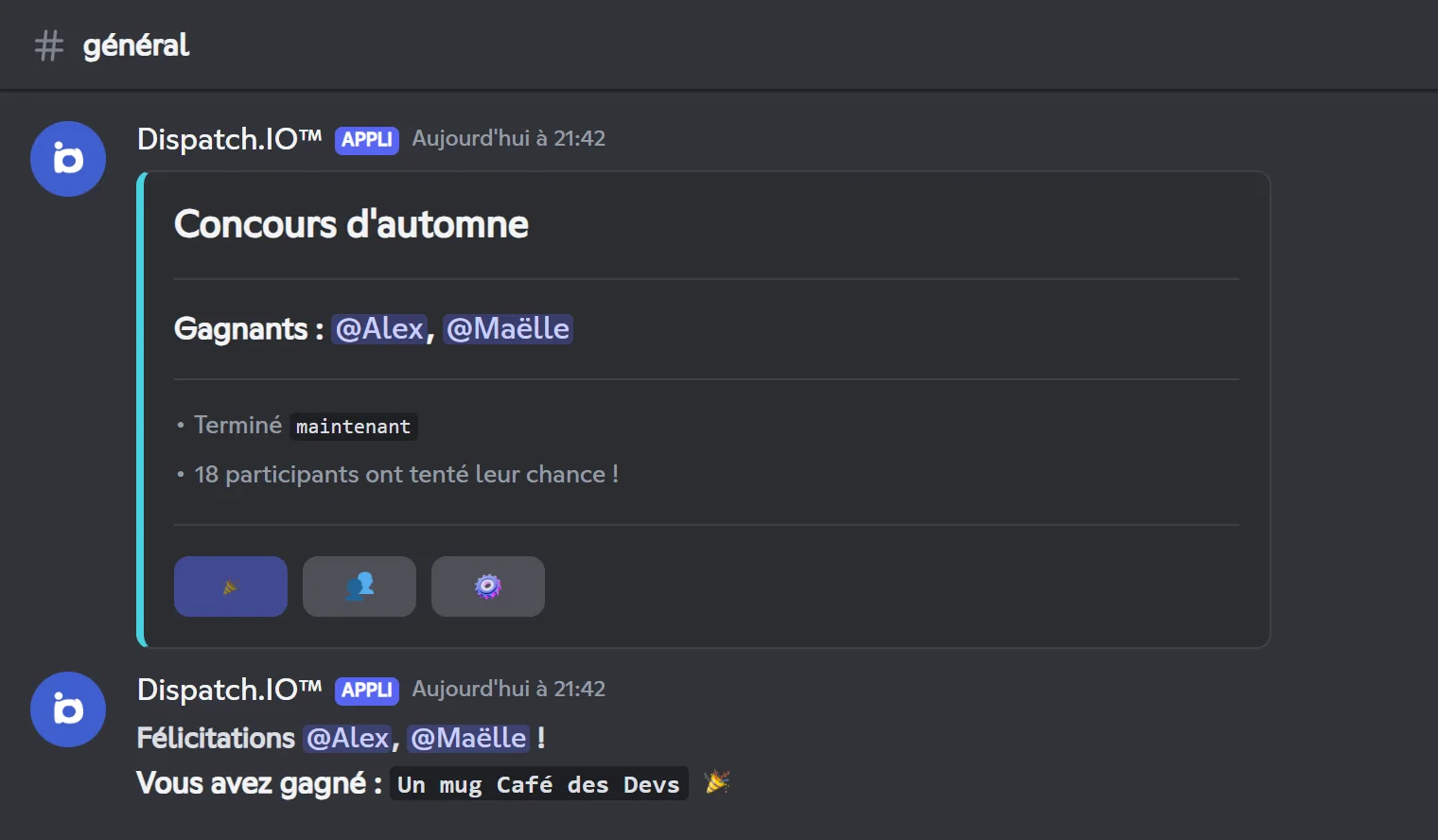
- le message passe à « Gagnants : @Alex, @Maëlle », « Terminé il y a… » et « 18 participants ont tenté leur chance ! », et le bouton 🎉 devient gris ;
- le bot répond au giveaway avec « Félicitations @Alex, @Maëlle ! Vous avez gagné : … 🎉 » : les gagnants sont mentionnés ;
- un rôle ou de l'XP est donné automatiquement ;
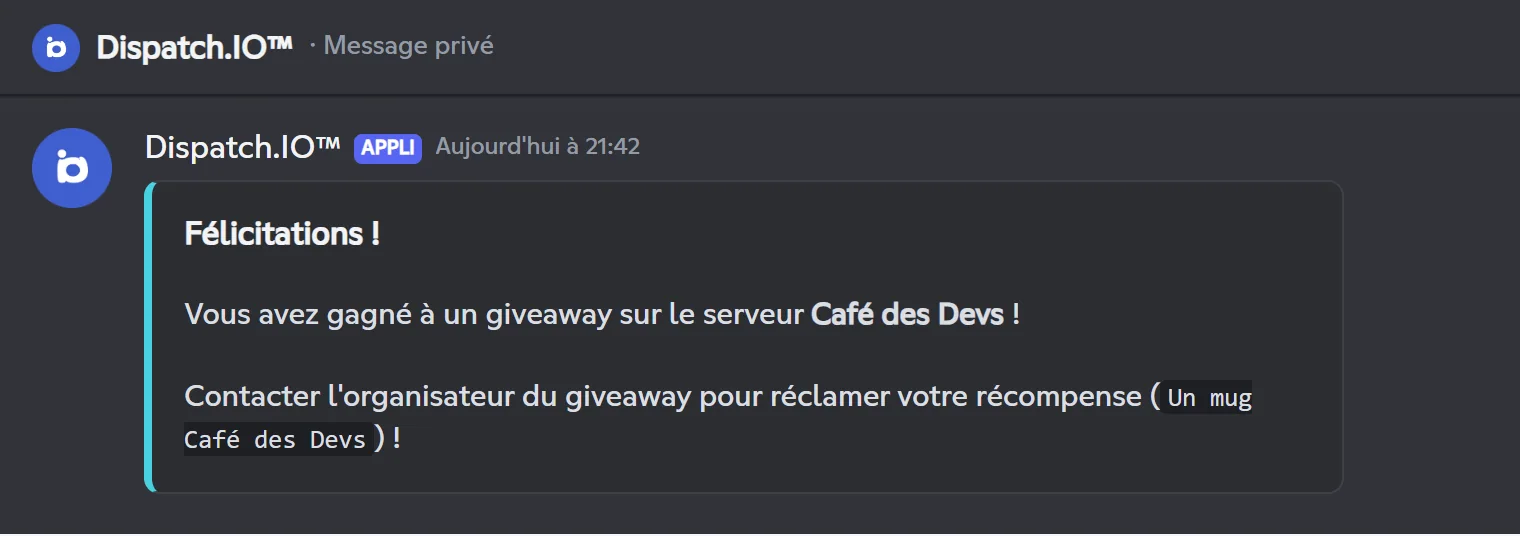
- chaque gagnant reçoit un message privé : « Félicitations ! Vous avez gagné à un giveaway sur le serveur Café des Devs ! », suivi du rôle ou de l'XP gagnés, ou d'une invitation à contacter l'organisateur pour une récompense personnalisée.
S'il n'y a aucun participant, le bot répond simplement « Giveaway terminé sans participants. » Le giveaway se termine même si le bot a redémarré entre-temps.
Note
Pour une récompense de type Rôle, le message de félicitations affiche le rôle sous forme de code brut (<@&…>) au lieu de son nom. Le gagnant reçoit bien le rôle.
Un giveaway est annulé automatiquement si sa récompense ne peut plus être donnée : giveaway d'XP quand le système de niveaux est désactivé (« Le système de niveaux a été désactivé. »), ou rôle de récompense supprimé (« Le rôle associé à la récompense a été supprimé. »). Le message affiche alors la raison.
7. Gérer un giveaway (bouton ⚙️)
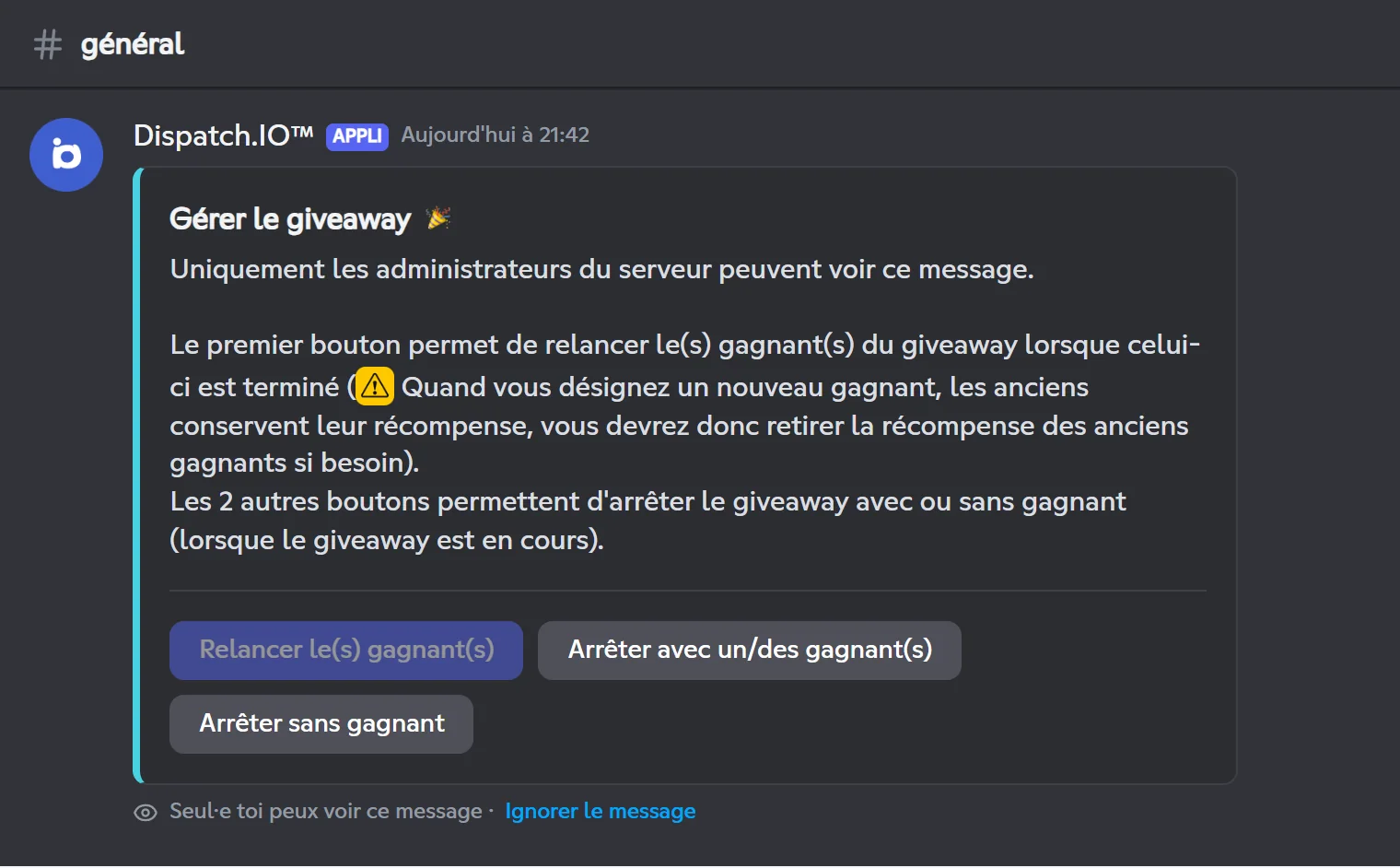
Un administrateur qui clique sur ⚙️ reçoit un panneau privé avec trois boutons :
| Bouton | Disponible | Effet |
|---|---|---|
| Relancer le(s) gagnant(s) | Giveaway terminé, s'il reste des participants jamais tirés | Nouveau tirage parmi les participants qui n'ont pas encore été tirés. Les anciens gagnants gardent leur récompense : retire-la à la main si besoin. |
| Arrêter avec un/des gagnant(s) | Giveaway en cours | Termine le giveaway maintenant et tire les gagnants. |
| Arrêter sans gagnant | Giveaway en cours | Termine le giveaway maintenant, sans gagnant. |
Les nouveaux gagnants d'une relance reçoivent leur récompense, le message privé et une nouvelle réponse de félicitations. Ce panneau expire après 2 minutes sans action. Les membres sans droits reçoivent « Vous n'avez pas la permission de gérer le giveaway. »
Faire connaître ton serveur avec /bump
Le réseau de bump, le délai, les messages d'erreur.
/bumpEnvoie la présentation de ton serveur dans le salon de bump de tous les serveurs du réseau Dispatch.IO.
Syntaxe
/bumpPermission du membre
Aucune
Permission du bot
Voir le salon, Envoyer des messages, Intégrer des liens (dans les salons de bump qui reçoivent)
Où l'utiliser
Serveur uniquement
Limite d'utilisation
1 utilisation toutes les 20 secondes, puis un délai par serveur : 12 h (Free), 9 h (Basic), 6 h (Ultimate)
Offre
Free (délai plus court avec Basic et Ultimate)
Exemples
/bump
Résultat sur Discord
Avant le premier bump
Un administrateur prépare le bump sur la page Bump du site (ou dans la section bump de /config) :
- Activer le bump.
- Un Code d'invitation permanent : le bouton Générer du site en crée un.
- Un Salon de réception des bumps.
En option : une description du serveur (500 caractères) et une image de bump. Tous les serveurs qui ont activé le bump et choisi un salon de réception forment le réseau : chacun reçoit les bumps des autres, et le tien aussi.
Ce qui se passe quand tu bumpes
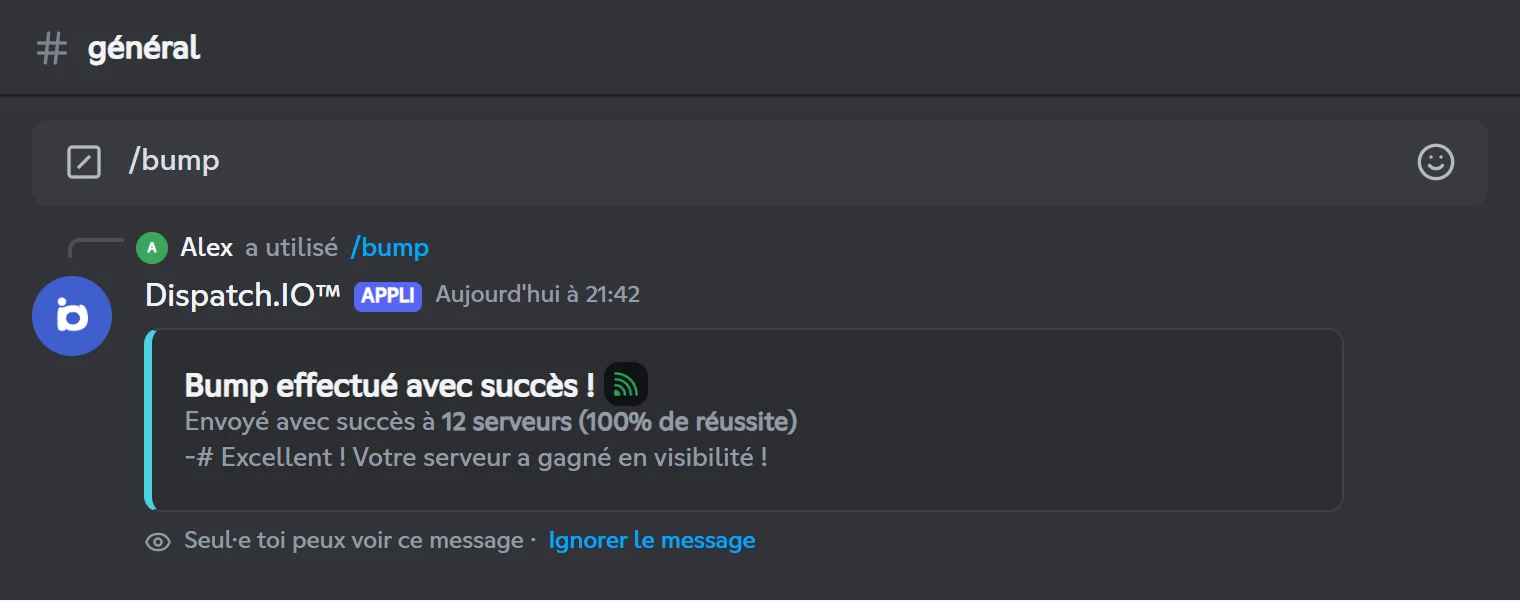
- Le bot affiche « Bump en cours... », puis la confirmation : le nombre de serveurs atteints, le taux de réussite et un message d'encouragement qui dépend du nombre de serveurs atteints.
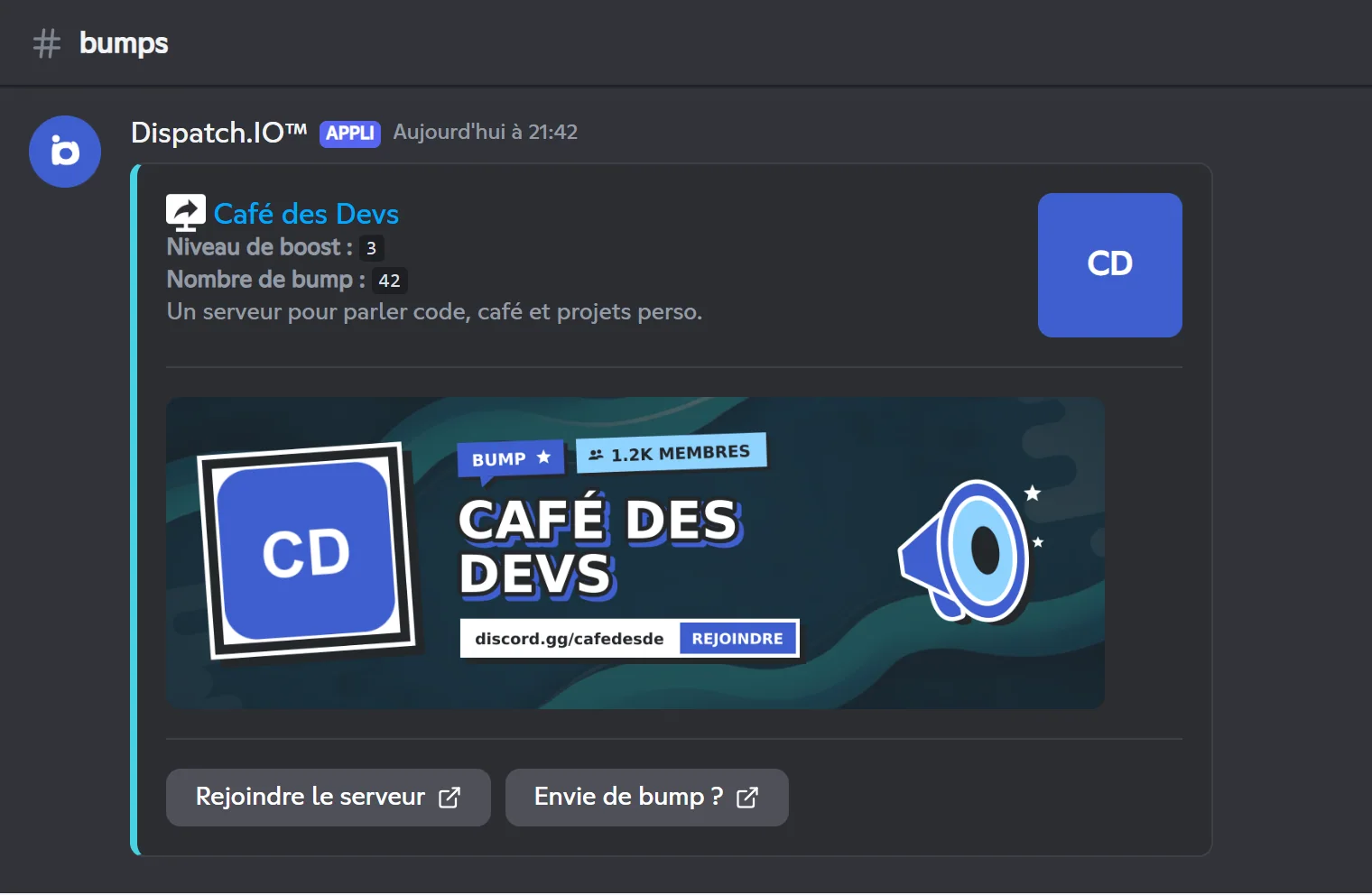
- Dans le salon de bump de chaque serveur du réseau (le tien compris), le bot publie la présentation de ton serveur, dans la langue et la couleur du serveur qui la reçoit :
- le nom de ton serveur, en lien vers ton invitation, et son icône ;
- « Niveau de boost » (le nombre de boosts du serveur) et « Nombre de bump » ;
- ta description (celle du site, sinon celle de Discord) ;
- la carte de bump : icône, nom du serveur, nombre de membres, lien d'invitation et « REJOINDRE », sur ton image de bump (sinon ton image de bienvenue, sinon la bannière par défaut) ;
- les boutons Rejoindre le serveur et Envie de bump ? (pour ajouter Dispatch.IO).
Délai entre deux bumps
Le délai démarre dès que tu bumpes, même si aucun serveur n'a reçu le message. Il dépend de l'offre du serveur (voir Offres Premium et limites) :
| Offre du serveur | Délai entre deux bumps |
|---|---|
| Free | 12 heures |
| Basic | 9 heures |
| Ultimate | 6 heures |
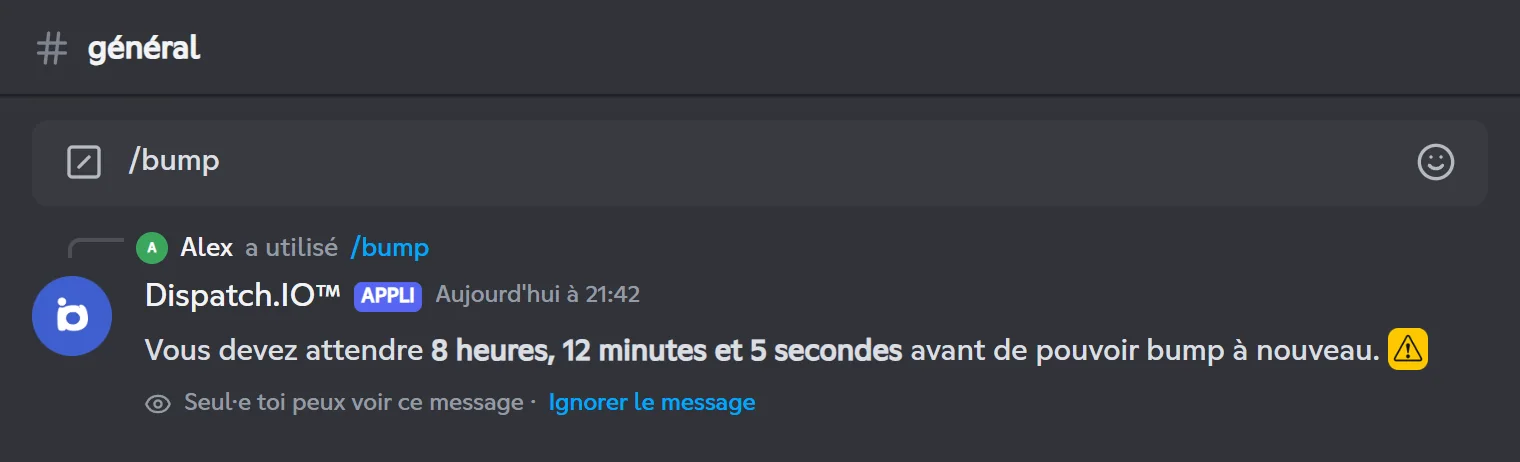
Avant la fin du délai, le bot indique le temps restant :
Messages d'erreur
| Message | Cause | Solution |
|---|---|---|
| « Le système de bump est désactivé sur ce serveur. » | Le bump n'est pas activé. | Active-le sur la page Bump du site. |
| « Aucun code d'invitation configuré. » | Pas de code d'invitation. | Ajoute ou génère une invitation permanente. |
| « Aucun salon de bumps configuré pour ce serveur ou le salon n'existe plus. » | Pas de salon de réception, ou salon supprimé. | Choisis un salon de réception. |
Les membres qui ont la permission Administrateur voient en plus une ligne qui indique où corriger le réglage dans /config.
Gérer un ticket avec /ticket-manager
Ajouter ou retirer des membres, renommer, demander une réponse.
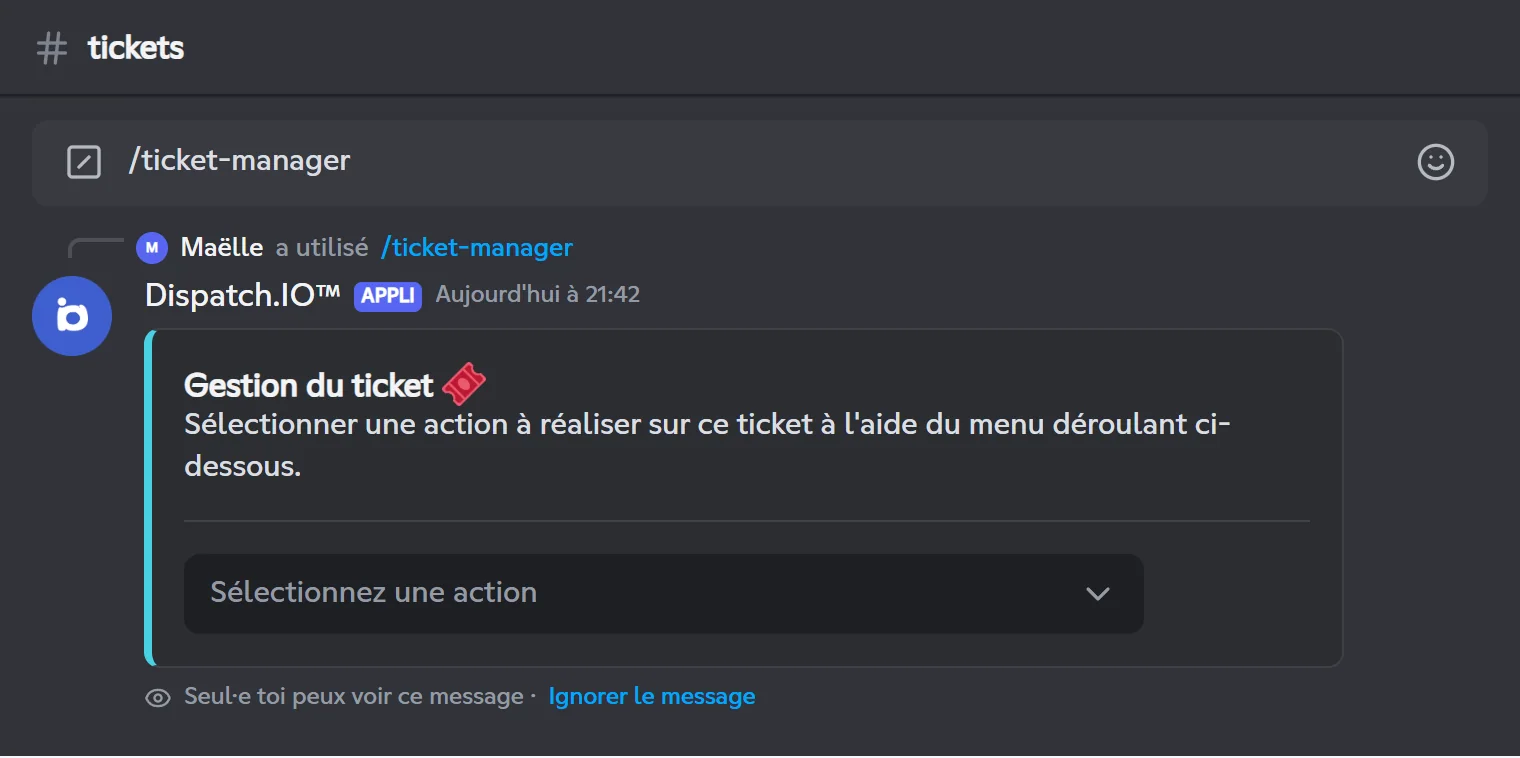
/ticket-managerOuvre le menu de gestion du ticket dans lequel tu te trouves : ajouter ou retirer un membre, renommer le ticket, renvoyer son panneau, demander une réponse.
Syntaxe
/ticket-managerPermission du membre
Aucune (auteur du ticket, responsable du ticket ou administrateur)
Permission du bot
Gérer les salons, Gérer les rôles
Où l'utiliser
Serveur uniquement, dans un ticket ouvert
Limite d'utilisation
Aucun
Offre
Free
Exemples
/ticket-manager
Résultat sur Discord
Qui peut l'utiliser
Tape la commande dans le salon d'un ticket ouvert (les tickets se créent avec le panneau du module Tickets). Elle est réservée à :
- la personne qui a ouvert le ticket ;
- les responsables du ticket (ceux qui l'ont réclamé avec Réclamer) ;
- les administrateurs (permission Administrateur ou rôle administrateur du bot).
Ailleurs, le bot répond « Vous devez vous trouver dans un ticket pour utiliser cette commande. » Sans les droits : « Vous n'avez pas la permission de gérer ce ticket. Vous devez d'abord réclamer le ticket. »
Les actions du menu
Choisis une action dans le menu Sélectionnez une action :
| Action | Ce qu'elle fait |
|---|---|
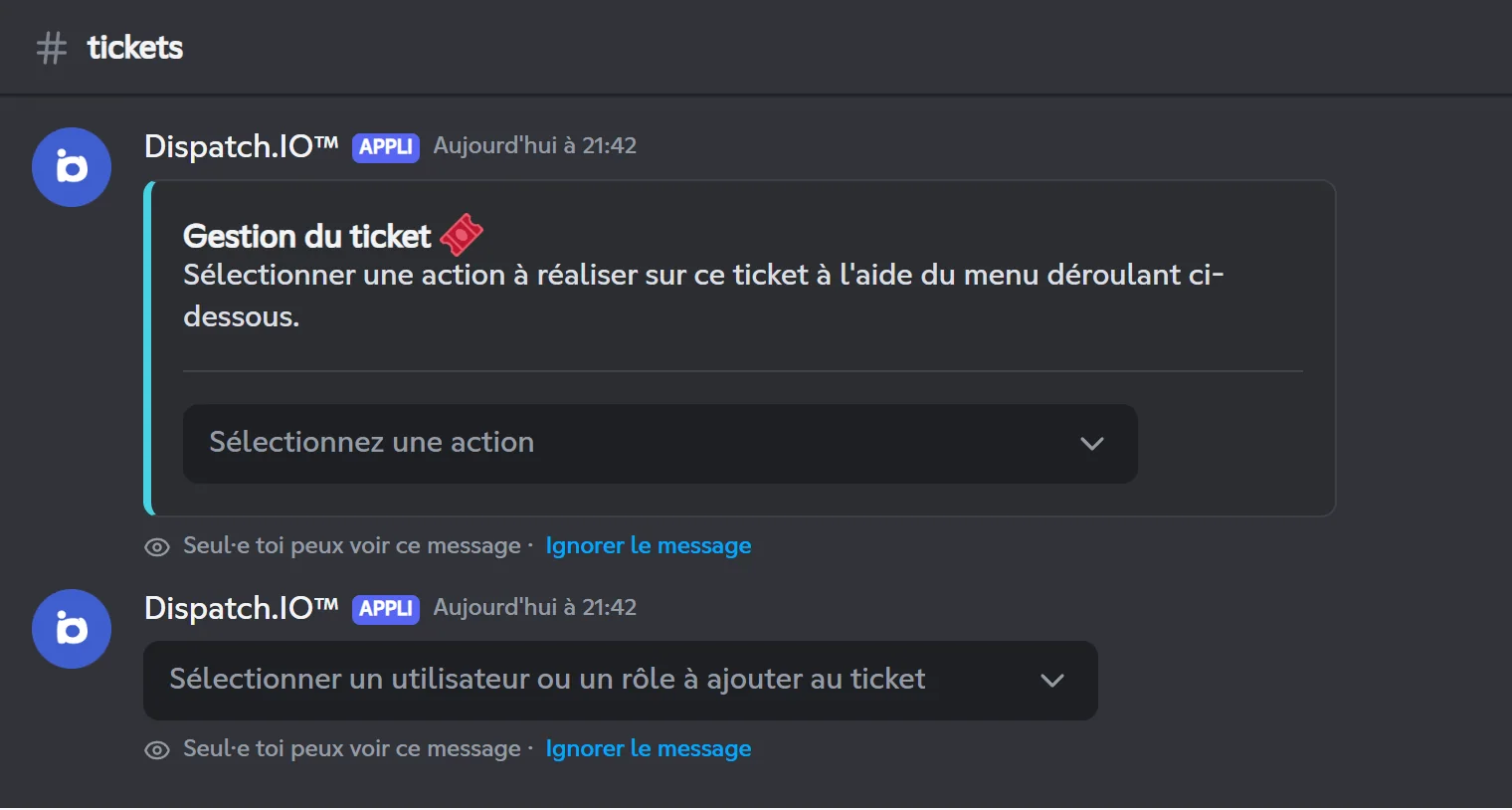
| Ajouter un utilisateur ou un rôle | Un menu te demande qui ajouter. Le membre choisi peut voir le ticket, y écrire et lire l'historique : « L'utilisateur @Alex a été ajouté au ticket. » Refusé si le membre a déjà accès (auteur, responsable, administrateur ou rôle prévenu par le ticket). |
| Retirer un utilisateur ou un rôle | Retire l'accès donné à un membre ou à un rôle. L'auteur, les responsables, les administrateurs et les rôles prévenus par le ticket ne peuvent pas être retirés. |
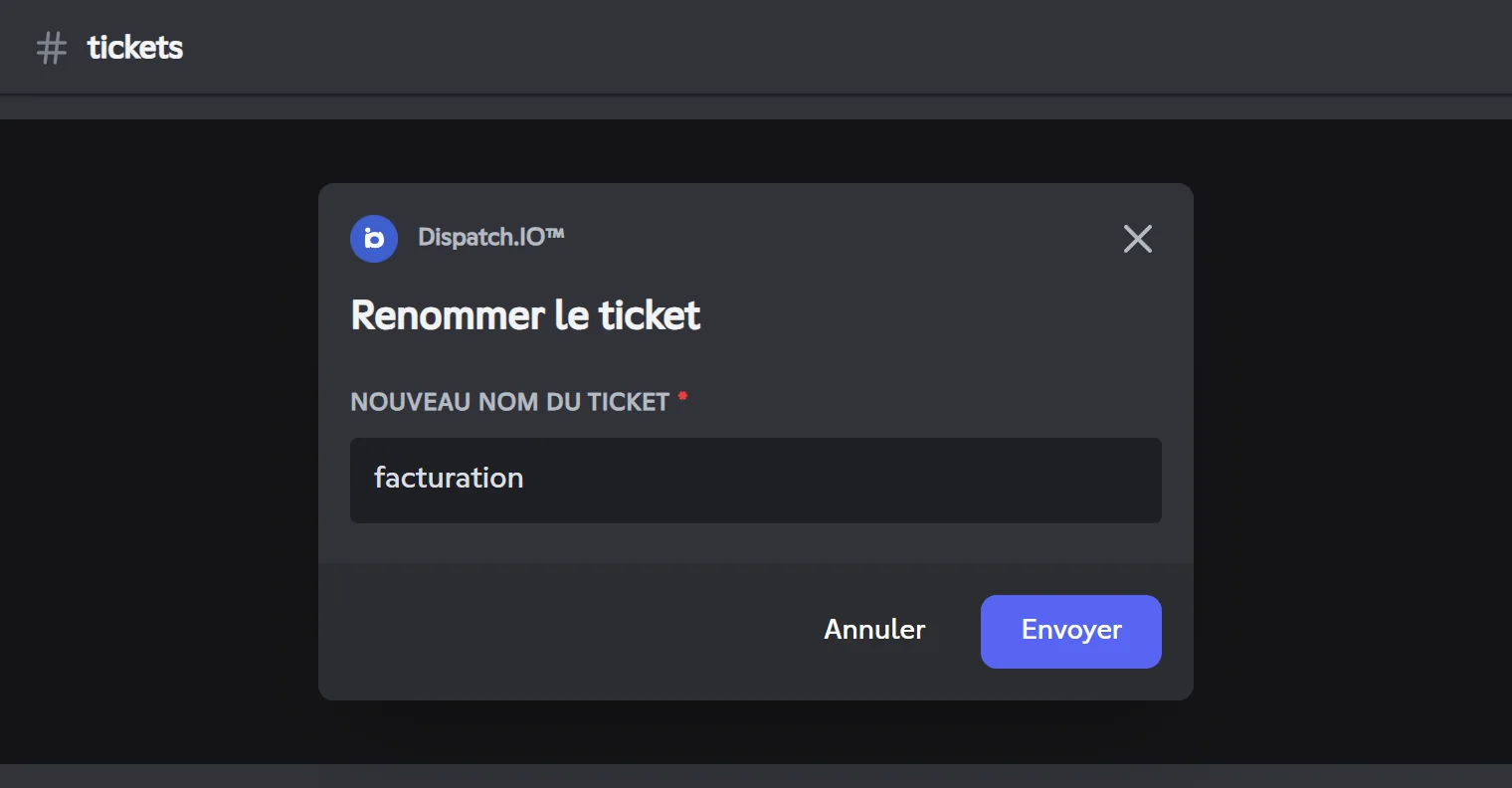
| Renommer le ticket | Ouvre la fenêtre Renommer le ticket (voir plus bas). |
| Renvoyer le panel | Republie dans le ticket le panneau de gestion (Fermer, Réclamer, Ajouter/retirer un responsable, Sauvegarder, Supprimer). |
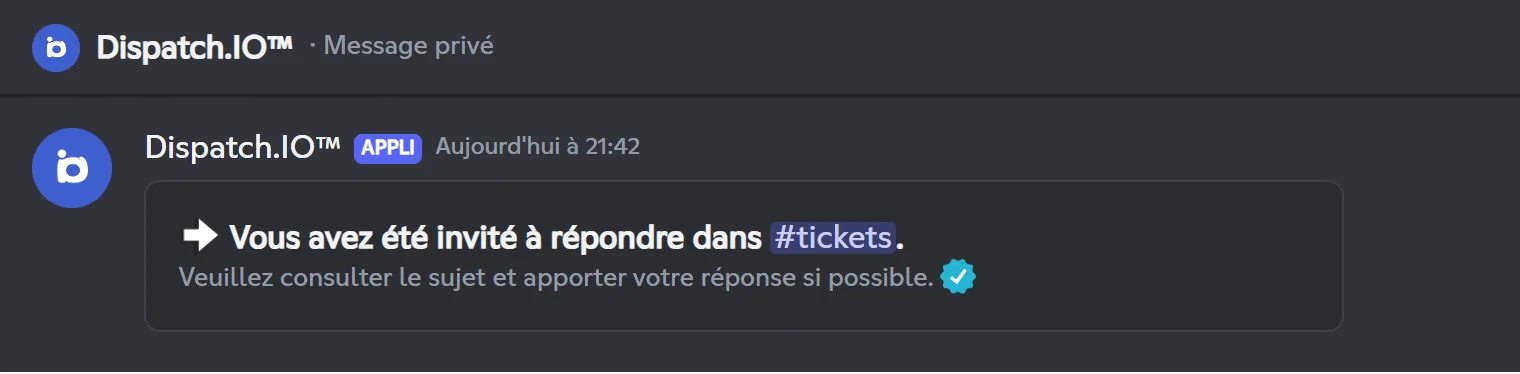
| Demander à un utilisateur de répondre au ticket | Choisis un membre : il reçoit un message privé « Vous avez été invité à répondre dans #ticket. » |
Ajouter un rôle
Le menu d'ajout propose aussi les rôles, mais l'ajout d'un rôle ne fonctionne pas pour l'instant : rien ne se passe. Ajoute les membres un par un. Le retrait d'un rôle fonctionne.
Renommer le ticket
Saisis le Nouveau nom du ticket. Le nom est mis en minuscules et mis au format des noms de salon Discord. Le préfixe de l'option de ticket (le Préfixe salon réglé sur la page Tickets du site) est gardé devant : facturation devient support-facturation.
Note
Discord limite les changements de nom d'un salon (2 toutes les 10 minutes). Au-delà, le nouveau nom peut mettre plusieurs minutes à apparaître.
Demander une réponse
Le membre choisi reçoit ce message privé, avec un lien vers le ticket. Si tu redemandes au même membre dans l'heure, le bot confirme sans renvoyer de message privé. Si ses messages privés sont fermés, rien ne lui est envoyé.
Le menu expire après 2 minutes sans action : relance /ticket-manager pour le rouvrir.
Problèmes fréquents
| Problème | Cause et solution |
|---|---|
/giveaway n'apparaît pas | La commande demande la permission Administrateur. Le propriétaire peut changer cet accès dans Paramètres du serveur > Intégrations. |
| Le giveaway n'est pas publié dans le salon choisi | Il est publié dans le salon où la commande a été lancée. Relance /giveaway dans le bon salon. |
| Pas de type XP dans les récompenses du giveaway | Le système de niveaux est désactivé. Active-le sur la page Niveaux. |
| La durée du giveaway est refusée | Utilise les unités anglaises (d pour jours) et 31 jours au maximum. |
| Le sondage publié n'a pas la question modifiée | Seule la question tapée dans /poll est utilisée. Relance la commande. |
| Un panneau ne réagit plus | Il a expiré (5 minutes pour /poll et /giveaway, 2 minutes pour /ticket-manager). Relance la commande. |
/bump atteint peu de serveurs | Seuls les serveurs du réseau dont le bot peut écrire dans le salon de bump reçoivent le message. Le résultat dépend du nombre de serveurs inscrits. |
| Mon salon de bump ne reçoit rien | Vérifie que le bump est activé et que le bot peut voir le salon, y envoyer des messages et intégrer des liens. |
/ticket-manager répond que je dois être dans un ticket | Lance-la dans le salon du ticket, et seulement tant qu'il est ouvert. |