
Les commandes de modération servent à sanctionner un membre (avertissement, timeout, expulsion, bannissement, déconnexion vocale), à lever une sanction et à retrouver l'historique des infractions d'un membre. Cette page s'adresse aux modérateurs et aux administrateurs du serveur.
À chaque sanction, Dispatch.IO vérifie que tu as le droit de viser ce membre, lui envoie un message privé, affiche une confirmation dans le salon, publie un log et enregistre l'infraction.
| Commande | À quoi elle sert | Permission Discord requise |
|---|---|---|
/warn | Avertir un membre | Exclure temporairement des membres |
/timeout | Rendre un membre muet pour une durée (timeout) | Exclure temporairement des membres |
/end-timeout | Lever un timeout avant la fin | Exclure temporairement des membres |
/kick | Expulser un membre du serveur | Expulser, accepter et refuser des membres |
/ban | Bannir un utilisateur du serveur | Bannir des membres |
/unban | Débannir un utilisateur | Bannir des membres |
/force-disconnect | Déconnecter un membre d'un salon vocal | Exclure temporairement des membres |
/infractions | Voir (et supprimer) les infractions d'un membre | Aucune pour tes propres infractions |
/snipe | Retrouver les messages supprimés d'un membre dans les logs | Exclure temporairement des membres |
Noms des commandes
Les fiches utilisent les noms de base des commandes et des options (/warn user:). Sur Discord en français, plusieurs commandes s'affichent traduites (/avertir utilisateur: raison:) : le nom affiché est rappelé dans chaque fiche.
Avant de commencer
Les permissions nécessaires
Pour toi. Chaque commande demande une permission Discord (indiquée dans sa fiche). Discord masque d'ailleurs ces commandes aux membres qui n'ont pas la permission : tu peux changer ce réglage dans Paramètres du serveur → Intégrations → Dispatch.IO.
Pour le bot. Dispatch.IO a besoin de la même permission que toi, plus ses permissions de base dans le serveur : Voir le salon, Envoyer des messages, Intégrer des liens, Voir les anciens messages, Ajouter des réactions, Utiliser des emojis externes et Gérer les messages. Pour /timeout, /kick et /ban, le rôle le plus haut du bot doit aussi être placé au-dessus de celui du membre visé.
Aucune réponse = une permission manque
Si toi ou le bot n'avez pas la permission demandée, la commande ne répond pas du tout : Discord affiche simplement « L'application n'a pas répondu ». Vérifie d'abord les permissions (les tiennes et celles du rôle du bot).
Les rôles Admin et Modo de Dispatch.IO
En plus des permissions Discord, Dispatch.IO reconnaît deux types de rôles de staff enregistrés pour ton serveur : Admin et Modo. Un membre qui a l'un de ces rôles peut utiliser /warn, /timeout, /end-timeout, /kick, /ban, /unban, /force-disconnect et /snipe même sans la permission Discord correspondante (autorise-le alors à voir ces commandes dans Paramètres du serveur → Intégrations). Ces rôles protègent aussi leurs membres : voir Qui peut sanctionner qui.
Note
Ces rôles ne se règlent pour l'instant ni depuis le tableau de bord ni avec /config. Si ton serveur n'en a pas, seules les permissions Discord et la hiérarchie des rôles comptent. Plus de détails dans Permissions et rôles.
Le salon des logs de sanctions
Pour garder une trace de chaque sanction, choisis un salon pour Logs de Modération & Sanctions sur la page Salons du tableau de bord (voir Salons) ou avec /config. Sans ce salon, les sanctions fonctionnent, mais aucun log n'est publié.
Astuce
Utilise un salon textuel classique, visible uniquement par le staff : les logs ne sont pas envoyés dans un salon d'annonces.
Dans quelle langue répond le bot ?
| Message | Langue |
|---|---|
| Confirmation et messages d'erreur dans le salon | La langue de ton application Discord (français ou anglais ; anglais pour toute autre langue) |
| Message privé reçu par le membre sanctionné | La langue du serveur, réglée dans le tableau de bord |
| Log dans le salon de logs | La langue du serveur |
Qui peut sanctionner qui
Avant d'appliquer une sanction, Dispatch.IO vérifie la cible. Si une règle bloque, le bot répond par un message d'explication (par exemple « Seul le propriétaire ou un administrateur peut avertir un modérateur. ») et rien n'est appliqué ni enregistré.
| Règle | /warn | /timeout | /end-timeout | /kick | /ban | /unban | /force-disconnect |
|---|---|---|---|---|---|---|---|
| Le propriétaire du serveur ne peut pas être visé | — | ✔ | — | ✔ | ✔ | ✔ | — |
| Le membre doit être sur le serveur | ✔ | ✔ | ✔ | ✔ | — | doit être banni | ✔ |
| Ton rôle le plus haut doit être au-dessus du sien | — | ✔ | — | ✔ | ✔ | — | — |
| Le rôle le plus haut du bot doit être au-dessus du sien | — | ✔ | — | ✔ | ✔ | — | — |
| Un membre avec le rôle Admin ne peut être visé que par le propriétaire | ✔ | ✔ | ✔ | ✔ | ✔ | — | ✔ |
| Un membre avec le rôle Modo ne peut être visé que par le propriétaire ou un Admin | ✔ | ✔ | ✔ | ✔ | ✔ | — | ✔ |
✔ = la règle s'applique · — = pas de vérification pour cette commande.
Quelques précisions :
- Le bot lui-même ne peut jamais être visé : il répond par une petite phrase humoristique.
- Hiérarchie des rôles : la comparaison porte sur le rôle le plus haut de chacun et s'applique à tout le monde, propriétaire compris. Un rôle égal au tien bloque aussi la sanction.
/ban: un membre qui a la permission Discord Administrateur compte comme un Admin (seul le propriétaire peut le bannir), et un modérateur qui a cette permission peut bannir un membre Modo./banaccepte aussi un utilisateur qui n'est pas (ou plus) sur le serveur : seules les règles « propriétaire » et « bot » s'appliquent alors./timeout: un membre qui a la permission Discord Administrateur ne peut jamais être mis en timeout (Discord l'interdit), même par le propriétaire./unbanne fait aucune vérification de rôle : il faut seulement que l'utilisateur soit banni.
Ce qui se passe après une sanction
Quand une sanction passe toutes les vérifications, voici ce que fait Dispatch.IO :
- L'infraction est enregistrée dans l'historique du membre (voir Consulter les infractions).
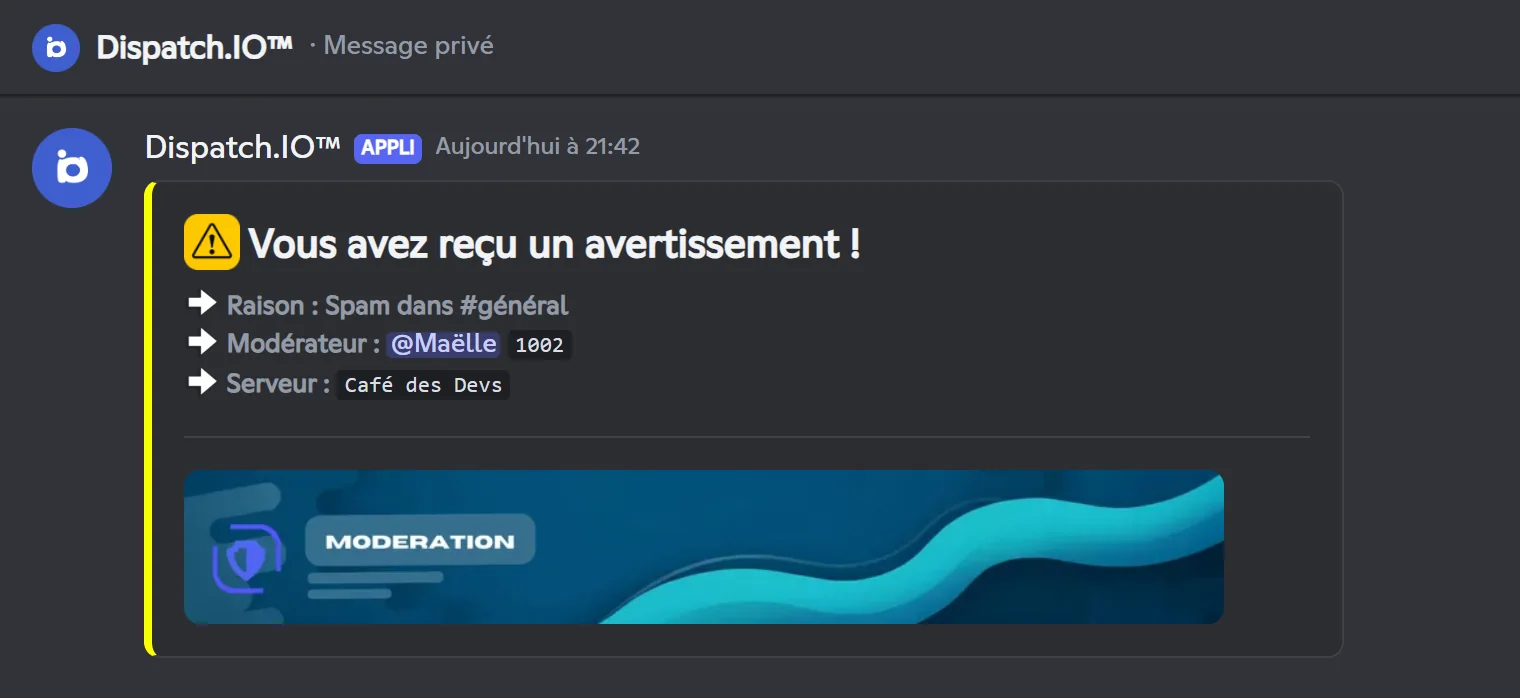
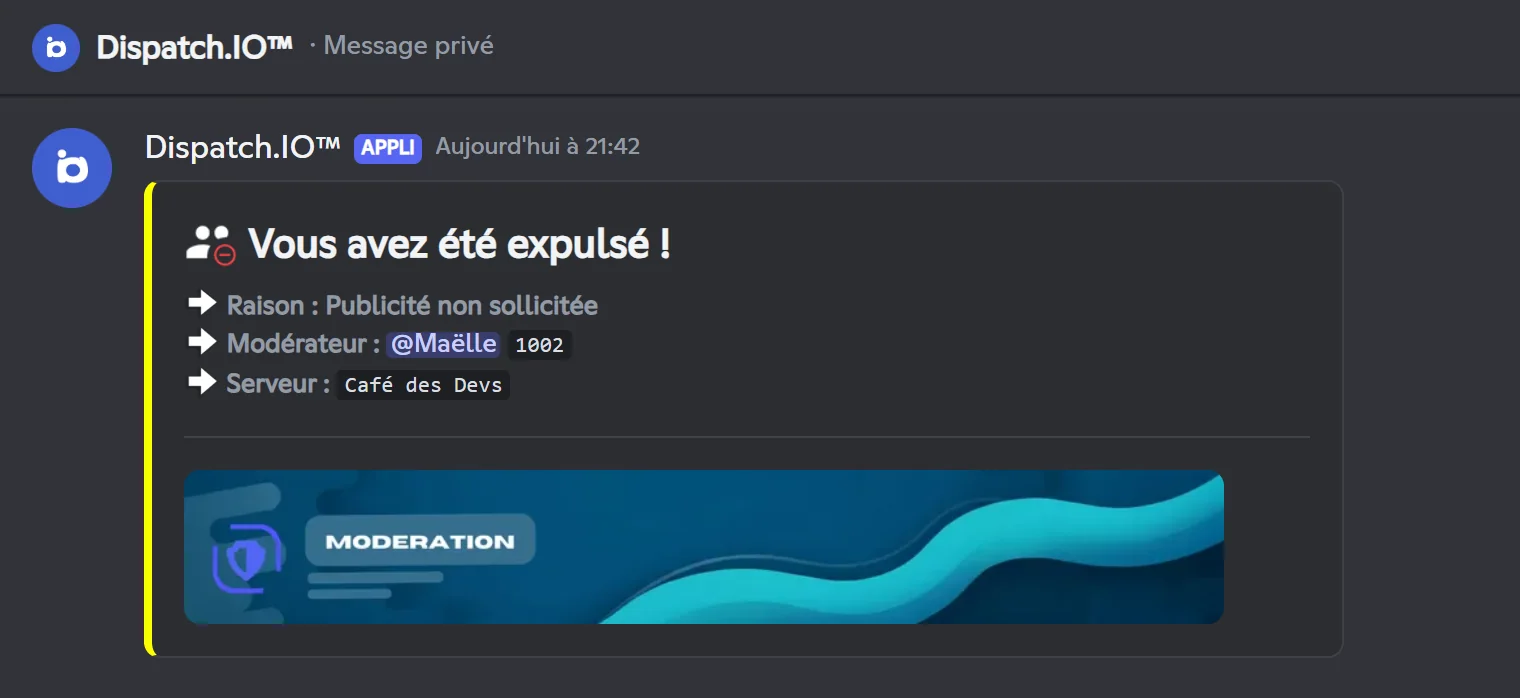
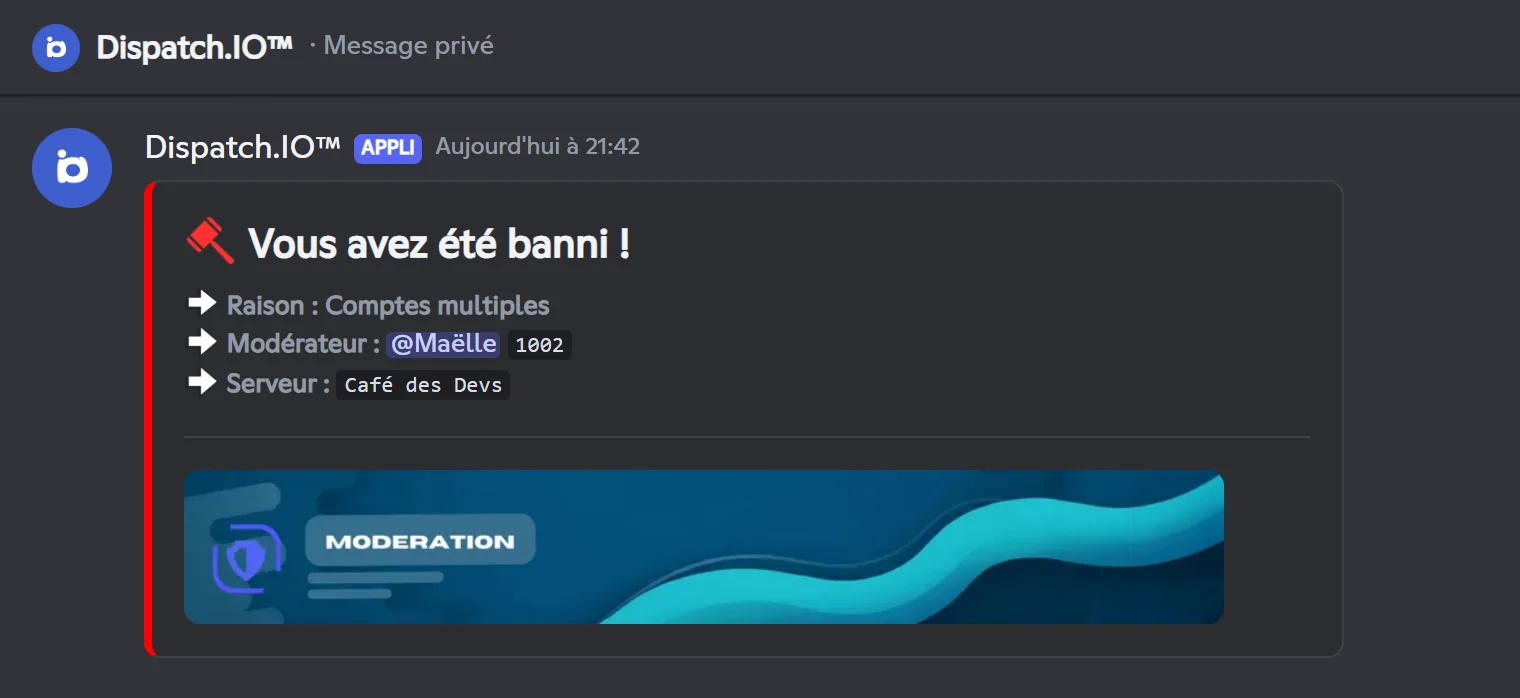
- Le membre reçoit un message privé indiquant la sanction, la raison, le modérateur et le nom du serveur, avec la bannière de modération. Pour
/warn,/timeout,/kicket/ban, ce message part avant la sanction, pour que le membre puisse encore le recevoir. Si le membre a fermé ses messages privés, rien n'est envoyé et la sanction s'applique quand même. - La confirmation s'affiche publiquement dans le salon où tu as lancé la commande, avec « Demandé par » et ton nom.
- Un log est publié dans le salon Logs de Modération & Sanctions : type de sanction, modérateur (mention et identifiant), membre visé et raison, avec la date.
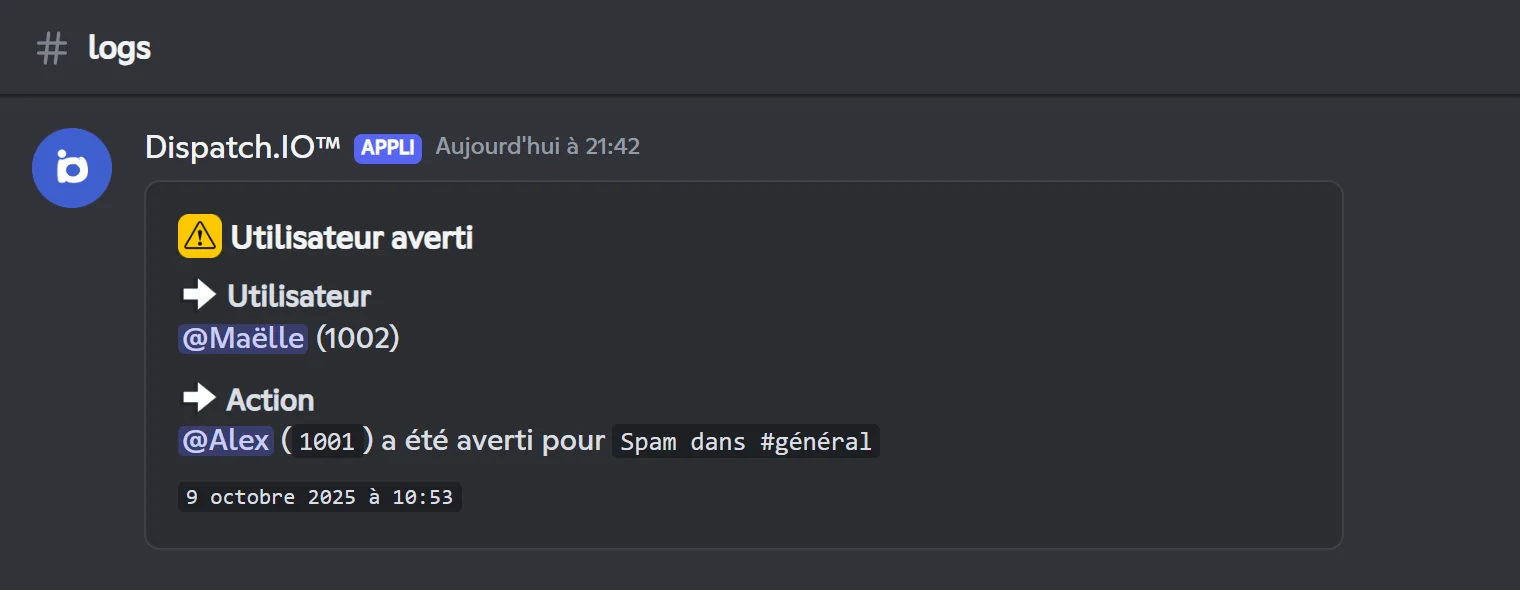
Être prévenu en cas de sanction
Les logs de sanctions sont considérés comme critiques. Si tu actives les Mentions d'urgence & alertes dans la configuration de base du serveur (tableau de bord), les rôles ou membres choisis sont mentionnés dans chaque log de sanction (le propriétaire si personne n'est choisi). Avec Dispatch.IO Basic ou Ultimate, l'option Copie en message privé (DM) envoie aussi le log en MP aux membres choisis (ou au propriétaire).
Note
Il n'y a pas d'escalade automatique : accumuler des avertissements ne déclenche pas de timeout ni de bannissement. Les sanctions automatiques relèvent du module Anti-raid et sécurité.
Avertir un membre
/warn enregistre un avertissement dans les infractions du membre et le prévient en message privé. Le membre reste sur le serveur et peut continuer à écrire.
/warnAvertit un membre et enregistre l'avertissement dans ses infractions.
Syntaxe
/warn user:<membre> reason:<raison>Options
| Option | Type | Requise | Description |
|---|---|---|---|
user | Membre | Oui | Le membre à avertir. Il doit être sur le serveur. |
reason | Texte | Oui | La raison, affichée dans la confirmation, le message privé et le log. |
Permission du membre
Exclure temporairement des membres
Permission du bot
Exclure temporairement des membres + permissions de base
Où l'utiliser
Serveur uniquement
Limite d'utilisation
3 utilisations toutes les 10 secondes
Offre
Free (incluse dans toutes les offres)
Exemples
/warn user:@Alex reason:Spam dans #général/warn user:@Alex reason:Langage insultant envers un membre
Sur Discord en français : /avertir utilisateur: raison:
Réponse publique dans le salon. Le membre reçoit un message privé et la sanction est journalisée dans Logs de Modération & Sanctions.
Résultat sur Discord
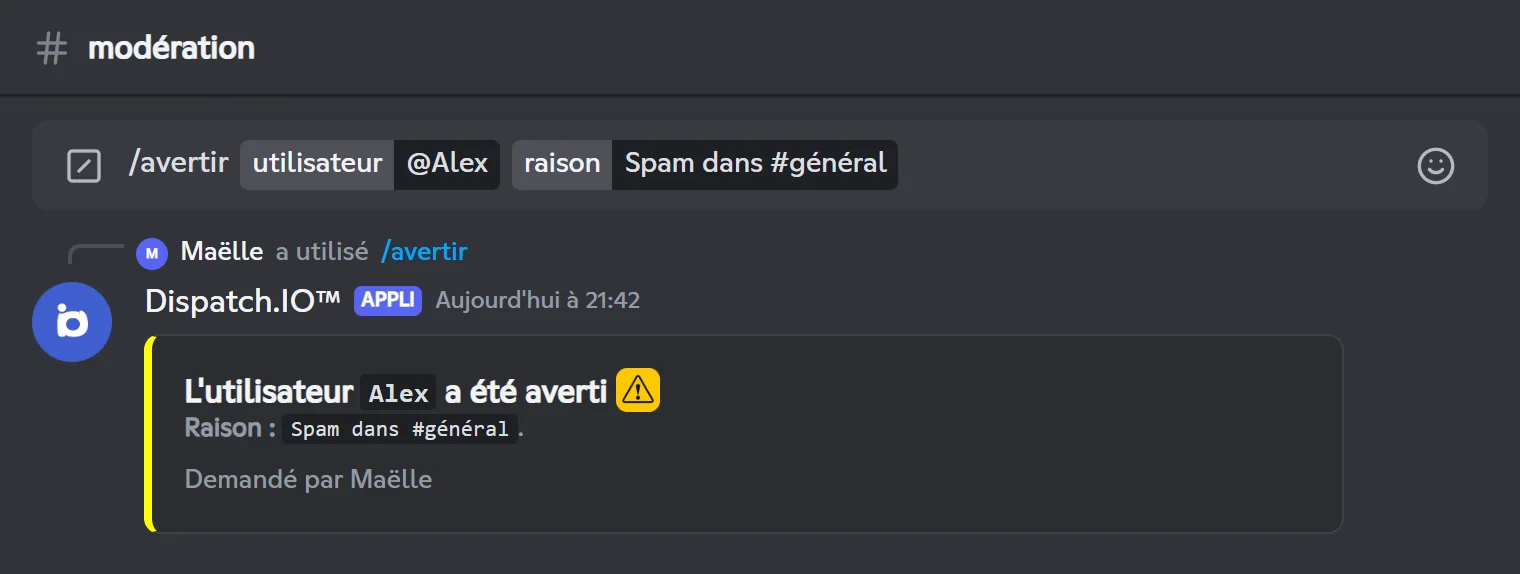
Résultat sur Discord
Mettre un membre en timeout
/timeout rend un membre muet pendant une durée donnée (fonction « Exclure temporairement » de Discord) : il ne peut plus écrire, réagir ni parler en vocal jusqu'à la fin du timeout.
Écrire la durée
La durée s'écrit avec un nombre suivi d'une unité en anglais. Tu peux combiner plusieurs valeurs : elles s'additionnent.
| Unité | Signification | Exemples |
|---|---|---|
s, sec, seconds | secondes | 30s |
m, min, minutes | minutes | 10m, 1h30m |
h, hr, hours | heures | 2h, 1.5h |
d, day, days | jours | 3d |
w, week, weeks | semaines | 2w |
Attention
La durée maximale est de 28 jours. Les unités françaises ne sont pas reconnues : écris 2d et non 2j, et souviens-toi que m veut dire minutes. Une durée invalide affiche « Durée invalide. Utilisez un format comme 3s, 5m, 1h, 2d (max 28 jours). »
/timeoutMet un membre en timeout pour la durée choisie et enregistre l'infraction.
Syntaxe
/timeout user:<membre> duration:<durée> reason:<raison>Options
| Option | Type | Requise | Description |
|---|---|---|---|
user | Membre | Oui | Le membre à mettre en timeout. Il doit être sur le serveur. |
duration | Texte | Oui | La durée, par exemple 10m, 1h, 1h30m ou 2d (28 jours maximum). |
reason | Texte | Oui | La raison, affichée dans la confirmation, le message privé et le log. |
Permission du membre
Exclure temporairement des membres
Permission du bot
Exclure temporairement des membres + permissions de base
Où l'utiliser
Serveur uniquement
Limite d'utilisation
3 utilisations toutes les 10 secondes
Offre
Free (incluse dans toutes les offres)
Exemples
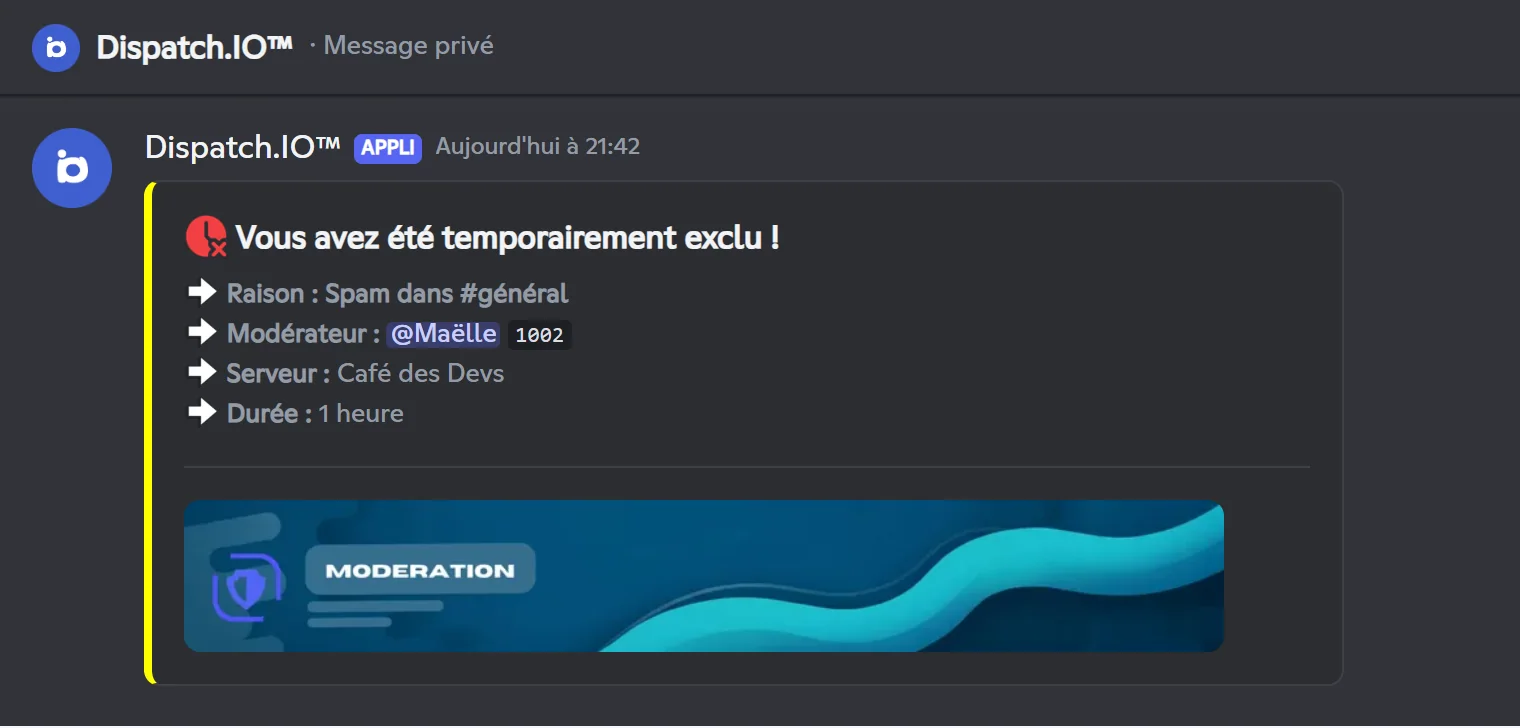
/timeout user:@Alex duration:1h reason:Spam dans #général/timeout user:@Alex duration:1h30m reason:Provocations répétées
Sur Discord en français : /exclure utilisateur: durée: raison:
La durée est enregistrée avec l'infraction et le membre est retiré de la liste blanche anti-raid. Un timeout posé directement depuis Discord est lui aussi enregistré, si le bot peut voir les journaux d'audit du serveur.
Résultat sur Discord
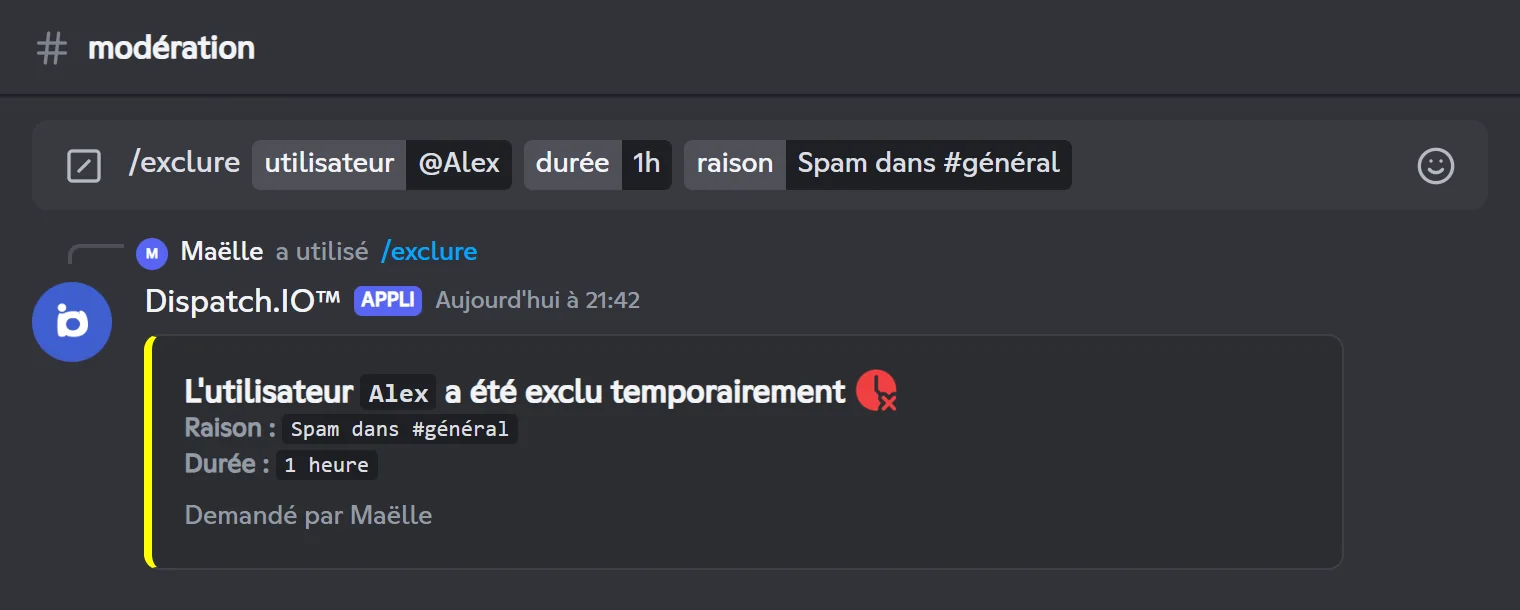
Résultat sur Discord
Lever un timeout
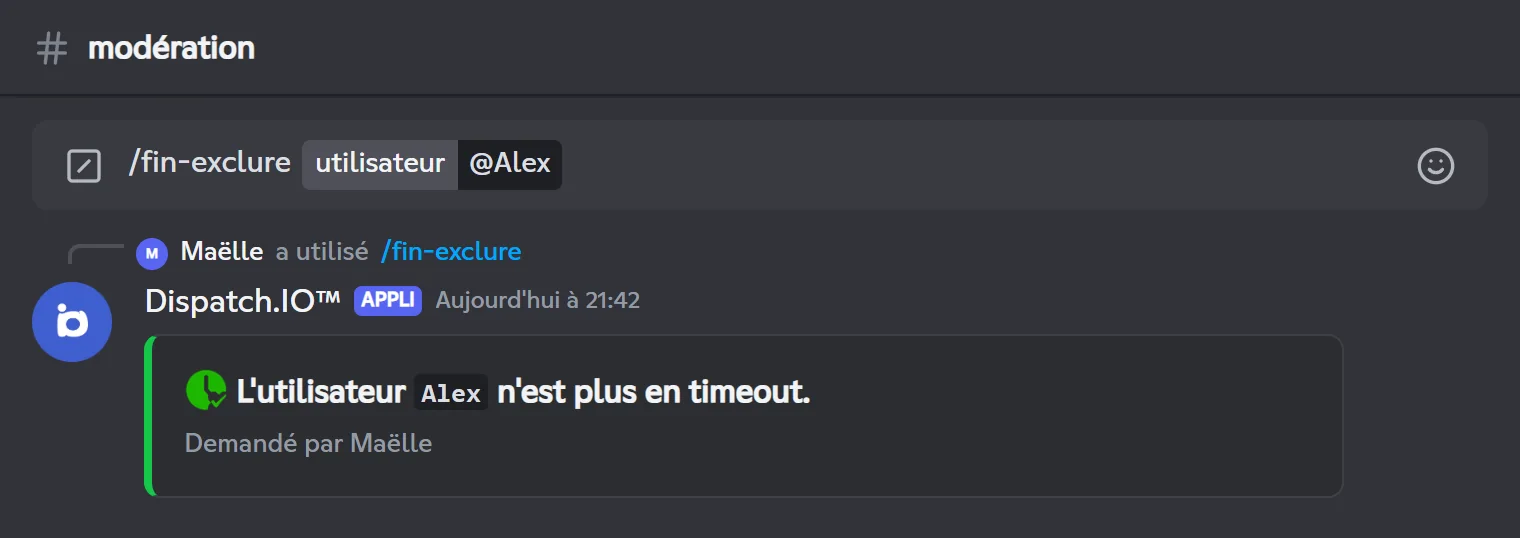
/end-timeout retire le timeout d'un membre avant la fin prévue. Le timeout en cours est clôturé dans ses infractions : sa durée devient la durée réellement écoulée et la mention « (Annulé par ton nom d'utilisateur) » s'ajoute à la raison.
/end-timeoutRetire le timeout d'un membre et clôture l'infraction correspondante.
Syntaxe
/end-timeout user:<membre>Options
| Option | Type | Requise | Description |
|---|---|---|---|
user | Membre | Oui | Le membre dont il faut lever le timeout. Il doit être sur le serveur et en timeout. |
Permission du membre
Exclure temporairement des membres
Permission du bot
Exclure temporairement des membres + permissions de base
Où l'utiliser
Serveur uniquement
Limite d'utilisation
3 utilisations toutes les 10 secondes
Offre
Free (incluse dans toutes les offres)
Exemples
/end-timeout user:@Alex
Sur Discord en français : /fin-exclure utilisateur:
Si le membre n'est pas en timeout, le bot répond « Cet utilisateur n'est pas en timeout. ». Le membre reçoit un message privé « Votre timeout a été levé ! » (sans raison) et l'action est journalisée.
Résultat sur Discord
Expulser un membre
/kick expulse un membre du serveur. Il peut revenir avec une nouvelle invitation, contrairement à un bannissement.
/kickExpulse un membre du serveur et enregistre l'expulsion dans ses infractions.
Syntaxe
/kick user:<membre> reason:<raison>Options
| Option | Type | Requise | Description |
|---|---|---|---|
user | Membre | Oui | Le membre à expulser. Il doit être sur le serveur. |
reason | Texte | Oui | La raison, affichée dans la confirmation, le message privé et le log. |
Permission du membre
Expulser, accepter et refuser des membres
Permission du bot
Expulser, accepter et refuser des membres + permissions de base
Où l'utiliser
Serveur uniquement
Limite d'utilisation
3 utilisations toutes les 10 secondes
Offre
Free (incluse dans toutes les offres)
Exemples
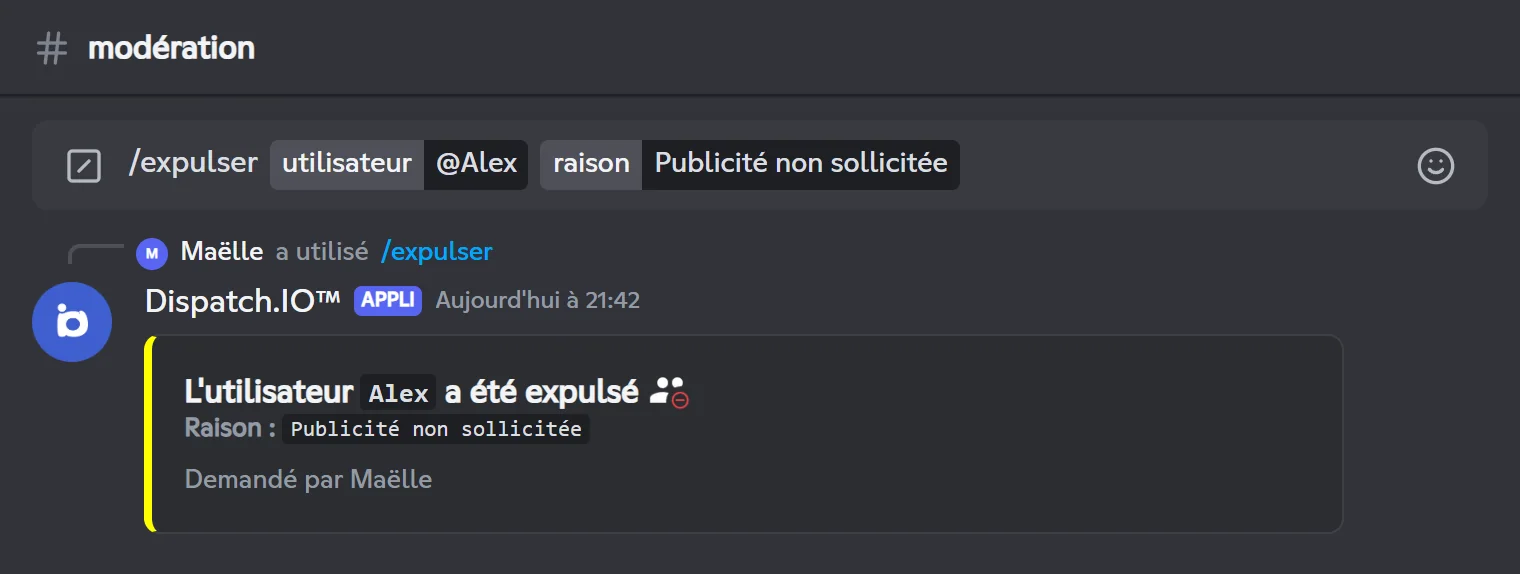
/kick user:@Alex reason:Publicité non sollicitée
Sur Discord en français : /expulser utilisateur: raison:
Le membre reçoit le message privé avant d'être expulsé. Il est aussi retiré de la liste blanche anti-raid du serveur.
Résultat sur Discord
Résultat sur Discord
Bannir un utilisateur
/ban bannit un utilisateur : il est expulsé et ne peut plus revenir tant qu'il n'est pas débanni. Tu peux aussi supprimer ses messages des 7 derniers jours.
/banBannit un utilisateur du serveur et enregistre le bannissement dans ses infractions.
Syntaxe
/ban user:<utilisateur> reason:<raison> [delete_messages:<vrai/faux>]Options
| Option | Type | Requise | Description |
|---|---|---|---|
user | Membre | Oui | L'utilisateur à bannir. Il peut ne pas être sur le serveur (tu peux coller son identifiant). |
reason | Texte | Oui | La raison, affichée dans la confirmation, le message privé et le log. |
delete_messages | Booléen (vrai/faux) | Non | Supprimer ses messages de moins de 7 jours. Par défaut : non. |
Permission du membre
Bannir des membres
Permission du bot
Bannir des membres + permissions de base
Où l'utiliser
Serveur uniquement
Limite d'utilisation
3 utilisations toutes les 10 secondes
Offre
Free (incluse dans toutes les offres)
Exemples
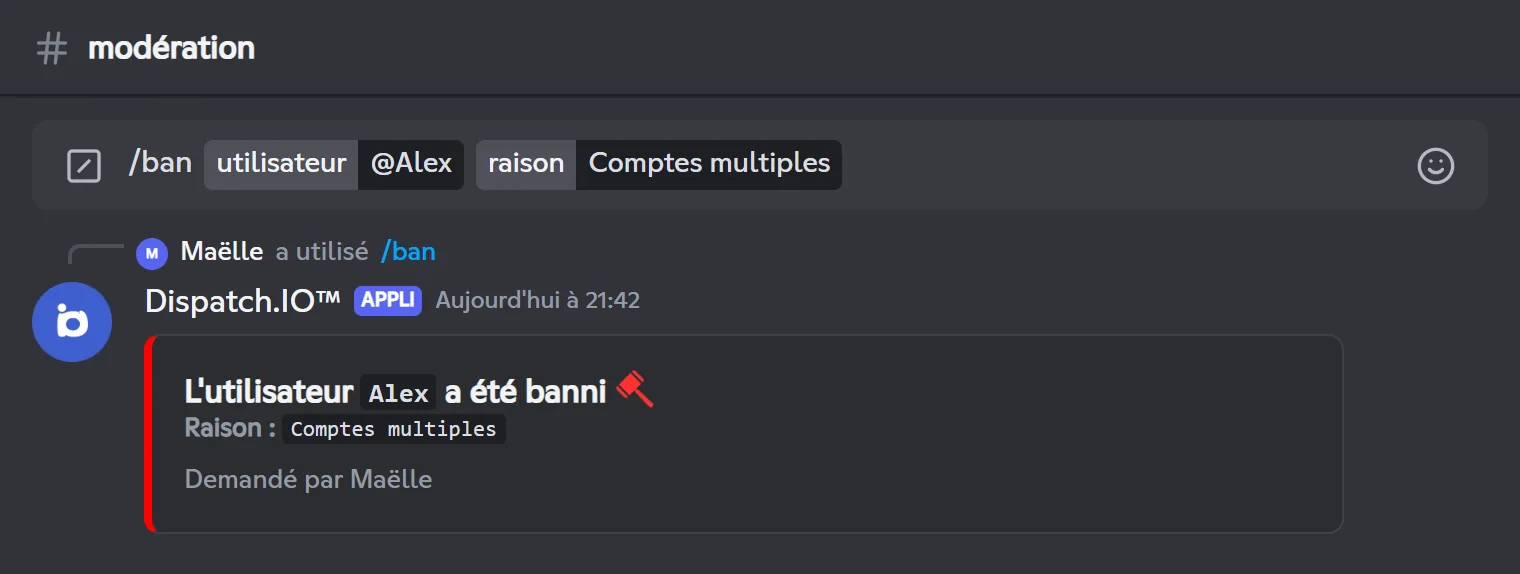
/ban user:@Alex reason:Raid de messages haineux delete_messages:True/ban user:@Alex reason:Comptes multiples
Sur Discord en français : /ban utilisateur: raison: supprimer_messages:
Si l'utilisateur est déjà banni, le bot répond avec la raison du bannissement existant. Le membre est aussi retiré de la liste blanche anti-raid.
Résultat sur Discord
Résultat sur Discord
Débannir un utilisateur
/unban lève le bannissement d'un utilisateur. Le dernier bannissement en cours est clôturé dans ses infractions : sa durée devient la durée réelle du bannissement et la mention « (Débanni par ton nom d'utilisateur) » s'ajoute à la raison.
/unbanDébannit un utilisateur et clôture son bannissement dans ses infractions.
Syntaxe
/unban user:<utilisateur>Options
| Option | Type | Requise | Description |
|---|---|---|---|
user | Membre | Oui | L'utilisateur à débannir. Comme il n'est plus sur le serveur, colle son identifiant Discord. |
Permission du membre
Bannir des membres
Permission du bot
Bannir des membres + permissions de base
Où l'utiliser
Serveur uniquement
Limite d'utilisation
3 utilisations toutes les 10 secondes
Offre
Free (incluse dans toutes les offres)
Exemples
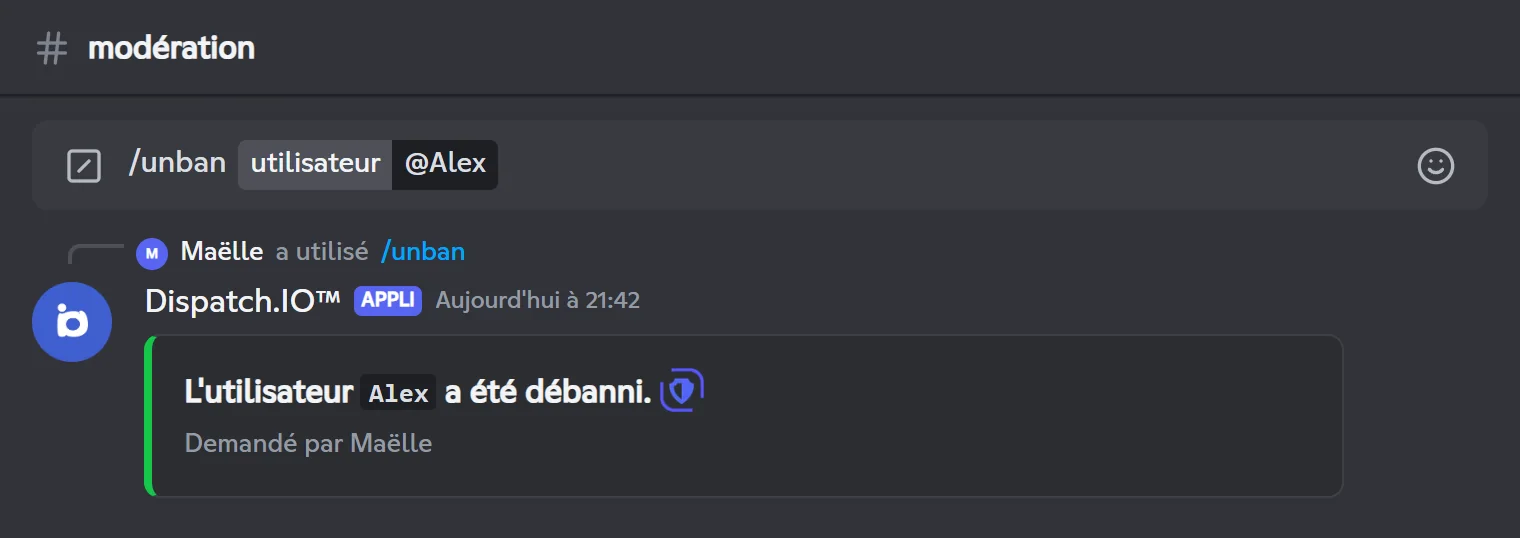
/unban user:1001
Sur Discord en français : /unban utilisateur:
Si l'utilisateur n'est pas banni, le bot répond « Cet utilisateur n'est pas banni du serveur. ». Le message privé de débannissement n'arrive que si l'utilisateur partage encore un autre serveur avec Dispatch.IO.
Résultat sur Discord
Trouver l'identifiant d'un utilisateur
Active le Mode développeur (Paramètres utilisateur → Avancés), puis fais un clic droit sur l'utilisateur → Copier l'identifiant. Pour un utilisateur banni, tu le trouves aussi dans Paramètres du serveur → Bannissements.
Déconnecter un membre du vocal
/force-disconnect sort un membre du salon vocal où il se trouve. Il reste sur le serveur et peut se reconnecter : c'est utile pour couper court à un comportement gênant en vocal.
/force-disconnectDéconnecte un membre de son salon vocal et enregistre une infraction « Déconnexion vocale ».
Syntaxe
/force-disconnect user:<membre> reason:<raison>Options
| Option | Type | Requise | Description |
|---|---|---|---|
user | Membre | Oui | Le membre à déconnecter. Il doit être sur le serveur et dans un salon vocal. |
reason | Texte | Oui | La raison, affichée dans la confirmation, le message privé et le log. |
Permission du membre
Exclure temporairement des membres
Permission du bot
Exclure temporairement des membres + Déplacer des membres + permissions de base
Où l'utiliser
Serveur uniquement
Limite d'utilisation
3 utilisations toutes les 10 secondes
Offre
Free (incluse dans toutes les offres)
Exemples
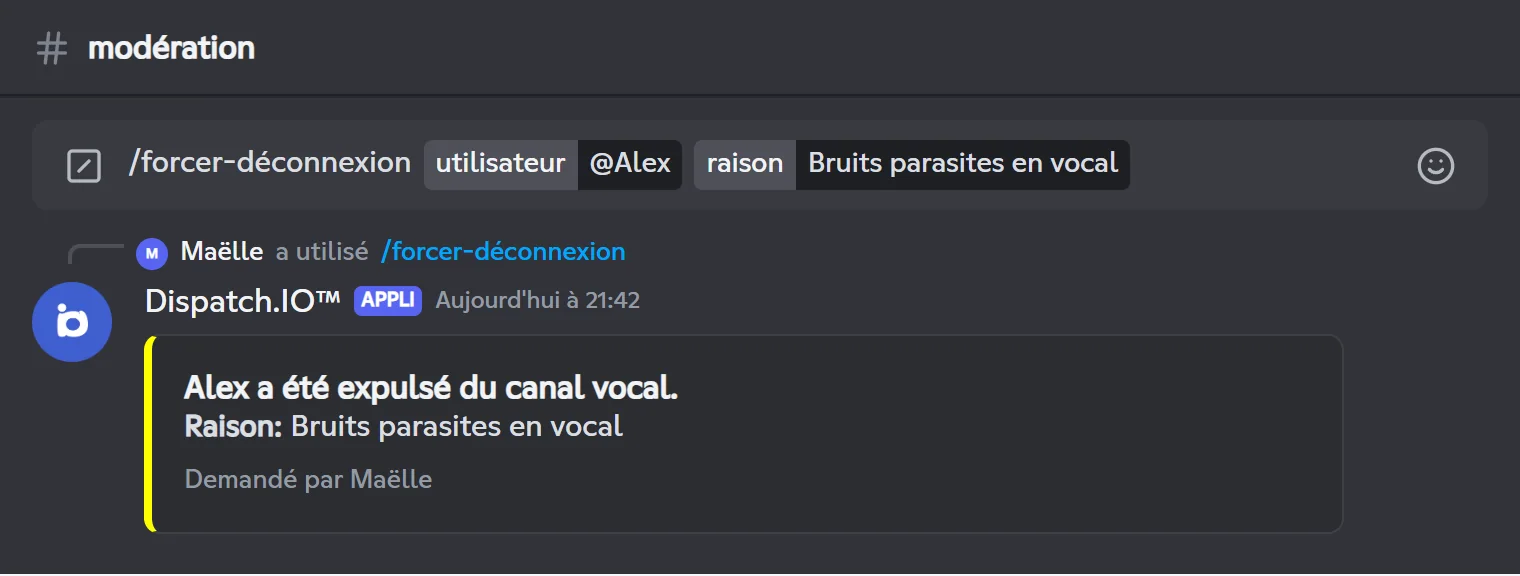
/force-disconnect user:@Alex reason:Bruits parasites en vocal
Sur Discord en français : /forcer-déconnexion utilisateur: raison:
Sans la permission Déplacer des membres, le bot ne peut pas déconnecter le membre et affiche un message d'erreur générique. Si le membre n'est pas en vocal, il répond « Cet utilisateur n'est pas actuellement dans un canal vocal. ».
Résultat sur Discord
Consulter et supprimer les infractions
Chaque sanction est enregistrée comme une infraction dans l'historique du membre, propre à ton serveur. /infractions permet de les parcourir et, pour le propriétaire et les administrateurs, d'en supprimer.
Ce qui est enregistré
Une infraction contient : le membre, le type de sanction, la date, le modérateur, la raison et, pour un timeout ou un bannissement levé, la durée.
| Type affiché | Créé par |
|---|---|
| Avertissement | /warn |
| Timeout | /timeout, ou un timeout posé directement dans Discord |
| Expulsion | /kick |
| Bannissement | /ban (clôturé par /unban) |
| Déconnexion vocale | /force-disconnect |
| Timeout 1h, Timeout 24h, Timeout 3j, Timeout 7j | Les sanctions automatiques de l'anti-raid |
Les sanctions appliquées depuis un ticket sur le tableau de bord (voir Tickets) suivent les mêmes règles et sont enregistrées de la même façon.
Consulter
- Tes propres infractions : lance
/infractionssans option. Tout le monde peut le faire. - Celles d'un autre membre :
/infractions user:@membre. Il faut la permission Exclure temporairement des membres (ou un rôle Admin/Modo) ; sinon le bot répond « Vous n'avez pas la permission requise : Exclure temporairement des membres. ».
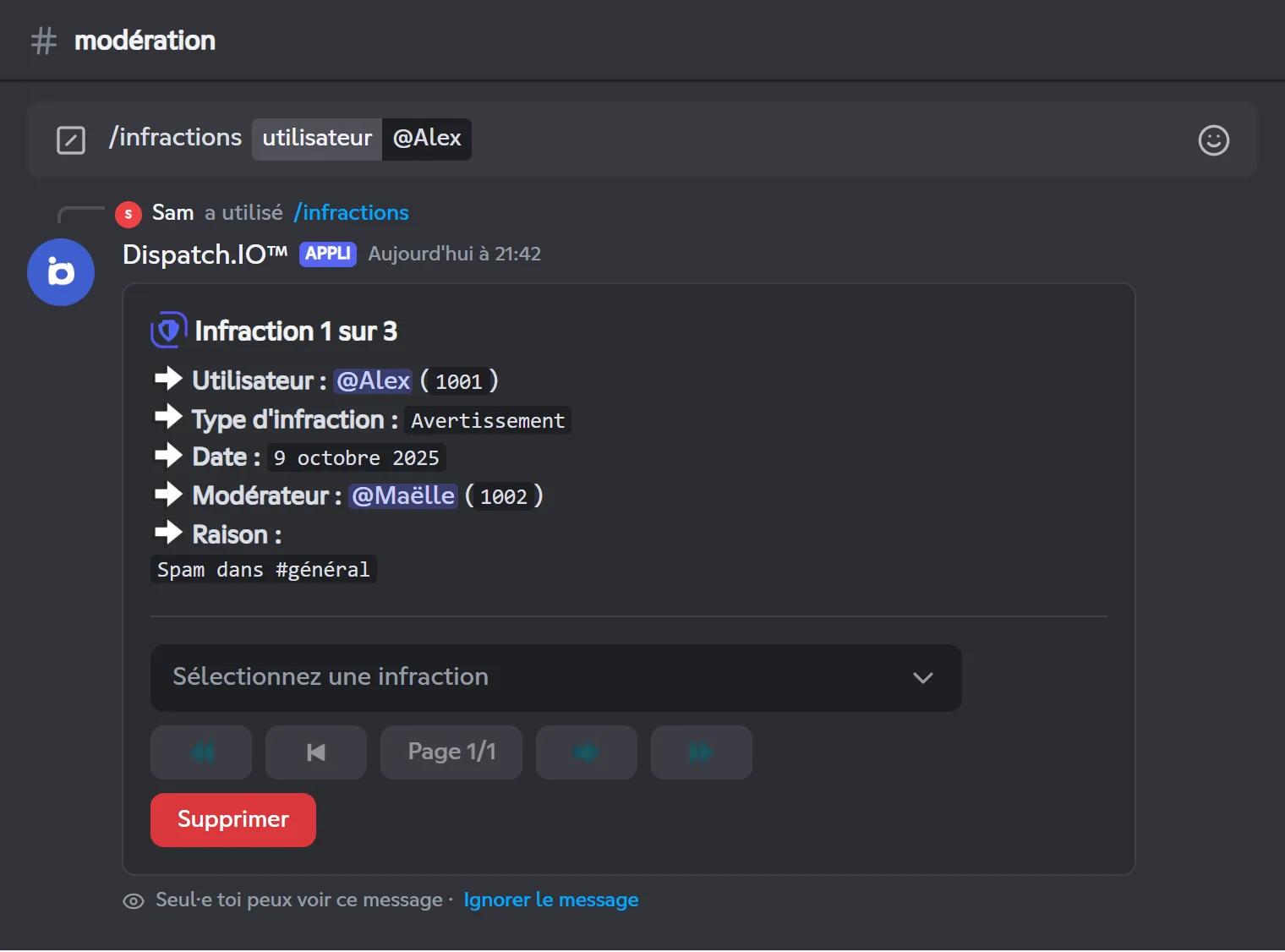
La réponse n'est visible que par toi. Elle affiche d'abord l'infraction la plus ancienne (« Infraction 1 sur 3 »), puis un menu déroulant liste les autres : choisis-en une pour l'afficher. Le menu reste utilisable pendant 60 secondes après ta dernière action, et toi seul peux t'en servir.
/infractionsAffiche les infractions d'un membre, ou les tiennes, une par une.
Syntaxe
/infractions [user:<membre>]Options
| Option | Type | Requise | Description |
|---|---|---|---|
user | Membre | Non | Le membre dont tu veux voir les infractions. Sans cette option : les tiennes. |
Permission du membre
Aucune pour tes infractions ; Exclure temporairement des membres pour celles d'un autre membre
Permission du bot
Aucune permission particulière
Où l'utiliser
Serveur uniquement
Limite d'utilisation
1 utilisation toutes les 10 secondes
Offre
Free (incluse dans toutes les offres)
Exemples
/infractions/infractions user:@Alex
Réponse visible uniquement par toi. Si le membre n'a aucune infraction, le bot répond « Aucune infraction trouvée pour @membre. ».
Résultat sur Discord
Supprimer une infraction
Le bouton Supprimer n'apparaît que pour le propriétaire du serveur et les membres qui ont la permission Discord Administrateur.
- Affiche l'infraction à supprimer avec
/infractions user:@membreet le menu. - Clique sur Supprimer.
- Confirme avec Confirmer dans les 15 secondes (ou Annuler).
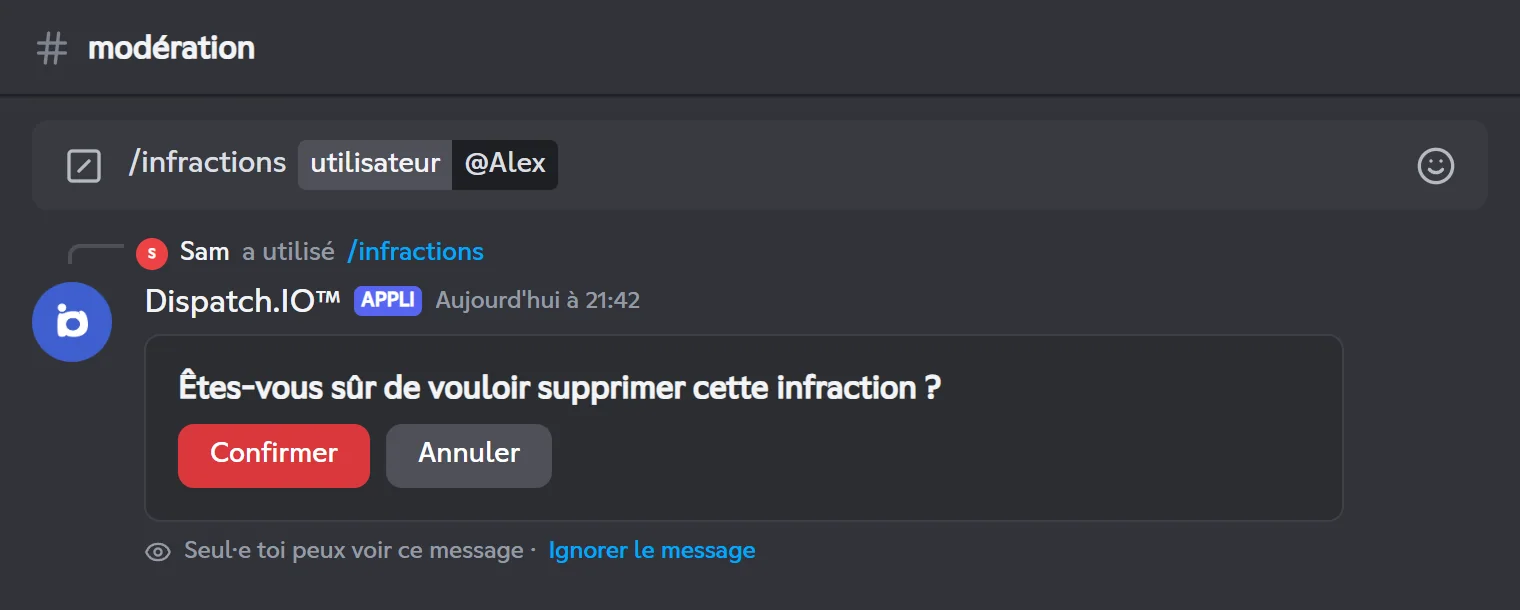
La suppression est définitive. Elle est journalisée dans le salon Logs des Membres & Profils avec le membre concerné, le modérateur d'origine, le type de sanction et la raison.
Note
Supprimer une infraction ne lève pas la sanction sur Discord : pour cela, utilise /end-timeout ou /unban.
Retrouver les messages supprimés
/snipe cherche dans le salon Logs des Messages les messages supprimés d'un membre et les affiche, 5 par page. Il faut donc avoir choisi ce salon dans le tableau de bord (page Salons) et que le bot puisse y lire l'historique.
/snipeRecherche les messages supprimés d'un membre dans le salon de logs des messages.
Syntaxe
/snipe user:<membre>Options
| Option | Type | Requise | Description |
|---|---|---|---|
user | Membre | Oui | Le membre dont tu veux voir les messages supprimés. |
Permission du membre
Exclure temporairement des membres
Permission du bot
Voir le salon et Voir les anciens messages dans le salon Logs des Messages
Où l'utiliser
Serveur uniquement
Limite d'utilisation
1 utilisation toutes les 30 secondes
Offre
Free (incluse dans toutes les offres)
Exemples
/snipe user:@Alex
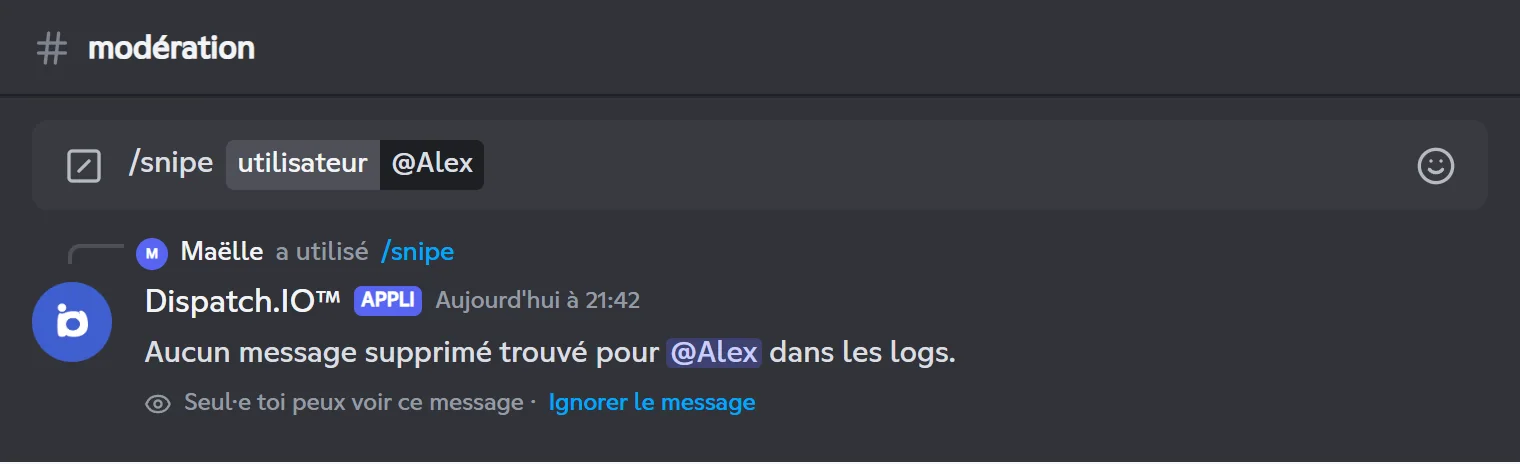
Réponse visible uniquement par toi. Seuls les 100 derniers messages du salon de logs sont parcourus. Chaque utilisation est journalisée dans Logs Généraux du Serveur.
Résultat sur Discord
Résultats limités pour l'instant
/snipe ne reconnaît pas le format actuel des logs de messages supprimés. La commande répond donc le plus souvent « Aucun message supprimé trouvé pour @membre dans les logs. », même si des messages ont été journalisés. En attendant, consulte directement le salon Logs des Messages.
Messages d'erreur possibles :
| Message | Que faire |
|---|---|
| Aucun salon de logs pour les messages n'est configuré pour ce serveur. | Choisis un salon Logs des Messages sur la page Salons du tableau de bord. |
| Le salon de logs configuré est invalide ou inaccessible. | Le salon a été supprimé ou n'est pas textuel : choisis-en un autre. |
| Je n'ai pas la permission de lire l'historique des messages dans le salon de logs. | Donne au bot Voir le salon et Voir les anciens messages dans ce salon. |
En cas de problème
| Ce que tu vois | Explication et solution |
|---|---|
| « L'application n'a pas répondu » | Toi ou le bot n'avez pas la permission demandée. Vérifie la permission de la fiche et les permissions de base du bot. |
| « Vous ne pouvez pas … un membre avec un rôle supérieur ou égal au vôtre. » | Ton rôle le plus haut doit être strictement au-dessus de celui du membre visé. |
| « Je ne peux pas … ce membre car son rôle est supérieur ou égal au mien. » | Monte le rôle du bot au-dessus des rôles des membres à modérer (Paramètres du serveur → Rôles). |
| « Seul le propriétaire … » / « Seul le propriétaire ou un administrateur … » | Le membre a un rôle Admin ou Modo de Dispatch.IO : voir Qui peut sanctionner qui. |
| « … car il n'est pas dans le serveur. » | Le membre a quitté le serveur. Seul /ban fonctionne sur un utilisateur absent. |
| « Durée invalide. Utilisez un format comme 3s, 5m, 1h, 2d (max 28 jours). » | Utilise les unités anglaises (d et non j) et 28 jours maximum. |
| Aucun log n'apparaît | Choisis un salon textuel pour Logs de Modération & Sanctions et vérifie que le bot peut y écrire. |
| « Oh non, il semble y avoir un problème... » | Erreur inattendue : rejoins le support avec le bouton Contacter le support et le fichier .log joint. |
Pour d'autres soucis, consulte la page Dépannage.
Pages liées
- Permissions et rôles : les permissions du bot et les rôles reconnus.
- Journaux (logs) : tous les salons de logs et ce qu'ils reçoivent.
- Salons : choisir les salons de logs depuis le tableau de bord.
- Anti-raid et sécurité : les sanctions automatiques.
- Toutes les commandes : la liste complète des commandes.