
Dispatch.IO peut jouer de la musique (recherche par titre ou lien) et des radios en direct dans un salon vocal. Cette page présente chaque commande, le message du lecteur que le bot publie pendant la lecture et les règles pour savoir qui peut contrôler quoi. Les commandes de musique sont ouvertes à tous les membres : aucune permission Discord n'est demandée.
| Commande | Sur Discord en français | À quoi elle sert |
|---|---|---|
/play | /jouer | Lancer un titre ou l'ajouter à la file d'attente |
/pause | /pause | Mettre la musique en pause |
/resume | /reprendre | Reprendre la lecture |
/next | /suivant | Passer au titre suivant |
/previous | /précédent | Revenir au début du titre en cours |
/loop | /boucle | Répéter le titre en cours ou toute la file |
/queue | /queue | Voir, mélanger ou vider la file d'attente |
/play-radio | /jouer-radio | Écouter une radio en direct |
/title | /titre | Afficher le titre ou la radio en cours |
/volume | /volume | Régler le volume |
/stop | /arrêt | Arrêter la musique ou la radio |
Avant de commencer
Ce qu'il te faut
- Être dans un salon vocal.
/playet/play-radiofont venir le bot dans ton salon vocal ; sans salon vocal, le bot répond « Vous devez être dans un salon vocal pour utiliser cette commande. ». - Rester dans le même salon que le bot pour contrôler la lecture (pause, volume, file d'attente…). Sinon : « Vous devez être dans le même salon vocal que moi pour utiliser cette commande. ».
- Des permissions pour le bot : Se connecter et Parler, en plus de ses permissions de base (Voir le salon, Envoyer des messages, Intégrer des liens, Voir les anciens messages, Ajouter des réactions, Utiliser des emojis externes, Gérer les messages). S'il lui en manque une,
/playet/play-radione répondent pas du tout (« L'application n'a pas répondu »).
Musique ou radio, pas les deux
La musique et la radio utilisent deux lecteurs différents qui ne peuvent pas tourner en même temps. Si une radio joue, /play répond « Je joue déjà une radio, veuillez d'abord l'arrêter. » ; si de la musique joue, /play-radio répond « Je joue déjà de la musique, veuillez d'abord l'arrêter. ». Utilise /stop pour passer de l'un à l'autre.
Arrêt automatique
Quand plus aucun membre (hors bots) n'est dans le salon vocal du bot, la musique ou la radio s'arrête et le bot quitte le salon. C'est aussi le cas si quelqu'un déconnecte le bot.
Langues
Les réponses aux commandes sont dans la langue de ton application Discord. Le message du lecteur et la fiche du titre (/title, /queue) sont dans la langue du serveur, réglée dans le tableau de bord.
Qui peut contrôler la lecture
Pour éviter qu'un membre coupe la musique d'un autre, certaines actions sont réservées à la personne qui a demandé le titre en cours (le « demandeur »).
| Commande | Être en vocal | Être dans le salon du bot | Réservé au demandeur du titre |
|---|---|---|---|
/play, /play-radio | Oui | Non | Non |
/pause, /resume, /previous | Oui | Oui | Oui |
/next, /loop | Oui ¹ | Oui ¹ | Oui |
/stop | Oui ¹ | Oui ¹ | Non |
/queue, /title, /volume | Oui | Oui | Non |
| Boutons du message du lecteur | Oui ¹ | Oui ¹ | Oui |
¹ Un membre qui a la permission Discord Administrateur peut utiliser /next, /loop, /stop et les boutons Suivant et Arrêter sans être dans le salon vocal.
La règle du demandeur : tant que le demandeur du titre en cours est dans le salon vocal du bot, lui seul (ou un membre avec la permission Administrateur) peut le contrôler. S'il a quitté le salon, tout le monde dans le salon peut le faire. Sinon, le bot répond « Vous n'êtes pas la personne qui a demandé cette musique, donc vous ne pouvez pas la contrôler. ».
Astuce
Quand la file d'attente est terminée, il n'y a plus de titre en cours : les commandes de contrôle répondent alors ce même message. Relance un titre avec /play ou arrête le lecteur avec /stop.
Lancer de la musique
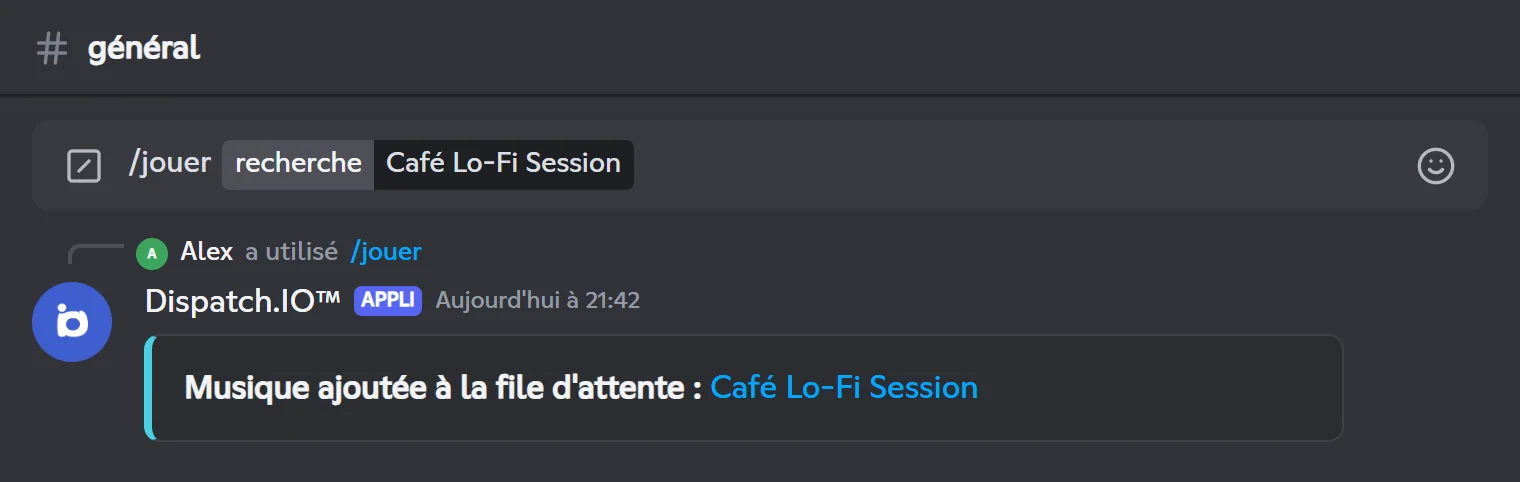
/play cherche un titre (par son nom ou par un lien) et le lance, ou l'ajoute à la file d'attente si quelque chose joue déjà. Le bot rejoint ton salon vocal s'il n'y est pas encore, avec un volume de 100 %.
- Rejoins un salon vocal.
- Tape
/playet commence à écrire le nom du titre : Discord propose jusqu'à 10 suggestions. Choisis-en une ou valide ton texte (ou colle un lien). - Le bot confirme « Musique ajoutée à la file d'attente : titre ». Ce message disparaît au bout de 5 secondes.
- Le message du lecteur apparaît dans le salon (ou se met à jour) dès que le titre démarre.
Les deux modes
Mode (option select) | Si rien ne joue | Si un titre joue déjà |
|---|---|---|
| Jouer ou ajouter en queue (par défaut) | Lance le titre | Ajoute le titre à la fin de la file. Avec un lien de playlist, tous ses titres sont ajoutés. |
| Jouer maintenant | Lance le titre | Place le titre en tête de file et passe directement dessus |
Attention
Les liens YouTube ne sont pas acceptés : le bot répond « Les liens YouTube ont été désactivés. ». Cherche plutôt le titre par son nom. Avec un lien de playlist, « Jouer maintenant » n'ajoute que le premier titre, à la fin de la file : utilise plutôt le mode par défaut pour les playlists.
/playCherche un titre et le lance dans ton salon vocal, ou l'ajoute à la file d'attente.
Syntaxe
/play query:<titre ou lien> [select:<mode>]Options
| Option | Type | Requise | Description |
|---|---|---|---|
query | Texte (avec suggestions) | Oui | Le nom du titre ou un lien (hors YouTube). Les suggestions apparaissent pendant la saisie. |
select | Choix | Non | « Jouer ou ajouter en queue » (par défaut) ou « Jouer maintenant ». |
Permission du membre
Aucune (tous les membres)
Permission du bot
Se connecter + Parler + permissions de base
Où l'utiliser
Serveur uniquement
Limite d'utilisation
3 utilisations toutes les 20 secondes
Offre
Free (incluse dans toutes les offres)
Exemples
/play query:Café Lo-Fi Session/play query:Café Lo-Fi Session select:Jouer maintenant
Sur Discord en français : /jouer recherche: jouer_ou_jouer_maintenant: (en anglais, l'option query s'affiche search:).
Si rien n'est trouvé : « Aucun résultat trouvé pour votre recherche. ». Le message du lecteur est publié dans le salon où le premier /play a été utilisé.
Résultat sur Discord
Le message du lecteur
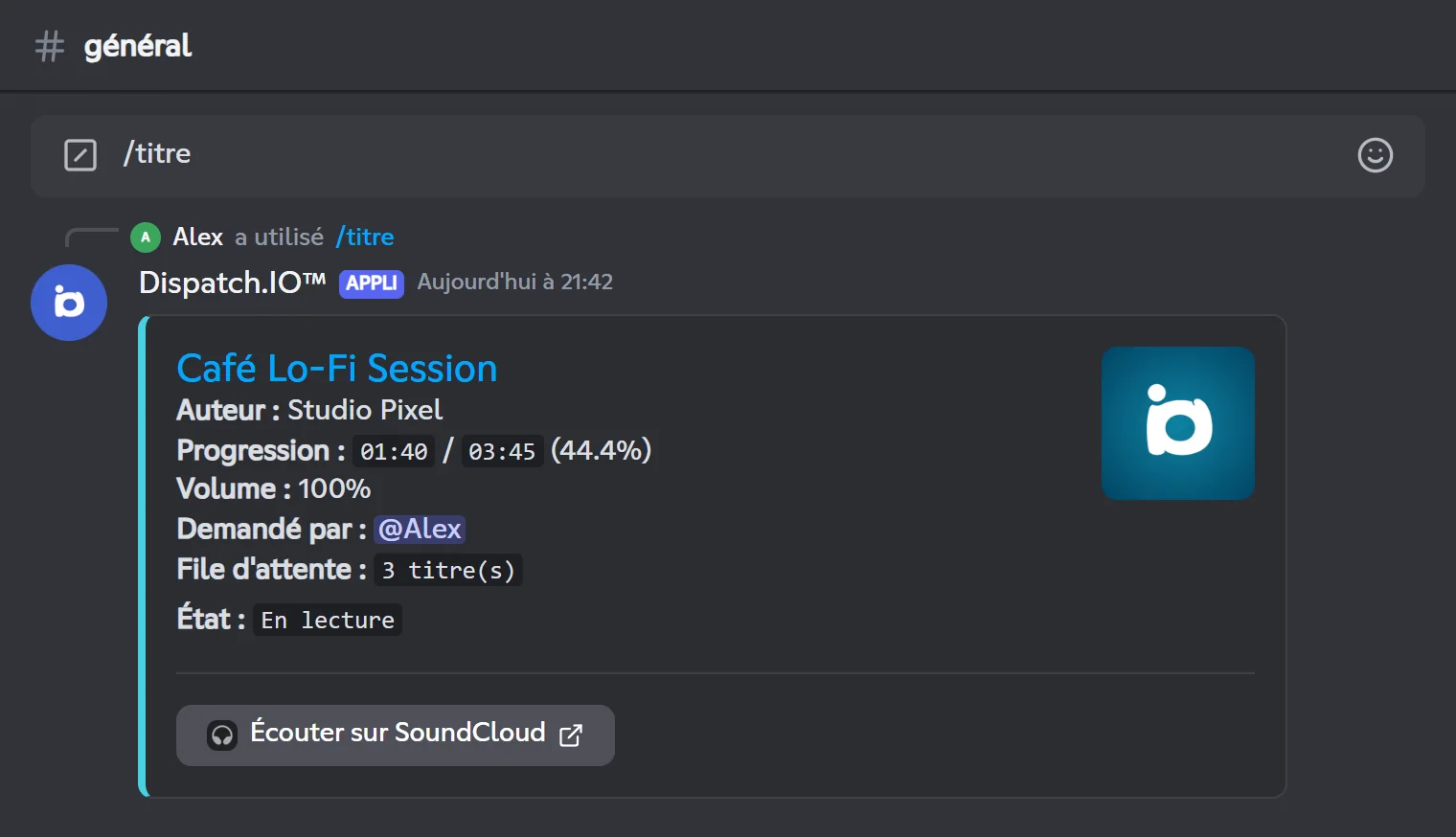
Dès que le premier titre démarre, Dispatch.IO publie un message « lecteur » dans le salon où /play a été utilisé la première fois. Ce même message est mis à jour à chaque nouveau titre, pause, reprise, changement de volume ou ajout à la file.
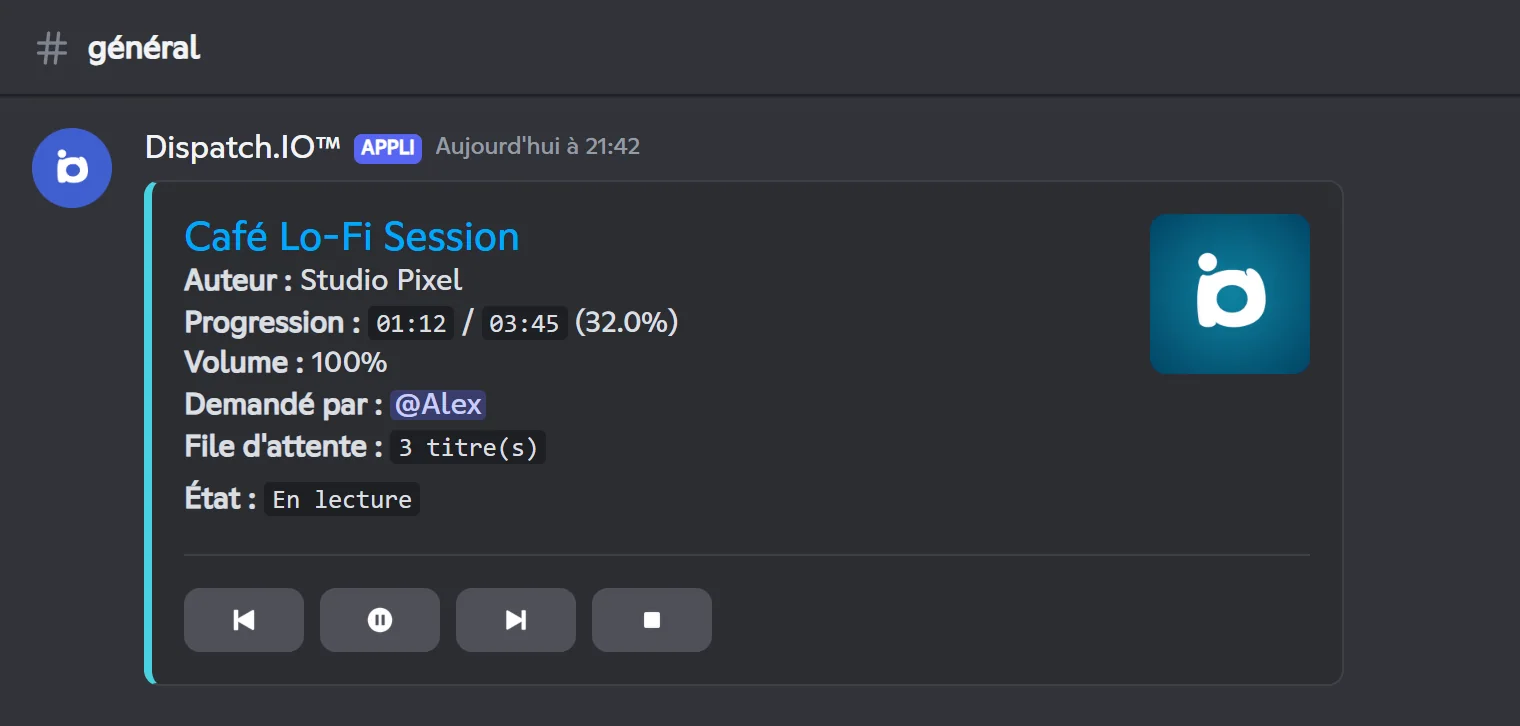
| Ligne | Contenu |
|---|---|
| Titre | Le titre en cours, cliquable vers sa source, avec sa vignette (ou le logo de Dispatch.IO) |
| Auteur | L'artiste ou la chaîne |
| Progression | Position et durée du titre, en pourcentage, ou « En direct » pour un flux |
| Volume | Le volume du lecteur |
| Demandé par | Le membre qui a ajouté le titre |
| File d'attente | Le nombre de titres en attente, ou « Aucun titre en attente » |
| État | « En lecture » ou « En pause » |
Note
La progression est calculée au moment où le message est mis à jour : elle n'avance pas en direct. Utilise /title pour voir où en est le titre.
Les boutons
| Bouton | Effet | Comme |
|---|---|---|
| Précédent | Revient au début du titre en cours (voir /previous) | /previous |
| Pause / Lecture | Met en pause ou reprend ; l'icône change selon l'état | /pause, /resume |
| Suivant | Passe au titre suivant (grisé si la file est vide) | /next |
| Arrêter | Arrête la musique, supprime le message du lecteur et déconnecte le bot | /stop |
Les boutons suivent les mêmes règles que les commandes, y compris Arrêter, réservé au demandeur du titre. Les messages d'erreur ne sont visibles que par toi ; les confirmations (« La musique a été mise en pause par… ») sont publiques. Les boutons répondent pendant 1 heure après le début du titre en cours.
Pendant et après la lecture
- Statut du salon vocal : le bot affiche le titre en cours comme statut du salon vocal.
- File terminée : le message reste affiché avec le titre « Inconnu » et les boutons grisés, et le bot reste connecté au salon vocal. Ajoute un titre avec
/playou déconnecte le bot avec/stop. - Lecteur arrêté (
/stop, bouton Arrêter, salon vocal vide) : le message du lecteur est supprimé.
Mettre en pause et reprendre
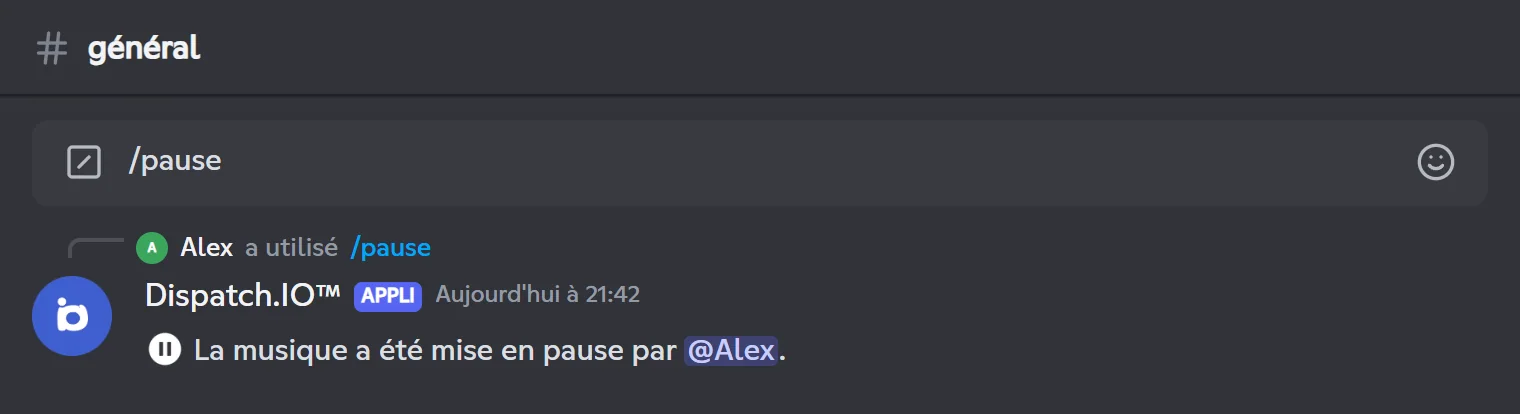
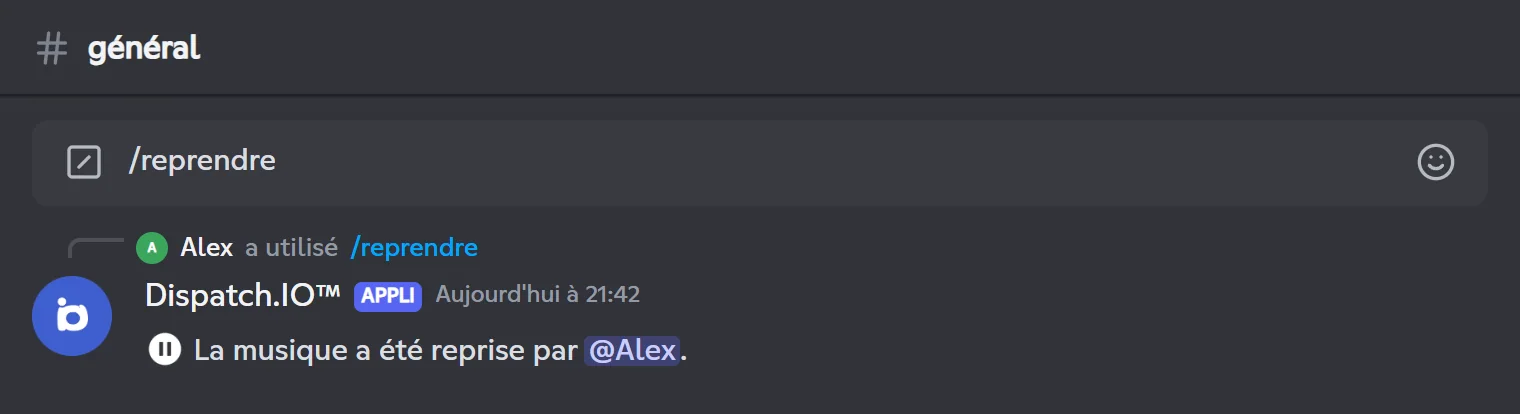
/pause et /resume mettent en pause puis relancent le titre en cours. Le message du lecteur passe à l'état « En pause » ou « En lecture ». La radio, elle, ne peut pas être mise en pause : utilise /stop.
/pauseMet la musique en cours en pause.
Syntaxe
/pausePermission du membre
Aucune (règle du demandeur du titre)
Permission du bot
Permissions de base
Où l'utiliser
Serveur uniquement
Limite d'utilisation
2 utilisations toutes les 10 secondes
Offre
Free (incluse dans toutes les offres)
Exemples
/pause
Si la musique est déjà en pause : « La musique est déjà en pause. ».
Résultat sur Discord
/resumeReprend la musique mise en pause.
Syntaxe
/resumePermission du membre
Aucune (règle du demandeur du titre)
Permission du bot
Permissions de base
Où l'utiliser
Serveur uniquement
Limite d'utilisation
2 utilisations toutes les 10 secondes
Offre
Free (incluse dans toutes les offres)
Exemples
/resume
Sur Discord en français : /reprendre
Si la musique n'est pas en pause : « La musique n'est pas en pause. ».
Résultat sur Discord
Passer au titre suivant ou revenir en arrière
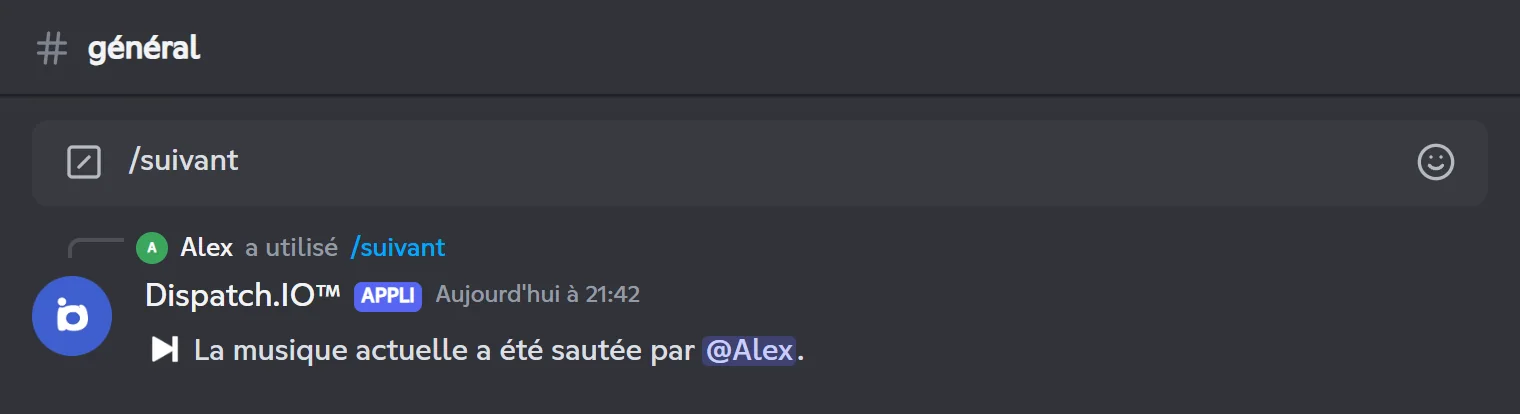
/next passe au titre suivant de la file d'attente. /previous revient au début du titre en cours.
/nextPasse au titre suivant de la file d'attente.
Syntaxe
/nextPermission du membre
Aucune (règle du demandeur du titre)
Permission du bot
Permissions de base
Où l'utiliser
Serveur uniquement
Limite d'utilisation
2 utilisations toutes les 10 secondes
Offre
Free (incluse dans toutes les offres)
Exemples
/next
Sur Discord en français : /suivant
S'il n'y a rien après le titre en cours : « Aucune musique suivante trouvée dans la file d'attente. ». Pour arrêter le dernier titre, utilise /stop.
Résultat sur Discord
/previousRedémarre le titre en cours depuis le début.
Syntaxe
/previousPermission du membre
Aucune (règle du demandeur du titre)
Permission du bot
Permissions de base
Où l'utiliser
Serveur uniquement
Limite d'utilisation
2 utilisations toutes les 10 secondes
Offre
Free (incluse dans toutes les offres)
Exemples
/previous
Sur Discord en français : /précédent
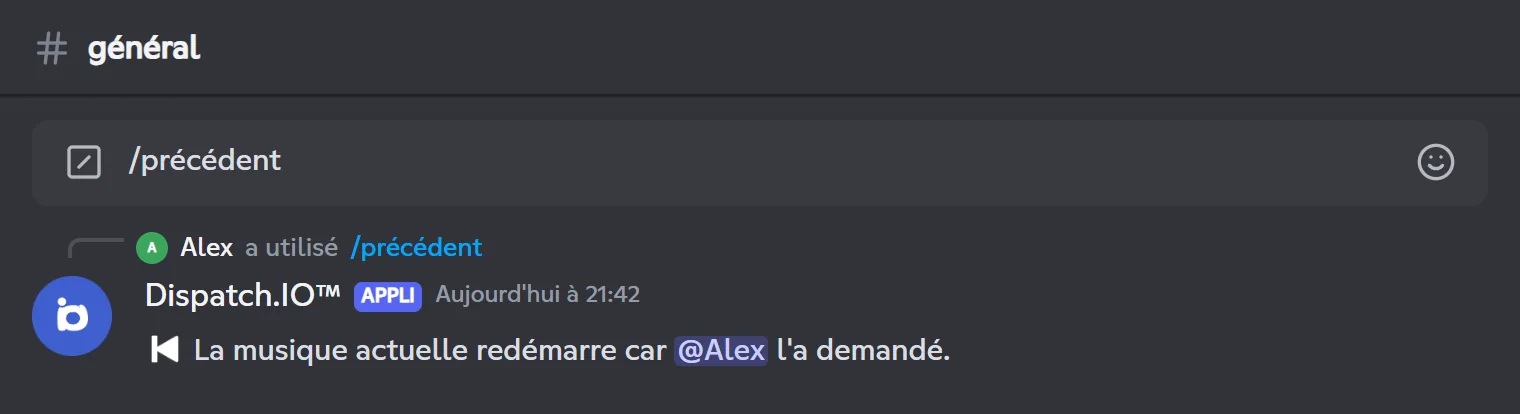
Fonctionne quand le titre joue depuis plus de 10 secondes : il reprend depuis le début.
Résultat sur Discord
Revenir au titre précédent ne fonctionne pas encore
Dans les 10 premières secondes d'un titre, /previous (et le bouton Précédent) répond « Lecture de la musique précédente car … l'a demandé. », mais le titre en cours continue de jouer. Pour réécouter un titre, relance-le avec /play.
Répéter un titre ou la file
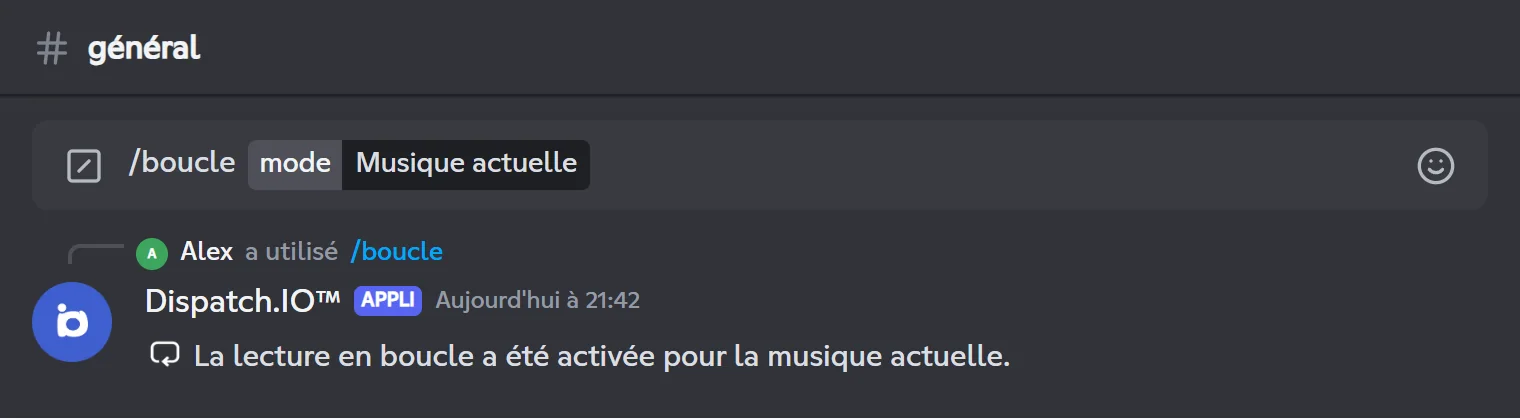
/loop active la lecture en boucle, soit du titre en cours, soit de toute la file d'attente.
| Mode | Effet |
|---|---|
| Musique actuelle | Le titre en cours recommence à chaque fois qu'il se termine. |
| File d'attente | Chaque titre terminé repasse à la fin de la file : toute la file tourne en boucle. |
/loop fonctionne comme un interrupteur : si une boucle est déjà active (quel que soit son mode), la commande la désactive. Pour passer d'un mode à l'autre, lance /loop une première fois pour désactiver, puis une seconde fois avec le nouveau mode.
/loopActive ou désactive la lecture en boucle du titre en cours ou de la file d'attente.
Syntaxe
/loop mode:<mode>Options
| Option | Type | Requise | Description |
|---|---|---|---|
mode | Choix | Oui | « Musique actuelle » ou « File d'attente ». |
Permission du membre
Aucune (règle du demandeur du titre)
Permission du bot
Permissions de base
Où l'utiliser
Serveur uniquement
Limite d'utilisation
2 utilisations toutes les 10 secondes
Offre
Free (incluse dans toutes les offres)
Exemples
/loop mode:Musique actuelle/loop mode:File d'attente
Sur Discord en français : /boucle mode:
Quand une boucle est active, la réponse est « La lecture en boucle a été désactivée. ».
Résultat sur Discord
Gérer la file d'attente
/queue affiche la file d'attente, la mélange ou la vide. Elle ne fonctionne qu'avec la musique (pas avec la radio), et n'importe quel membre du salon vocal du bot peut l'utiliser.
| Option | Effet |
|---|---|
| Voir la file d'attente | Affiche le titre en cours, puis les titres en attente (10 par page) avec leur durée et leur demandeur, le nombre de titres et la durée totale (titre en cours compris). |
| Mélanger aléatoirement | Mélange l'ordre des titres en attente. |
| Vider la file d'attente | Retire tous les titres en attente ; le titre en cours continue. |
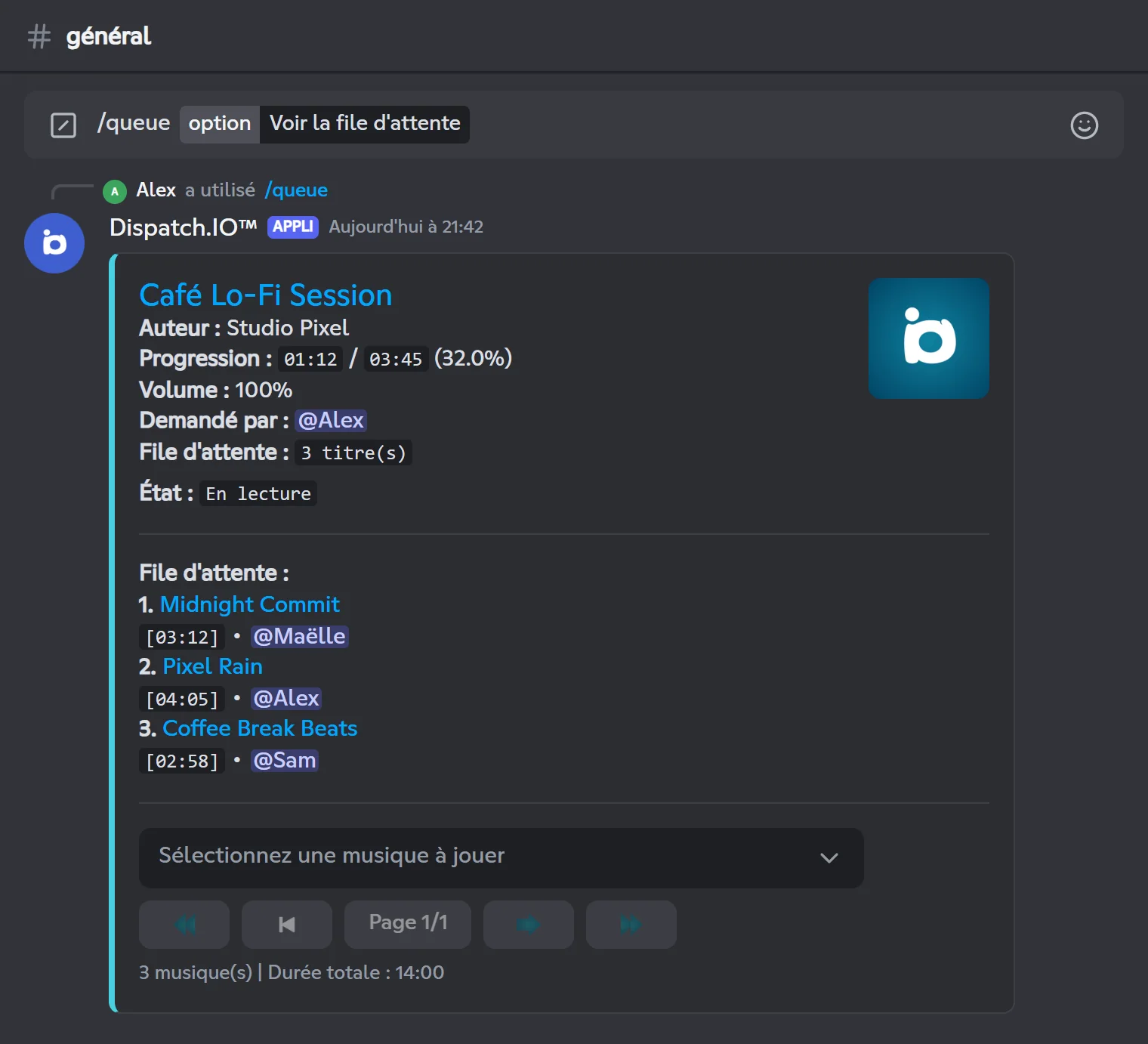
Dans la vue de la file, le menu Sélectionnez une musique à jouer permet de sauter directement à un titre : les titres placés avant lui sont retirés de la file et il démarre aussitôt (le bot te le confirme en privé). Les boutons font défiler les pages. Le menu et les boutons restent utilisables pendant 60 secondes après ta dernière action, et toi seul peux t'en servir.
/queueAffiche, mélange ou vide la file d'attente de la musique.
Syntaxe
/queue option:<action>Options
| Option | Type | Requise | Description |
|---|---|---|---|
option | Choix | Oui | « Voir la file d'attente », « Mélanger aléatoirement » ou « Vider la file d'attente ». |
Permission du membre
Aucune (être dans le salon vocal du bot)
Permission du bot
Permissions de base
Où l'utiliser
Serveur uniquement
Limite d'utilisation
2 utilisations toutes les 10 secondes
Offre
Free (incluse dans toutes les offres)
Exemples
/queue option:Voir la file d'attente/queue option:Mélanger aléatoirement
Réponses publiques : « La file d'attente a été mélangée aléatoirement. » ou « La file d'attente a été vidée. ».
Résultat sur Discord
Écouter une radio
/play-radio lance une radio en direct dans ton salon vocal. Pendant la saisie, Discord propose jusqu'à 25 stations dont le nom contient ton texte.
- Rejoins un salon vocal (sans musique en cours).
- Tape
/play-radio, écris une partie du nom de la station et choisis-la dans la liste. - Le bot rejoint ton salon vocal, lance la radio et affiche son nom comme statut du salon vocal.
/play-radioJoue une radio en direct dans ton salon vocal.
Syntaxe
/play-radio query:<station>Options
| Option | Type | Requise | Description |
|---|---|---|---|
query | Texte (avec suggestions) | Oui | Le nom de la station, par exemple France Inter. Choisis-la dans les suggestions. |
Permission du membre
Aucune (tous les membres)
Permission du bot
Se connecter + Parler + permissions de base
Où l'utiliser
Serveur uniquement
Limite d'utilisation
2 utilisations toutes les 20 secondes
Offre
Free (incluse dans toutes les offres)
Exemples
/play-radio query:France Inter
Sur Discord en français : /jouer-radio recherche:
Si le flux de la station est introuvable : « Une erreur s'est produite lors de la lecture du flux radio. ».
Résultat sur Discord
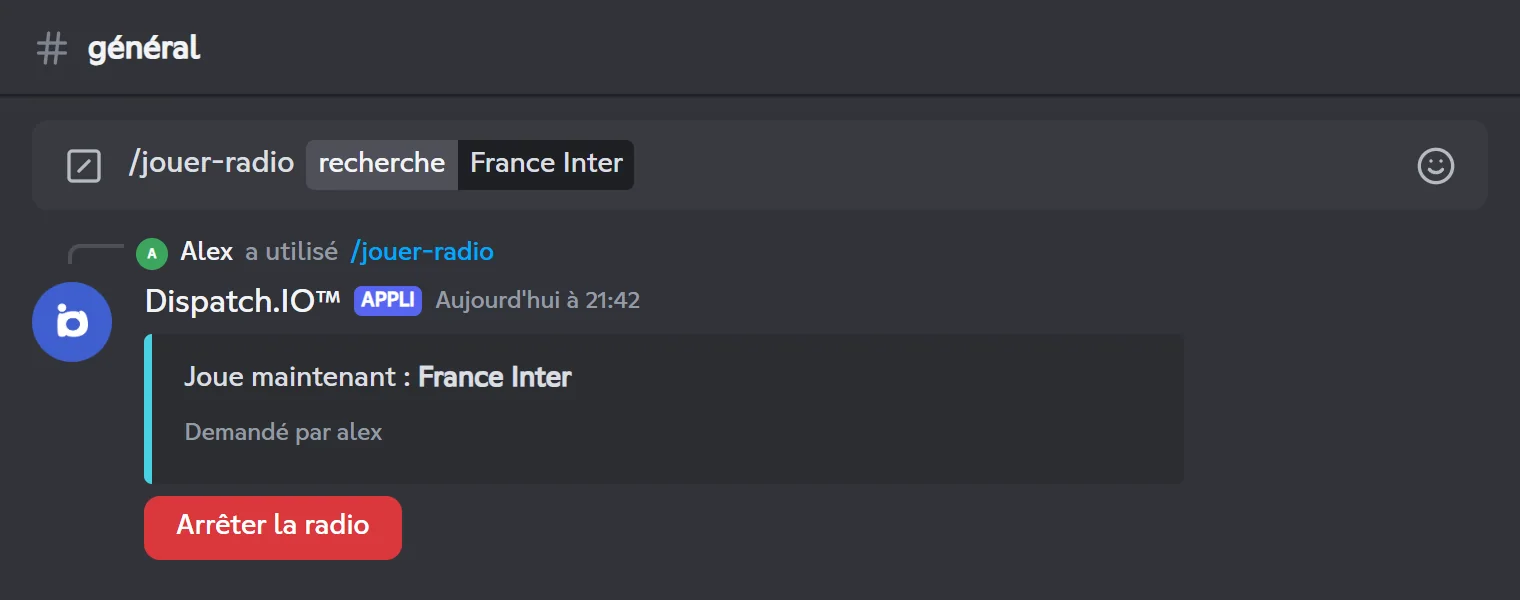
Le bouton Arrêter la radio ne fonctionne que pour la personne qui a lancé la radio ; pour les autres, Discord affiche « Échec de l'interaction ». Tout membre du salon vocal du bot peut aussi l'arrêter avec /stop. Quand la radio s'arrête (bouton, /stop ou salon vocal vide), son message indique « La lecture de la radio a été arrêtée. » et le bouton est grisé.
Pendant une radio, /title affiche son nom et /volume règle son volume. La radio ne se met pas en pause.
Afficher le titre en cours
/title affiche ce qui joue : la fiche complète du titre pour la musique, ou le nom de la station pour une radio.
Pour la musique, la fiche reprend les informations du message du lecteur (titre, auteur, progression à jour, volume, demandeur, file d'attente, état) et ajoute un bouton vers la source quand elle est reconnue : Écouter sur YouTube, Écouter sur Spotify, Écouter sur SoundCloud ou Regarder sur Twitch.
/titleAffiche le titre en cours de lecture ou le nom de la radio.
Syntaxe
/titlePermission du membre
Aucune (être dans le salon vocal du bot)
Permission du bot
Permissions de base
Où l'utiliser
Serveur uniquement
Limite d'utilisation
2 utilisations toutes les 10 secondes
Offre
Free (incluse dans toutes les offres)
Exemples
/title
Sur Discord en français : /titre
Pour une radio, la réponse est « Radio en cours : France Inter ».
Résultat sur Discord
Régler le volume
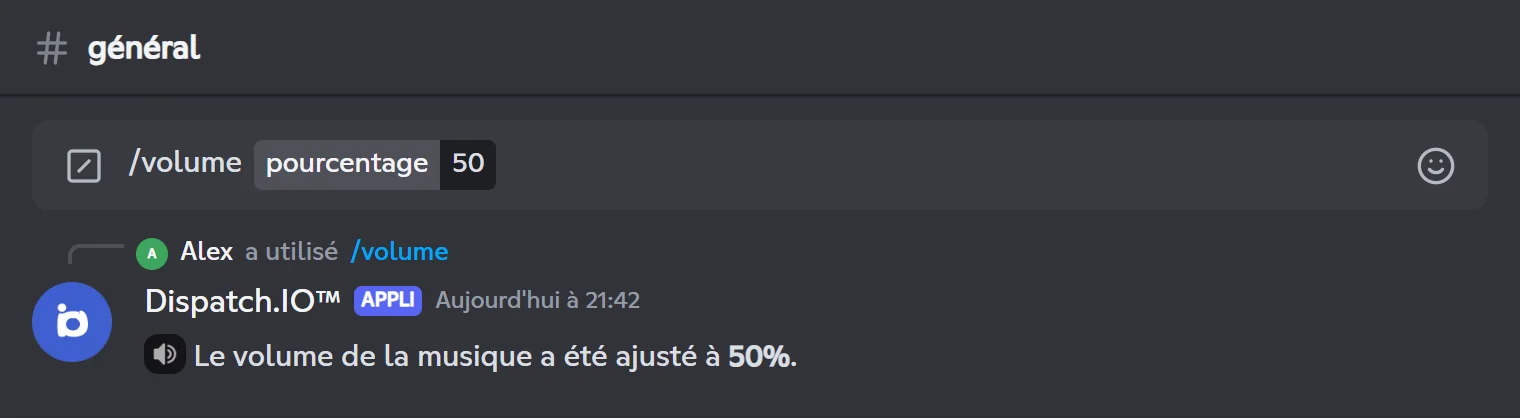
/volume règle le volume de la musique ou de la radio, de 0 à 100 %. Pour la musique, la ligne Volume du message du lecteur est mise à jour. Le réglage s'applique à tout le monde dans le salon vocal.
/volumeRègle le volume de la musique ou de la radio.
Syntaxe
/volume percentage:<0-100>Options
| Option | Type | Requise | Description |
|---|---|---|---|
percentage | Nombre entier | Oui | Le volume, de 0 à 100. |
Permission du membre
Aucune (être dans le salon vocal du bot)
Permission du bot
Permissions de base
Où l'utiliser
Serveur uniquement
Limite d'utilisation
2 utilisations toutes les 10 secondes
Offre
Free (incluse dans toutes les offres)
Exemples
/volume percentage:50
Sur Discord en français : /volume pourcentage:
Pour une radio, la réponse est « Le volume de la radio a été ajusté à 50%. ».
Résultat sur Discord
Arrêter la musique ou la radio
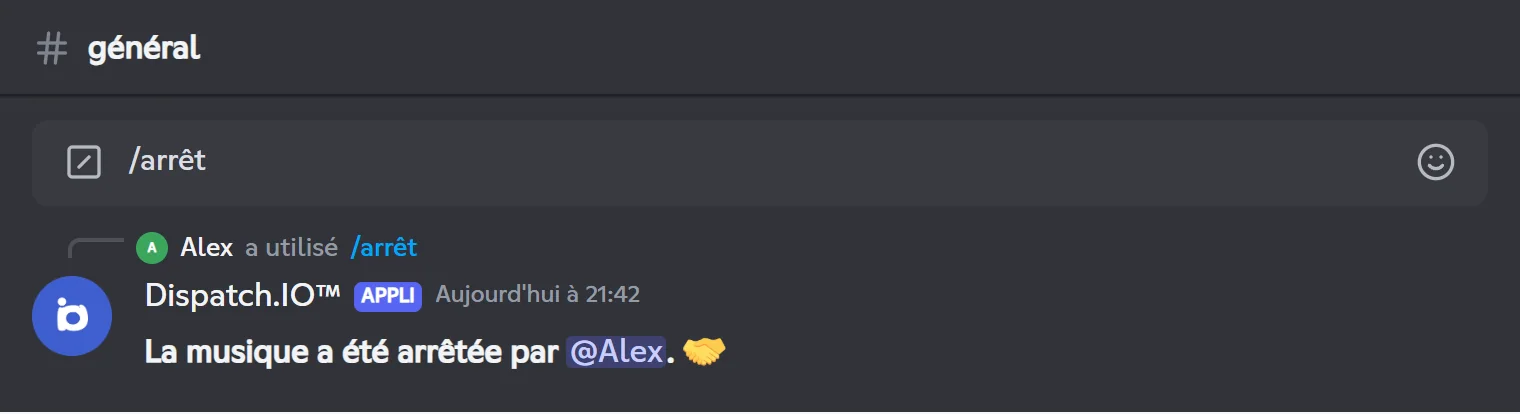
/stop arrête ce qui joue et déconnecte le bot du salon vocal.
- Musique : n'importe quel membre du salon vocal du bot peut l'arrêter (un membre avec la permission Administrateur peut le faire de n'importe où). Le message du lecteur est supprimé et la file d'attente est perdue.
- Radio : il faut être dans le salon vocal du bot. Le message de la radio indique qu'elle a été arrêtée.
/stopArrête la musique ou la radio en cours et déconnecte le bot du salon vocal.
Syntaxe
/stopPermission du membre
Aucune (être dans le salon vocal du bot)
Permission du bot
Permissions de base
Où l'utiliser
Serveur uniquement
Limite d'utilisation
2 utilisations toutes les 10 secondes
Offre
Free (incluse dans toutes les offres)
Exemples
/stop
Sur Discord en français : /arrêt
Si tu n'es pas dans le salon vocal du bot, /stop répond « Je ne joue pas de musique ou de radio actuellement. », même si la musique joue : rejoins le salon puis recommence.
Résultat sur Discord
En cas de problème
| Ce que tu vois | Explication et solution |
|---|---|
« L'application n'a pas répondu » sur /play ou /play-radio | Le bot n'a pas Se connecter ou Parler (ou une de ses permissions de base). |
| « Vous devez être dans un salon vocal pour utiliser cette commande. » | Rejoins un salon vocal avant de lancer la commande. |
| « Vous devez être dans le même salon vocal que moi pour utiliser cette commande. » | Rejoins le salon vocal où se trouve le bot. |
| « Vous n'êtes pas la personne qui a demandé cette musique… » | Seul le demandeur du titre (ou un Administrateur) peut le contrôler. Ce message apparaît aussi quand la file est terminée : relance avec /play ou arrête avec /stop. |
| « Je joue déjà une radio… » / « Je joue déjà de la musique… » | Arrête d'abord la lecture en cours avec /stop. |
| « Les liens YouTube ont été désactivés. » | Cherche le titre par son nom au lieu de coller le lien. |
| « Aucun résultat trouvé pour votre recherche. » | Essaie d'autres mots ou un lien direct. |
| Le lecteur affiche « Inconnu » avec des boutons grisés | La file est terminée et le bot attend : /play pour continuer, /stop pour le déconnecter. |
| Un bouton du lecteur répond « Échec de l'interaction » | Le titre joue depuis plus d'une heure ou le message est ancien : utilise les commandes. |
| Message « … mode récupération … » | Le bot est en maintenance : la musique est temporairement indisponible, réessaie plus tard. |
| « Oh non, il semble y avoir un problème... » | Erreur inattendue (service de musique injoignable, par exemple) : réessaie plus tard ou contacte le support avec le fichier .log joint. |
Pour d'autres soucis, consulte la page Dépannage.
Pages liées
- Lecteur de musique : le fonctionnement du module de musique.
- Permissions et rôles : les permissions dont le bot a besoin.
- Toutes les commandes : la liste complète des commandes.