
Cette page explique comment Dispatch.IO décide qui peut faire quoi sur ton serveur : les permissions Discord demandées pour chaque commande, les permissions dont le bot a lui-même besoin, les rôles de staff reconnus par le bot et les droits particuliers du propriétaire. Elle s'adresse aux propriétaires et administrateurs qui organisent leur équipe de modération.
Astuce
La configuration la plus simple : invite le bot avec la permission Administrateur, place son rôle tout en haut de la liste des rôles, et donne à tes modérateurs les permissions Discord des commandes qu'ils utilisent.
Comment le bot vérifie les permissions
Quand un membre utilise une commande, trois contrôles s'enchaînent :
- Discord masque la commande aux membres qui n'ont pas la permission prévue par défaut pour elle (par exemple Bannir des membres pour
/ban). Ce réglage par défaut peut être changé dans les paramètres du serveur (voir plus bas). - Le bot vérifie à nouveau la permission du membre. Il accepte la permission Discord ou un rôle de staff enregistré pour le serveur (types ADMIN et MODO, voir plus bas). Pour les commandes qui en déclarent, il vérifie aussi ses propres permissions.
- La commande applique ses propres règles : par exemple, on ne peut pas bannir le propriétaire du serveur, ni un membre dont le rôle est au-dessus du sien.
Attention
Si le contrôle 2 échoue, le bot ne répond rien : Discord indique simplement que l'application n'a pas répondu. Ce cas arrive surtout quand une commande a été autorisée à un rôle dans les paramètres d'intégration alors que ce rôle n'a pas la permission Discord correspondante.
Le bot vérifie les permissions au niveau du serveur (celles des rôles), pas salon par salon.
Les permissions du bot
À l'invitation
Le lien d'invitation officiel (bouton Ajouter Dispatch.IO™ du site) demande la permission Administrateur, ainsi que les permissions détaillées dont le bot se sert : gérer les salons, les rôles, les messages, les pseudos, les webhooks et les expressions, bannir, expulser, exclure temporairement, voir les journaux d'audit, se connecter et parler en vocal, etc. Garde la permission Administrateur cochée : l'anti-raid, les tickets et les salons vocaux temporaires en ont besoin.
La place du rôle du bot
Sur Discord, un rôle ne peut gérer que les rôles et les membres placés en dessous de lui. Place le rôle du bot au-dessus :
- des rôles qu'il doit donner (rôles de bienvenue, récompenses de niveau et de flamme, rôles par réaction, rôles des salons vocaux temporaires) ;
- des membres qu'il doit sanctionner ou renommer.
Permissions vérifiées par commande
Certaines commandes vérifient les permissions du bot avant de s'exécuter. Elles vérifient alors aussi un socle commun : Voir le salon, Envoyer des messages, Intégrer des liens, Voir les anciens messages, Ajouter des réactions, Utiliser des emojis externes et Gérer les messages.
| Commande | Permission vérifiée sur le bot (en plus du socle commun) |
|---|---|
/ban, /unban | Bannir des membres |
/kick | Expulser, accepter et refuser des membres |
/timeout, /end-timeout, /warn, /force-disconnect | Exclure temporairement des membres |
/clear | Gérer les messages |
/nuke, /toggle-lock | Gérer les salons |
/role-all | Gérer les rôles |
/rename | Gérer les pseudos |
/play, /play-radio | Se connecter, Parler |
Les autres commandes ne vérifient rien à l'avance : si une permission manque, c'est l'action elle-même qui échoue.
Permissions demandées par /config
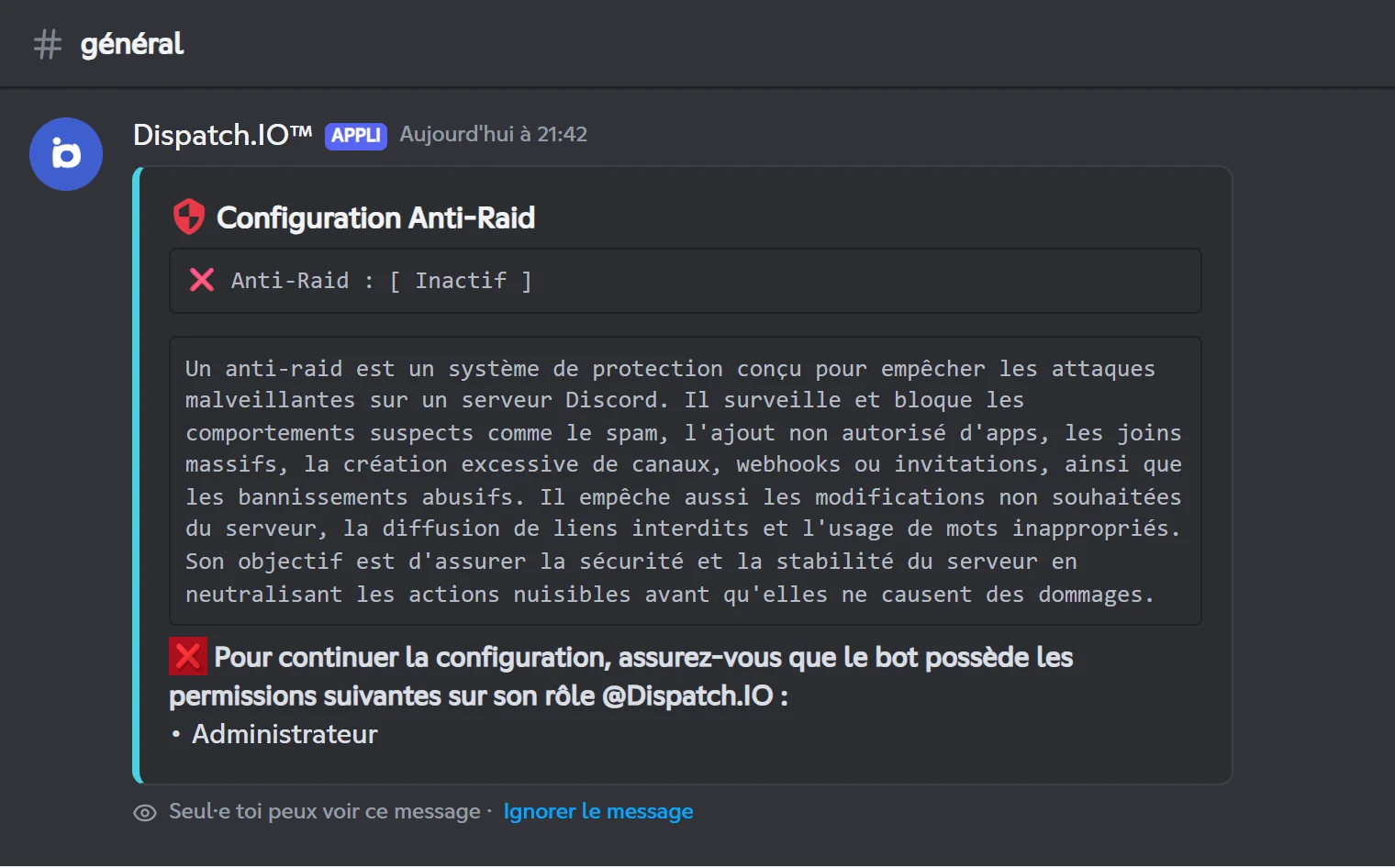
Chaque catégorie de /config vérifie ce dont elle a besoin et affiche un avertissement si une permission manque.
| Catégorie | Permission du bot | Sans elle |
|---|---|---|
| Panneau principal | Voir le salon, Envoyer des messages | Avertissement en bas du panneau |
| Bienvenue | Gérer les rôles | Menu de la catégorie masqué |
| Salons (et tous les choix de salon) | Gérer les salons | Avertissement seul, sans bouton |
| Antiraid | Administrateur | Écran en lecture seule |
| Tickets | Administrateur, et Gérer les salons pour créer les tickets | Menu masqué |
| Réaction mot | Ajouter des réactions | Boutons masqués |
| Salons temporaires | Gérer les salons, Gérer les messages | Boutons masqués |
| Salons vocaux temporaires | Administrateur | Avertissement seul, sans bouton |
| Bump | Gérer le serveur ou Administrateur | Bouton Activer grisé |
| Système de niveau | Gérer les rôles, Gérer les salons | Bouton Activer grisé |
| Système de série quotidienne | Gérer les salons | Bouton Activer grisé |
Danger
Si le bot perd une permission (par exemple quand un rôle est modifié), certains modules se désactivent tout seuls : l'anti-raid sans Administrateur, les niveaux sans Gérer les rôles ou Gérer les salons, les flammes sans Gérer les salons. Rends la permission au bot puis réactive le module.
Permission requise pour chaque commande
Ce tableau donne la permission Discord demandée au membre pour chaque commande. C'est elle qui décide si Discord affiche la commande.
| Commande | Permission du membre | Précisions |
|---|---|---|
/config, /say, /giveaway, /raid-mode, /banlist, /botlist, /clear, /nuke, /role-all, /create-banner, /create-embed, /edit-embed, /create-container, /edit-container | Administrateur | — |
/modify-xp, /reset-levels | Administrateur | Présentes seulement si le système de niveaux est actif. |
/emoji | Gérer les expressions | — |
/toggle-lock | Gérer les salons | — |
/ban, /unban | Bannir des membres | Règles de protection, voir plus bas. |
/kick | Expulser, accepter et refuser des membres | Règles de protection, voir plus bas. |
/timeout, /end-timeout, /warn, /force-disconnect | Exclure temporairement des membres | Règles de protection, voir plus bas. |
/snipe | Exclure temporairement des membres | — |
/infractions | Aucune | Voir les infractions d'un autre membre : Exclure temporairement des membres. En supprimer : propriétaire ou Administrateur. |
/rename | Aucune | Renommer un autre membre : Gérer les pseudos. |
/poll | Aucune | Arrêter un sondage : son créateur ou un administrateur. |
/ticket-manager | Aucune | Dans un ticket ouvert : son auteur, un responsable ou un administrateur. |
/play, /play-radio, /queue, /title, /volume, /stop | Aucune | Voir Musique et radio. |
/pause, /resume, /next, /previous, /loop | Aucune | Il faut être dans le salon vocal du bot. Tant que la personne qui a demandé le titre en cours est dans ce salon, elle seule (ou un membre avec Administrateur) peut le contrôler. |
/rank | Aucune | Présente seulement si le système de niveaux est actif. |
/bump, /gemini, /giphy, /hello, /help, /info, /ping, /premium, /profil, /report, /top, /upload-image, Traduire ce message | Aucune | — |
/zulu, /metar, /frequencies | Aucune | Présentes seulement si les commandes d'aviation sont activées. |
Les commandes réservées à l'équipe Dispatch.IO sont décrites dans Commandes internes. La liste complète des commandes est dans Toutes les commandes.
Les rôles de staff ADMIN et MODO
En plus des permissions Discord, le bot connaît deux types de rôle de staff enregistrés pour chaque serveur : ADMIN et MODO. Un membre qui a un rôle de l'un de ces types passe les vérifications du bot comme s'il avait la permission Discord :
| Permission vérifiée par le bot | Accordée aussi par un rôle |
|---|---|
| Administrateur, Gérer le serveur, Gérer les salons, Gérer les rôles, Gérer les webhooks, Gérer les expressions, Voir les journaux d'audit | ADMIN |
| Bannir des membres, Expulser, accepter et refuser des membres, Exclure temporairement des membres, Gérer les messages, Gérer les pseudos, Créer une invitation | ADMIN ou MODO |
| Voir le salon, Envoyer des messages, Ajouter des réactions | Aucun (permission Discord uniquement) |
Ces types servent aussi aux règles de protection : un membre avec un rôle ADMIN ne peut être sanctionné que par le propriétaire, et un membre avec un rôle MODO que par le propriétaire ou un administrateur. Les rôles ADMIN ont aussi accès à tous les salons de tickets, et les rôles ADMIN et MODO ont des droits de modération dans les salons vocaux temporaires (couper le micro, déplacer des membres…).
Note
Pour l'instant, ni /config ni le tableau de bord ne proposent d'écran pour désigner tes rôles ADMIN et MODO. Si ton serveur n'en a pas, le bot se base uniquement sur les permissions Discord : c'est le cas normal. Les rôles choisis dans Bienvenue sont un autre type (rôles de bienvenue) et ne donnent aucun droit.
Qui peut sanctionner qui
Les commandes de modération protègent le propriétaire et le staff. Voici le parcours complet de /ban :
Chaque refus affiche un message clair, par exemple « Vous ne pouvez pas bannir un membre avec un rôle supérieur ou égal au vôtre. » ou « Seul le propriétaire du serveur peut bannir un administrateur. ».
Les règles varient un peu selon la commande :
| Règle | /ban | /kick | /timeout | /warn | /end-timeout | /force-disconnect | /unban |
|---|---|---|---|---|---|---|---|
| Le propriétaire ne peut pas être visé | Oui | Oui | Oui | Non | Non | Non | Oui |
| La cible doit être sur le serveur | Non | Oui | Oui | Oui | Oui | Oui | Elle doit être bannie |
| Le rôle de l'auteur doit être au-dessus de la cible | Oui | Oui | Oui | Non | Non | Non | Non |
| Le rôle du bot doit être au-dessus de la cible | Oui | Oui | Oui | Non | Non | Non | Non |
| Cible avec la permission Administrateur | Propriétaire seulement | — | Toujours refusé | — | — | — | — |
| Cible avec un rôle ADMIN | Propriétaire seulement | Propriétaire seulement | Propriétaire seulement | Propriétaire seulement | Propriétaire seulement | Propriétaire seulement | — |
| Cible avec un rôle MODO | Propriétaire ou admin | Propriétaire ou rôle ADMIN | Propriétaire ou rôle ADMIN | Propriétaire ou rôle ADMIN | Propriétaire ou rôle ADMIN | Propriétaire ou rôle ADMIN | — |
Pour /ban, « admin » veut dire un rôle ADMIN ou la permission Administrateur. Pour les autres commandes, seul un rôle ADMIN compte. Les vérifications de position de rôle de /ban ne s'appliquent qu'aux membres présents sur le serveur : /ban peut aussi bannir un utilisateur qui n'est pas sur le serveur.
Les droits du propriétaire
Le propriétaire du serveur a toujours toutes les permissions Discord : il voit et peut utiliser toutes les commandes, et il a accès au tableau de bord du serveur. Le bot lui donne en plus ces droits :
- Protection : il ne peut pas être visé par
/ban,/kick,/timeoutni/unban. - Sanctionner le staff : il est le seul à pouvoir sanctionner un membre qui a un rôle ADMIN (et, avec
/ban, un membre qui a la permission Administrateur). - Anti-raid : les filtres de messages l'ignorent toujours. Pour les protections du serveur (salons, bans, invitations, webhooks, modifications du serveur), il est protégé par une entrée Global de la liste blanche, créée par le bot quand il rejoint le serveur (et lors d'un transfert de propriété).
/configne permet pas de la retirer, mais enregistrer la liste blanche depuis le site la supprime (voir La liste blanche) : ses propres changements peuvent alors être annulés. Pour la recréer, voir Liste blanche. - Alertes : tant qu'aucune mention d'urgence n'est réglée sur le site, c'est lui qui est mentionné sur les logs critiques (anti-raid, sanctions).
- Infractions : avec les membres qui ont la permission Administrateur, il peut supprimer une infraction avec
/infractions. - Pseudo : il n'est jamais renommé par les flammes.
Note
Le propriétaire reste soumis à la hiérarchie des rôles pour /ban, /kick et /timeout : son rôle le plus haut doit être au-dessus de celui de la cible.
Donner les bons droits à ton équipe
Les droits passent par les permissions Discord de tes rôles (Paramètres du serveur → Rôles). Exemple pour le serveur Café des Devs :
| Rôle | Permissions à donner | Commandes du bot accessibles |
|---|---|---|
| @Modérateurs | Exclure temporairement des membres, Expulser, accepter et refuser des membres, Bannir des membres | /warn, /timeout, /end-timeout, /force-disconnect, /snipe, /kick, /ban, /unban, /infractions sur les autres membres |
| Rôle d'administration | Administrateur | Toutes les commandes, dont /config |
| @Membres | Aucune permission particulière | Les commandes publiques (/profil, /top, /bump…) |
Pour la protection entre membres du staff, pense à la hiérarchie : place le rôle @Modérateurs au-dessus de @Membres, et le rôle du bot au-dessus de tous.
Changer qui voit une commande
Dans Paramètres du serveur → Intégrations → Dispatch.IO, tu peux autoriser ou masquer chaque commande pour certains rôles, membres ou salons. Ce réglage ne change que l'affichage : le bot vérifie toujours la permission. Si tu autorises /ban à un rôle qui n'a pas Bannir des membres, ses membres verront la commande mais n'obtiendront aucune réponse.
Qui peut configurer le bot
| Où | Qui |
|---|---|
Commande /config | Les membres avec la permission Administrateur (le propriétaire l'a toujours). |
| Tableau de bord du site | Le propriétaire et les membres avec Administrateur ou Gérer le serveur. Les entrées du menu ne s'affichent que pour le propriétaire et les membres avec Administrateur. |
Les changements faits avec /config sont enregistrés dans le Salon logs serveur, avec le nom de leur auteur. Le site a aussi sa propre page Logs des configurations. Le détail des réglages est dans Configuration du bot.
Les rôles des comptes sur le site (équipe Dispatch.IO, pages d'administration) sont un système à part : voir Gestion des permissions.
Problèmes fréquents
| Problème | Cause probable | Solution |
|---|---|---|
| Un membre ne voit pas une commande | Il n'a pas la permission Discord demandée par la commande | Donne la permission à son rôle, ou autorise la commande dans Intégrations (en lui donnant aussi la permission). |
| Discord indique que l'application n'a pas répondu | Le membre ou le bot n'a pas la permission vérifiée par le bot | Vérifie la permission du membre (tableau ci-dessus) et celles du rôle du bot. |
| « Je ne peux pas bannir ce membre car son rôle est supérieur ou égal au mien. » | Le rôle du bot est sous celui de la cible | Monte le rôle du bot dans Paramètres du serveur → Rôles. |
Un écran de /config affiche « Pour continuer la configuration… » | Le bot n'a pas la permission indiquée | Ajoute la permission au rôle du bot, puis relance /config. |
| Un module s'est désactivé tout seul | Le bot a perdu une permission | Rends-lui la permission, puis réactive le module dans /config. |
Pour d'autres soucis, consulte Dépannage.