
Ces commandes servent au quotidien du système de niveaux : les membres consultent leur carte de niveau et les classements du serveur, les administrateurs corrigent ou remettent à zéro l'XP.
Cette page décrit les commandes une par une. Pour comprendre comment les membres gagnent de l'XP (messages, vocal, rôles de récompense), lis Niveaux et XP. Les réglages (activation, gains d'XP, salon d'annonce, image de niveau) se font sur la page Niveaux du tableau de bord.
Avant de commencer
Les commandes disponibles et ce qu'il faut activer.
Les commandes de cette page
| Commande | Pour qui | À quoi elle sert |
|---|---|---|
/rank | Tout le monde | Afficher sa carte de niveau ou celle d'un autre membre. |
/top level | Tout le monde | Classement des membres du serveur par niveau. |
/top streak | Tout le monde | Classement des flammes (séries) du serveur. |
/top tag | Tout le monde | Classement des tags de serveur, tous serveurs confondus. |
/modify-xp | Administrateurs | Ajouter ou retirer de l'XP à un membre. |
/reset-levels | Administrateurs | Remettre à zéro le niveau d'un membre ou de tout le serveur. |
Activer le système de niveaux
/rank, /modify-xp et /reset-levels sont des commandes propres à chaque serveur : elles n'apparaissent dans la liste des commandes de Discord que lorsque le système de niveaux est activé. Active-le avec l'interrupteur Activer les niveaux de la page Niveaux du site (ou dans la section niveaux de /config). Quand tu le désactives, ces trois commandes disparaissent.
/top existe sur tous les serveurs. Tant que les niveaux sont désactivés, /top level répond « Le système de niveau n'est pas activé sur ce serveur. »
Noms des commandes en français
Dans un Discord en français, certaines commandes et options s'affichent avec leur nom traduit : /rang (option utilisateur), /top niveau, /modification-xp (options utilisateur, type, quantité) et /réinitialisation-niveaux (options cible, utilisateur). Cette page utilise les noms d'origine, que Discord accepte aussi.
Astuce
/rank et /top répondent publiquement : comme toute commande publique, elles comptent pour la flamme du jour du membre quand les flammes sont activées.
Voir un niveau avec /rank
La carte de niveau d'un membre.
/rankAffiche la carte de niveau d'un membre : sa position dans le classement, son niveau et sa progression d'XP.
Syntaxe
/rank [user:<membre>]Options
| Option | Type | Requise | Description |
|---|---|---|---|
user | Membre | Non | Le membre à afficher. Sans cette option, c'est ta propre carte. |
Permission du membre
Aucune
Permission du bot
Aucune
Où l'utiliser
Serveur uniquement
Limite d'utilisation
1 utilisation toutes les 10 secondes
Offre
Free
Exemples
/rank/rank user:@Maëlle
Disponible seulement quand le système de niveaux est activé sur le serveur.
Résultat sur Discord
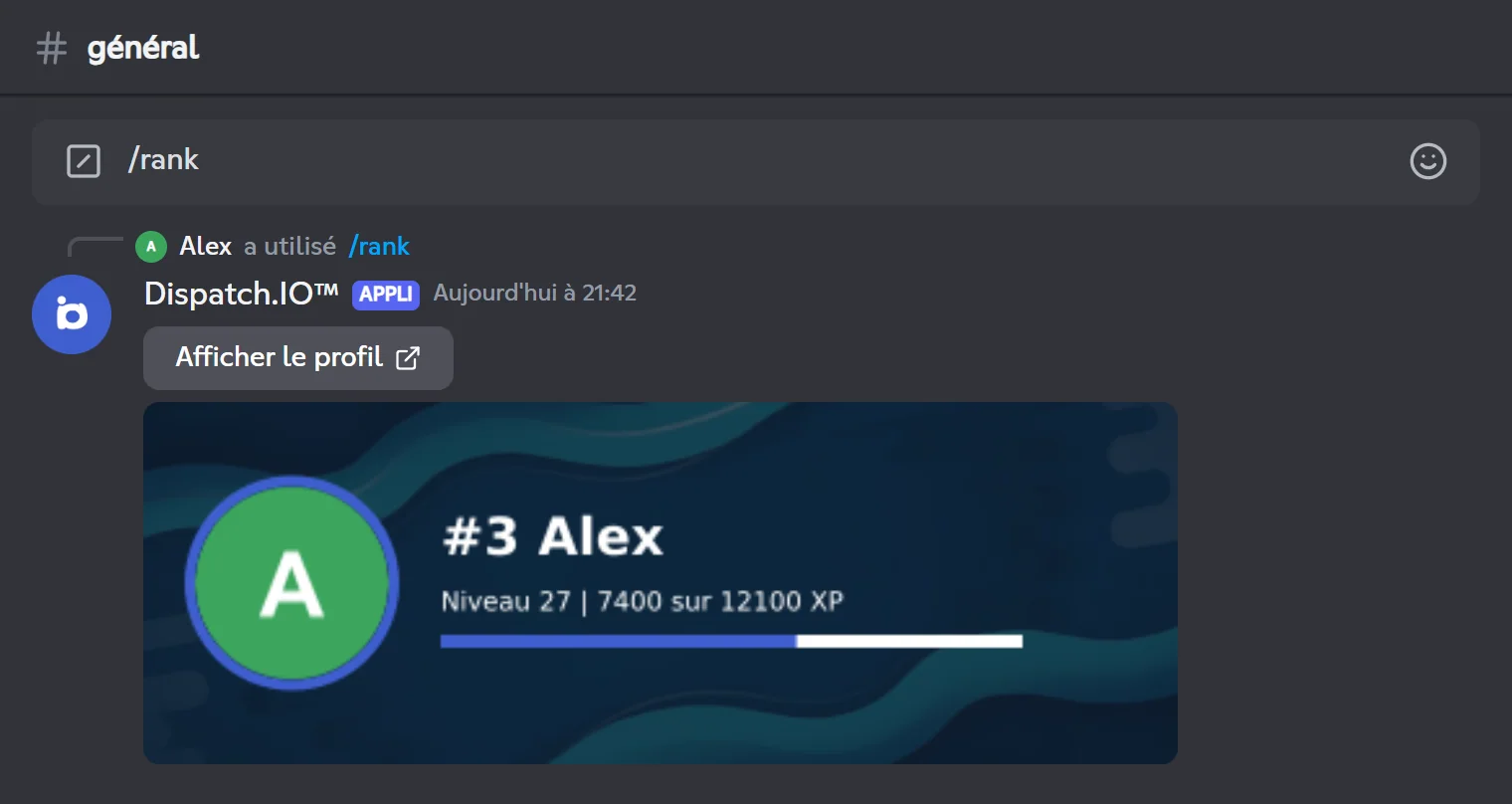
Ce que montre la carte
- La position et le nom :
#3 Alexcorrespond à la place du membre dans le classement du serveur. Les noms longs sont coupés après 12 caractères. - La ligne de niveau : « Niveau 7 | 5120 sur 6400 XP » donne le niveau actuel, l'XP totale du membre (messages + vocal) et l'XP totale à atteindre pour passer au niveau suivant.
- La barre de progression et le contour de l'avatar prennent la couleur d'accent personnelle du membre s'il en a choisi une, sinon la couleur du serveur.
- Le fond : l'image de carte de niveau personnelle du membre si elle existe, sinon l'image de niveau du serveur, sinon l'image de bienvenue du serveur, sinon la bannière par défaut.
Le texte de la carte est écrit dans la langue du serveur. Le bouton Afficher le profil ouvre la page de profil du membre sur le site (voir Classements et cartes de rang).
Réponses possibles
| Situation | Réponse du bot |
|---|---|
| Système de niveaux désactivé | « Le système de niveau n'est pas activé sur ce serveur. » |
| Le membre visé est blacklisté de Dispatch.IO | « L'utilisateur est blacklisté de Dispatch.IO™. Vous ne pouvez pas rechercher le niveau de cet utilisateur. » |
| Le membre visé n'est pas (ou plus) sur le serveur | Le message d'erreur du bot (« Oh non, il semble y avoir un problème... »). |
Afficher les classements avec /top
Classements par niveau, par flamme et par tag de serveur.
/top a trois sous-commandes. Chacune répond publiquement avec une image de classement de 5 entrées, puis des boutons pour changer de page.
L'image de classement
Le bot dessine une image qui contient :
- un titre dans la couleur d'accent : « Classement des niveaux », « Classement des flammes » ou « Classement des tags » ;
- 5 lignes avec la position dans un carré de couleur, l'avatar (le badge du tag pour
/top tag), le nom, et à droite la valeur : « Niveau 12 », « 15 flammes » ou « 42 utilisateurs ». Une couronne est dessinée au-dessus de l'avatar du n° 1 ; - la date du jour en bas à droite.
Le fond reprend ton image personnelle (carte de niveau pour level, carte de flamme pour streak, image de bienvenue pour tag), sinon l'image du serveur, sinon la bannière par défaut, assombrie pour rester lisible. Le texte est dans la langue de ton Discord.
Changer de page
Sous l'image, cinq boutons permettent d'aller à la première page, à la page précédente, à la suivante ou à la dernière. Le bouton du milieu, « Page 1/3 », ouvre une fenêtre Aller à la page : tape un Numéro de page pour y sauter directement.
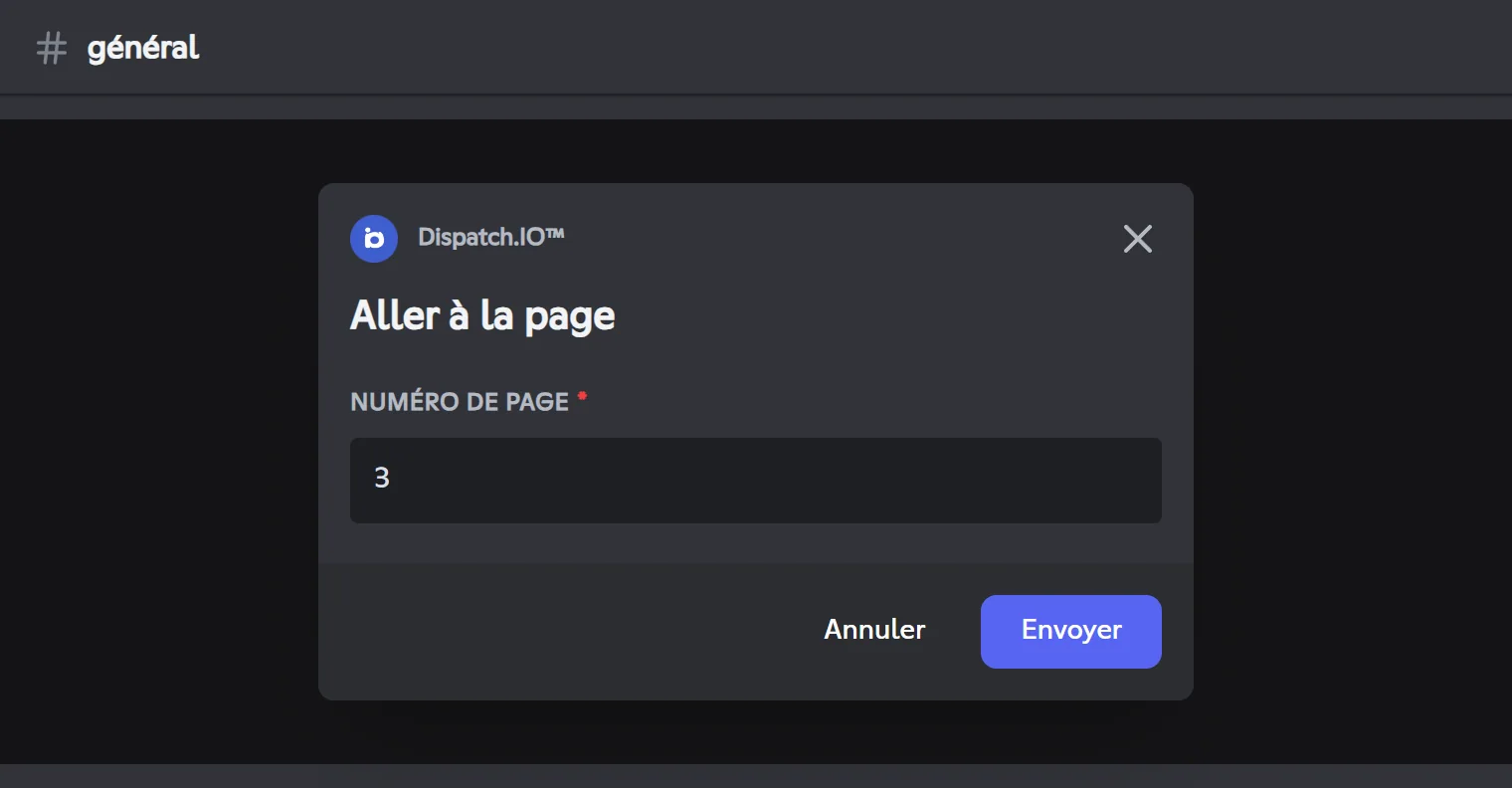
Seule la personne qui a lancé la commande peut utiliser ces boutons. Ils disparaissent après 60 secondes sans clic (6 minutes pour /top tag) ; l'image du classement reste affichée.
/top levelAffiche le classement des membres du serveur par niveau (XP totale, messages + vocal).
Syntaxe
/top levelPermission du membre
Aucune
Permission du bot
Aucune
Où l'utiliser
Serveur uniquement
Limite d'utilisation
1 utilisation de /top toutes les 10 secondes
Offre
Free
Exemples
/top level
Nécessite le système de niveaux activé. La ligne « Vous êtes #… » n'apparaît que si tu as déjà gagné de l'XP sur le serveur.
Résultat sur Discord
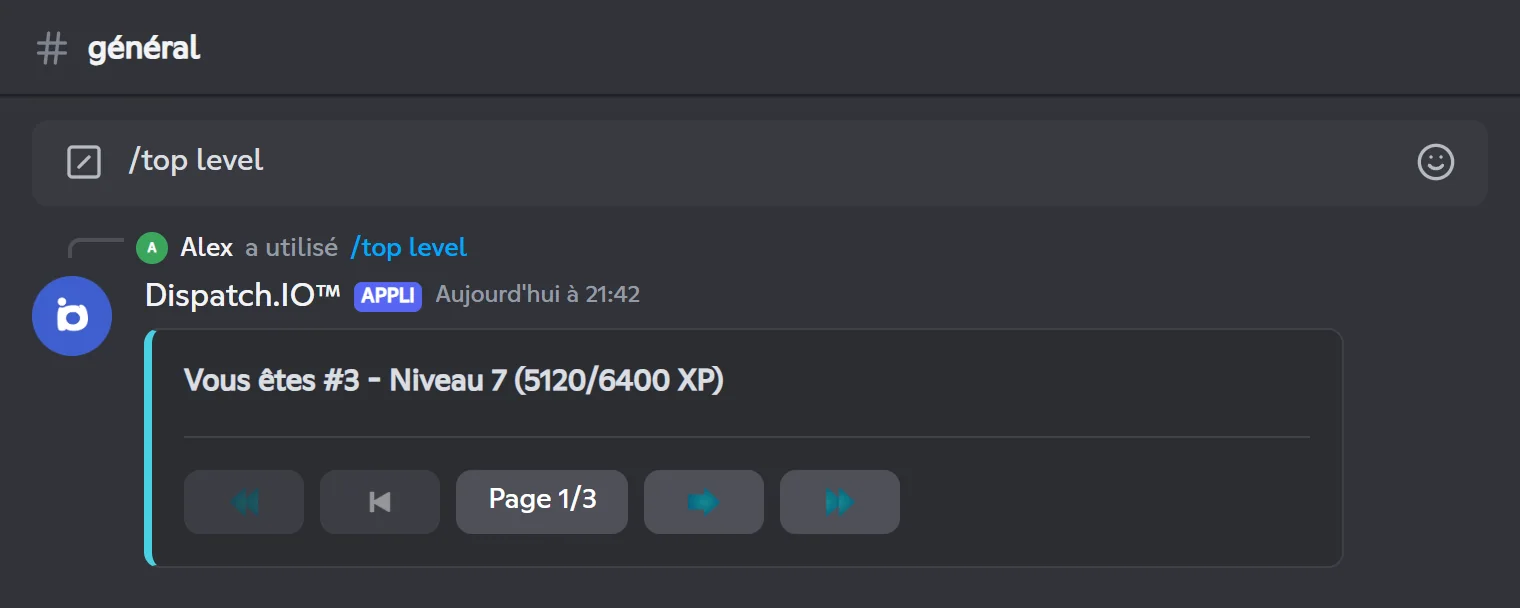
Si personne n'a encore gagné d'XP, le bot répond « Aucun classement n'est disponible pour le moment. »
/top streakAffiche le classement des flammes du serveur, de la plus longue série en cours à la plus courte.
Syntaxe
/top streakPermission du membre
Aucune
Permission du bot
Aucune
Où l'utiliser
Serveur uniquement
Limite d'utilisation
1 utilisation de /top toutes les 10 secondes
Offre
Free
Exemples
/top streak
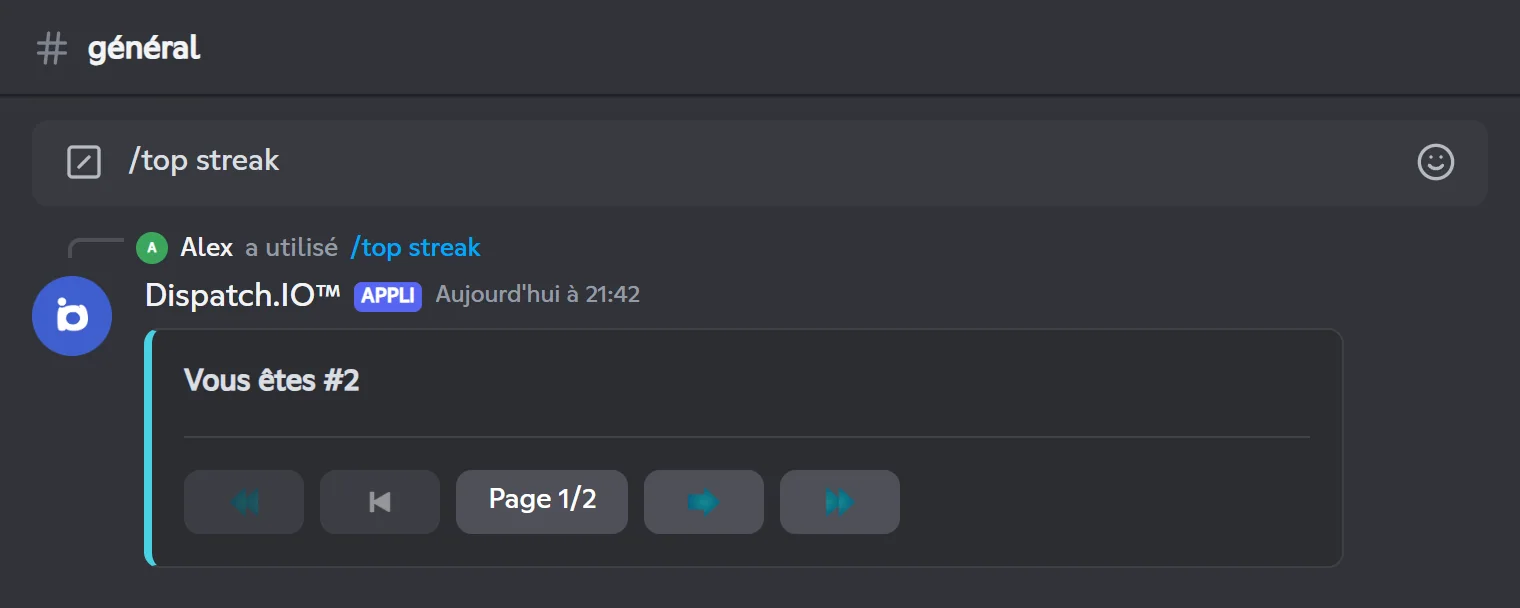
Nécessite le système de flammes activé (voir Flammes).
Résultat sur Discord
| Situation | Réponse du bot |
|---|---|
| Flammes désactivées | « Le système de flammes n'est pas activé sur ce serveur. » |
| Aucune flamme pour l'instant | « Aucun classement de flammes n'est disponible pour le moment. Envoie un message pour allumer ta flamme ! » |
Le fonctionnement des flammes est détaillé sur la page Flammes (séries).
/top tagClasse les tags de serveur Discord (le petit badge affiché à côté du pseudo) selon le nombre d'utilisateurs connus de Dispatch.IO qui les portent, tous serveurs confondus.
Syntaxe
/top tagPermission du membre
Aucune
Permission du bot
Aucune
Où l'utiliser
Serveur uniquement
Limite d'utilisation
1 utilisation de /top toutes les 10 secondes
Offre
Free
Exemples
/top tag
Aucune configuration nécessaire.
Résultat sur Discord
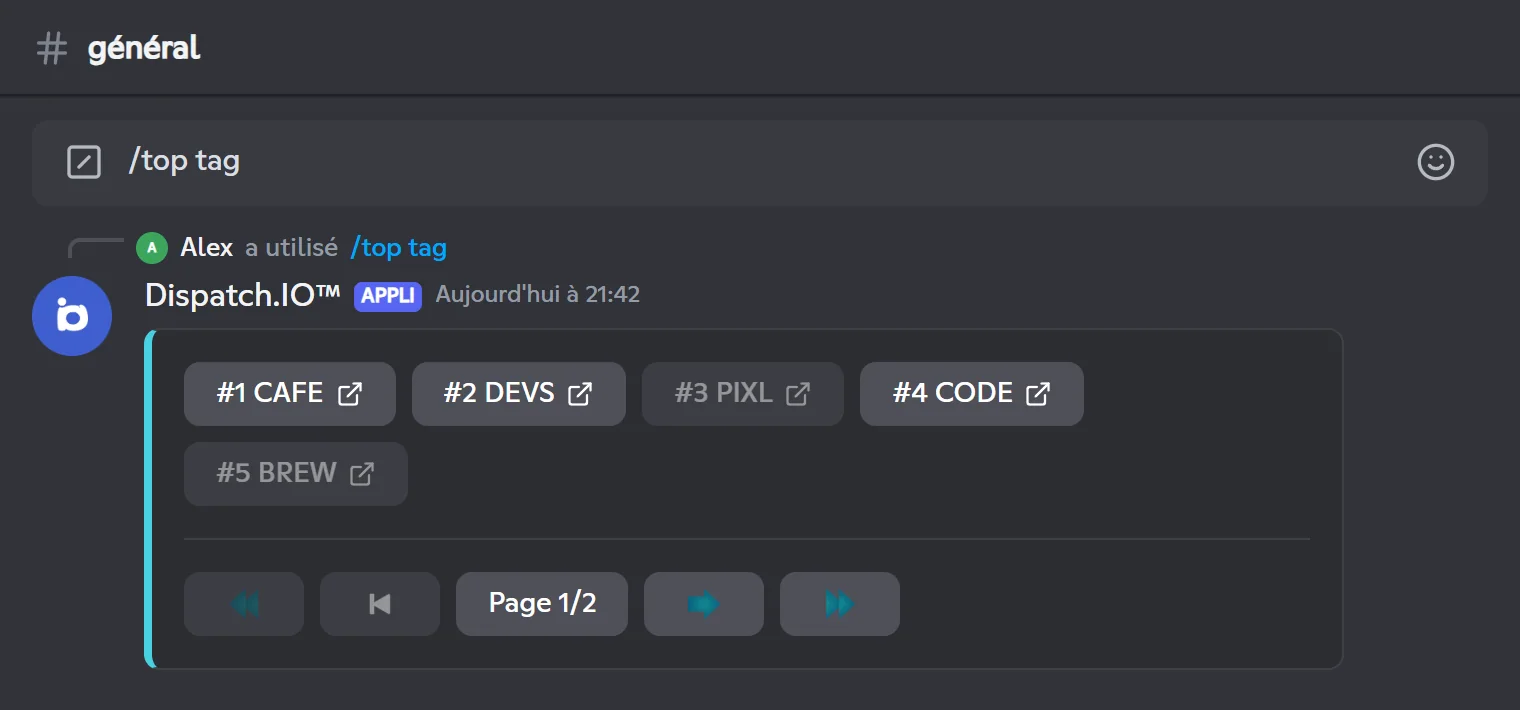
Sous l'image, un bouton par tag (#1 CAFE, #2 DEVS…) ouvre une invitation vers le serveur du tag quand Dispatch.IO est sur ce serveur et qu'il y existe une invitation permanente. Sinon, le bouton est grisé.
Modifier l'XP d'un membre avec /modify-xp
Ajouter ou retirer de l'XP de message ou de vocal.
/modify-xpAjoute ou retire de l'XP de message ou de vocal à un membre, puis affiche sa nouvelle carte de niveau.
Syntaxe
/modify-xp user:<membre> type:<Message|Voice> amount:<nombre>Options
| Option | Type | Requise | Description |
|---|---|---|---|
user | Membre | Oui | Le membre dont tu modifies l'XP. |
type | Choix | Oui | Le compteur à modifier : `Message` ou `Voice` (« Voix » dans un Discord en français). |
amount | Nombre entier | Oui | La quantité d'XP à ajouter (nombre positif) ou à retirer (nombre négatif). |
Permission du membre
Administrateur
Permission du bot
Aucune
Où l'utiliser
Serveur uniquement
Limite d'utilisation
1 utilisation toutes les 10 secondes
Offre
Free
Exemples
/modify-xp user:@Alex type:Message amount:250/modify-xp user:@Alex type:Voice amount:-100
Disponible seulement quand le système de niveaux est activé.
Résultat sur Discord
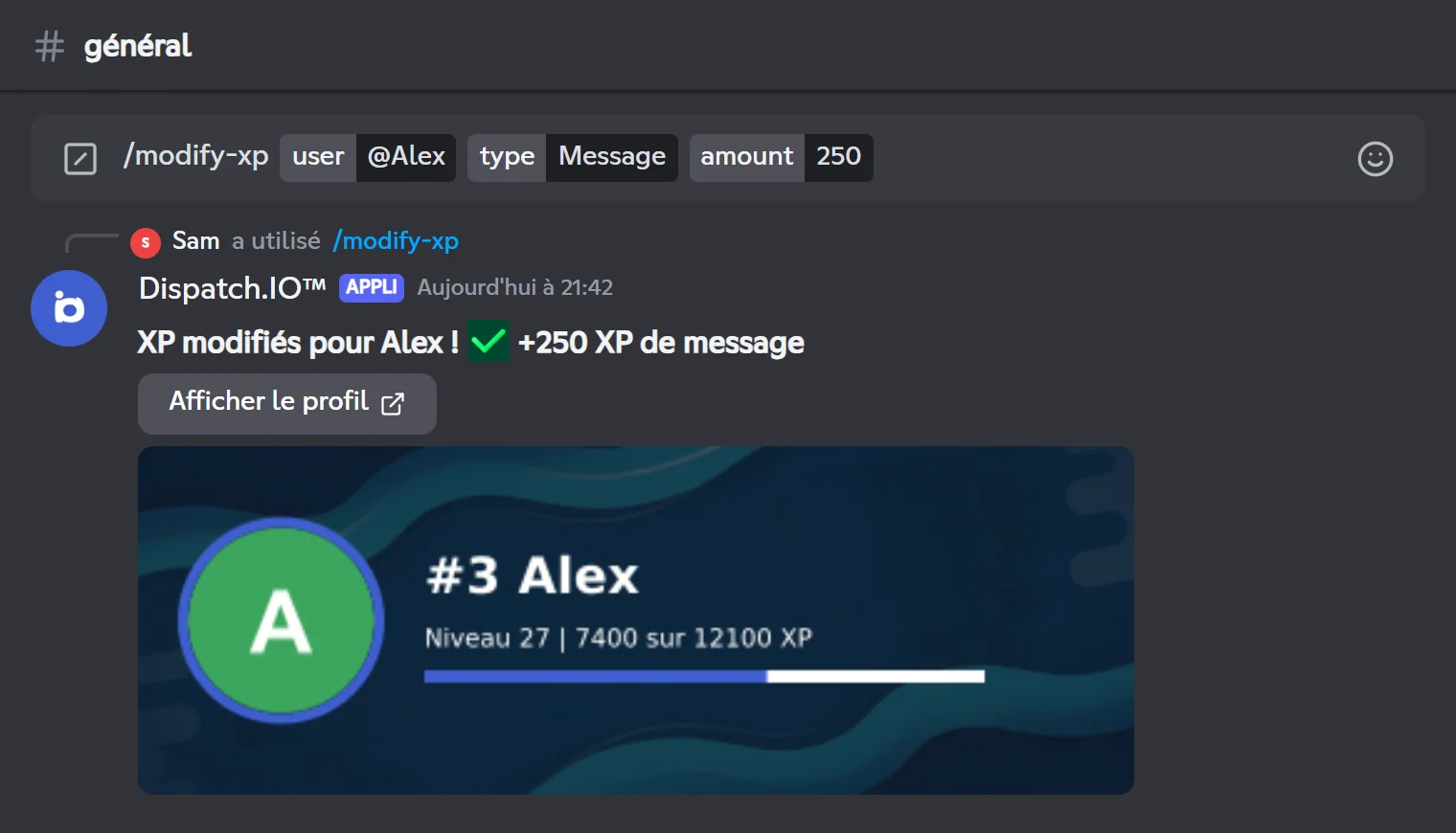
Comment ça marche
Chaque membre a deux compteurs : l'XP de message et l'XP vocal. Son niveau dépend de leur total. /modify-xp change un seul compteur, puis le bot recalcule le niveau et affiche la nouvelle carte (la même que celle de /rank).
- Un compteur ne descend jamais sous 0 : retirer 500 XP à un membre qui en a 200 ramène ce compteur à 0.
- La réponse affiche le nom du membre sans le mentionner : il ne reçoit pas de notification.
Pas d'annonce ni de rôle automatique
Changer l'XP avec /modify-xp n'envoie pas de message de montée de niveau et n'ajoute ni ne retire de rôle de récompense, même si le membre change de niveau. Ses rôles seront mis à jour à sa prochaine montée de niveau normale.
Pour fixer une valeur exacte plutôt qu'ajouter ou retirer, utilise la page Membres & XP du tableau de bord (voir Niveaux).
Réponses possibles
| Situation | Réponse du bot |
|---|---|
| Système de niveaux désactivé | « Le système de niveau n'est pas activé sur ce serveur. » |
| Le membre visé est blacklisté de Dispatch.IO | « L'utilisateur est blacklisté de Dispatch.IO™. Vous ne pouvez pas modifier l'XP de cet utilisateur. » |
| Échec de l'enregistrement | « Une erreur s'est produite lors de la modification de l'XP. Veuillez réessayer plus tard. » |
Remettre les niveaux à zéro avec /reset-levels
Effacer le niveau d'un membre ou tout le classement.
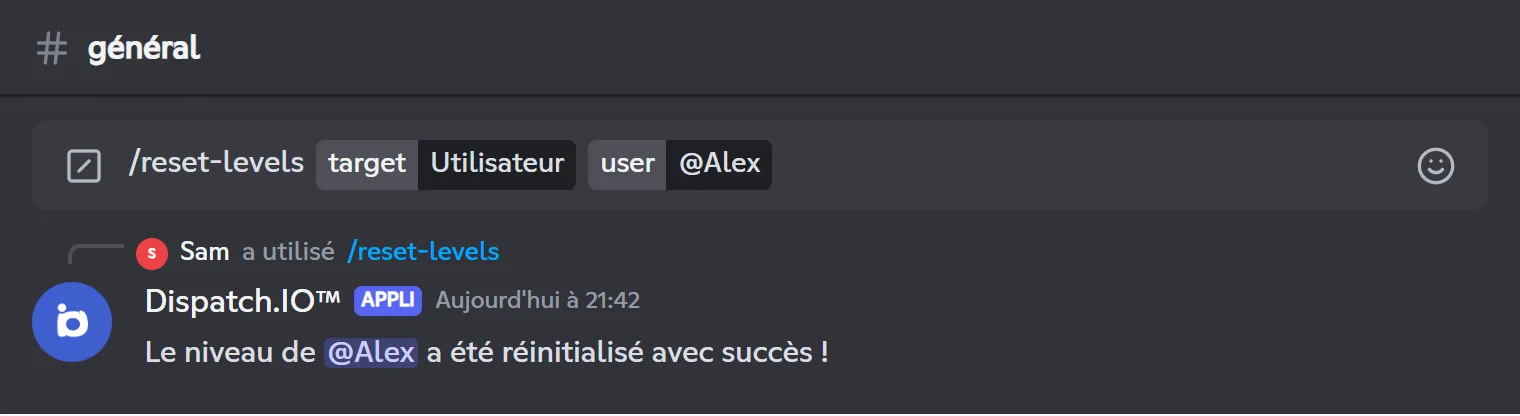
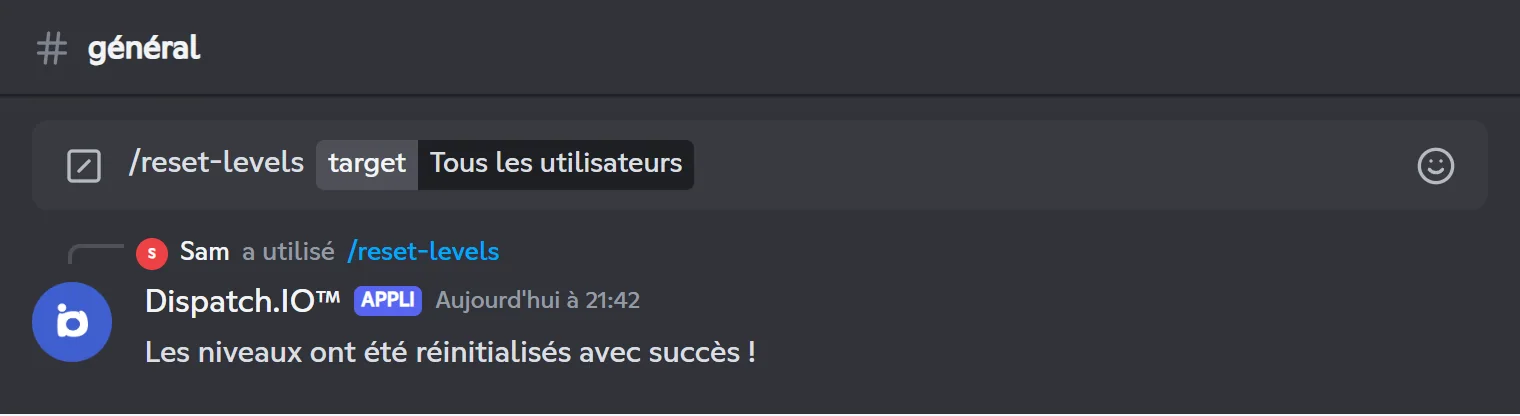
/reset-levelsRemet à zéro le niveau et l'XP d'un membre, ou de tous les membres du serveur.
Syntaxe
/reset-levels target:<All users|User> [user:<membre>]Options
| Option | Type | Requise | Description |
|---|---|---|---|
target | Choix | Oui | `All users` pour tous les membres, `User` pour un seul membre (« Tous les utilisateurs » / « Utilisateur » dans un Discord en français). |
user | Membre | Non | Le membre à remettre à zéro. Obligatoire avec `target:User`, ignoré avec `target:All users`. |
Permission du membre
Administrateur
Permission du bot
Aucune
Où l'utiliser
Serveur uniquement
Limite d'utilisation
1 utilisation par minute
Offre
Free
Exemples
/reset-levels target:User user:@Alex/reset-levels target:All users
Disponible seulement quand le système de niveaux est activé.
Résultat sur Discord
Aucune confirmation
La remise à zéro est immédiate et définitive. Avec target:All users, tout le classement du serveur est effacé d'un coup. Vérifie ta commande avant de la valider.
- Avec
target:Usersans choisir de membre, le bot répond « Vous devez spécifier un utilisateur ! » et ne touche à rien. - Les rôles de récompense déjà obtenus ne sont pas retirés : retire-les à la main si besoin.
Problèmes fréquents
| Problème | Cause et solution |
|---|---|
/rank, /modify-xp ou /reset-levels n'apparaissent pas | Le système de niveaux est désactivé. Active-le sur la page Niveaux. La liste des commandes de Discord peut mettre un instant à se mettre à jour. |
Un modérateur ne voit pas /modify-xp ni /reset-levels | Ces commandes demandent la permission Administrateur. Discord les cache aux autres membres ; le propriétaire peut changer cet accès dans Paramètres du serveur > Intégrations. |
| La commande affiche « L'application n'a pas répondu » | Le membre a accès à la commande par les Intégrations, mais n'a ni la permission Administrateur ni un rôle administrateur reconnu par le bot (voir Permissions et rôles). Le bot ne répond pas dans ce cas. |
/top level dit que le système de niveau n'est pas activé | Active les niveaux sur le site. |
Un membre a changé de niveau avec /modify-xp mais n'a pas reçu son rôle | Normal : seules les montées de niveau gagnées normalement (messages, vocal, giveaway d'XP) donnent les rôles de récompense. |
| Les boutons de page ne répondent plus | Ils expirent après 60 secondes sans clic (6 minutes pour /top tag). Relance /top. |