
Cette page rassemble tous les réglages de Dispatch.IO pour un serveur : ce que fait chaque option, les valeurs acceptées et la valeur par défaut. Elle s'adresse aux propriétaires et aux administrateurs de serveur.
Tu peux tout régler de deux façons : avec la commande /config directement dans Discord, ou depuis le tableau de bord du site. Les deux modifient les mêmes réglages. Les sections suivent l'ordre du menu de /config, et le Tableau récapitulatif en bas de page reprend chaque option avec sa valeur par défaut.
Par où commencer ?
Juste après avoir ajouté le bot : règle Langue et fuseau horaire, puis dans Salons choisis au moins le Salon logs serveur (toutes les modifications de configuration y sont tracées). Active ensuite les modules qui t'intéressent.
Où configurer le bot
Dans Discord : la commande /config
Tape /config dans n'importe quel salon de ton serveur. Il faut la permission Discord Administrateur (voir Permissions et rôles). Le détail de la commande est dans la section suivante.
Les écrans de /config s'affichent dans ta langue Discord. Les journaux et les messages publics du bot, eux, utilisent la langue du serveur (réglée dans Langue et fuseau horaire).
Sur le site : le tableau de bord
Connecte-toi sur le site, ouvre le tableau de bord puis choisis ton serveur (voir Gérer ses serveurs). Le tableau de bord est accessible au propriétaire du serveur et aux membres qui ont la permission Administrateur ou Gérer le serveur. Les pages de configuration sont regroupées dans la rubrique Configuration du menu.
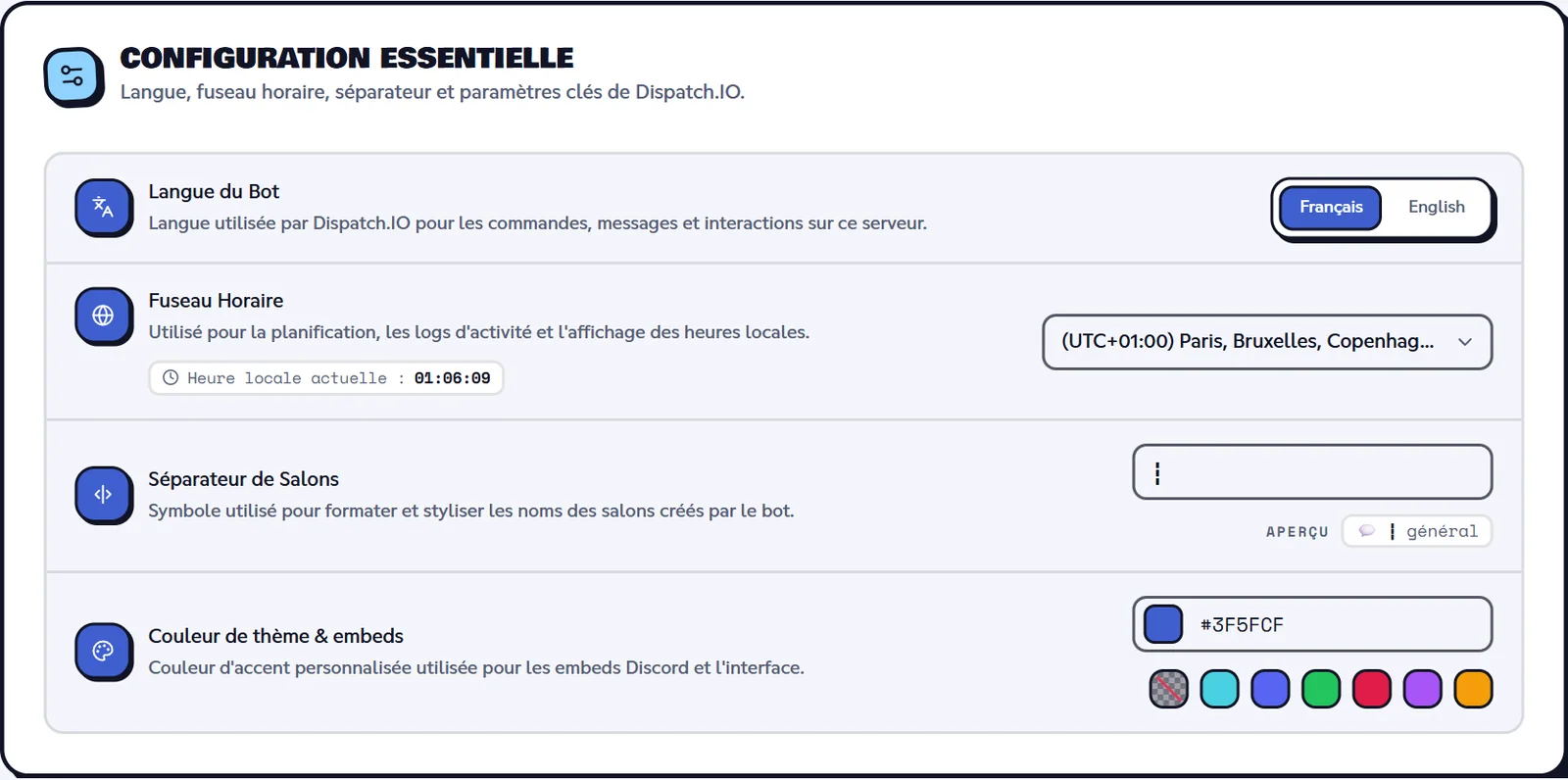
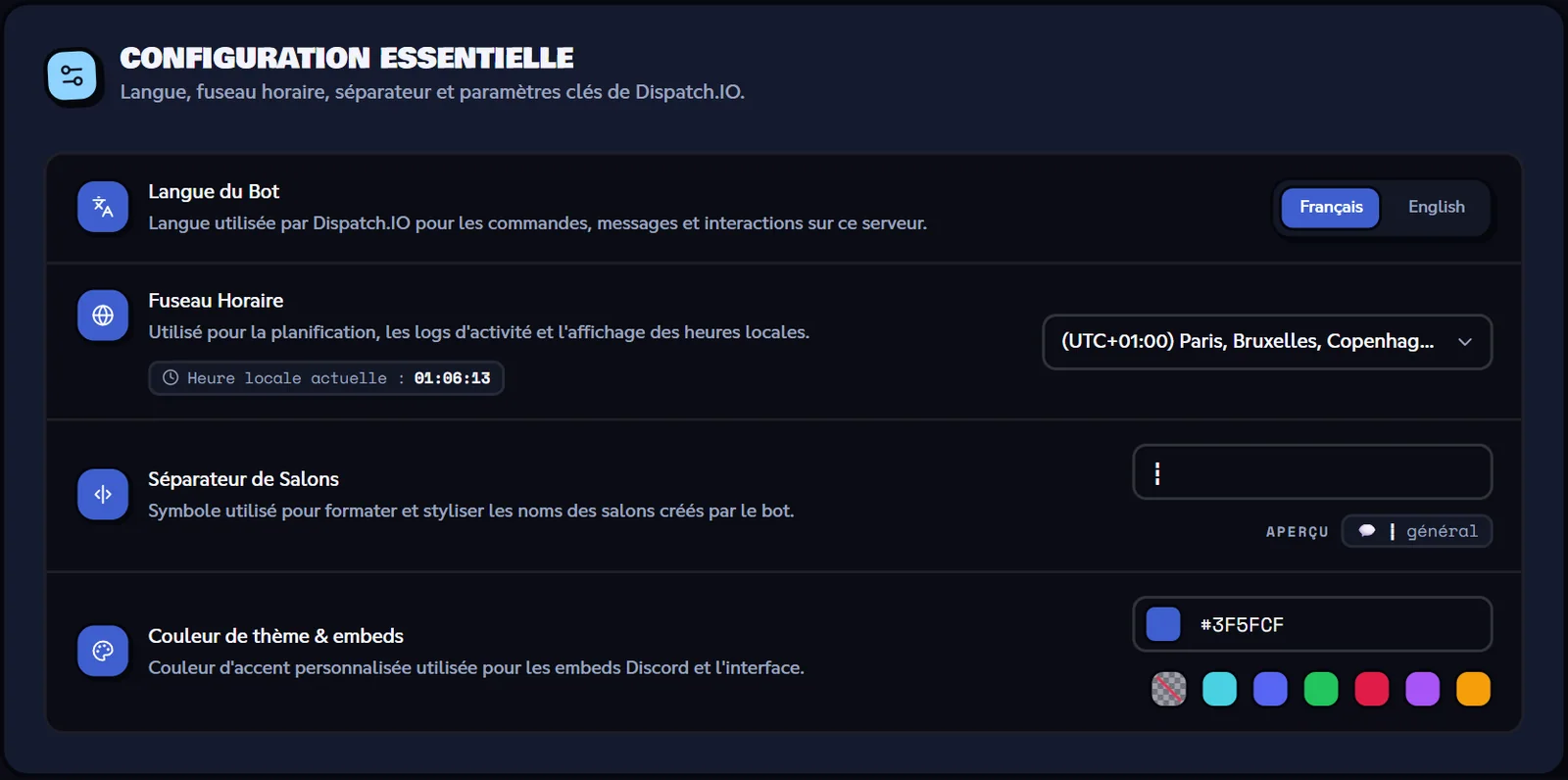
Chaque catégorie de /config a son équivalent sur le site :
Catégorie de /config | Page du site |
|---|---|
| Bienvenue | Bienvenue et au revoir |
| Salons | Salons |
| Réaction rôle/message | Rôles-réactions |
| Système de gestion des autres commandes | Autres commandes |
| Antiraid, Liste blanche | Sécurité et anti-raid |
| Tickets | Tickets |
| Réaction mot | Réactions aux mots |
| Salons temporaires, Salons vocaux temporaires | Salons temporaires |
| Bump | Bump |
| Système de niveau | Niveaux |
| Système de série quotidienne (flamme) | Flammes |
| Réseaux sociaux, Flux RSS | Réseaux sociaux et RSS |
| Langue et fuseau horaire, Couleur | page Configuration de base, voir Accueil du serveur |
Quelques réglages n'existent que sur le site : ils sont listés dans la section Réglages disponibles uniquement sur le site, en bas de page. Pour savoir comment le bot reçoit les changements faits sur le site, lis Synchronisation avec le bot.
La commande /config
/configConfigure l'app selon vos besoins.
Syntaxe
/configPermission du membre
Administrateur
Permission du bot
Aucune vérifiée au lancement (chaque catégorie vérifie les siennes)
Où l'utiliser
Serveur uniquement
Limite d'utilisation
Aucune
Offre
Free (certaines catégories ont des limites selon l'offre du serveur)
Exemples
/config
Le nom de la commande est le même dans toutes les langues.
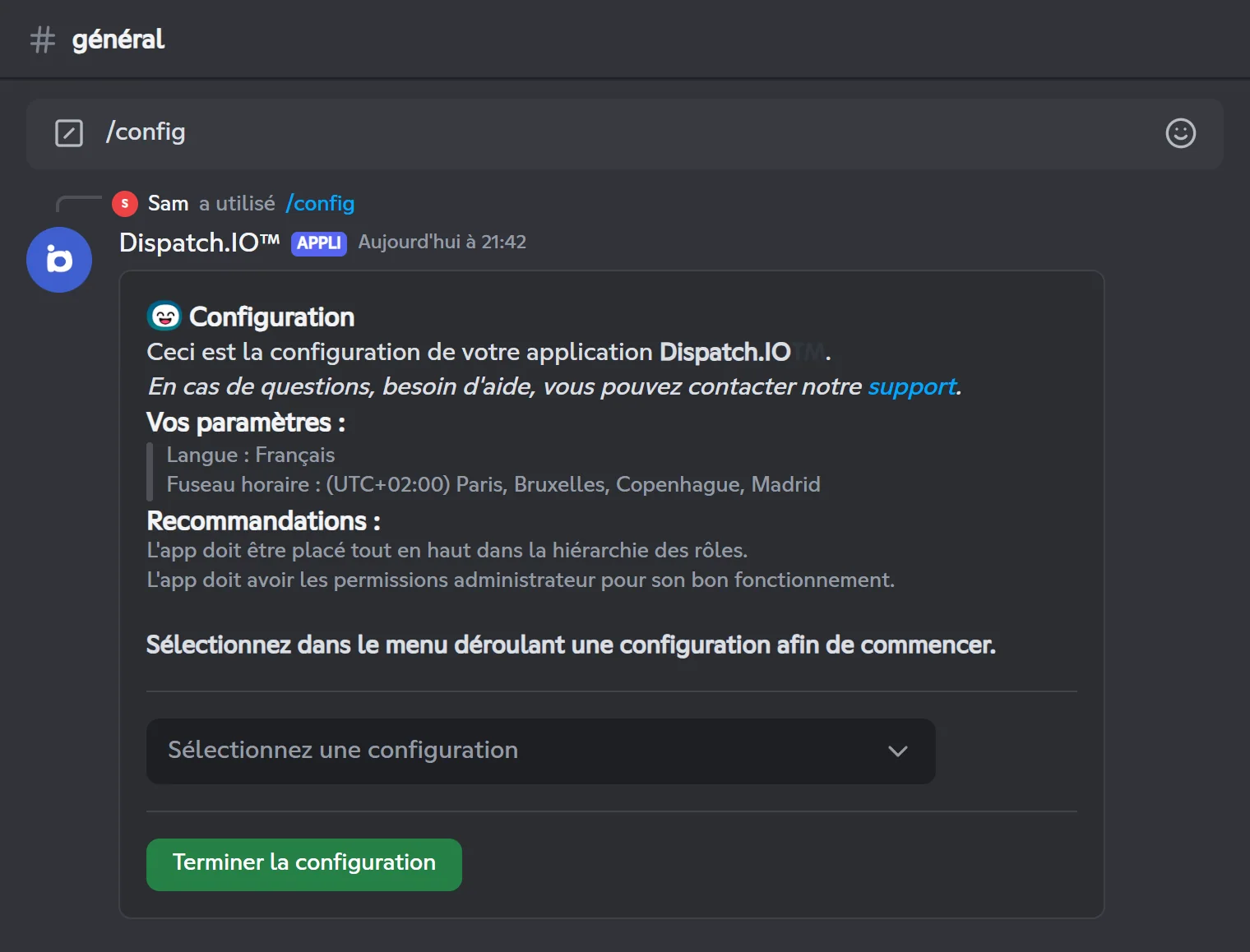
Résultat sur Discord
Comment fonctionne le panneau
- Le panneau principal s'affiche dans le salon : les autres membres le voient, mais toi seul peux utiliser son menu.
- Choisis une catégorie dans le menu déroulant. Le panneau principal disparaît et la catégorie s'ouvre dans un message que toi seul peux voir.
- Le bouton Retour ramène à l'écran précédent ou au panneau principal. Terminer la configuration supprime le panneau.
- Après 5 minutes sans action (10 minutes dans Réaction rôle/message), l'écran est remplacé par « Oups.. Il semble que ce que vous cherchez n'existe plus. » avec quelques suggestions de commandes. Relance simplement
/config. Si tu avais déjà cliqué sur l'écran, il arrête simplement de répondre.
Chaque modification est enregistrée dans le Salon logs serveur (s'il est configuré et que c'est un salon textuel), avec ton nom et le détail du changement. Les modifications de l'anti-raid vont dans le Salon logs raid.
Note
Quand il manque une permission au bot pour une catégorie, l'écran l'indique en bas (« Pour continuer la configuration, assurez-vous que le bot possède les permissions suivantes sur son rôle… ») et certains boutons sont masqués ou grisés. Les permissions nécessaires sont détaillées dans Permissions et rôles.
Le menu principal
Le panneau principal rappelle la langue et le fuseau horaire du serveur, et deux recommandations : placer le rôle du bot tout en haut de la hiérarchie des rôles, et lui donner la permission Administrateur.
Le menu propose 17 catégories, dans cet ordre :
| Catégorie | Ce qu'elle règle |
|---|---|
| Bienvenue | Rôles, salon, message et image de bienvenue. |
| Salons | Le salon utilisé pour chaque fonction (logs, bienvenue, bump…) et le séparateur des noms de salons. |
| Réaction rôle/message | Rôles par réaction, boutons de rôle et boutons de réponse. |
| Système de gestion des autres commandes | Les commandes non activées par défaut (aviation). |
| Antiraid | L'anti-raid et ses 14 protections. |
| Liste blanche | Les membres ignorés par les protections anti-raid. |
| Tickets | Les systèmes de tickets (bouton ou menu déroulant). |
| Réaction mot | Les réactions automatiques à certains mots. |
| Salons temporaires | Les salons où les messages sont supprimés automatiquement. |
| Salons vocaux temporaires | Les salons vocaux qui créent des salons vocaux temporaires. |
| Bump | Le système de bump. |
| Système de niveau | L'XP, le salon des annonces et les récompenses de niveau. |
| Système de série quotidienne (flamme) | Les flammes (séries quotidiennes). |
| Réseaux sociaux | Les notifications YouTube et Twitch. |
| Flux RSS | Les flux RSS publiés dans un salon. |
| Langue et fuseau horaire | La langue et le fuseau horaire du serveur. |
| Couleur | La couleur des messages du bot. |
Bienvenue
Dans le menu : Bienvenue · Sur le site : Bienvenue et au revoir · Module : Bienvenue et au revoir
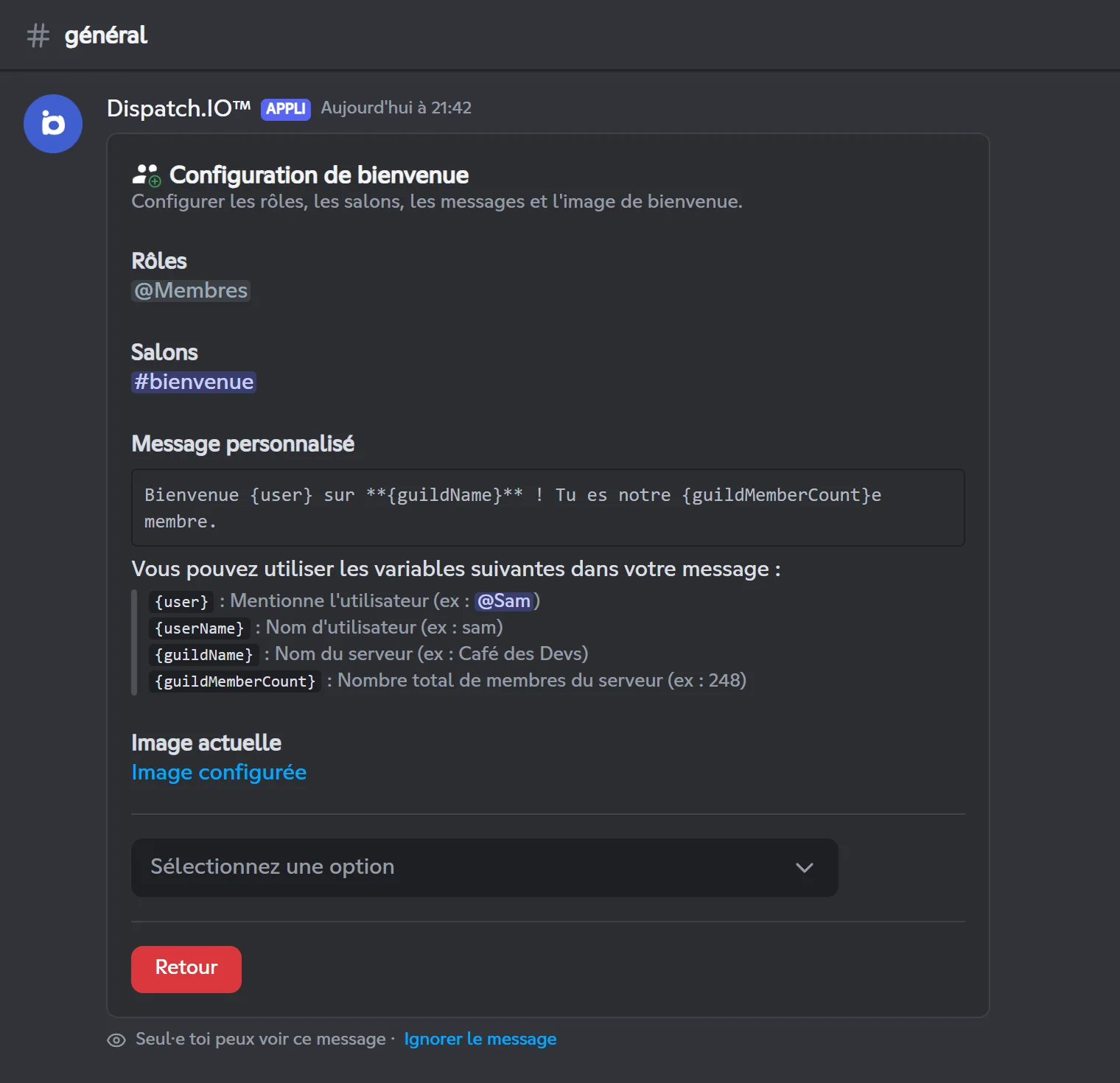
L'écran affiche les réglages actuels, puis un menu avec quatre options : Rôles, Salon des arrivées/départs, Message personnalisé et Image.
| Option | Valeurs possibles | Par défaut | Effet |
|---|---|---|---|
| Rôles | 0 à 25 rôles, non gérés par une intégration et placés sous le rôle du bot | Aucun | Donnés automatiquement à chaque nouveau membre. |
| Salon des arrivées/départs | Un salon textuel | Aucun | Salon où la carte de bienvenue est publiée. Sans salon, rien n'est publié. |
| Message personnalisé | Texte de 2000 caractères maximum | Aucun (texte par défaut du bot) | Remplace le texte de bienvenue. Il est aussi envoyé en message privé au nouveau membre. |
| Image | Fichier JPG, JPEG, PNG ou WEBP | Image par défaut de Dispatch.IO | Fond de la carte de bienvenue. Réinitialiser remet l'image par défaut. |
Variables du message personnalisé :
| Variable | Remplacée par |
|---|---|
{user} | La mention du nouveau membre |
{userName} | Son nom d'utilisateur |
{guildName} | Le nom du serveur |
{guildMemberCount} | Le nombre total de membres |
Exemple : Bienvenue {user} sur **{guildName}** ! Tu es notre {guildMemberCount}e membre.
- Rôles : sélectionne les rôles puis clique sur Confirmer (Annuler quitte sans enregistrer). Si tu choisis un rôle géré par une intégration ou placé au-dessus du rôle du bot, il est refusé et l'écran perd ses boutons : relance
/config. - Salon des arrivées/départs ne règle que le salon de bienvenue. Le salon d'au revoir se choisit dans Salons ou sur le site ; le message et l'image d'au revoir se règlent uniquement sur le site.
- Le menu propose aussi les salons d'annonces, mais la bienvenue n'est envoyée que dans un salon textuel.
- Le message personnalisé ne peut pas être vidé depuis
/config: pour revenir au texte par défaut, passe par le site. Après l'enregistrement, une ligne technique (commands.config.welcome.message.success) s'affiche en bas de l'écran : ton message est bien enregistré. - Une nouvelle image peut mettre jusqu'à une heure à apparaître sur les cartes.
Important
Le bot a besoin de la permission Gérer les rôles. Sans elle, le menu de la catégorie est masqué.
Salons
Dans le menu : Salons · Sur le site : Salons · Module : Journaux (logs)
L'écran liste chaque type de salon avec le salon actuel, puis le séparateur utilisé dans le nom des salons créés par le bot.
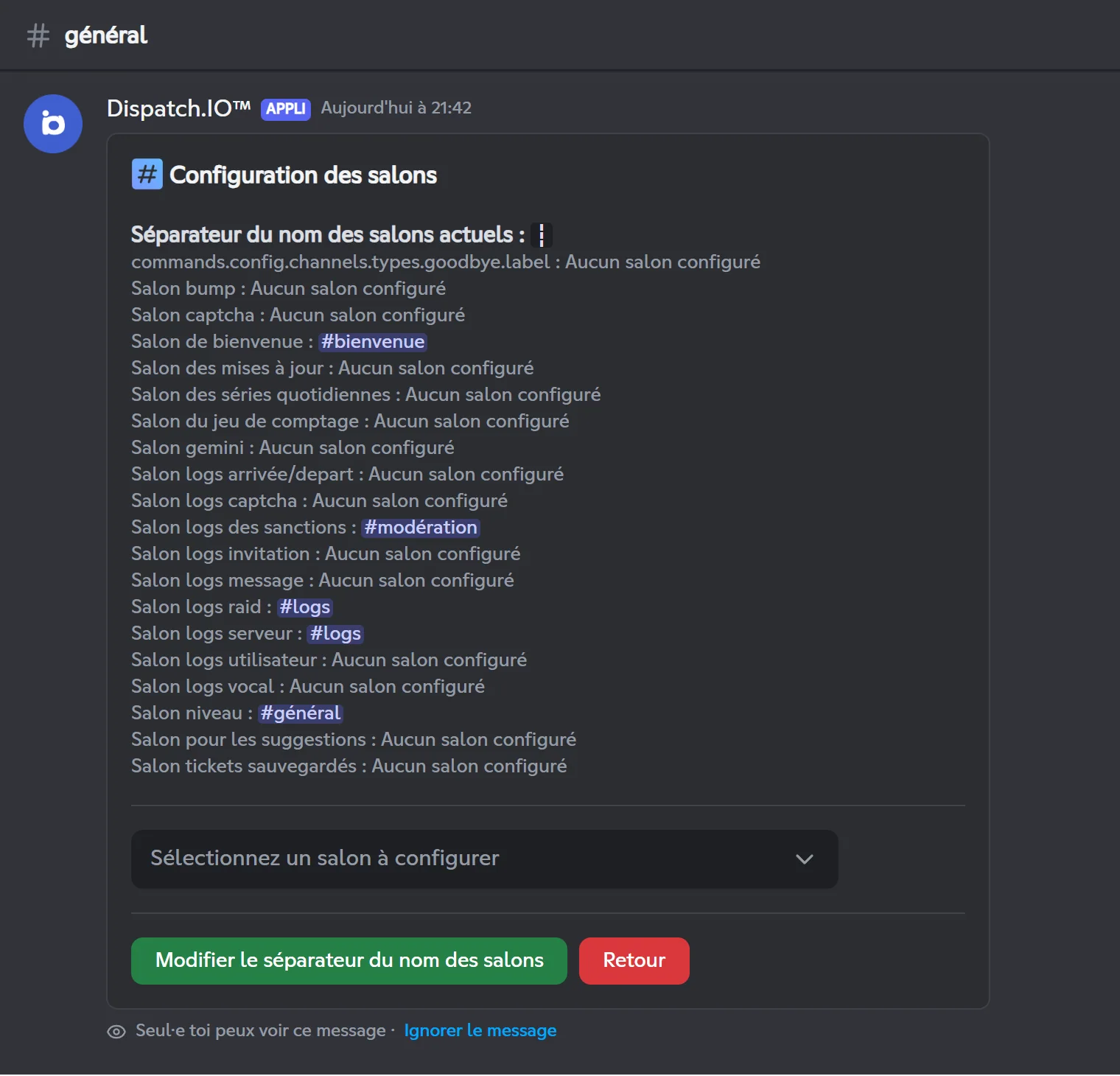
Choisir un salon
- Dans le menu, choisis le type de salon à configurer.
- Sélectionne un salon dans la liste, ou clique sur Créer et assigner : le bot propose un nom (par exemple
👋┇bienvenue), puis crée un salon textuel dans la même catégorie que le salon où tu as tapé/config. - Pour retirer un salon, vide la sélection.
Un type n'a qu'un seul salon, mais un même salon peut servir à plusieurs types. Les salons de logs créés par le bot sont cachés à @everyone.
| Type de salon | À quoi il sert | Par défaut |
|---|---|---|
| Salon bump | Salon où les bumps seront envoyés (bumps des autres serveurs, nécessaire pour /bump) | Aucun |
| Salon captcha | Salon où les captchas seront envoyés | Aucun |
| Salon de bienvenue | Salon où les messages de bienvenue seront envoyés | Aucun |
| Salon des mises à jour | Salon où les mises à jour de l'app seront annoncées | Aucun |
| Salon des séries quotidiennes | Salon où les messages concernant les séries quotidiennes seront envoyés | Aucun |
| Salon du jeu de comptage | Salon où les utilisateurs pourront participer au jeu de comptage | Aucun |
| Salon gemini | Salon où les messages concernant l'IA Gemini pourront apparaître | Aucun |
| Salon logs arrivée/depart | Logs des arrivées et départs des membres | Aucun |
| Salon logs captcha | Logs des captchas | Aucun |
| Salon logs des sanctions | Logs des sanctions | Aucun |
| Salon logs invitation | Logs des invitations | Aucun |
| Salon logs message | Logs concernant les messages | Aucun |
| Salon logs raid | Logs de l'anti-raid et de ses modifications | Aucun |
| Salon logs serveur | Logs du serveur, dont toutes les modifications de configuration | Aucun |
| Salon logs utilisateur | Logs concernant les utilisateurs | Aucun |
| Salon logs vocal | Logs des salons vocaux | Aucun |
| Salon niveau | Annonces de passage de niveau | Aucun |
| Salon pour les suggestions | Salon où le système de suggestions sera activé (mode lent de 60 s s'il est créé par le bot) | Aucun |
| Salon tickets sauvegardés | Salon où les tickets sauvegardés seront envoyés | Aucun |
| Salon d'au revoir | Messages de départ. Il apparaît pour l'instant sous un nom technique : commands.config.channels.types.goodbye.label | Aucun |
Attention
Les salons de logs et le salon de bienvenue doivent être des salons textuels. Le menu propose aussi les salons d'annonces, mais le bot n'y publie rien.
Séparateur du nom des salons
Le bouton Modifier le séparateur du nom des salons ouvre un formulaire : 5 caractères maximum, les espaces deviennent des -. Le séparateur se place entre l'emoji et le nom dans les noms proposés par Créer et assigner (📂┇serveur, 💧┇niveaux…). Par défaut : ┇.
Important
Le bot a besoin de la permission Gérer les salons. Sans elle, l'écran de choix du salon n'affiche qu'un avertissement, sans aucun bouton.
Réaction rôle/message
Dans le menu : Réaction rôle/message · Sur le site : Rôles-réactions · Module : Réactions et déclencheurs
Cette catégorie ajoute des actions sur un message existant. Il en existe trois sortes :
| Type | Sur quel message | Ce que fait le membre | Résultat |
|---|---|---|---|
| Réaction | N'importe quel message d'un salon textuel | Ajoute ou retire la réaction | Reçoit ou perd les rôles, sans message |
| Bouton de réaction | Un message du bot uniquement | Clique sur le bouton | Reçoit les rôles, ou les perd s'il a déjà le premier rôle, avec une confirmation privée |
| Bouton de réponse | Un message du bot uniquement | Clique sur le bouton | Reçoit une copie d'un message choisi par toi |
Pour créer un message du bot, utilise /say, /create-embed ou /create-container (voir Messages et annonces).
Ajouter une action
- Clique sur Ajouter, choisis le salon du message et colle l'identifiant du message (mode développeur de Discord → clic droit sur le message → Copier l'identifiant du message).
- Si c'est un message du bot, choisis le type : Réaction, Bouton de réaction ou Bouton de réponse. Pour un message d'un membre, tu arrives directement sur les réactions.
- Remplis le formulaire du type choisi :
| Champ | Types concernés | Valeurs possibles | Par défaut |
|---|---|---|---|
| Emoji | Réaction | Un seul emoji ; un emoji personnalisé doit venir de ton serveur | — |
| Nom du bouton | Boutons | 80 caractères max ; un emoji seul s'affiche comme icône du bouton | — |
| Rôle(s) | Réaction, Bouton de réaction | 1 à 3 rôles, non gérés et sous le rôle du bot | — |
| Style | Boutons | Bleu, Gris, Vert ou Rouge | — |
| Placer le bouton à l'intérieur du message ? | Boutons, sur un message à conteneur | Oui ou Non | Non |
| Rendre le message éphémère ? | Bouton de réponse | Oui (seul le membre voit la réponse) ou Non | Oui |
| Position | Boutons | Un nombre (facultatif) | À la fin |
Pour un bouton de réponse, clique ensuite sur Ouvrir le formulaire et indique le message à recopier (salon + identifiant). Ce message ne doit pas contenir d'autocollant ni de bouton autre qu'un lien, et ne peut pas être le message qui porte le bouton. Le bot en garde une copie figée : une modification ultérieure du message d'origine n'est pas reprise.
Modifier et Supprimer listent les messages concernés. Supprimer retire toutes les actions d'un message après confirmation.
Limites
| Limite | Free | Basic | Ultimate |
|---|---|---|---|
| Messages avec des actions (panneaux) | 3 | 5 | Illimité |
| Boutons de réaction par message | 20 | 20 | 20 |
| Boutons de réponse par message | 20 | 20 | 20 |
| Rôles par réaction ou bouton | 3 | 3 | 3 |
Attention
- Le bot doit pouvoir voir le salon et lire l'historique du message. Quand tu ouvres cette catégorie, les actions des messages qu'il ne peut plus lire sont supprimées.
- Ajouter un bouton réécrit le message : sur un message classique, les boutons déjà présents (liens compris) sont remplacés par ceux du bot.
- Le bouton Ajouter des réactions se grise dès que le message porte 3 réactions, quelles qu'elles soient.
Le bouton Aide sur les émoji personnalisés t'aide à obtenir le code <:nom:id> d'un emoji de ton serveur : tape l'emoji dans le salon et le bot affiche son code. Tant que cette aide est ouverte, les messages que tu envoies dans le salon sont supprimés.
Système de gestion des autres commandes
Dans le menu : Système de gestion des autres commandes · Sur le site : Autres commandes
Certaines commandes ne sont pas disponibles par défaut. Aujourd'hui, cette catégorie gère un seul pack : les commandes d'aviation /zulu, /metar et /frequencies (voir Aviation).
| Option | Valeurs | Par défaut | Effet |
|---|---|---|---|
| Commandes d'aviation | Activées ou désactivées | Désactivées | Ajoute ou retire les trois commandes de la liste des commandes du serveur. |
Le bouton s'appelle Activer les commandes d'aviation ? ou Désactiver les commandes d'aviation ? selon l'état actuel. Il faut attendre 60 secondes entre deux changements sur le même serveur. Les commandes apparaissent dans Discord dès que la liste des commandes se met à jour.
Antiraid
Dans le menu : Antiraid · Sur le site : Sécurité et anti-raid · Module : Anti-raid et sécurité
L'anti-raid protège le serveur contre le spam, les arrivées massives, l'ajout d'applications, les créations ou suppressions en masse, les liens et les mots interdits.
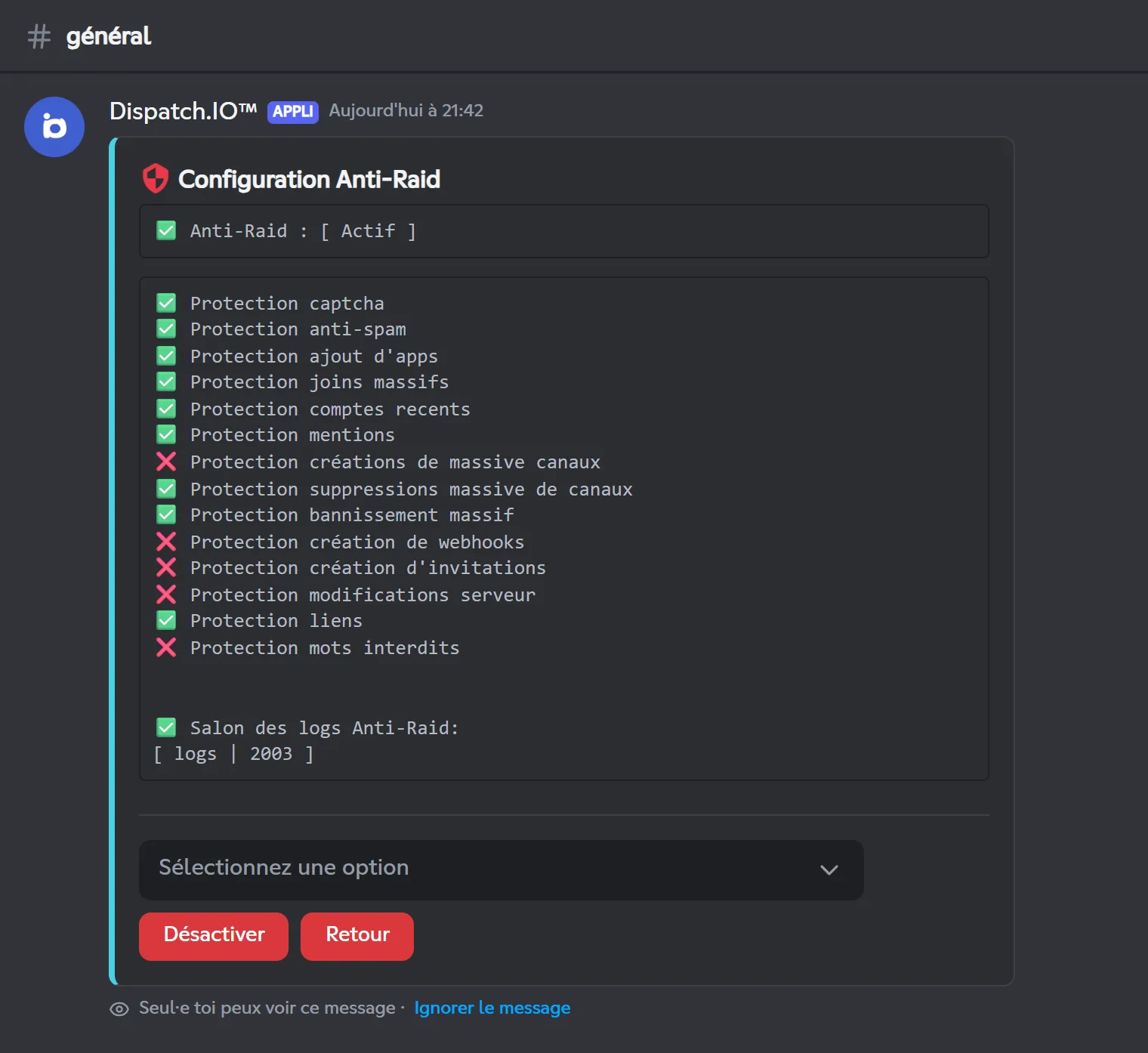
- Clique sur Activer : c'est l'interrupteur général. Tant qu'il est désactivé, aucune protection n'agit et le menu des protections est masqué.
- Choisis le Salon des logs Anti-Raid dans le menu.
- Ouvre chaque protection dans le menu et active-la avec son bouton. L'écran de chaque protection rappelle la sanction appliquée.
| Protection (menu) | Sanction appliquée | Réglages en plus | Par défaut |
|---|---|---|---|
| Sécurité Captcha | Expulsion après 3 tentatives échouées | Salon captcha (obligatoire), Salon logs captcha | Désactivée |
| Anti-Spam | Timeout de 24 heures | — | Désactivée |
| Anti-App | Expulsion de l'app (seules les apps de la liste blanche peuvent être ajoutées) | — | Désactivée |
| Anti-Compte récent | Expulsion, puis bannissement si la personne rejoint trop de fois | Ancienneté minimale du compte : 0 à 365 jours | Désactivée, 7 jours |
| Anti-Mention abusive | 3 infractions en moins de 30 secondes, timeout de 24 heures | — | Désactivée |
| Anti-Création de canaux | Retrait rôle + timeout de 3 jours | — | Désactivée |
| Anti-Suppression de canaux | 3 infractions en moins de 30 secondes, timeout de 7 jours (seules les personnes de la liste blanche peuvent supprimer plus de 3 salons) | — | Désactivée |
| Anti-Bannissement massif | Retrait rôle + timeout de 7 jours | — | Désactivée |
| Anti-Join massif | Expulsion | — | Désactivée |
| Anti-Création de webhook | Retrait rôle + timeout de 3 jours | — | Désactivée |
| Anti-Création d'invitation | Retrait rôle + timeout de 3 jours | — | Désactivée |
| Anti-Modifications serveur | Retrait rôle + annulation des modifications + timeout de 7 jours (nom du serveur, niveau de vérification, filtre de contenu) | — | Désactivée |
| Anti-Liens | 3 infractions en moins de 60 secondes, timeout de 24 heures | Salons où les liens sont autorisés (25 au maximum par sélection, la sélection remplace la liste) | Désactivée, aucun salon |
| Anti-Mots interdits | 3 infractions en 24 heures, timeout de 24 heures | Mots interdits (50 caractères max chacun) | Désactivée, aucun mot |
Attention
- Le bot a besoin de la permission Administrateur. Sans elle, l'écran est en lecture seule, et l'anti-raid se désactive tout seul si le bot perd cette permission.
- Avant d'activer Anti-App, ajoute à la liste blanche les apps que tu veux installer.
- Chaque modification de l'anti-raid est publiée dans le Salon logs raid et, par défaut, mentionne le propriétaire du serveur (mentions d'urgence, réglables sur le site).
Liste blanche
Dans le menu : Liste blanche · Sur le site : Sécurité et anti-raid
Les membres et les apps de la liste blanche ne sont pas sanctionnés par les protections anti-raid. Le propriétaire du serveur y figure toujours, en premier, avec la portée Global.
| Bouton | Effet |
|---|---|
| Ajouter | Choisis un membre ou une app : il est ajouté pour toutes les protections (Global). |
| Supprimer | Choisis un membre dans la liste (10 par page) pour le retirer. Le propriétaire ne peut pas être retiré. |
Par défaut, la liste ne contient que le propriétaire. Un membre banni, expulsé ou exclu temporairement avec les commandes du bot est retiré de la liste blanche.
Note
Les portées par protection (Ajout d'apps, Messages, Création salons, Suppression salons, Bans massifs, Webhooks, Invitations, Modifs serveur, Joins / comptes) et la liste blanche par rôle se règlent uniquement sur le site. /config affiche les portées des membres mais pas les rôles.
Tickets
Dans le menu : Tickets · Sur le site : Tickets · Module : Tickets
Un système de tickets est un panneau publié dans un salon : les membres l'utilisent pour ouvrir un ticket privé. Le menu propose trois options :
| Option | Effet |
|---|---|
| Salon des tickets sauvegardés | Salon qui reçoit les tickets sauvegardés avec le bouton Sauvegarder. Par défaut : aucun. |
| Ticket avec un bouton | Un panneau avec un bouton Ouvrir un ticket. |
| Ticket avec un menu déroulant | Un panneau avec un menu de plusieurs options (jusqu'à 25). |
Système avec un bouton
- Ajouter ouvre un formulaire :
| Champ | Valeurs | Rôle |
|---|---|---|
| Nom du système | Texte | Titre du panneau |
| Description | 3000 caractères max | Texte du panneau |
| Préfix du salon à l'ouverture du ticket | 50 caractères max | Début du nom des salons de tickets (support-alex) |
| Message d'accueil | 3000 caractères max | Premier message dans le ticket |
| Image au-dessus description/message d'accueil | URL finissant par .png, .jpg, .jpeg, .gif ou .webp (facultatif) | Image du panneau et du message d'accueil |
- Choisis le salon du panneau (ou crée-le), puis la catégorie où les tickets seront créés (ou crée-la).
- Choisis les rôles à mentionner à l'ouverture d'un ticket (0 à 10), puis Confirmer : le panneau est publié.
Système avec un menu déroulant
- Ajouter ouvre un formulaire Description + Image, puis tu choisis le salon et la catégorie. Le panneau est publié sans menu.
- Ajoute ensuite les options du menu (25 au maximum). Chaque option a les champs Nom du système, Préfix du salon, Message d'accueil, Image et ses rôles à mentionner. Le menu apparaît sur le panneau dès la première option.
Limites
| Limite | Free | Basic | Ultimate |
|---|---|---|---|
| Systèmes avec un bouton | 2 | 5 | Illimité |
| Systèmes avec un menu déroulant | 2 | 5 | Illimité |
Danger
Supprimer un système est immédiat, sans confirmation : le panneau est retiré et tous les tickets de ce système sont effacés de la base, même ceux encore ouverts. Supprimer une option efface aussi ses tickets.
- Le bot a besoin de la permission Administrateur (sinon le menu est masqué) et de Gérer les salons pour créer les salons de tickets.
- Après l'ajout ou la modification d'une option avec Confirmer, l'écran des options se ferme : relance
/configpour continuer. - Les rôles mentionnés peuvent lire les tickets ; ils doivent cliquer sur Réclamer pour pouvoir écrire.
Réaction mot
Dans le menu : Réaction mot · Sur le site : Réactions aux mots · Module : Réactions et déclencheurs
Quand un message contient un mot de la liste, le bot y réagit avec les emojis associés.
| Bouton | Champs | Effet |
|---|---|---|
| Ajouter | Mot à ajouter, Réaction du mot | Ajoute une règle. Le mot est enregistré en minuscules. |
| Modifier | Mot à modifier, Réaction du mot | Change la réaction d'un mot existant. |
| Supprimer | Mot à supprimer | Retire la règle. |
| Aide sur les émoji personnalisés | — | Donne le code <:nom:id> d'un emoji de ton serveur. |
- La réaction doit contenir au moins un emoji ; elle peut en contenir plusieurs. Pour un emoji de ton serveur, utilise
<:nom:id>(ou<a:nom:id>s'il est animé). - Le mot est cherché n'importe où dans le message, même à l'intérieur d'un autre mot (
chatdéclenche aussi surchaton). - Si un emoji personnalisé valide est refusé (« Le réaction n'est pas un emoji valide. »), renvoie simplement le formulaire.
| Limite | Free | Basic | Ultimate |
|---|---|---|---|
| Mots configurés | 5 | 10 | Illimité |
Important
Le bot a besoin de la permission Ajouter des réactions. Sans elle, seuls l'avertissement et le bouton Retour s'affichent.
Salons temporaires
Dans le menu : Salons temporaires · Sur le site : Salons temporaires · Module : Salons temporaires
Dans un salon temporaire, chaque nouveau message (des membres comme des bots) est supprimé après un délai.
| Option | Valeurs possibles | Par défaut |
|---|---|---|
| Salon | Un salon textuel | — |
| Durée | 10 secondes, 30 secondes, 1 minute, 5 minutes, 10 minutes, 15 minutes, 30 minutes, 1 heure, 1 heure et 30 minutes, 2 heures | À choisir |
| Persistance des messages épinglés ? | Oui (les messages épinglés sont gardés) ou Non | Non |
- Modifier change la durée et la persistance d'un salon. Supprimer arrête la suppression automatique ; le salon lui-même n'est pas supprimé.
- Choisis toujours Oui ou Non pour la persistance : si tu laisses le champ vide, c'est Non qui est enregistré, même si le champ affiche « Oui (par défaut) ».
- Le texte de l'écran parle de 60 secondes, mais c'est bien la durée choisie qui s'applique.
Important
Le bot a besoin des permissions Gérer les salons et Gérer les messages. Sans elles, les boutons Ajouter, Modifier et Supprimer sont masqués.
Salons vocaux temporaires
Dans le menu : Salons vocaux temporaires · Sur le site : Salons temporaires · Module : Salons temporaires
Un salon vocal créateur crée un salon vocal personnel pour chaque membre qui le rejoint (🔊 Salon de Alex), dans la même catégorie. Le salon créé est supprimé quand il est vide.
- Ajouter : choisis un salon vocal, ou clique sur Créer et assigner.
- Choisis les rôles qui pourront rejoindre les salons créés (0 à 25), puis Confirmer.
| Option | Valeurs possibles | Par défaut |
|---|---|---|
| Salon vocal créateur | Un salon vocal | — |
| Rôles autorisés | 0 à 25 rôles, non gérés et sous le rôle du bot | Aucun : seuls le créateur du salon et les administrateurs peuvent le rejoindre |
| Limite | Free | Basic | Ultimate |
|---|---|---|---|
| Salons vocaux créateurs | 3 | 5 | Illimité |
- Modifier change les rôles autorisés. Supprimer est refusé tant que des salons créés par ce salon existent encore ; le salon vocal créateur n'est pas supprimé de Discord.
- Si ton offre baisse, seuls les salons créateurs les plus anciens restent actifs.
- Le préfixe du nom des salons créés (« Salon de » par défaut) se règle uniquement sur le site.
Important
Le bot a besoin de la permission Administrateur. Sans elle, l'écran n'affiche qu'un avertissement, sans aucun bouton.
Bump
Dans le menu : Bump · Sur le site : Bump · Module : Bump
Le bump fait connaître ton serveur : /bump partage ta carte et une invitation dans le salon de bump de tous les serveurs qui ont activé le système.
| Option | Valeurs possibles | Par défaut | Effet |
|---|---|---|---|
| Système de bump | Actif ou Inactif | Inactif | Autorise /bump et la réception des bumps des autres serveurs. |
| Salon des bumps | Un salon textuel | Aucun | Reçoit les bumps des autres serveurs. Obligatoire pour utiliser /bump. |
| Code d'invitation | Un code ou un lien https://discord.gg/… d'une invitation permanente de ton serveur | Aucun | Invitation utilisée dans tes bumps. |
- Clique sur Activer : le menu Salon des bumps / Code d'invitation apparaît.
- Choisis le salon, puis indique le code d'invitation. L'invitation doit être permanente (durée et nombre d'utilisations illimités) ; une URL personnalisée n'est pas acceptée.
Le délai entre deux /bump dépend de l'offre du serveur : 12 h en Free, 9 h en Basic, 6 h en Ultimate. La description et l'image du bump se règlent uniquement sur le site. Après une activation ou une désactivation, la réception des bumps peut mettre jusqu'à une heure à s'ajuster.
Important
Le bot a besoin de la permission Gérer le serveur (ou Administrateur) pour lire les invitations. Sans elle, le bouton Activer est grisé.
Système de niveau
Dans le menu : Système de niveau · Sur le site : Niveaux · Module : Niveaux et XP
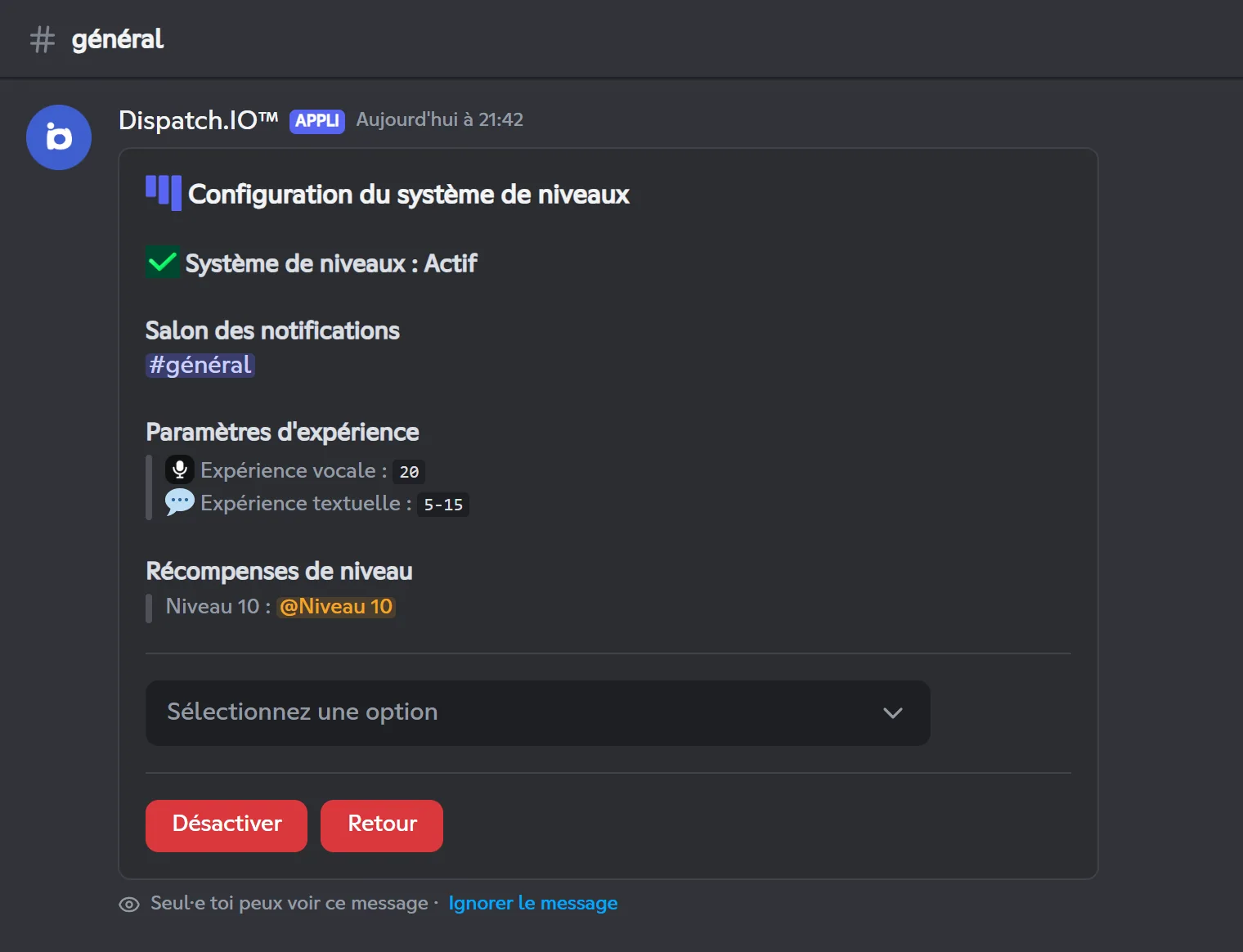
Clique sur Activer : le système démarre avec les valeurs par défaut et les commandes /rank, /reset-levels et /modify-xp sont ajoutées au serveur. Désactiver les retire et annule les giveaways qui donnent de l'XP.
| Option | Valeurs possibles | Par défaut | Effet |
|---|---|---|---|
| Système de niveaux | Actif ou Inactif | Inactif | Les membres gagnent de l'XP seulement quand il est actif. |
| Salon des notifications | Un salon textuel | Aucun | Salon des annonces de passage de niveau. Sans salon, pas d'annonce (l'XP et les récompenses fonctionnent quand même). |
| Expérience vocale | 1 à 50 | 20 | XP gagnée chaque minute passée en vocal. |
| Expérience textuelle min | 1 à 50 | 5 | XP minimale par message. |
| Expérience textuelle max | 1 à 50, strictement supérieure au min | 15 | XP maximale par message. |
| Récompenses | Un rôle par niveau, niveau de 1 à 999 | Aucune | Rôle donné quand un membre atteint ce niveau. |
- Chaque message rapporte un nombre d'XP au hasard entre le min et le max (divisé par deux pour les messages très courts).
- Les récompenses s'ajoutent : un membre garde les rôles des niveaux précédents. Retirer une récompense ne retire pas le rôle aux membres qui l'ont déjà.
- Les récompenses provisoires (rôle retiré au niveau suivant) et l'image des cartes de niveau se règlent uniquement sur le site.
Important
Le bot a besoin des permissions Gérer les rôles et Gérer les salons. Sans elles, le bouton Activer est grisé, et le système se désactive tout seul si le bot les perd.
Série quotidienne (flammes)
Dans le menu : Système de série quotidienne (flamme) · Sur le site : Flammes · Module : Flammes (séries)
Chaque jour où un membre participe (message, activité vocale ou commande), une flamme s'ajoute à sa série. La journée se termine à minuit dans le fuseau horaire du serveur.
| Option | Valeurs possibles | Par défaut | Effet |
|---|---|---|---|
| Système de séries quotidiennes | Actif ou Inactif | Inactif | Active le comptage des flammes. |
| Salon des séries quotidiennes | Un salon textuel | Aucun | Salon des annonces. Sans salon, pas d'annonce. |
| Message de départ | Texte de 2000 caractères max | `{user}` commence son streak quotidien ! | Annonce du premier jour d'une série. Variables : {user}, {userName}, {day}. |
| Message de progression | Texte de 2000 caractères max | `{userName}` maintient son streak de {day} jours ! | Annonce des jours suivants. Variables : {userName}, {day}. |
| Mention | Activée ou désactivée | Désactivée | Remplace {userName} par une mention le 7e jour, le 14e jour, puis tous les 30 jours. |
| Renommage des utilisateurs | Activé ou désactivé | Désactivé | Ajoute la série au pseudo (Alex | 12🔥). Le propriétaire n'est jamais renommé. |
- Les boutons de mention et de renommage n'apparaissent qu'une fois le système actif.
- Sur un serveur qui n'a jamais configuré les flammes, il faut cliquer deux fois sur Activer : le premier clic enregistre la configuration en restant inactif.
- Les gels de flamme, les récompenses de rôles et l'image des cartes se règlent uniquement sur le site (récompenses et image : offre Ultimate).
Important
Le bot a besoin de la permission Gérer les salons (et Gérer les pseudos pour le renommage). Sans Gérer les salons, le bouton Activer est grisé et le système se désactive tout seul si le bot la perd.
Réseaux sociaux
Dans le menu : Réseaux sociaux · Sur le site : Réseaux sociaux et RSS · Module : Réseaux sociaux et RSS
Le bot annonce les nouvelles vidéos YouTube et les lives Twitch d'une chaîne dans un salon.
| Champ | Valeurs possibles | Par défaut |
|---|---|---|
| Titre | 20 caractères max | — |
| Plateforme | YOUTUBE ou TWITCH | — |
| URL du réseau social | Doit commencer par https://www.youtube.com/@ ou https://www.twitch.tv/ | — |
| Configuration du rôle | Un rôle à mentionner (facultatif) | Aucun |
| Salon | Un salon textuel, ou Créer et assigner (📣┇notifications) | — |
| Limite | Free | Basic | Ultimate |
|---|---|---|---|
| Comptes surveillés par plateforme | 2 | 5 | Illimité |
/configaccepte jusqu'à 6 comptes par plateforme, mais seuls les plus anciens, dans la limite de ton offre, sont surveillés.- Par défaut, YouTube est vérifié toutes les 2 heures et Twitch toutes les 30 secondes.
- Le rôle choisi dans
/confign'est pas toujours enregistré : vérifie la ligne « Mentionne : » après l'ajout et, si besoin, règle le rôle sur le site. - Modifier l'URL ou la plateforme crée une nouvelle entrée : supprime ensuite l'ancienne.
Flux RSS
Dans le menu : Flux RSS · Sur le site : Réseaux sociaux et RSS · Module : Réseaux sociaux et RSS
Le bot publie le dernier article d'un flux RSS ou Atom dans un salon.
| Champ | Valeurs possibles | Par défaut |
|---|---|---|
| URL du flux RSS | L'adresse d'un flux RSS valide | — |
| Intervalle (en minutes) | Nombre entier, 1 minimum | — (exemple proposé : 5) |
| Configuration du salon | Un salon textuel | — |
- Le bot vérifie le flux quand l'intervalle est écoulé et ne publie que le dernier article.
- Modifier change l'URL et l'intervalle, mais pas le salon : pour changer de salon, supprime le flux puis ajoute-le à nouveau.
- Si l'ajout échoue avec un message d'erreur, ajoute le flux depuis le site.
Langue et fuseau horaire
Dans le menu : Langue et fuseau horaire · Sur le site : page Configuration de base, voir Accueil du serveur
| Option | Valeurs possibles | Par défaut | Effet |
|---|---|---|---|
| Langue | Anglais ou Français | Choisie à l'arrivée du bot, sinon Anglais | Langue des journaux, des messages publics du bot, des cartes de bienvenue et d'au revoir, et des noms de salons proposés. |
| Fuseau horaire | Environ 130 fuseaux, triés par décalage UTC (10 par page) | Europe/Paris | Fuseau affiché dans le panneau de /config, et minuit utilisé pour compter les flammes. |
- Quand le bot rejoint un serveur, il publie un message avec deux boutons, Français et English, pour choisir la langue. Sans réponse sous 24 heures, la langue reste l'anglais.
- Tes propres écrans de
/configsuivent toujours ta langue Discord, quelle que soit la langue du serveur.
Couleur
Dans le menu : Couleur · Sur le site : page Configuration de base, voir Accueil du serveur
| Option | Valeurs possibles | Par défaut | Effet |
|---|---|---|---|
| Couleur de l'app | Code hexadécimal à 6 caractères, avec ou sans # (48d1e1, #48D1E1) | #48D1E1 | Couleur de la barre latérale des messages du bot (bump, panneaux de tickets, notifications…). |
- Choisir une couleur ouvre le formulaire ; l'écran prend aussitôt la nouvelle couleur. Les formats courts (
#FFF), les noms de couleur etrgb()sont refusés. - Supprimer la couleur remet
#48D1E1. Ce bouton n'apparaît que si la couleur a été changée. - Un membre qui a choisi une couleur d'accent personnelle sur son profil du site voit sa propre couleur sur les réponses à ses commandes.
Réglages disponibles uniquement sur le site
Ces réglages n'ont pas d'équivalent dans /config :
| Réglage | Page du site |
|---|---|
| Message et image d'au revoir ; voile sombre sur les images de bienvenue et d'au revoir | Bienvenue et au revoir |
| Mentions d'urgence (qui est mentionné sur les logs critiques, copie en message privé) | Configuration de base, voir Accueil du serveur |
Mode raid (aussi disponible avec la commande /raid-mode) | Sécurité et anti-raid |
| Portées de la liste blanche par protection, liste blanche par rôle | Sécurité et anti-raid |
| Description et image du bump | Bump |
| Image des cartes de niveau, récompenses provisoires | Niveaux |
| Gels de flamme, récompenses de rôles et image des flammes | Flammes |
| Préfixe du nom des salons vocaux temporaires | Salons temporaires |
| Réponses personnalisées des boutons de rôle | Rôles-réactions |
Tableau récapitulatif
Chaque option de /config avec sa valeur par défaut sur un nouveau serveur.
| Catégorie | Option | Valeur par défaut |
|---|---|---|
| Bienvenue | Rôles de bienvenue | Aucun |
| Bienvenue | Salon des arrivées/départs | Aucun |
| Bienvenue | Message personnalisé | Aucun (texte par défaut du bot, pas de message privé) |
| Bienvenue | Image | Image par défaut de Dispatch.IO |
| Salons | Chaque type de salon (20 types) | Aucun salon |
| Salons | Séparateur du nom des salons | ┇ |
| Réaction rôle/message | Actions (réactions, boutons) | Aucune |
| Réaction rôle/message | Placer le bouton à l'intérieur du message ? | Non |
| Réaction rôle/message | Rendre le message éphémère ? | Oui |
| Réaction rôle/message | Position d'un bouton | À la fin |
| Autres commandes | Commandes d'aviation | Désactivées |
| Antiraid | Interrupteur général | Désactivé |
| Antiraid | Chacune des 14 protections | Désactivée |
| Antiraid | Ancienneté minimale (Anti-Compte récent) | 7 jours |
| Antiraid | Salons autorisés pour les liens | Aucun |
| Antiraid | Mots interdits | Aucun |
| Antiraid | Salon des logs Anti-Raid, salon captcha, salon logs captcha | Aucun |
| Liste blanche | Membres | Le propriétaire seul (Global) |
| Tickets | Salon des tickets sauvegardés | Aucun |
| Tickets | Systèmes de tickets | Aucun |
| Réaction mot | Mots | Aucun |
| Salons temporaires | Salons | Aucun |
| Salons temporaires | Persistance des messages épinglés | Non |
| Salons vocaux temporaires | Salons vocaux créateurs | Aucun |
| Salons vocaux temporaires | Rôles autorisés | Aucun |
| Bump | Système de bump | Inactif |
| Bump | Salon des bumps | Aucun |
| Bump | Code d'invitation | Aucun |
| Système de niveau | Système de niveaux | Inactif |
| Système de niveau | Salon des notifications | Aucun |
| Système de niveau | Expérience vocale | 20 |
| Système de niveau | Expérience textuelle min / max | 5 / 15 |
| Système de niveau | Récompenses | Aucune |
| Série quotidienne | Système de séries quotidiennes | Inactif |
| Série quotidienne | Salon des séries quotidiennes | Aucun |
| Série quotidienne | Message de départ / de progression | Textes par défaut du bot |
| Série quotidienne | Mention | Désactivée |
| Série quotidienne | Renommage des utilisateurs | Désactivé |
| Réseaux sociaux | Comptes suivis | Aucun |
| Flux RSS | Flux | Aucun |
| Langue et fuseau horaire | Langue | Choisie à l'arrivée du bot, sinon Anglais |
| Langue et fuseau horaire | Fuseau horaire | Europe/Paris |
| Couleur | Couleur de l'app | #48D1E1 |
Pour aller plus loin : Permissions et rôles, Offres Premium et limites et Dépannage.