
Une fois connecté, le site liste les serveurs Discord que tu peux gérer. Depuis cette liste, tu ajoutes le bot sur un serveur ou tu ouvres son tableau de bord pour le configurer. Cette page explique quels serveurs apparaissent, comment les retrouver vite et quoi faire quand une information n'est pas à jour.
Elle s'adresse aux propriétaires et aux administrateurs de serveurs. Pour te connecter, lis d'abord Connexion et compte.
Quels serveurs apparaissent
Le site affiche les serveurs où tu es propriétaire, ou dont un de tes rôles donne la permission Discord Administrateur ou Gérer le serveur. Les serveurs où tu es simple membre n'apparaissent pas.
| Ta situation sur le serveur | Le serveur apparaît | Ce que tu peux faire sur le site |
|---|---|---|
| Propriétaire | Oui | Tout configurer. |
| Permission Administrateur | Oui | Tout configurer. |
| Permission Gérer le serveur seulement | Oui | Ouvrir la page du serveur, mais son menu (Mon serveur, Configuration, Administration) ne s'affiche pas dans la barre latérale : il faut Administrateur ou être propriétaire. |
| Simple membre | Non | Rien sur la configuration. Tu retrouves quand même tes tickets et ton XP dans Mon activité. |
Les règles détaillées sont dans Gestion des permissions.
Un serveur manque ?
Si tu viens de recevoir un rôle ou de créer un serveur, clique sur Mettre à jour les données (voir plus bas). Si aucun serveur n'apparaît du tout, le site affiche « Si aucun serveur n'apparaît, c'est probablement que l'application n'a plus accès à vos serveurs Discord. Déconnectez-vous puis reconnectez-vous pour réautoriser l'accès. » : déconnecte-toi, puis reconnecte-toi.
La liste « Mes serveurs »
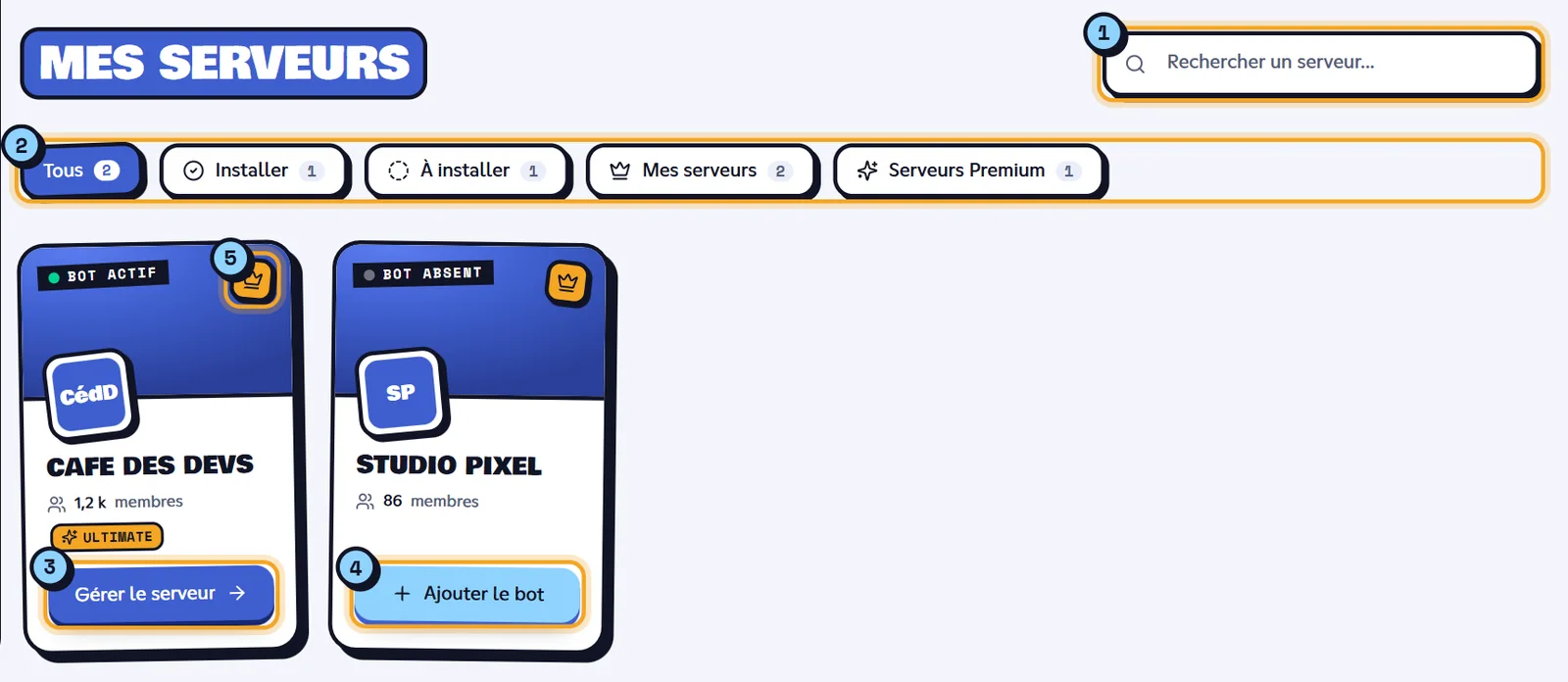
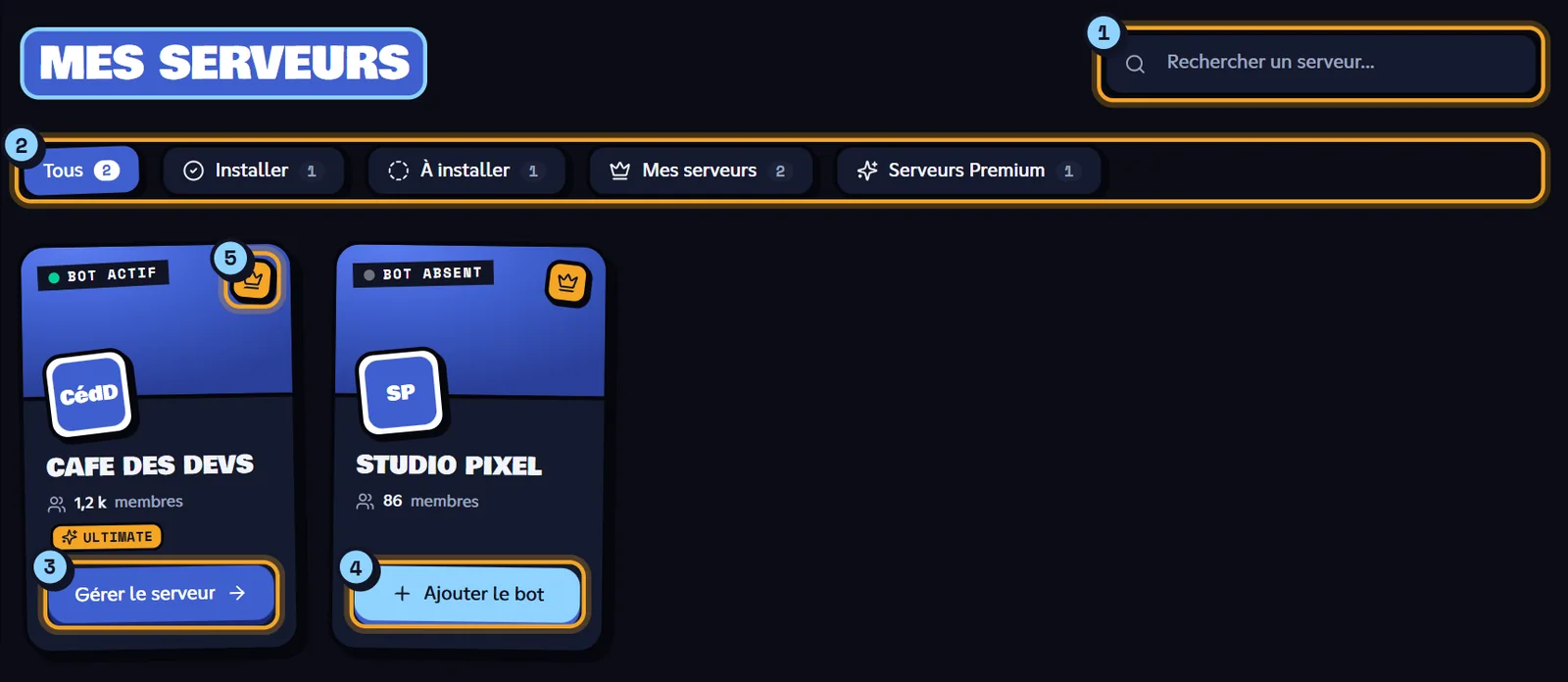
Sur l'accueil du tableau de bord, la section Mes serveurs montre tous tes serveurs sous forme de cartes.
-
La recherche (« Rechercher un serveur... ») trouve un serveur par son nom ou son identifiant.
-
Les filtres, chacun avec son nombre de serveurs :
Filtre Serveurs affichés Tous Tous tes serveurs. Installer Ceux où le bot est déjà installé. À installer Ceux où le bot n'est pas encore. Mes serveurs Ceux dont tu es propriétaire (le filtre n'apparaît que si tu en as). Serveurs Premium Ceux qui ont une offre payante (le filtre n'apparaît que s'il y en a). -
Une carte Bot actif : le bouton Gérer le serveur ouvre son tableau de bord.
-
Une carte Bot absent : le bouton Ajouter le bot lance l'invitation (voir plus bas).
-
La couronne indique que tu es Propriétaire du serveur.
Chaque carte affiche aussi le nombre de membres et, pour un serveur Premium, un badge Ultimate ou Basic. Les cartes sont rangées 5 par page : tes favoris d'abord, puis les serveurs qui ont une bannière. Les boutons sous la liste (« Affichage de 1 à 5 sur 12 serveurs ») changent de page.
Changer de serveur depuis la barre latérale
En haut de la barre latérale, le bouton bleu indique où tu es : Tableau de bord, ou le nom du serveur ouvert avec son offre (par exemple Ultimate, ou Standard sans offre). Clique dessus pour changer de serveur depuis n'importe quelle page.
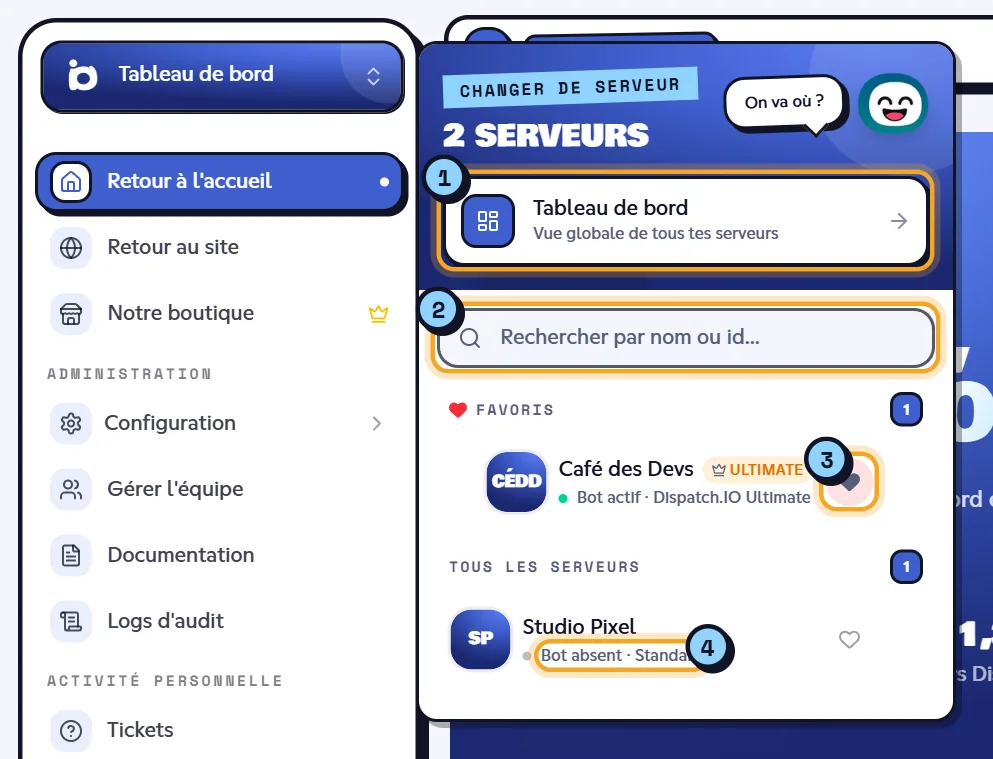
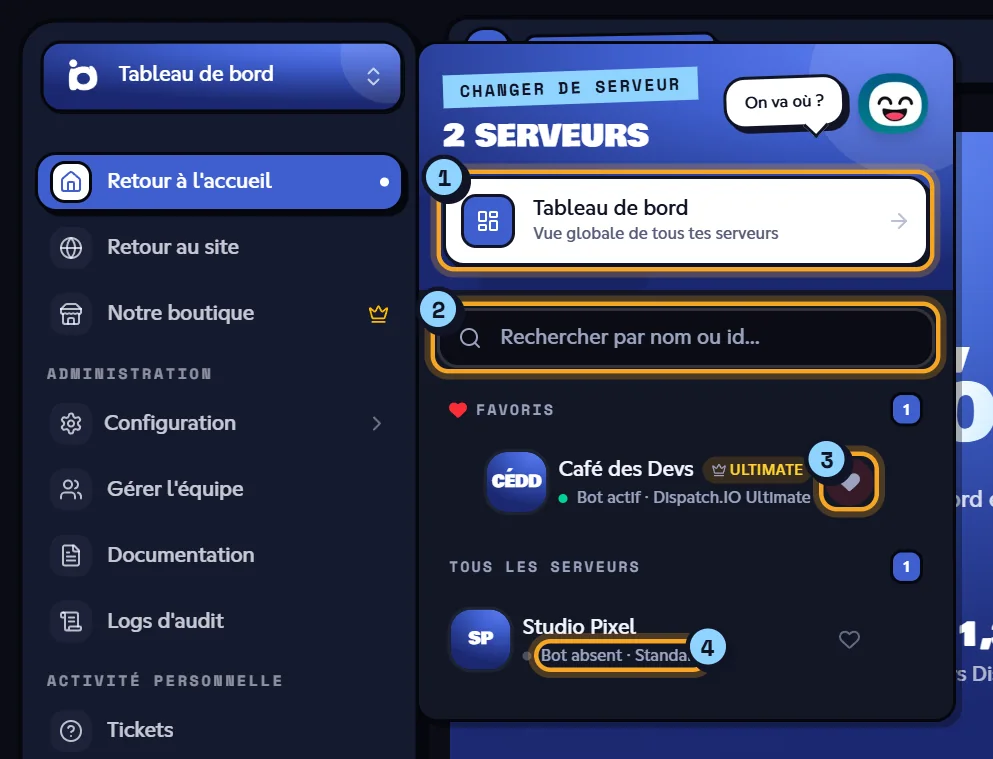
- La carte Tableau de bord (« Vue globale de tous tes serveurs ») ramène à l'accueil du tableau de bord.
- La recherche (« Rechercher par nom ou id... ») filtre la liste pendant que tu tapes.
- Le cœur ajoute ou retire un serveur des Favoris.
- Sous chaque nom, Bot actif ou Bot absent, suivi de l'offre du serveur.
Clique sur un serveur pour ouvrir sa page, même si le bot n'y est pas encore (tu arrives alors sur la page d'invitation).
Deux autres raccourcis mènent à tes serveurs :
- dans la barre latérale, hors des pages d'un serveur, la liste Serveurs configurés montre jusqu'à 15 serveurs où le bot est présent, avec leur nombre de membres ;
- la recherche Ctrl K trouve un serveur par son nom (voir Navigation, recherche et notifications).
Mettre des serveurs en favoris
Les favoris remontent les serveurs que tu ouvres le plus souvent.
- Ajouter ou retirer : clique sur le cœur à droite du serveur dans le menu Changer de serveur. Le site confirme, par exemple « Café des Devs a été ajouté aux favoris ».
- Réordonner : dans la section Favoris du menu, attrape un serveur par la poignée qui apparaît au survol et fais-le glisser (pas pendant une recherche).
Tes favoris passent en premier dans le menu Changer de serveur, dans Mes serveurs, dans la recherche Ctrl K (marqués « Favoris ») et dans le choix du serveur de la boutique. Ils sont gardés dans ce navigateur, pour chacun de tes comptes Discord.
Ajouter le bot sur un serveur
Pour ajouter le bot sur un serveur, il faut la permission Discord Gérer le serveur sur ce serveur : c'est une règle de Discord.
Depuis la liste « Mes serveurs »
- Dans Mes serveurs, choisis le filtre À installer.
- Sur la carte du serveur (par exemple Studio Pixel), clique sur Ajouter le bot. La page d'invitation de Discord s'ouvre dans un nouvel onglet, avec ce serveur déjà choisi.
- Garde les permissions proposées et valide l'invitation.
- Reviens sur l'onglet du site : la carte passe à Bot actif toute seule dès que le bot a rejoint le serveur. Sinon, clique sur Mettre à jour les données ou recharge la page.
Depuis la page du serveur
Si tu ouvres un serveur où le bot n'est pas (depuis le menu Changer de serveur ou la recherche), le tableau de bord affiche une page d'invitation à la place de la configuration.
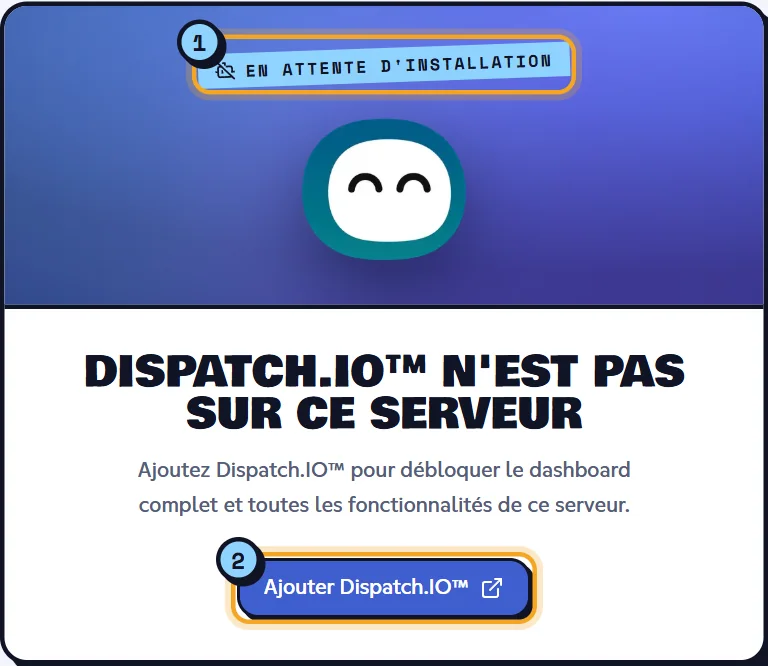
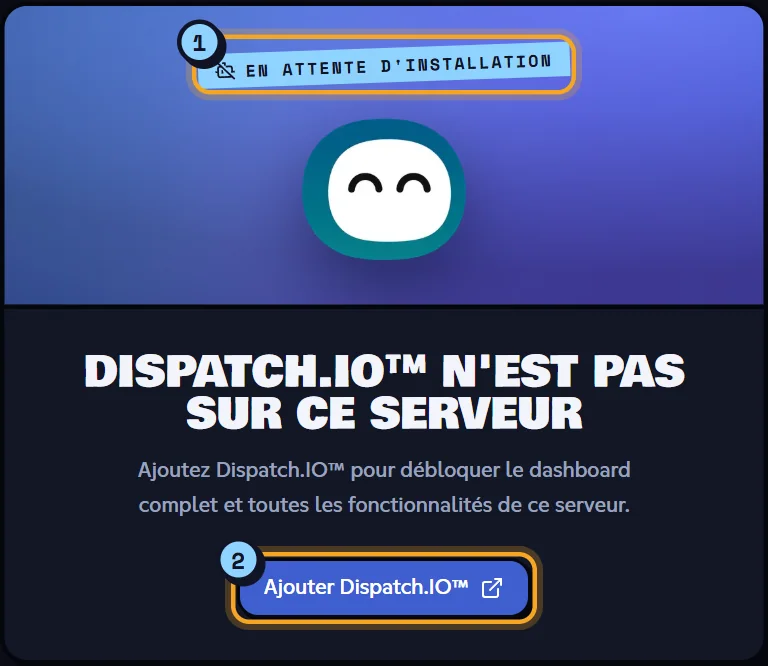
- L'étiquette « En attente d'installation » et le titre « Dispatch.IO™ n'est pas sur ce serveur ».
- Le bouton Ajouter Dispatch.IO™ ouvre l'invitation Discord dans un nouvel onglet. Choisis le serveur dans la liste de Discord, puis valide.
Dès que le bot a rejoint le serveur, la page se recharge et le tableau de bord du serveur s'affiche.
Les permissions demandées par le bot et ses premiers réglages sont expliqués dans Ajouter le bot et premiers pas.
Mettre à jour les données Discord
Le site garde certaines informations Discord en mémoire pour aller plus vite. Après un changement sur Discord, elles peuvent mettre un moment à se mettre à jour. Le bouton Mettre à jour les données, dans la barre du haut du tableau de bord, force leur rechargement.


Utilise-le quand tu as créé ou renommé un rôle ou un salon, renommé un serveur, reçu de nouvelles permissions, ou ajouté le bot sans que la carte change.
- Sur les pages générales du tableau de bord, il recharge ta liste de serveurs.
- Sur les pages d'un serveur, il recharge aussi les informations de ce serveur : rôles, salons et permissions du bot.
Le bouton est une icône à deux flèches ; son nom n'est écrit que sur les très grands écrans. Survole-le pour voir « Un rôle, un salon ou un serveur modifié sur Discord ? ». Pendant le chargement, il affiche « Synchronisation... », puis une coche verte et le message « Données Discord actualisées avec succès ! ».
Ensuite, il faut attendre 1 minute avant de recommencer : le bouton est grisé et affiche le temps restant (par exemple 0:42).
Ouvrir le tableau de bord d'un serveur
Clique sur Gérer le serveur sur la carte d'un serveur (ou choisis-le dans le menu Changer de serveur, dans Serveurs configurés ou dans la recherche). La page d'accueil du serveur s'ouvre, à l'adresse /dashboard/guild/<id du serveur>.
Sur les pages d'un serveur :
- la barre latérale affiche le menu du serveur : Accueil de votre serveur, puis les rubriques Mon serveur, Configuration et Administration ;
- la barre du haut affiche l'offre du serveur s'il en a une (par exemple Ultimate) ;
- le fil d'Ariane commence par le nom du serveur.
Retour à l'accueil, en haut de la barre latérale, te ramène à l'accueil du tableau de bord. Les dernières pages ouvertes sur tes serveurs y apparaissent dans « Reprendre où vous en étiez ».
La suite est expliquée dans Accueil du serveur.
Note
Si tu ouvres le lien d'un serveur que tu ne peux pas gérer (par exemple un lien partagé par quelqu'un d'autre), le tableau de bord affiche sa page « Page introuvable ».
Pour aller plus loin
- Accueil du serveur : la page d'un serveur et ses réglages de base.
- Gestion des permissions : qui peut voir et configurer quoi.
- Synchronisation avec le bot : comment le bot reçoit les changements faits sur le site.
- Ajouter le bot et premiers pas : inviter le bot et le préparer.