
La page Salons rassemble les 20 salons dont Dispatch.IO peut avoir besoin : le salon des arrivées, celui des montées de niveau, les salons de journaux (logs)… Pour chacun, tu choisis un salon existant de ton serveur ou tu le fais créer automatiquement par le bot, avec les bonnes permissions.
Elle s'adresse aux administrateurs qui installent le bot ou réorganisent leurs salons. Ouvre-la depuis le menu Configuration > Salons ou la tuile Salons de l'accueil du serveur.
Présentation de la page
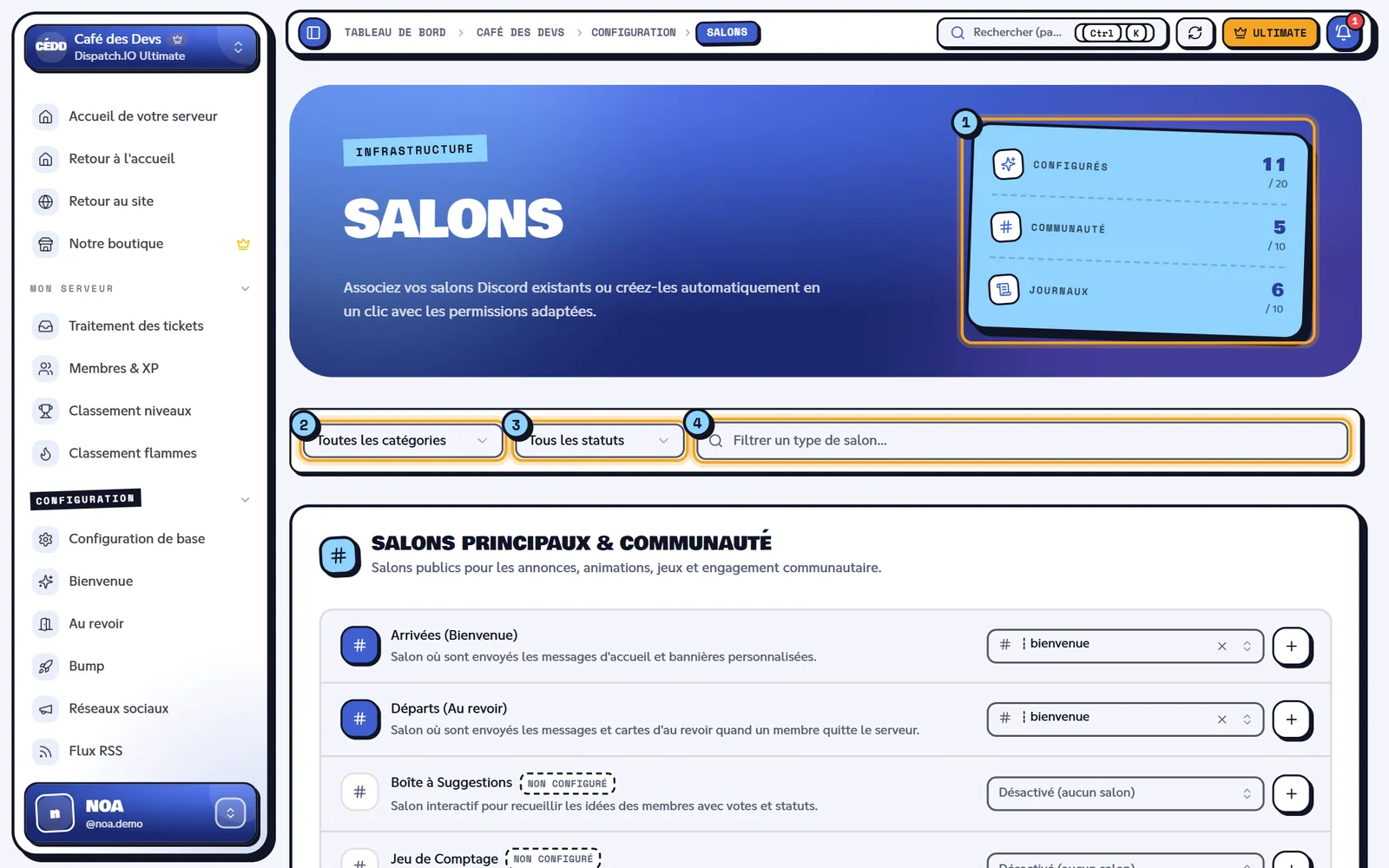
- Indicateurs : Configurés (salons définis sur 20), Communauté (sur 10) et Journaux (sur 10).
- Filtre de catégorie : Toutes les catégories, Salons Principaux & Communauté ou Salons de Journaux & Logs (Privés).
- Filtre de statut : Tous les statuts, Configurés ou Non configurés.
- Recherche : « Filtrer un type de salon... » cherche dans le nom et la description de chaque type.
Le nombre de résultats s'affiche à côté des filtres, et Réinitialiser les efface. Si rien ne correspond : « Aucun type de salon ne correspond à vos filtres. »
Les salons sont rangés en deux parties :
- Salons Principaux & Communauté : salons publics pour les annonces, les animations et les mini-jeux.
- Salons de Journaux & Logs (Privés) : salons réservés au staff, marqués Salon privé (staff).
Un type sans salon porte le badge orange Non configuré.
Associer un salon existant
- Repère la ligne du type de salon (par exemple Montées de Niveau (XP)).
- Ouvre la liste à droite et choisis un salon. Tu peux taper quelques lettres dans « Rechercher un salon... ».
- Pour ne plus utiliser de salon pour ce type, choisis Désactivé (aucun salon).
- Clique sur Enregistrer les modifications dans la barre qui apparaît en bas.
La liste propose les salons textuels et les salons d'annonces de ton serveur. Un salon que tu viens de créer sur Discord apparaît après un clic sur Mettre à jour les données, dans l'en-tête du site.
Attention
Pour les arrivées, les départs et tous les salons de journaux, choisis un salon textuel normal. Un salon d'annonces est proposé dans la liste, mais le bot n'y publie ni les messages de bienvenue et d'au revoir, ni les journaux.
Créer un salon en un clic
Le bouton + (Créer automatiquement) au bout de chaque ligne crée le salon tout de suite sur Discord et l'associe au type, sans passer par l'enregistrement.


- Le badge Non configuré.
- La liste des salons.
- Le bouton + qui crée le salon.
Ce que le bot crée :
- un salon textuel nommé avec le séparateur de salons du serveur suivi d'un nom fixe, par exemple
┇logs-messages(le séparateur se règle dans la Configuration de base) ; - le sujet du salon : « Salon automatique géré par Dispatch.IO™ », suivi du type entre parenthèses (par exemple
(LOGS_MESSAGE)) ; - pour les salons de journaux, les transcripts de tickets et les nouveautés de Dispatch : un salon privé, que seul le bot voit. Donne ensuite l'accès à ton équipe dans les permissions du salon sur Discord ;
- pour la boîte à suggestions : un mode lent de 60 secondes.
Le message « Le salon #… a été créé et assigné avec succès ! » confirme la création. La barre d'enregistrement apparaît ensuite, mais le salon est déjà enregistré : enregistrer ne change rien de plus.
Note
Le bot doit avoir la permission Gérer les salons sur le serveur. Sinon : « Erreur lors de la création automatique du salon. »
Salons principaux et communauté
| Type (nom sur la page) | À quoi il sert | Nom créé par + | Où le régler aussi |
|---|---|---|---|
| Arrivées (Bienvenue) | Message et carte de bienvenue des nouveaux membres | bienvenue | Bienvenue et au revoir |
| Départs (Au revoir) | Message et carte d'au revoir | au-revoir | Bienvenue et au revoir |
| Boîte à Suggestions | Les messages postés deviennent des suggestions avec votes | suggestions | Sondages, giveaways et suggestions |
| Jeu de Comptage | Mini-jeu : les membres comptent ensemble, un nombre par message, pas deux fois de suite ; une erreur remet le compte à 1 | comptage | — |
| Rappels de Bump | Malgré son nom, c'est le salon où arrivent les bumps des autres serveurs (le même que Salon de réception des bumps) | bumps | Bump |
| Montées de Niveau (XP) | Annonces des passages de niveau | niveaux | Niveaux |
| Flammes | Annonces des flammes quotidiennes | flammes | Flammes |
| Nouveautés & Patchs Dispatch | Reçoit les annonces de mises à jour de Dispatch.IO | dispatch-updates (privé) | — |
| Vérification Captcha | Salon où les nouveaux arrivants passent le captcha | verification | Sécurité et anti-raid |
Salons de journaux
Tous ces salons sont créés en privé par le bouton +. Le contenu de chaque journal est détaillé dans Journaux (logs).
| Type (nom sur la page) | Ce qui y est publié | Nom créé par + |
|---|---|---|
| Logs Généraux du Serveur | Modifications du serveur, des rôles, des salons, et chaque modification de configuration faite sur le site ou avec /config | dispatch-logs |
| Logs des Messages | Messages supprimés, modifiés, suppressions en masse | logs-messages |
| Logs des Membres & Profils | Pseudos, rôles ajoutés ou retirés, avatars | logs-membres |
| Logs de l'Activité Vocale | Connexions, déconnexions, déplacements et mutes en vocal | logs-vocaux |
| Logs Arrivées & Départs | Membres qui rejoignent ou quittent le serveur | logs-arrivees-departs |
| Logs de Modération & Sanctions | Bans, kicks, timeouts, avertissements (journal critique : mentions d'urgence) | logs-sanctions |
| Logs Anti-Raid & Sécurité | Alertes anti-raid et verrouillages (journal critique) | logs-securite |
| Logs des Liens d'Invitation | Création, utilisation et suppression des invitations | logs-invitations |
| Logs des Validations Captcha | Tentatives et réussites du captcha | logs-captcha |
| Transcripts & Archives Tickets | Transcripts des tickets sauvegardés (même réglage que Salon d'archives de la page Tickets) | archives-tickets |
Astuce
Commence au moins par Logs Généraux du Serveur : c'est là que tu retrouves toutes les modifications de configuration, avec le nom de la personne qui les a faites.
Enregistrer et vérifier
Clique sur Enregistrer les modifications dans la barre du bas. Le message « Configuration des salons enregistrée avec succès ! » confirme l'enregistrement. Le bot utilise les nouveaux salons immédiatement et publie une ligne par salon changé dans Logs Généraux du Serveur.
Les mêmes réglages sont modifiables depuis d'autres pages : le salon de bienvenue sur la page Bienvenue, le salon de réception sur la page Bump, le salon d'archives sur la page Tickets, etc. Un changement fait là-bas apparaît ici quand tu recharges la page, et inversement.
| Message | Cause |
|---|---|
| « Erreur lors de l'enregistrement de la configuration des salons. » | L'enregistrement a échoué : réessaie. |
| « Erreur lors de la création automatique du salon. » | Le bot n'a pas pu créer le salon (souvent la permission Gérer les salons). |
| « Configuration des salons mise à jour par … » | Un autre administrateur vient d'enregistrer : la page affiche ses changements. |
Pages liées
- Accueil du serveur : séparateur de salons et mentions d'urgence.
- Journaux (logs) : le contenu de chaque salon de journaux.
- Journaux : l'historique des modifications sur le site.
- Configuration du bot : les salons depuis
/configdans Discord.