
Les tickets permettent à tes membres d'ouvrir une conversation privée avec ton équipe : ils cliquent sur un bouton (ou choisissent un sujet dans un menu) et le bot crée un salon réservé au membre et au staff. Sur le site, deux pages s'en occupent :
- Tickets (menu Configuration) : créer et publier les systèmes de tickets, c'est-à-dire les panneaux posés dans un salon Discord.
- Traitement des tickets (menu Mon serveur) : la liste des tickets et un espace de travail pour lire, répondre, fermer ou sanctionner.
Cette page s'adresse aux administrateurs et à l'équipe de support. Le parcours du membre sur Discord (motif demandé, salon créé, boutons du ticket) est décrit dans le module Tickets.
La page de configuration
Ouvre Configuration > Tickets dans le menu ou la tuile Tickets de l'accueil du serveur.
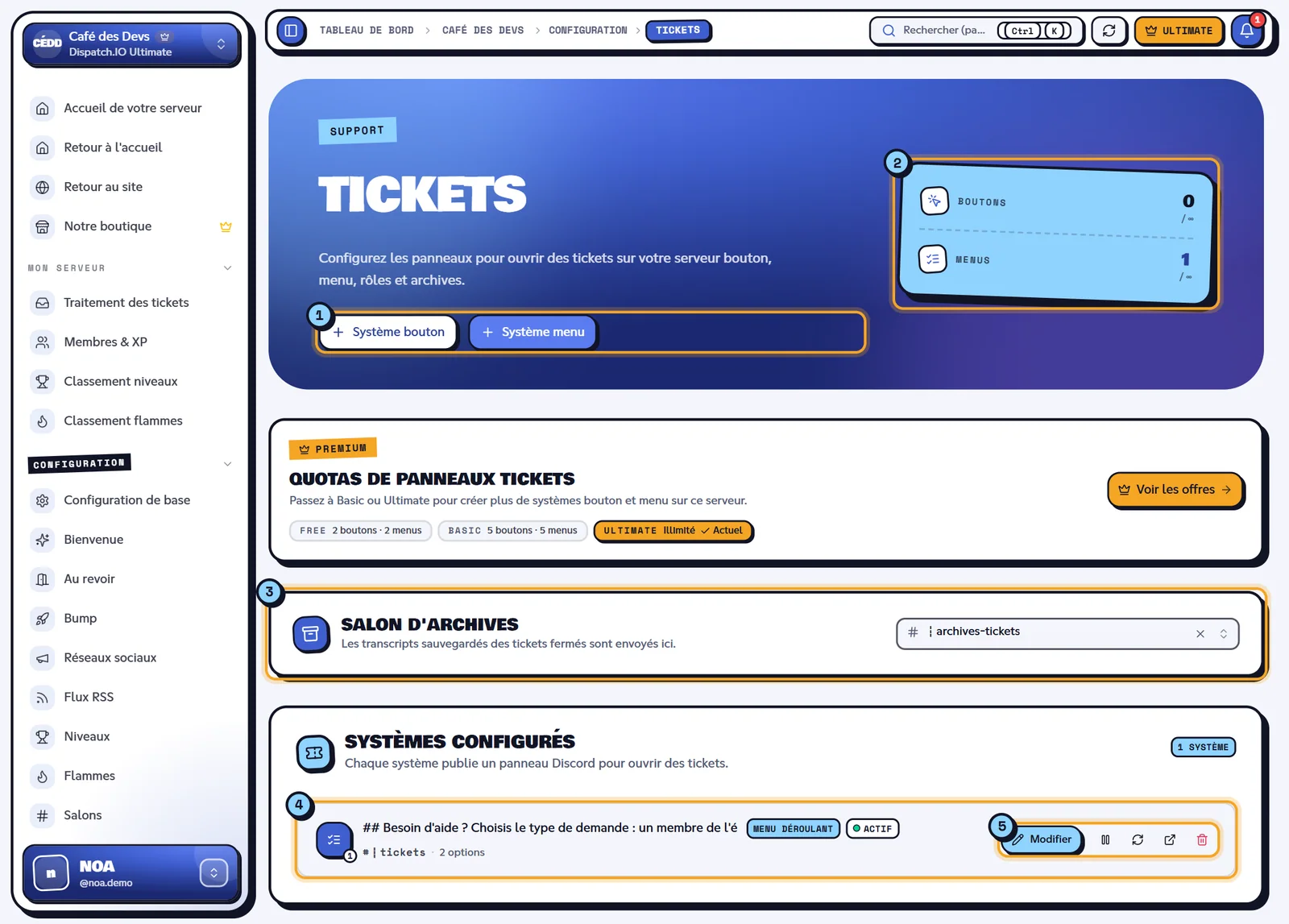
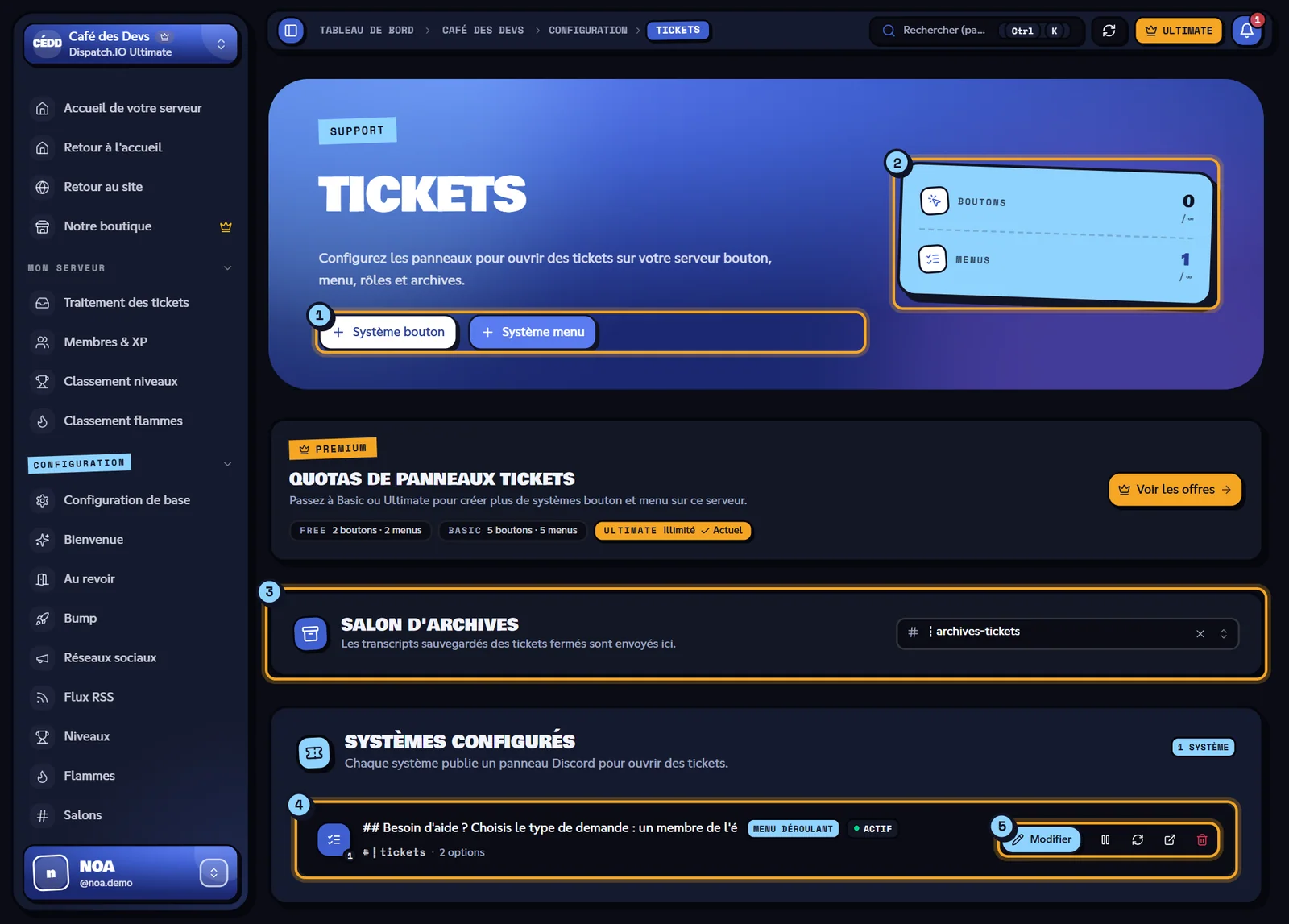
- Système bouton et Système menu : créent un nouveau système.
- Quotas : Boutons et Menus utilisés sur le maximum de ton offre (∞ avec Ultimate).
- Salon d'archives : où sont publiés les transcripts sauvegardés.
- Un système configuré : titre, type, statut, salon et nombre d'options.
- Les actions du système : Modifier, mettre en pause, republier, ouvrir sur Discord (une fois le panneau publié), supprimer (icônes, avec une bulle d'aide au survol).
Salon d'archives
Le Salon d'archives reçoit les transcripts des tickets sauvegardés. Il est enregistré dès que tu le choisis (« Salon d'archives mis à jour. »), sans barre d'enregistrement. Aucun salon (désactivé) arrête la publication des transcripts (ils restent consultables sur le site). C'est le même réglage que Transcripts & Archives Tickets sur la page Salons.
Limites selon l'offre
| Free | Basic | Ultimate | |
|---|---|---|---|
| Systèmes bouton | 2 | 5 | Illimité |
| Systèmes menu | 2 | 5 | Illimité |
Quand un type est plein, son bouton de création est grisé et le bandeau Quotas de panneaux tickets affiche « Limite atteinte pour votre offre actuelle. ». Modifier un système existant reste toujours possible. Autres limites, valables pour toutes les offres :
- un système bouton a exactement 1 option ; un système menu en a jusqu'à 25 ;
- 10 rôles mentionnés maximum par option ;
- 50 caractères maximum pour le préfixe de salon.
Créer un système pas à pas
Clique sur Système bouton ou Système menu. L'éditeur s'ouvre avec, à droite, un Aperçu Discord du panneau qui suit tes changements.
| Étape | Ce que tu remplis |
|---|---|
| Format | Bouton : un seul bouton, un seul type de ticket, idéal pour un support simple. Menu déroulant : un menu avec plusieurs options (jusqu'à 25), idéal pour trier les demandes. Le format ne peut plus être changé ensuite. |
| Destination | Salon du panneau : là où le message d'ouverture sera publié. Catégorie des tickets : la catégorie Discord où les salons de tickets seront créés. Les deux sont obligatoires. |
| Contenu | Description du panneau (obligatoire) : le texte du message, Markdown de Discord accepté. Image du panneau (facultative) : import (5 Mo maximum) ou lien HTTPS. Pour un système bouton, l'Option du ticket se remplit aussi ici. |
| Options (menu seulement) | Les entrées du menu : Ajouter en crée une, les onglets 01, 02… passent de l'une à l'autre, la corbeille en supprime une (il en faut au moins une). |
| Revue | Le récapitulatif (type, salon, catégorie, options). Enregistrer & publier crée le système et publie le panneau. |
Continuer passe à l'étape suivante, Retour revient en arrière. Retour à la liste ou Fermer demandent confirmation (« Quitter l'éditeur ? ») : tes changements non enregistrés seraient perdus.
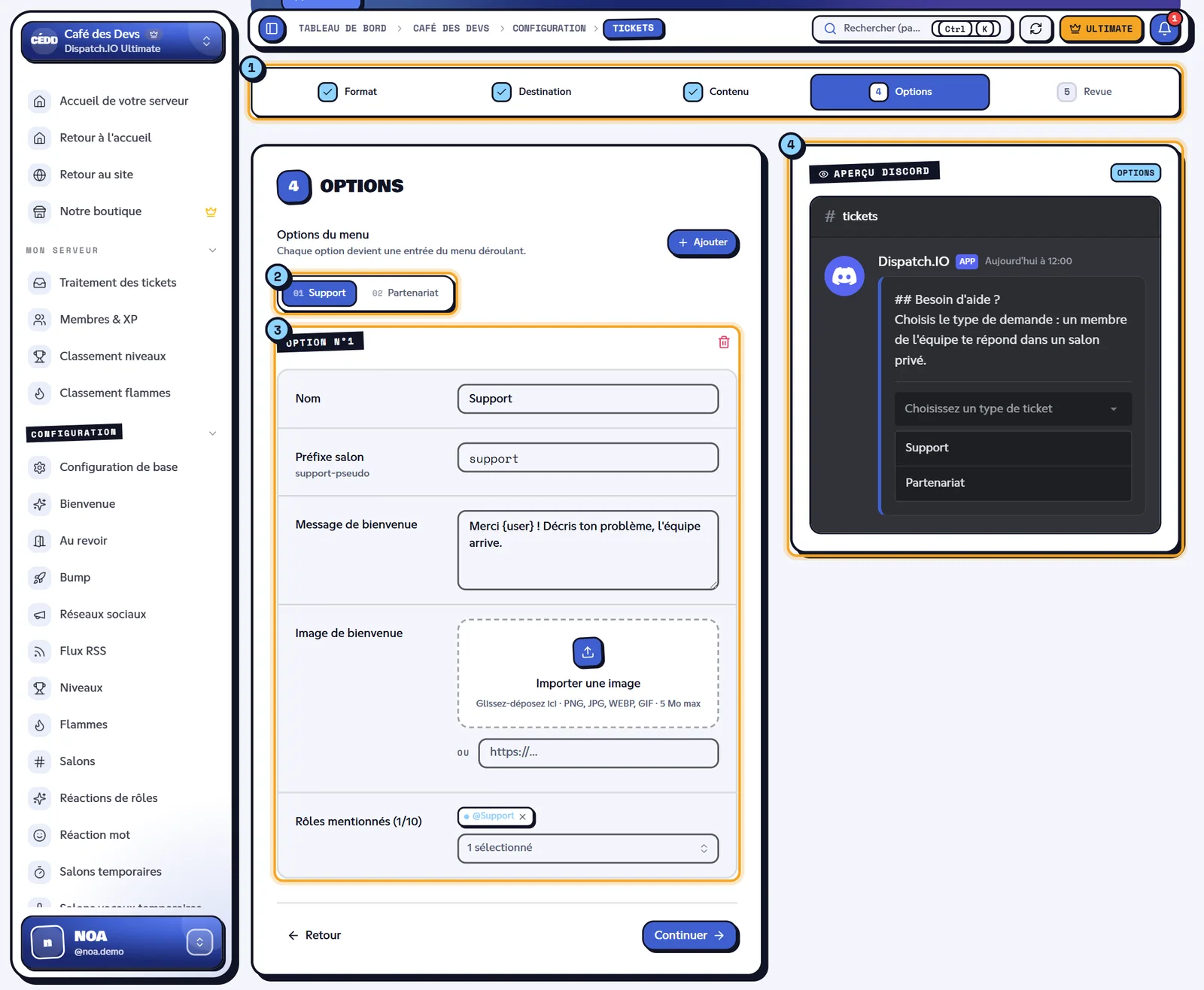
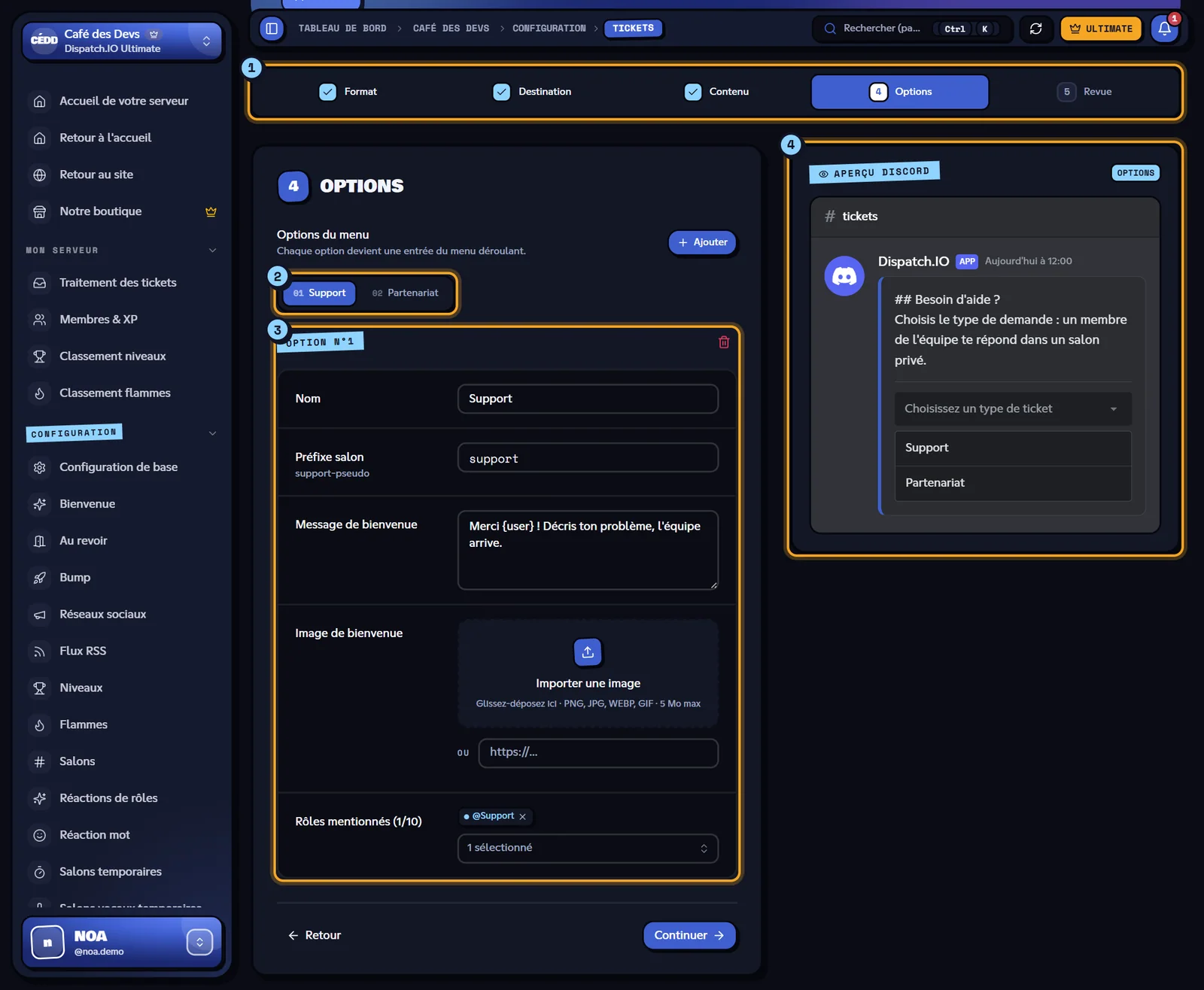
- Les étapes de l'éditeur.
- Les onglets d'options et le bouton Ajouter.
- Les champs de l'option en cours.
- L'Aperçu Discord : description, image et menu « Choisissez un type de ticket ».
Note
La liste des catégories ne montre que les catégories qui contiennent au moins un salon. Si elle est vide (« Aucune catégorie détectée… »), crée une catégorie avec un salon dedans sur Discord, puis clique sur Mettre à jour les données dans l'en-tête du site.
Après l'enregistrement : « Système enregistré et panneau Discord synchronisé. ». Le bot publie le panneau dans le salon choisi en quelques secondes.
Les options d'un ticket
Chaque option correspond à un type de ticket (le bouton d'un système bouton, ou une entrée du menu).
| Champ | Ce qu'il fait | Règles |
|---|---|---|
| Nom | Texte du bouton ou de l'entrée du menu | Obligatoire |
| Préfixe salon | Début du nom des salons créés : support donne support-alex pour Alex | Obligatoire, 50 caractères maximum |
| Message de bienvenue | Texte publié dans le salon du ticket à sa création | Facultatif |
| Image de bienvenue | Image ajoutée à ce message (systèmes menu seulement) | Facultative, 5 Mo maximum |
| Rôles mentionnés | Rôles mentionnés dans le nouveau ticket et qui y ont accès. Sans rôle, ce sont les administrateurs qui sont mentionnés. | 10 maximum (le compteur affiche n/10) |
Exemple sur Café des Devs : l'option Support (préfixe support, rôle @Support) et l'option Partenariat (préfixe partenariat, rôle @Admins).
Modifier, mettre en pause, republier, supprimer
Sur chaque ligne de Systèmes configurés :
| Action | Effet | Message |
|---|---|---|
| Modifier | Rouvre l'éditeur à l'étape Destination. Si tu changes de salon, l'ancien panneau est supprimé et un nouveau est publié. | « Système enregistré et panneau Discord synchronisé. » |
| Mettre en pause | Le bouton ou le menu du panneau est désactivé sur Discord : plus personne ne peut ouvrir de ticket avec ce système. Le statut passe à En pause. | « Système mis en pause. » |
| Réactiver | Rend le panneau de nouveau utilisable (statut Actif). | « Système réactivé. » |
| Republier le panneau | Supprime l'ancien message du panneau et en publie un nouveau (utile si le message a été supprimé ou est remonté trop haut). | « Panneau Discord republication demandée. » |
| Icône de lien externe | Ouvre le message du panneau dans Discord (affichée une fois le panneau publié). | — |
| Supprimer | Après confirmation du navigateur (« Supprimer ce système et son panneau Discord ? »), supprime le système, ses options et le panneau Discord. | « Système de tickets supprimé. » |
Attention
Supprimer un système (ou retirer une option dans l'éditeur) efface aussi ses tickets et leurs transcriptions sauvegardées sur le site. Les transcripts déjà publiés dans le salon d'archives restent sur Discord.
Traiter les tickets : la liste
Ouvre Mon serveur > Traitement des tickets. La page liste les tickets du serveur, 10 par page.
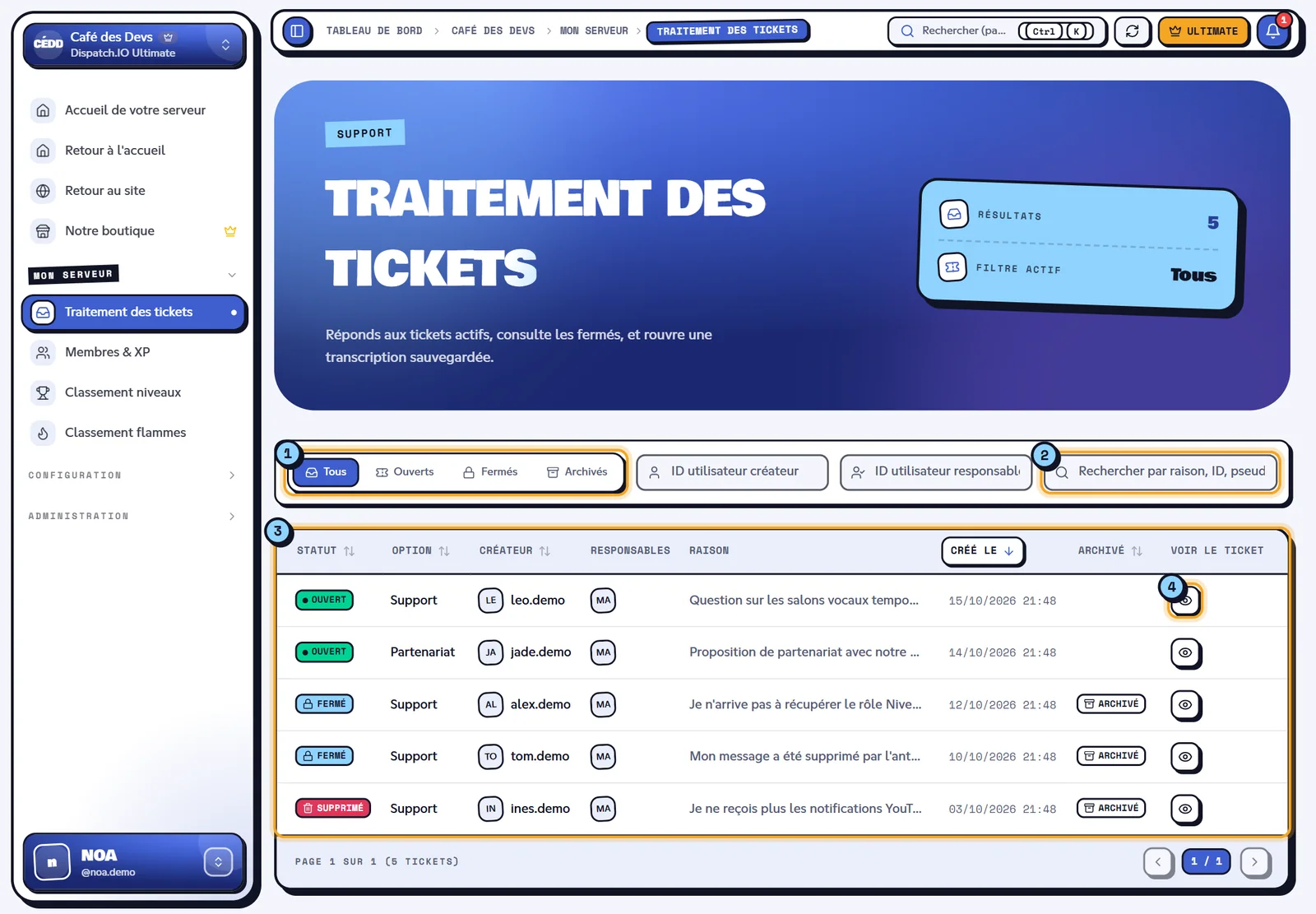
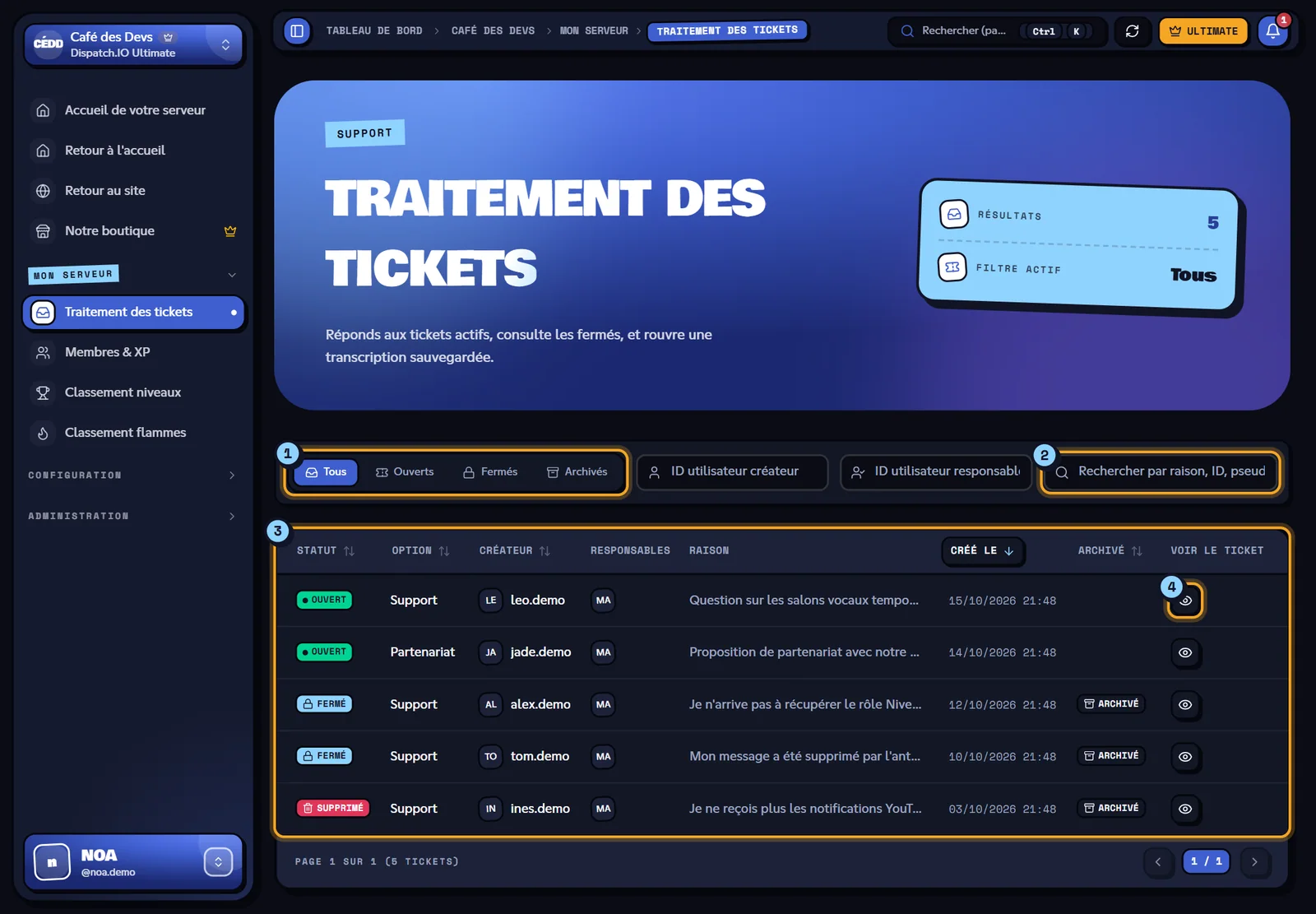
- Filtre de statut : Tous, Ouverts, Fermés ou Archivés (tickets dont la transcription a été sauvegardée).
- Recherche : par raison, identifiant ou pseudo.
- Le tableau : Statut, Option, Créateur, Responsables, Raison, Créé le, archive.
- Voir le ticket : ouvre l'espace de travail.
- Les colonnes Statut, Option, Créateur, Créé le et la colonne d'archive se trient d'un clic.
- Les administrateurs du serveur ont deux filtres de plus : ID utilisateur créateur et ID utilisateur responsable (identifiants Discord complets).
- Les filtres sont gardés dans l'adresse de la page : tu peux la partager avec ton équipe.
- La liste ne se met pas à jour en direct : recharge la page (ou reviens sur l'onglet) pour voir les nouveaux tickets.
Si la liste ne charge pas : « Impossible de charger les tickets. Réessaie dans un instant. » (par exemple avec un identifiant invalide dans un filtre).
L'espace de travail d'un ticket
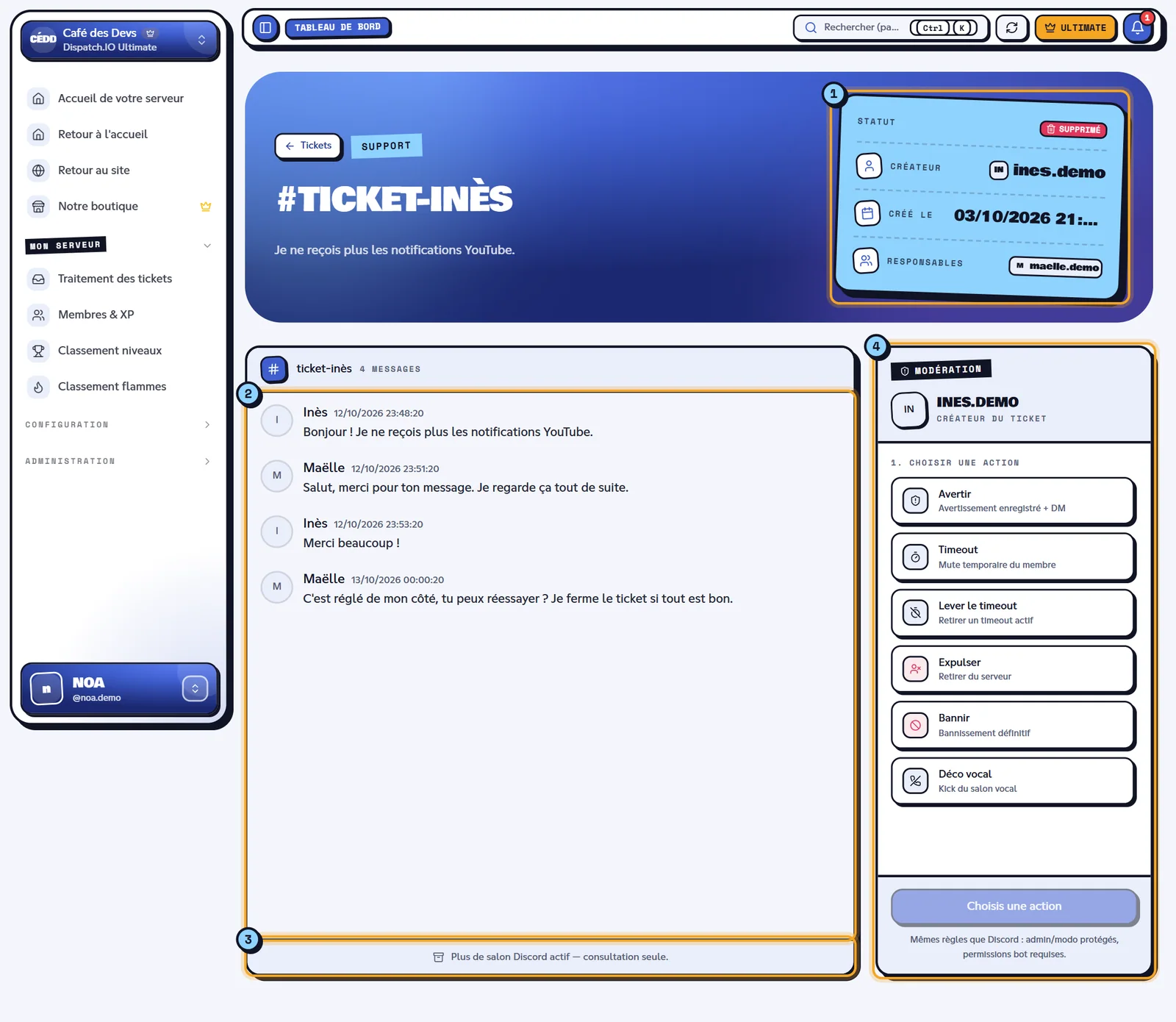
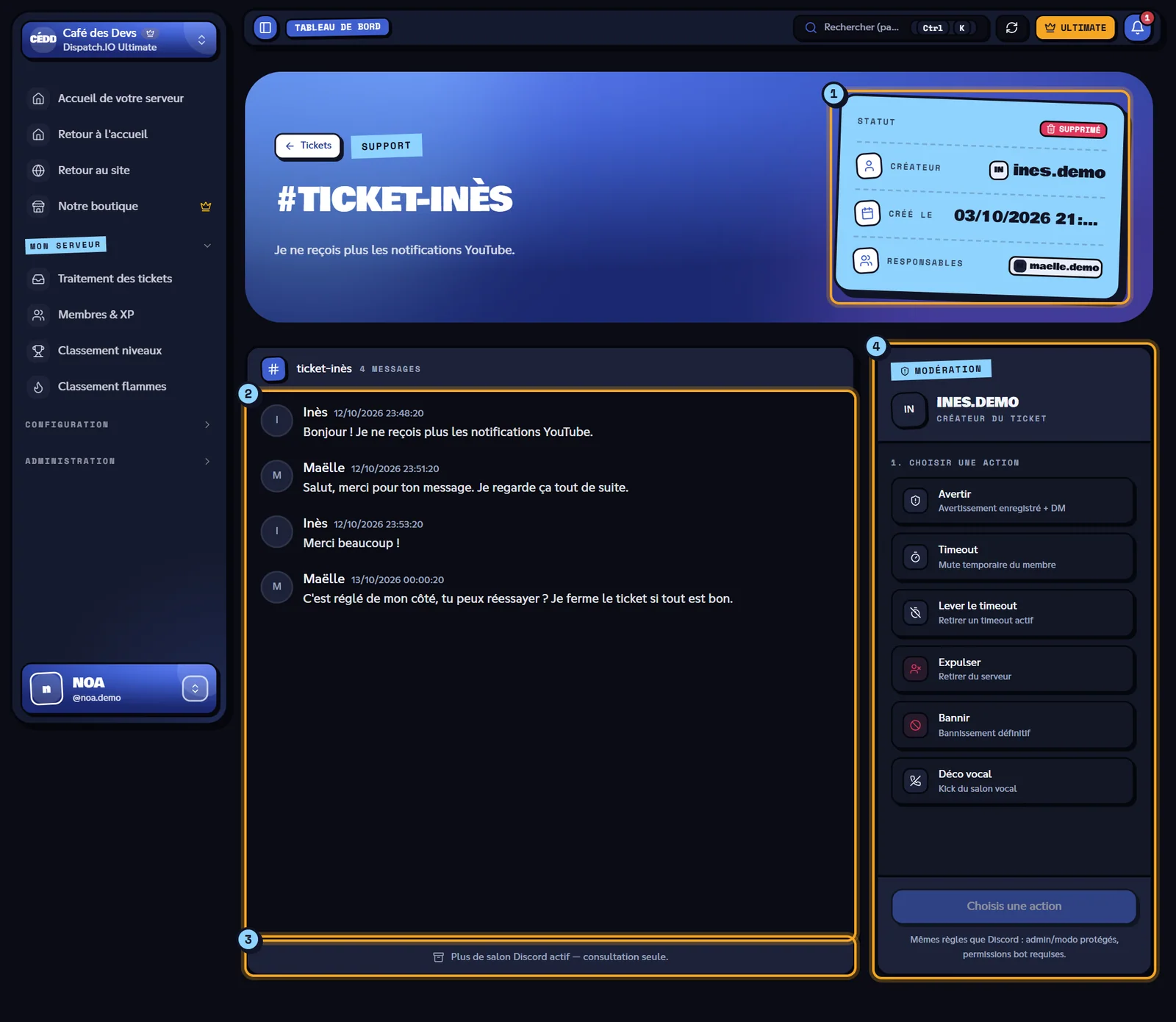
- Les informations : Statut, Créateur, Créé le, Responsables. Sur un ticket en cours (son salon existe), l'en-tête affiche aussi les actions du ticket (Sauvegarder, Prendre en charge, Fermer ou Rouvrir, Renommer) et le bouton Ajouter des responsables.
- La transcription : les messages du salon, comme sur Discord.
- Le bas de la transcription : « Plus de salon Discord actif — consultation seule. » ici ; sur un ticket ouvert, c'est la zone de réponse.
- Le panneau Modération.
Les actions
| Action | Effet sur Discord | Message |
|---|---|---|
| Sauvegarder | Enregistre la transcription du ticket et la publie dans le Salon d'archives (rien n'est posté dans le ticket). | « Transcription sauvegardée » |
| Prendre en charge | Te donne accès au salon, t'ajoute aux responsables et l'annonce dans le ticket. | « Prise en charge demandée » |
| Fermer / Rouvrir | Ferme le ticket ou le rouvre. | « Fermeture demandée » / « Réouverture demandée » |
| Renommer | Change le nom du salon Discord et de la transcription sauvegardée. | « Salon renommé et archive mise à jour » |
| Ajouter (responsables) | Choisis un membre dans Ajouter un membre : il obtient l'accès au salon. Le × sur un responsable le retire. | « Membre ajouté » / « Membre retiré » |
Les actions passent par le bot : le message dit « demandée » car le bot les exécute dans les secondes qui suivent. Si rien ne change sur Discord, vérifie les permissions du bot dans la catégorie des tickets.
La transcription
- Ticket en cours (son salon existe) : les messages sont chargés depuis Discord (« Chargement des messages Discord… ») puis arrivent en direct. Fais défiler vers le haut pour charger les plus anciens.
- Salon supprimé : la transcription sauvegardée s'affiche, en lecture seule (« Plus de salon Discord actif — consultation seule. »).
- Les messages modifiés portent la mention modifié (le bouton Changements montre l'avant/après) ; les messages supprimés sur Discord restent grisés avec Supprimé.
- Sur les messages du bot, Modifier et Supprimer agissent directement sur Discord.
Répondre
La zone de réponse n'apparaît que sur un ticket ouvert. Ton message est publié au nom du bot (pas en ton nom) : signe-le si besoin.
- Entrée envoie, Maj+Entrée passe à la ligne.
- Joindre un fichier ou Image / GIF : 3 fichiers maximum par message, 7 Mo maximum chacun (images, vidéos, PDF, TXT, ZIP, RAR, DOC, DOCX). Tu peux aussi coller une image.
- Sur un ticket fermé : « Ticket fermé — réouvre-le pour répondre. »
| Message d'erreur | Cause |
|---|---|
| « Message vide » | Rien à envoyer. |
| « Maximum 3 fichiers » / « Fichier trop volumineux (max 7 Mo) » | Trop de fichiers ou fichier trop lourd. |
| « Salon Discord indisponible » | Le salon du ticket n'existe plus. |
| « Action impossible » | L'action a été refusée : recharge la page et réessaie. |
Sanctionner le créateur du ticket
Le panneau Modération, à droite, agit toujours sur le créateur du ticket.
- Choisir une action :
| Action | Ce qu'elle fait | Raison |
|---|---|---|
| Avertir | Avertissement enregistré + message privé | Obligatoire |
| Timeout | Exclusion temporaire : 1 heure, 1 jour, 7 jours ou 28 jours | Obligatoire |
| Lever le timeout | Retire un timeout en cours | Facultative |
| Expulser | Retire le membre du serveur | Obligatoire |
| Bannir | Bannissement définitif, avec l'option Supprimer les messages (7 jours) | Obligatoire |
| Déco vocal | Déconnecte le membre de son salon vocal | Obligatoire |
- Écris la Raison (2 caractères minimum quand elle est obligatoire).
- Clique sur le bouton de confirmation (« Envoyer l'avertissement », « Appliquer le timeout », « Confirmer le ban »…).
Les mêmes règles que sur Discord s'appliquent (« admin/modo protégés, permissions bot requises ») : ton rôle le plus haut doit être au-dessus de celui du membre (sauf pour un avertissement) et le bot a besoin des permissions correspondantes, par exemple Expulser des membres ou Bannir des membres (voir Permissions et rôles). La sanction est enregistrée dans les infractions du membre et publiée dans Logs de Modération & Sanctions. Les commandes équivalentes sont dans Modération.
| Message d'erreur | Cause |
|---|---|
| « Impossible de te sanctionner toi-même » | Tu es le créateur du ticket. |
| « Raison trop courte » | Moins de 2 caractères. |
| « Sanction impossible » | Le bot a refusé ou n'a pas pu appliquer la sanction. |
Erreurs fréquentes de la configuration
Les messages d'erreur de l'éditeur s'affichent en français, quelle que soit la langue du site.
| Message | Cause |
|---|---|
| « Salon, catégorie et description sont requis. » | Une étape n'est pas complète. |
| « Au moins une option ticket est requise. » | Le système n'a pas d'option. |
| « Chaque option doit avoir un nom et un préfixe de salon. » | Une option est incomplète. |
| « Le préfixe de salon est limité à 50 caractères. » | Préfixe trop long. |
| « Maximum 10 rôles mentionnés par option. » | Trop de rôles. |
| « Limite atteinte : … système(s) bouton maximum. » (ou menu) | Quota de l'offre atteint. |
| « Aucun salon panel configuré. » | Republier sans salon de panneau. |
Pages liées
- Tickets (module du bot) : ce que voit le membre et les boutons dans le ticket.
- Salons : le salon d'archives.
- Modération : les sanctions en commandes.
- Offres Premium et limites : quotas de systèmes.