
Chaque serveur où Dispatch.IO™ est installé a trois pages publiques sur le site : le classement des niveaux, le classement des flammes et la carte de rang de chaque membre. Elles servent à montrer l'activité de ta communauté et à motiver tes membres : un lien suffit, personne n'a besoin de se connecter pour les voir.
Cette page est pour tout le monde : les membres qui veulent voir leur place, et les administrateurs qui veulent partager le classement de leur serveur.
Note
Les données viennent du bot : l'XP est gagnée avec les niveaux et les flammes avec les flammes quotidiennes. Sur Discord, les commandes /rank et /top affichent les mêmes informations (voir Niveaux et classements).
Trouver le classement d'un serveur
Les adresses des pages et les boutons qui y mènent.
Les adresses
| Page | Adresse |
|---|---|
| Classement des niveaux | /leaderboard/<ID du serveur> |
| Classement des flammes | /leaderboard/<ID du serveur>/streak |
| Carte de rang d'un membre | /rank/<ID du serveur>/<ID du membre> |
Par exemple, le classement des niveaux du serveur « Café des Devs » est à l'adresse /fr/leaderboard/100000000000000001. Le site ajoute la langue (/fr ou /en) tout seul si tu ne la mets pas.
Les boutons qui y mènent
- Depuis le tableau de bord de ton serveur (propriétaire ou permission Administrateur) : dans le menu latéral, groupe Mon serveur, clique sur Classement niveaux ou Classement flammes.
- Depuis les pages de configuration : le bouton Leaderboard public de la page Membres & XP et celui de la page Flammes ouvrent le classement dans un nouvel onglet.
- Depuis ton espace personnel : dans Mon activité › Classements, chaque serveur où tu as de l'XP a un bouton Voir le classement, même si tu n'es pas administrateur de ce serveur.
- Depuis Discord : le bouton Afficher le profil du bot ouvre la carte de rang du membre (pas le classement). Il apparaît sous la réponse de
/rank, sous les messages de passage de niveau et de flamme, et sous la réponse de/modify-xp.
Trouver l'ID de ton serveur
Sur Discord, active Paramètres › Avancés › Mode développeur, puis fais un clic droit sur l'icône du serveur › Copier l'identifiant du serveur. Tu peux aussi copier le lien du classement depuis le tableau de bord et le coller dans ton salon d'annonces.
Le classement des niveaux
L'en-tête, les chiffres clés et le podium.
Le haut de la page présente le serveur et ses trois meilleurs membres.


- Le sélecteur de classement : Niveaux (trophée) et Flammes (flamme). Le bouton blanc est la page affichée ; l'autre t'emmène sur l'autre classement du même serveur.
- Les chiffres clés : les avatars des trois premiers, puis le nombre de Membres classés, le Meilleur niveau et l'XP du leader, avec la ligne « En tête : nom ».
- Le podium : une carte par membre du top 3, la plus grande pour la première place (avec une couronne). Chaque carte montre la place (
#1), le nom, l'XP totale, le pourcentage du niveau en cours, l'XP qui manque avant le niveau suivant (par exemple « 2,2 k XP → Niv. 32 ») et le niveau dans le trophée. Clique sur une carte pour ouvrir la carte de rang du membre.
Au-dessus du nom du serveur, l'étiquette indique Classement public, avec l'icône du serveur (ou sa première lettre s'il n'a pas d'icône). Sous le podium, deux bandeaux défilants reprennent les noms des neuf premiers.
Note
Le podium n'apparaît que si au moins un membre a gagné de l'XP. Sans aucun membre classé, les chiffres clés affichent « — » et la liste indique « Personne n'a encore gagné d'XP sur ce serveur. »
La liste complète
Rechercher, filtrer, trier et parcourir le classement.
Sous le podium, la section Classement complet liste tous les membres classés, 10 par page. À droite du titre, le site indique le nombre de membres classés, ou « n résultats sur total » quand une recherche ou un filtre est actif.
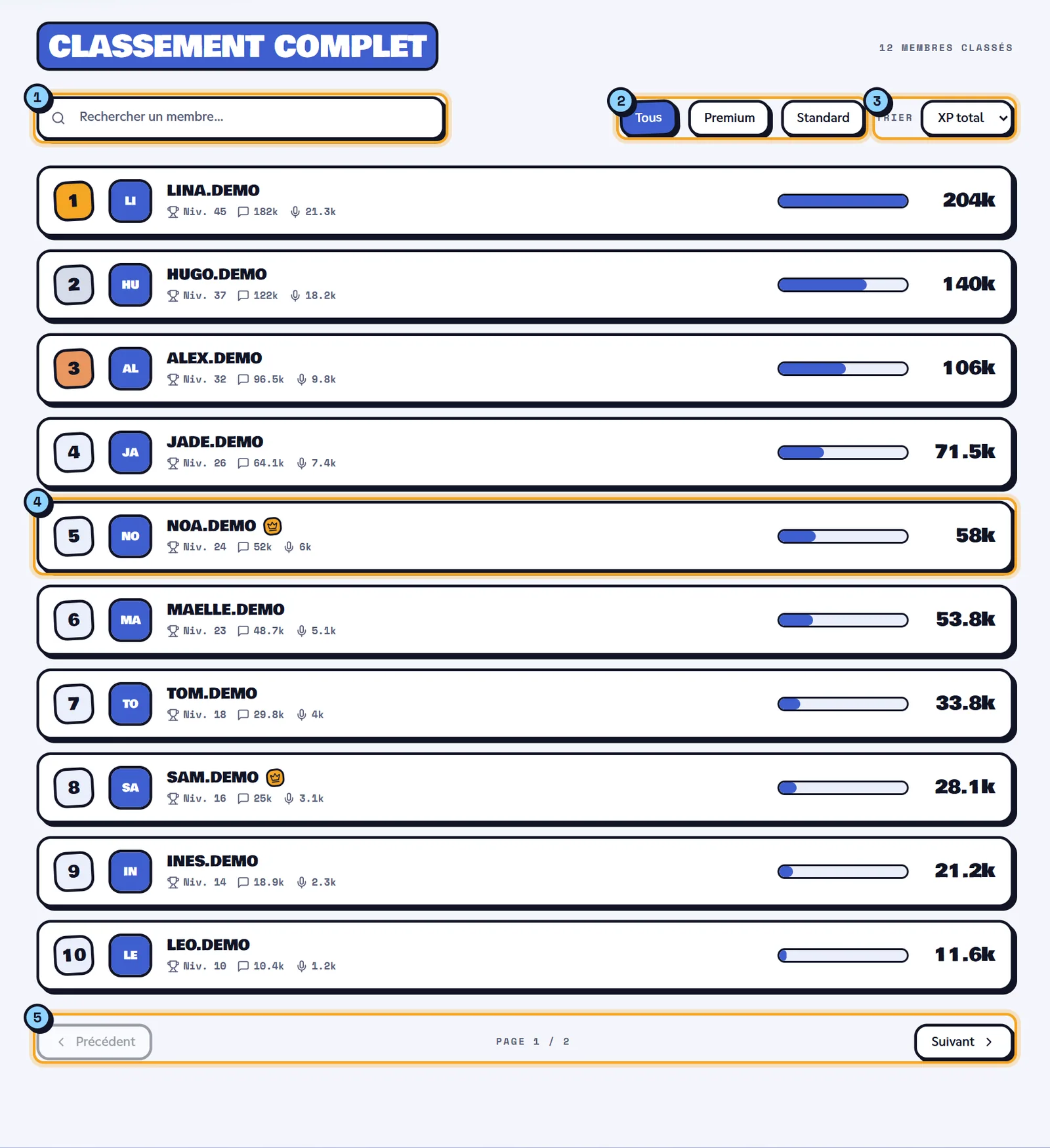
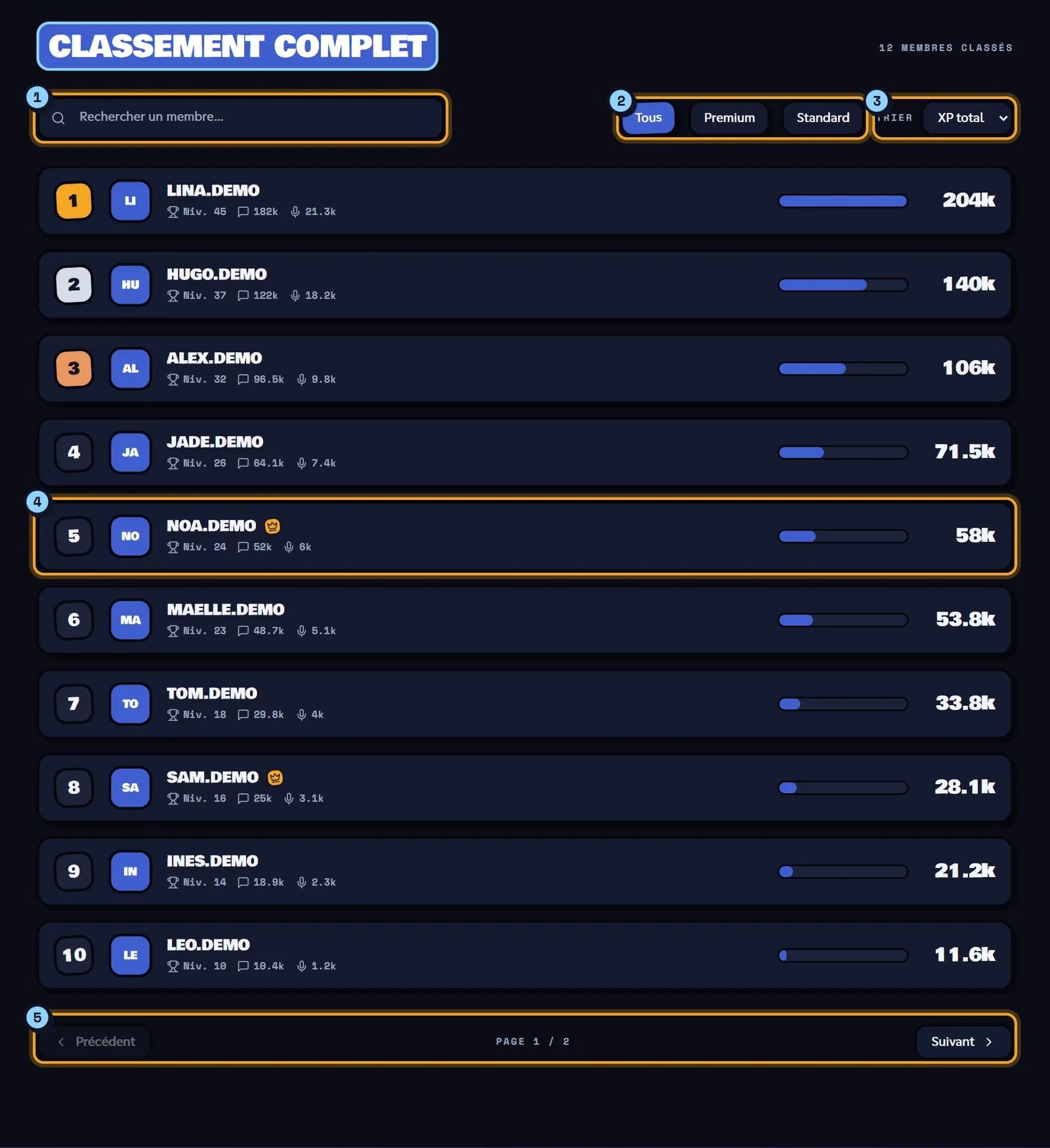
- Rechercher un membre… : tape une partie du pseudo. La liste se met à jour toute seule après une courte pause ; la croix efface la recherche.
- Les filtres : Tous, Premium ou Standard (les membres sans la marque Premium).
- Trier : XP total (par défaut), Niveau ou Nom.
- Une ligne de membre : la place (or, argent et bronze pour le top 3), l'avatar, le pseudo, la couronne Premium si le membre l'a, le niveau (« Niv. 12 »), l'XP de messages (bulle) et l'XP vocale (micro), une barre qui compare son XP à celle du premier, et l'XP totale à droite. Survole un chiffre pour voir la valeur exacte. Clique sur la ligne pour ouvrir la carte de rang.
- Précédent / Suivant : change de page (« Page 2 / 3 »). La page reste positionnée sur la liste.
Bon à savoir
- La recherche, les filtres et le tri sont dans l'adresse. Tu peux donc partager une vue précise, par exemple
/fr/leaderboard/100000000000000001?q=alex&sort=level. - Sur ce classement, la place d'un membre ne change pas quand tu cherches ou tries : c'est toujours sa position par XP totale. Trié par nom, les places ne se suivent donc pas.
- La recherche porte sur les 500 premiers membres du classement (par XP totale).
- La couronne Premium marque les membres qui ont un badge Premium ou Early Supporter de Dispatch.IO, ainsi que les membres de l'équipe Dispatch.IO. Ces membres peuvent avoir leur image de carte de niveau en fond de leur ligne et de leur carte du podium.
- Si aucun membre ne correspond, la liste affiche « Aucun membre ne correspond à cette recherche. »
Le classement des flammes
Les plus longues séries de jours d'activité.
Le classement des flammes fonctionne comme celui des niveaux, mais classe les membres par flamme en cours (le nombre de jours d'activité d'affilée), puis par record en cas d'égalité. Passe de l'un à l'autre avec le bouton Flammes / Niveaux de l'en-tête.

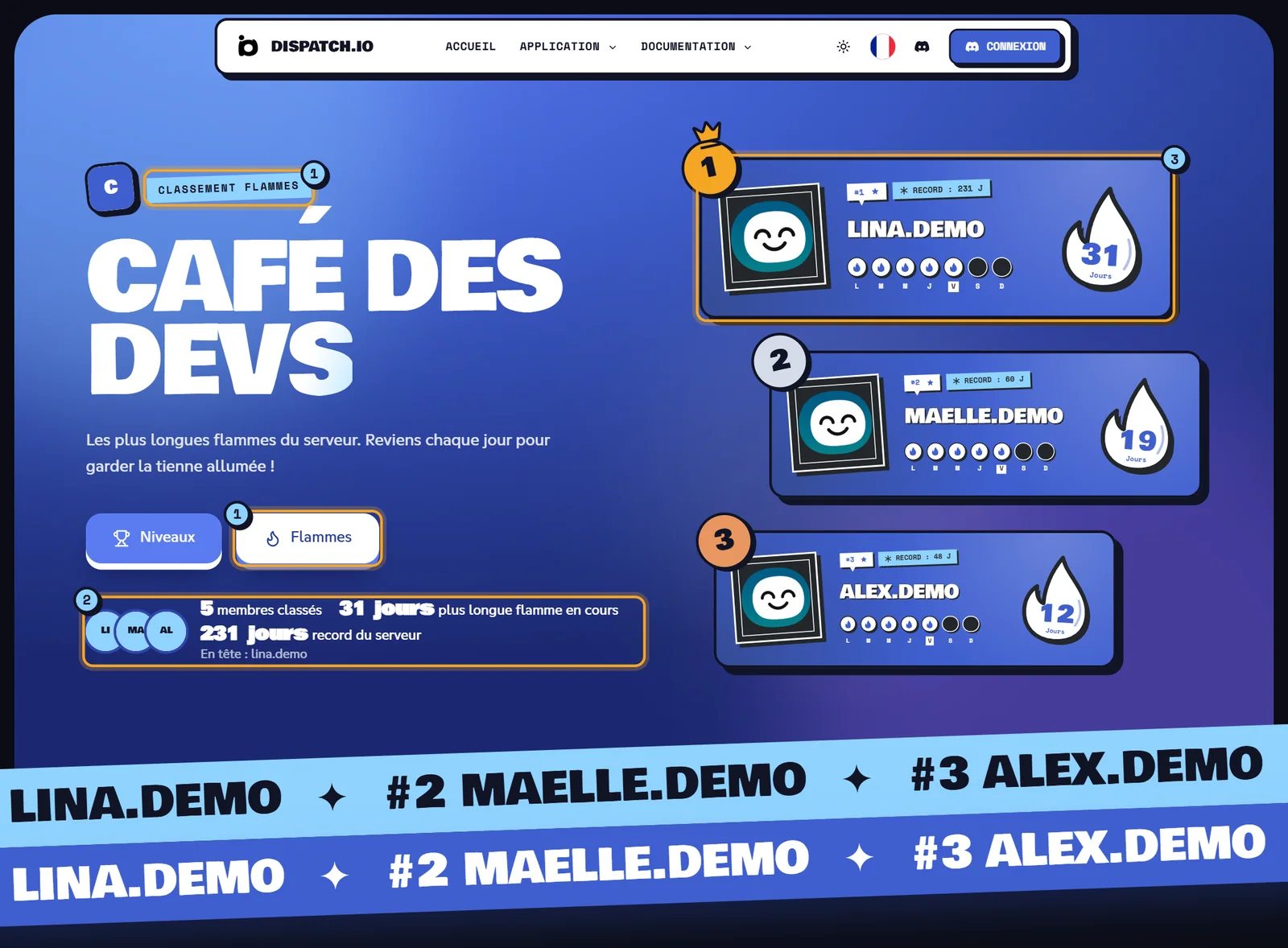
- Flammes est le bouton actif ; l'étiquette indique Classement flammes.
- Les chiffres clés : Membres classés, Plus longue flamme en cours et Record du serveur.
- Le podium : chaque carte montre le nombre de jours de la flamme en cours, les jours de la semaine (validés, aujourd'hui, à venir) et le record du membre (« Record : 45 j »).
Ce qui change par rapport aux niveaux :
| Élément | Classement des flammes |
|---|---|
| Détails d'une ligne | « 12 jours » (flamme en cours) et « Record : 45 j » |
| Options de Trier | Flamme actuelle (par défaut), Meilleur record, Nom |
| Places après une recherche ou un tri | Recalculées : la liste affichée est numérotée 1, 2, 3… |
| Liste vide | « Personne n'a encore allumé de flamme sur ce serveur. » |
Astuce
Les règles des flammes (activité qui compte, gels, récompenses) sont expliquées dans Flammes (séries).
La carte de rang d'un membre
Le niveau, l'XP et l'historique des flammes d'un membre.
La carte de rang est le profil public d'un membre sur un serveur donné. Tu l'ouvres en cliquant sur une ligne ou une carte du podium, ou avec le bouton Afficher le profil du bot sur Discord.
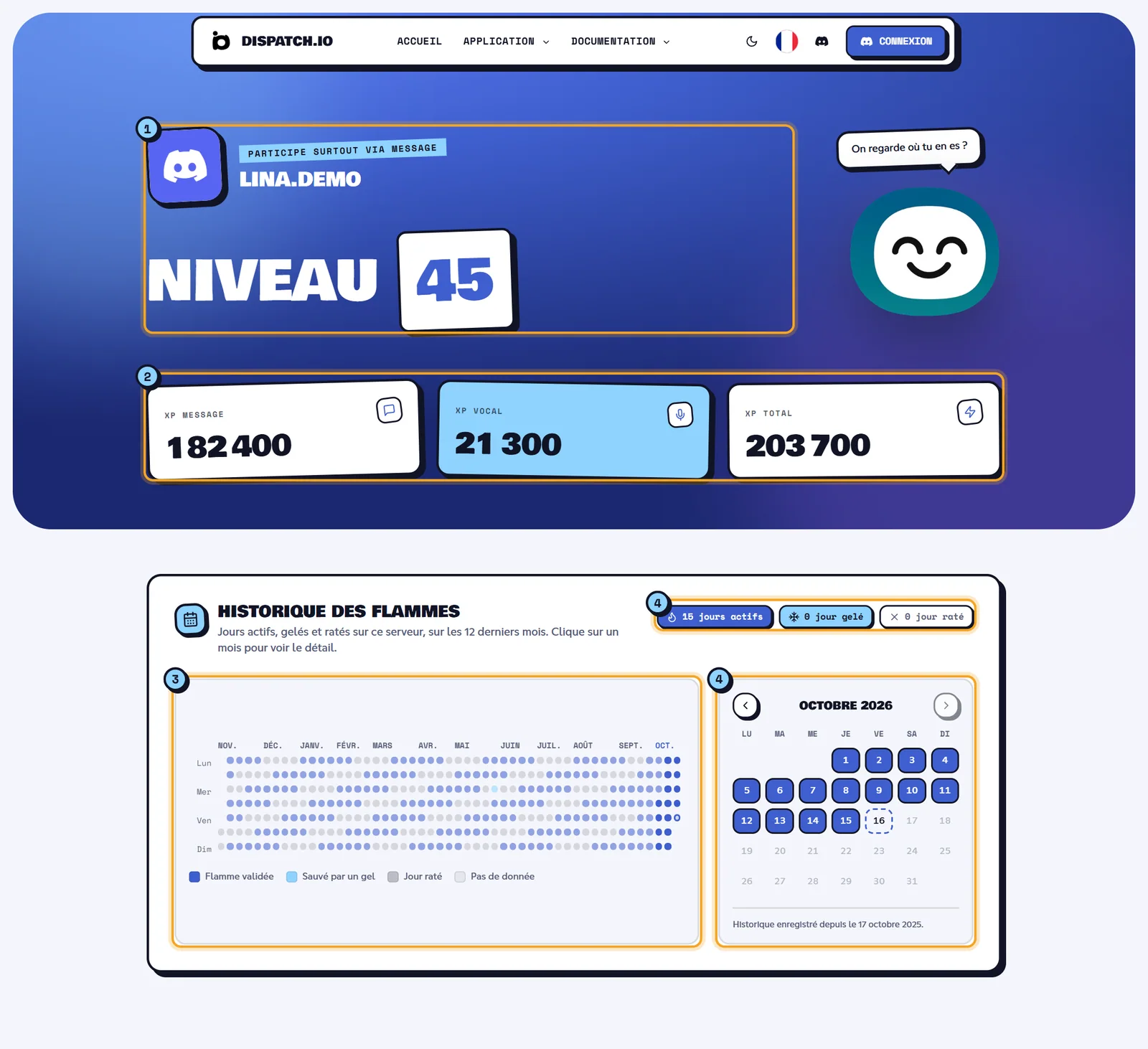
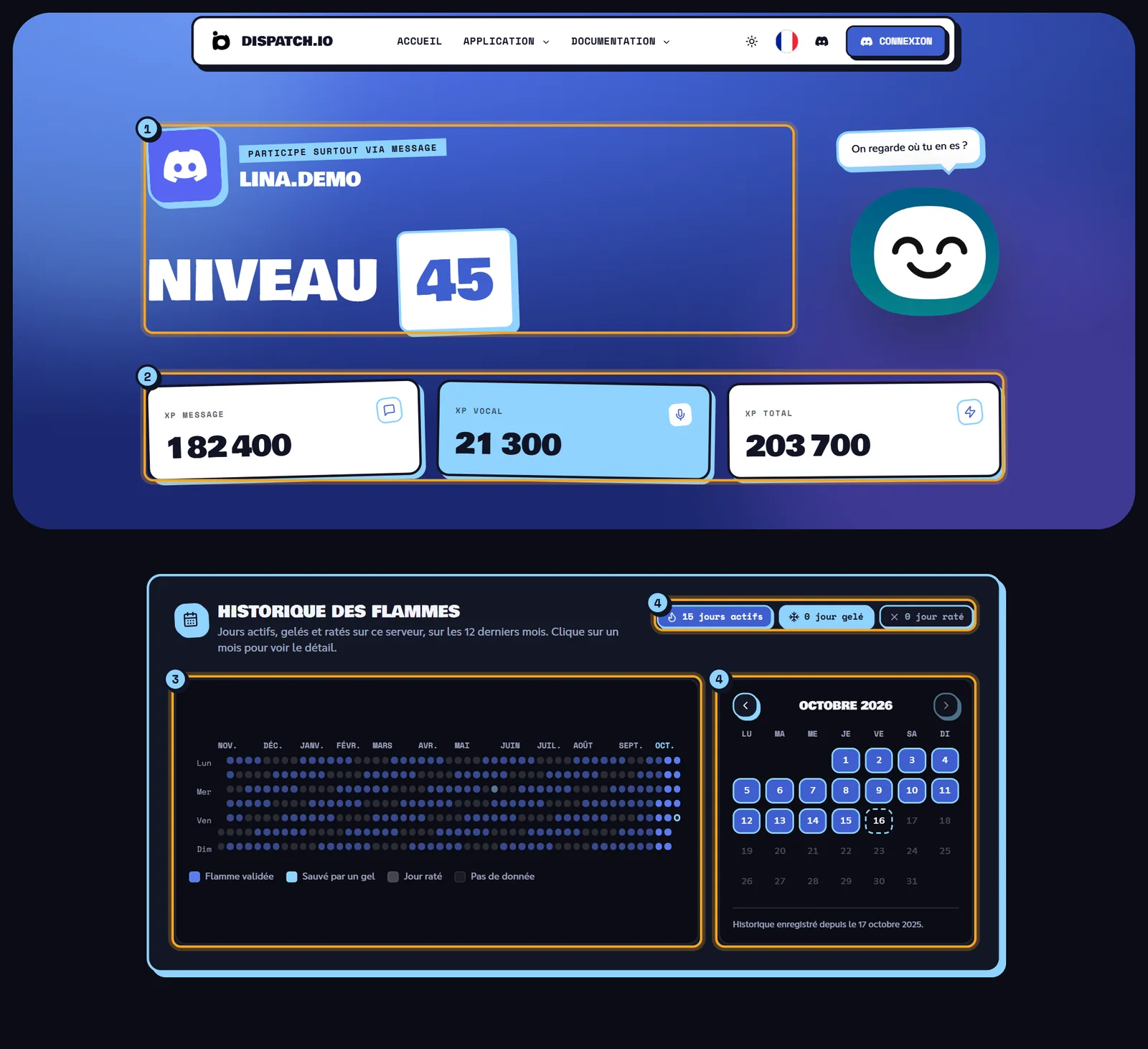
- L'en-tête : l'avatar, l'étiquette « Participe surtout via » suivie de message ou vocal (selon l'XP la plus élevée), le pseudo et le titre Niveau 45.
- Les compteurs : XP Message, XP Vocal et XP Total, en chiffres exacts.
- L'historique des flammes : une grille des 12 derniers mois, un carré par jour. Clique sur un jour ou sur un mois pour l'afficher dans le calendrier.
- Le calendrier du mois : flèches Mois précédent / Mois suivant, et les compteurs du mois choisi (« 18 jours actifs », « 2 jours gelés », « 3 jours ratés »).
Couleurs de l'historique :
| Couleur | Signification |
|---|---|
| Bleu | Flamme validée : le membre a été actif ce jour-là. |
| Bleu clair | Sauvé par un gel : un gel a protégé la série. |
| Gris | Jour raté. |
| Bleu clair entouré | Aujourd'hui, pas encore validé. |
| Très pâle | Pas de donnée : avant le début de l'historique. |
Sous le calendrier, la ligne « Historique enregistré depuis le … » donne le premier jour suivi. Les jours sont comptés dans le fuseau horaire du serveur.
Les trois affichages possibles
- Le membre a de l'XP : l'en-tête avec le niveau et les compteurs, puis l'historique des flammes s'il existe.
- Le membre n'a que des flammes : le titre devient Historique des flammes, suivi directement de l'historique.
- Ni XP ni flamme (ou adresse fausse) : la page affiche « Serveur ou utilisateur non trouvé ».
Note
La carte de rang n'a pas de lien vers le classement. Pour y revenir, utilise le bouton Précédent de ton navigateur.
Ce que tout le monde peut voir
Les informations publiques et ce qu'il faut savoir avant de partager.
Ces pages sont publiques : toute personne qui a le lien peut les ouvrir, sans compte et sans être membre du serveur. Elles peuvent aussi être référencées par les moteurs de recherche.
| Information affichée | Où |
|---|---|
| Nom et icône du serveur | Les trois pages |
| Pseudo et avatar Discord des membres classés | Classements, carte de rang |
| Niveau, XP de messages, XP vocale, XP totale | Classement des niveaux, carte de rang |
| Flamme en cours, record, historique des 12 derniers mois | Classement des flammes, carte de rang |
| Marque Premium et image de carte personnelle | Classements (membres Premium uniquement) |
Attention
Il n'existe pas de réglage pour rendre un classement privé : dès qu'un membre gagne de l'XP ou allume une flamme, il apparaît sur les pages publiques de ton serveur. Préviens ta communauté si tu partages le lien.
Problèmes fréquents
| Ce que tu vois | Pourquoi | Que faire |
|---|---|---|
| La page « Cette page s'est perdue. » (erreur 404) | L'ID du serveur est faux, ou le bot ne connaît pas ce serveur. | Vérifie l'ID copié depuis Discord. Le bot doit être installé sur le serveur. |
| « Personne n'a encore gagné d'XP sur ce serveur. » | Aucun membre n'a d'XP sur ce serveur. | Active les niveaux et laisse tes membres discuter. |
| « Serveur ou utilisateur non trouvé » sur une carte de rang | Le membre n'a ni XP ni flamme sur ce serveur, ou l'adresse est fausse. | Ouvre la carte depuis le classement, ou utilise le bouton Afficher le profil du bot. |
| Un membre n'est pas trouvé par la recherche | Il n'est pas dans les 500 premiers, ou son pseudo a changé. | Cherche une autre partie du pseudo, ou parcours la liste. |
Pour les autres soucis du site, consulte le Dépannage du site.