
La page Niveaux règle le système d'XP de ton serveur : son activation, le salon où les montées de niveau sont annoncées, l'XP gagnée par message et en vocal, les rôles donnés à certains niveaux et l'image des cartes de niveau. La page Membres & XP permet ensuite de consulter et de corriger l'XP de chaque membre.
Elles s'adressent aux administrateurs. La façon dont les membres gagnent de l'XP au quotidien est détaillée dans le module Niveaux et XP, et les commandes /rank, /top, /modify-xp et /reset-levels dans Niveaux et classements.
Présentation de la page
Ouvre Configuration > Niveaux dans le menu ou la tuile Niveaux de l'accueil du serveur.
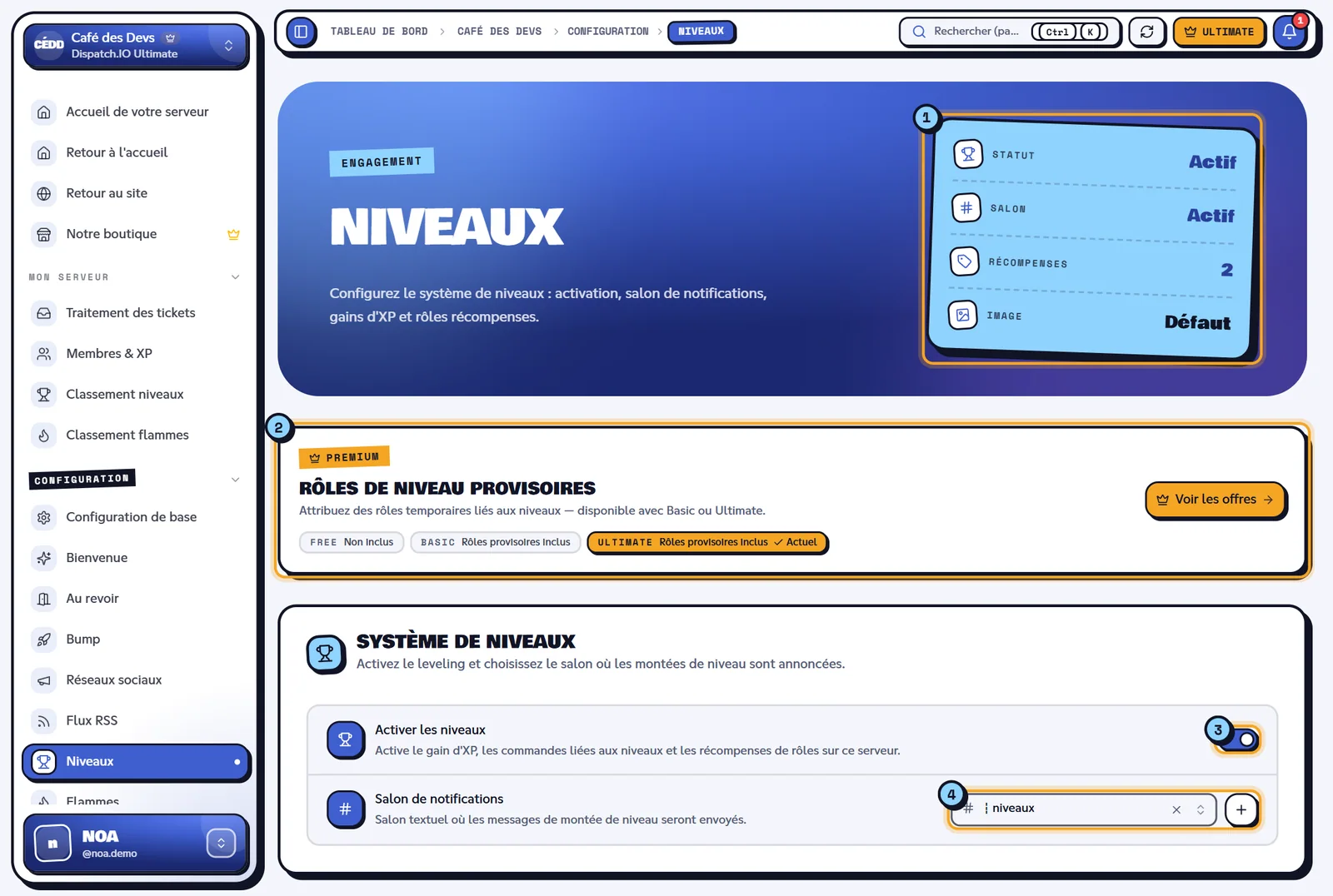
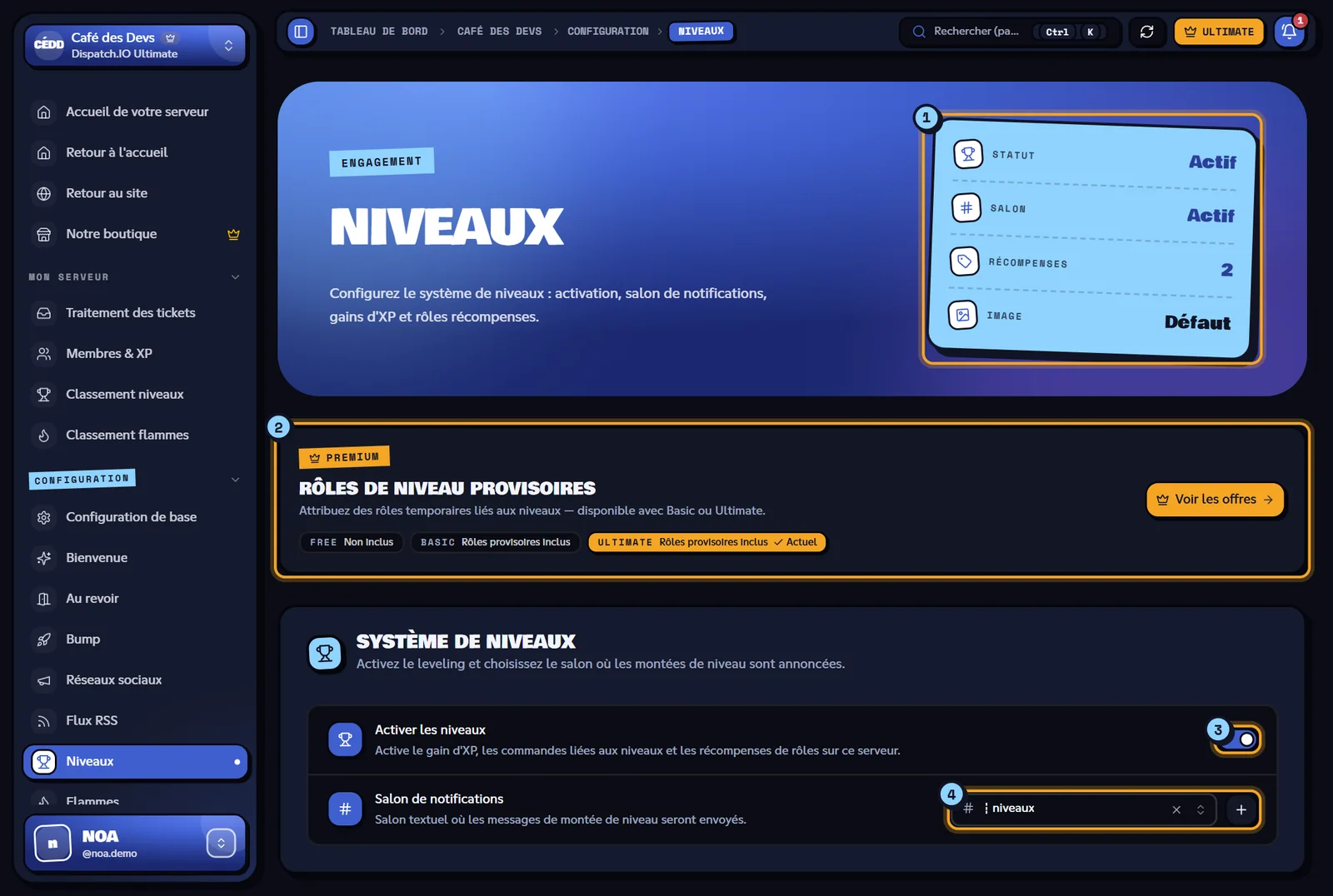
- Indicateurs : Statut (Actif ou Off), Salon (Actif ou Off), Récompenses (nombre de rôles récompenses) et Image (Perso ou Défaut).
- Bandeau Rôles de niveau provisoires : rappelle que les rôles provisoires demandent Basic ou Ultimate, et met en avant ton offre actuelle.
- Activer les niveaux.
- Salon de notifications, avec le bouton +.
Activer les niveaux et choisir le salon
Activer les niveaux
L'interrupteur Activer les niveaux est désactivé tant que tu ne l'as jamais enregistré. Une fois activé et enregistré :
- les membres gagnent de l'XP en écrivant et en vocal ;
- les commandes
/rank,/modify-xpet/reset-levelssont ajoutées à ton serveur (la liste des commandes de Discord peut mettre un instant à se mettre à jour) ; - les rôles récompenses sont donnés aux montées de niveau.
Quand tu le désactives, ces commandes disparaissent, plus personne ne gagne d'XP et les giveaways en cours qui offrent de l'XP sont annulés. L'XP déjà gagnée est conservée.
Salon de notifications
Le Salon de notifications reçoit les annonces de montée de niveau (texte, carte de niveau et bouton Voir le profil). Choisis Aucun salon pour ne rien annoncer : les rôles récompenses sont quand même donnés. Le bouton + crée tout de suite un salon ┇niveaux et le sélectionne. C'est le même réglage que Montées de Niveau (XP) sur la page Salons.
Régler les gains d'XP
Le bloc Gains d'expérience fixe ce que rapporte l'activité :
| Réglage | Ce qu'il fait | Valeurs | Par défaut |
|---|---|---|---|
| XP vocale | XP gagnée à chaque minute passée en vocal | 1 à 50 | 20 |
| XP textuelle (min — max) | XP tirée au hasard entre le minimum et le maximum pour chaque message valide | 1 à 50, le maximum doit être plus grand que le minimum | 5 — 15 |
Un changement d'XP vocale s'applique aux sessions vocales qui commencent après l'enregistrement. Les règles anti-abus (messages trop courts, spam, délai entre deux messages) sont décrites dans Niveaux et XP.
Le niveau dépend de l'XP totale (messages + vocal) : il faut 100 × niveau² XP pour atteindre un niveau.
| Niveau | XP totale nécessaire |
|---|---|
| 1 | 100 |
| 5 | 2 500 |
| 10 | 10 000 |
| 25 | 62 500 |
| 50 | 250 000 |
| Message | Cause |
|---|---|
| « Les valeurs d'XP doivent être comprises entre 1 et 50. » | Une valeur est hors limites. |
| « L'XP texte max doit être supérieure au minimum. » | Le maximum est inférieur ou égal au minimum. |
Rôles récompenses
Le bloc Récompenses de rôles donne automatiquement un rôle quand un membre atteint un niveau.
- Tape le Niveau (1 à 999).
- Choisis le Rôle.
- Si tu veux un rôle provisoire, active Rôle provisoire (voir plus bas).
- Clique sur Ajouter. La récompense rejoint la liste, triée par niveau.
- Enregistre la page.
Pour changer une récompense, supprime-la avec la corbeille et ajoute-la de nouveau. Un rôle supprimé sur Discord s'affiche « Rôle introuvable ».
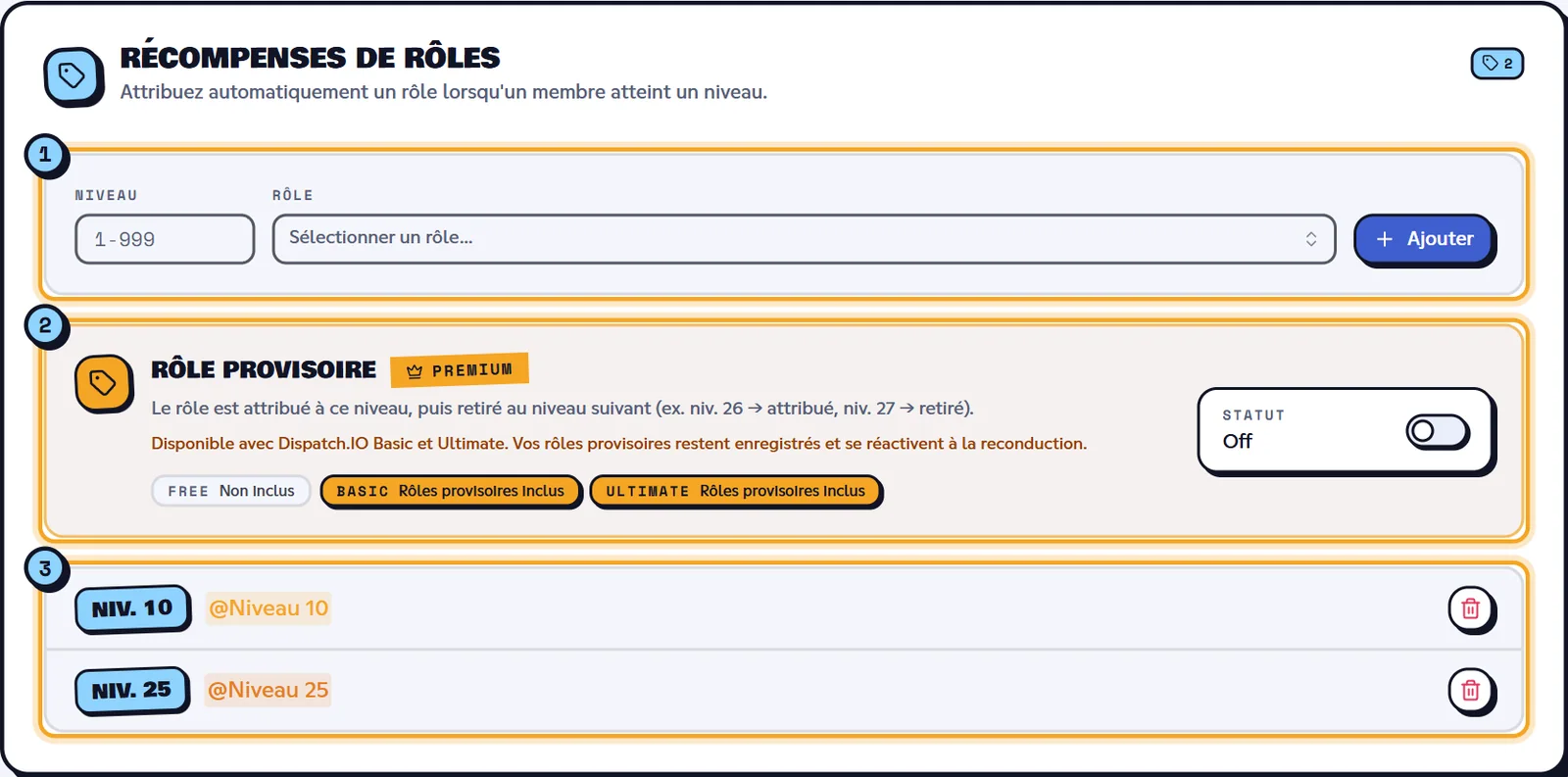
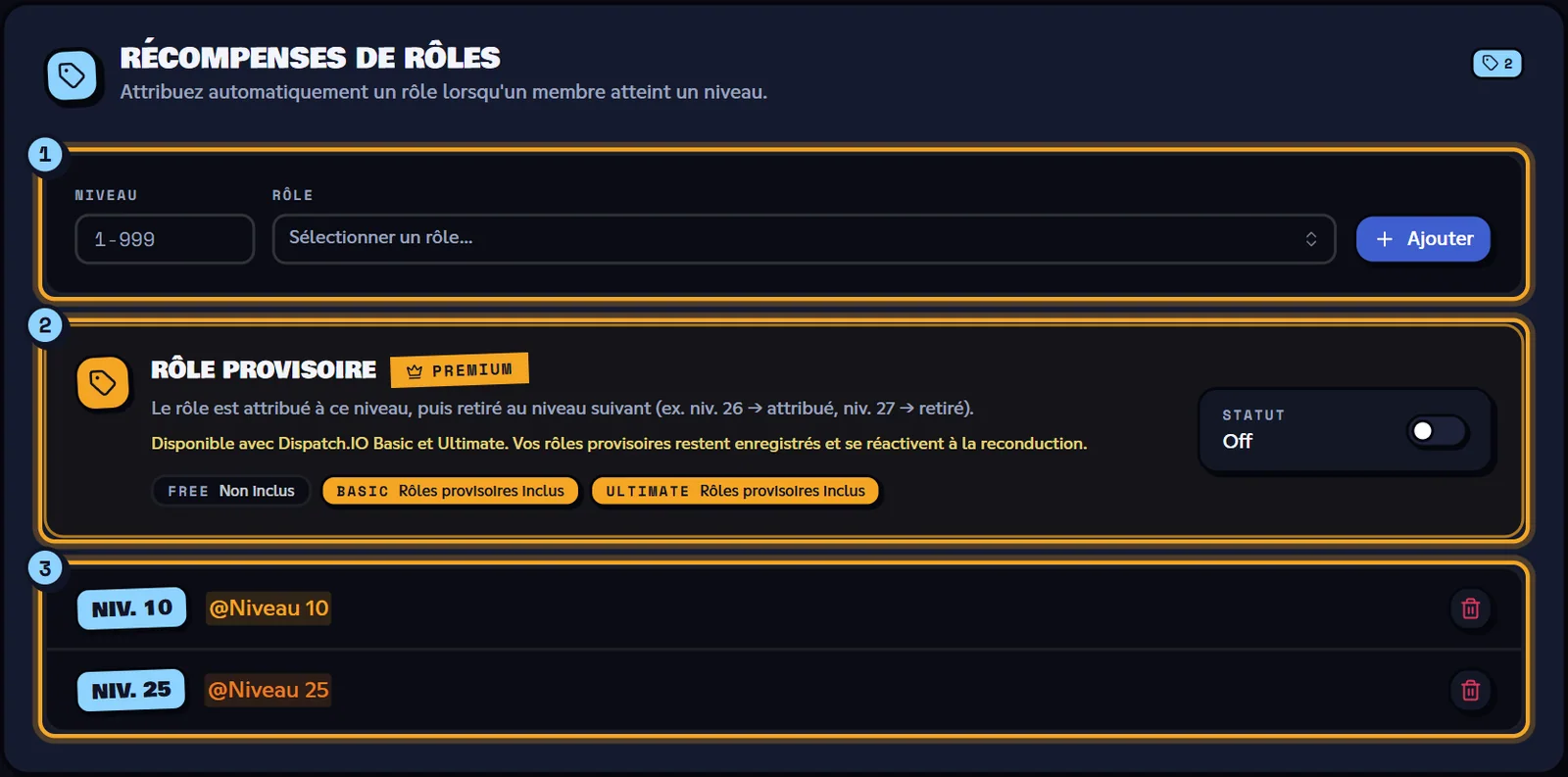
- La ligne d'ajout : Niveau, Rôle, Ajouter.
- L'encadré Rôle provisoire.
- La liste des récompenses, avec le badge Niv. … et le rôle.
| Message | Cause |
|---|---|
| « Le niveau doit être compris entre 1 et 999. » | Niveau hors limites. |
| « Choisissez un rôle pour la récompense. » | Aucun rôle choisi. |
| « Une récompense existe déjà pour ce niveau. » | Un seul rôle par niveau. |
Ce que fait le bot
À chaque montée de niveau, le membre reçoit tous les rôles récompenses dont le niveau est inférieur ou égal à son nouveau niveau. Exemple sur Café des Devs : en passant niveau 25, Alex reçoit @Niveau 10 (s'il ne l'avait pas) et @Niveau 25.
Note
Les rôles ne sont pas recalculés quand tu modifies la liste : les membres reçoivent les nouveaux rôles à leur prochaine montée de niveau. Le rôle du bot doit être au-dessus des rôles à donner.
Rôle provisoire (Basic et Ultimate)
Un rôle provisoire est donné à son niveau puis retiré au niveau suivant (par exemple donné au niveau 26, retiré au niveau 27). Pratique pour un rôle « Nouveau niveau 26 » qui ne doit pas rester.
Cette option demande l'offre Basic ou Ultimate sur le serveur. Sans elle, l'interrupteur est grisé et Voir les offres mène à la boutique. Si l'offre expire, les rôles provisoires restent enregistrés mais sont donnés comme des récompenses normales, jusqu'au renouvellement. Le nombre de récompenses n'est pas limité, quelle que soit l'offre.
Image de niveau
Le bloc Image de niveau choisit le fond des cartes de montée de niveau et de /rank, indépendamment de la bienvenue :
- Importer une image (PNG, JPG, WEBP ou GIF, 5 Mo maximum) ou coller une adresse d'image après « OU » ;
- Retirer l'image dédiée (revenir au fallback) pour revenir au fond par défaut.
Sans image dédiée, le bot utilise la bannière de bienvenue du serveur, sinon son image par défaut. Un membre premium qui a choisi son propre fond de carte de niveau garde le sien.
À droite, l'Aperçu du message Discord montre l'annonce (« Bravo à …, qui a atteint le niveau … ! »), la carte générée par le bot et le bouton Voir le profil. Si le bot est hors ligne : « Impossible de générer le canvas. Vérifiez que le bot est en ligne. »
Enregistrer
Clique sur Enregistrer les modifications dans la barre du bas : « Configuration des niveaux enregistrée avec succès ! ». Le bot applique la configuration immédiatement et note les changements (activation, XP, salon, récompenses, image) dans Logs Généraux du Serveur.
| Message | Cause |
|---|---|
| « Erreur lors de l'enregistrement de la configuration des niveaux. » | L'enregistrement a échoué : réessaie. |
| « Image is too large. Please re-upload a smaller image (PNG/JPG under 5 MB). » | L'image importée reste trop lourde : choisis un fichier plus léger. |
| « Configuration des niveaux mise à jour par … » | Un autre administrateur vient d'enregistrer. |
Membres & XP : consulter et corriger l'XP
La page Membres & XP (menu Mon serveur > Membres & XP) liste les membres classés par XP totale. Elle est accessible même quand les niveaux sont désactivés. Le bouton Leaderboard public ouvre le classement public dans un nouvel onglet.
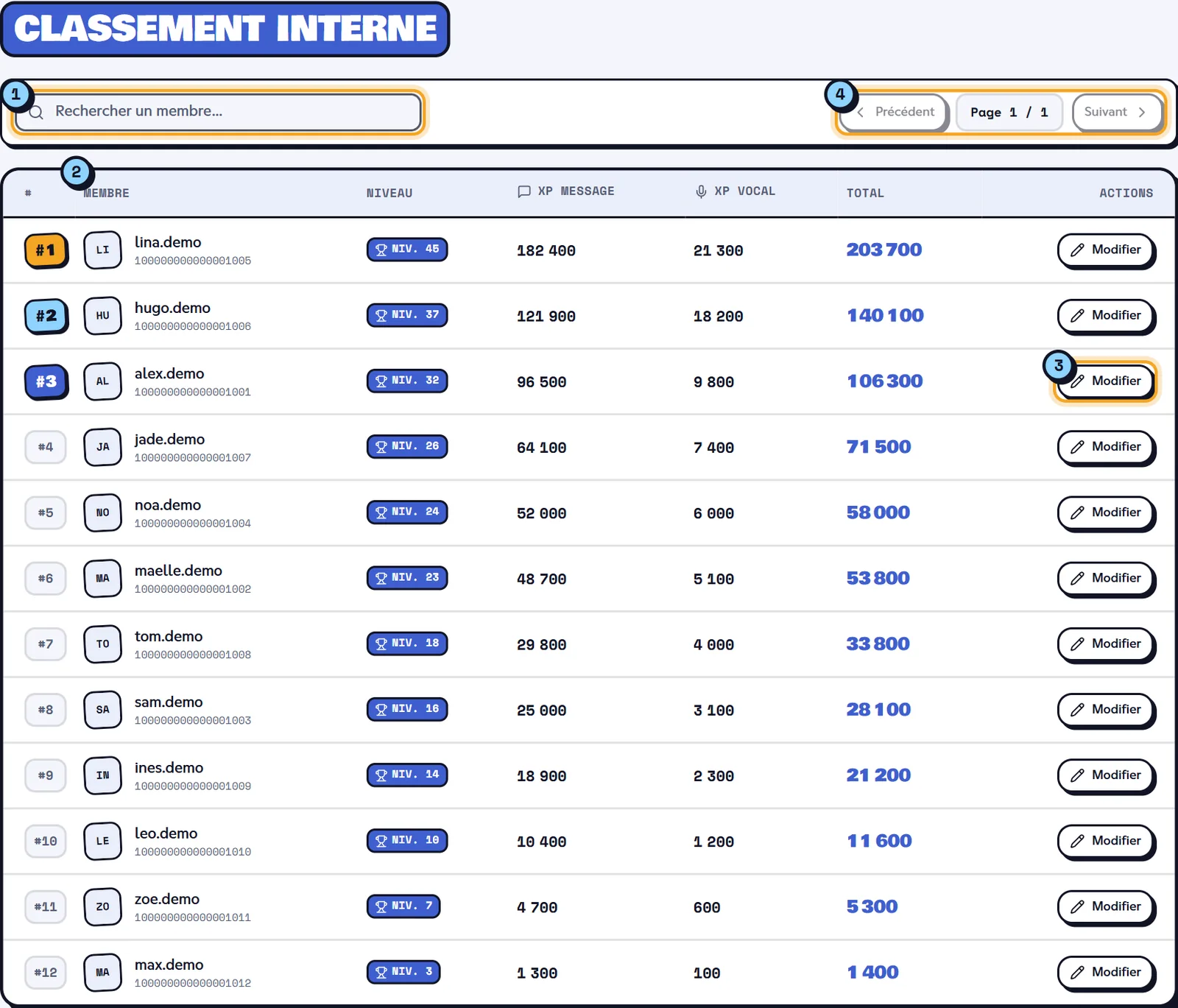
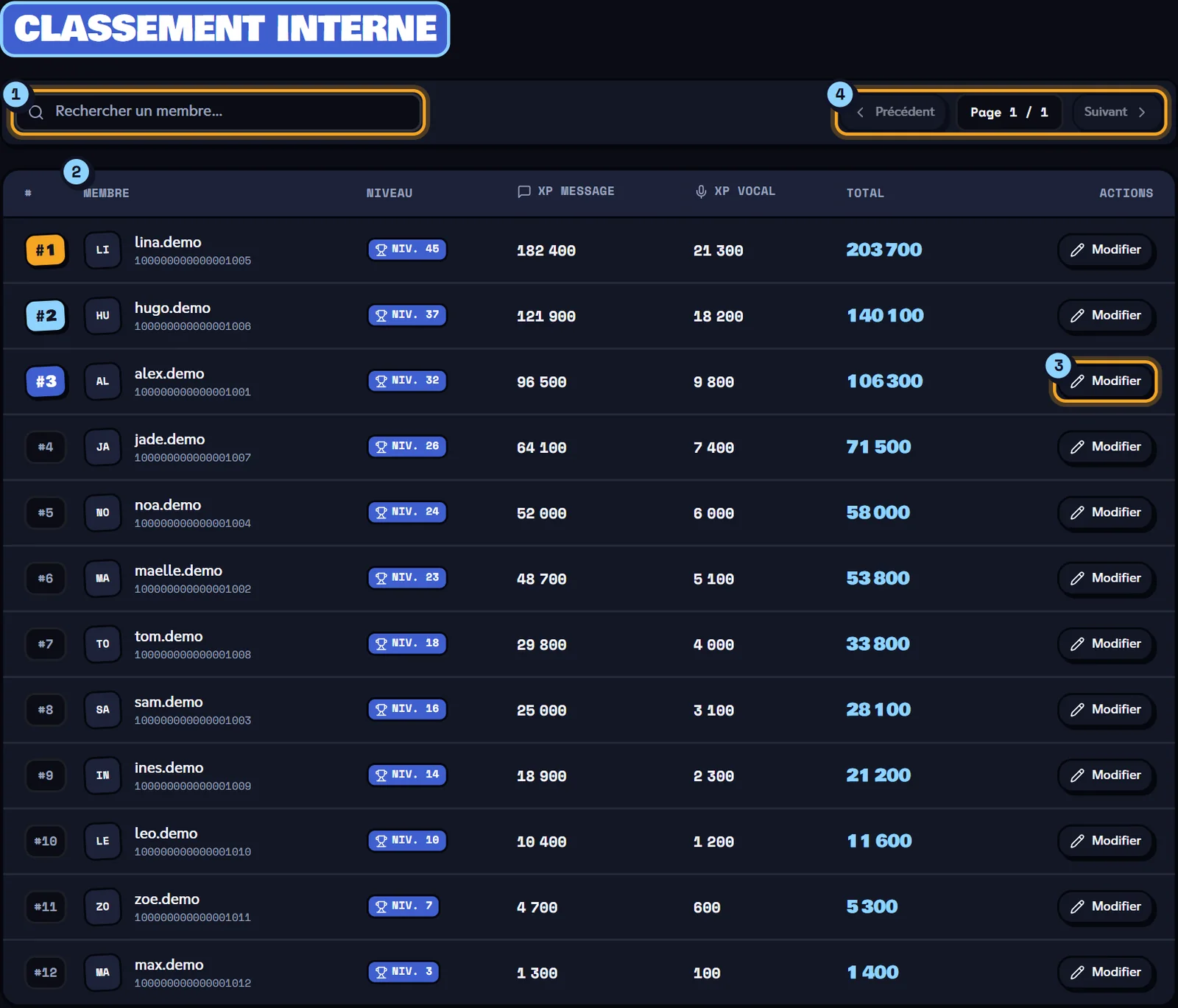
- Rechercher un membre…
- Le classement : rang (les 3 premiers mis en avant), membre, Niveau, XP message, XP vocal, Total.
- Le bouton Modifier de chaque ligne.
- La pagination (20 membres par page).
Note
La recherche ne filtre que la page affichée. Pour trouver un membre plus bas dans le classement, change de page.
Modifier l'XP d'un membre
Clique sur Modifier : la fenêtre Modifier l'XP — … s'ouvre.
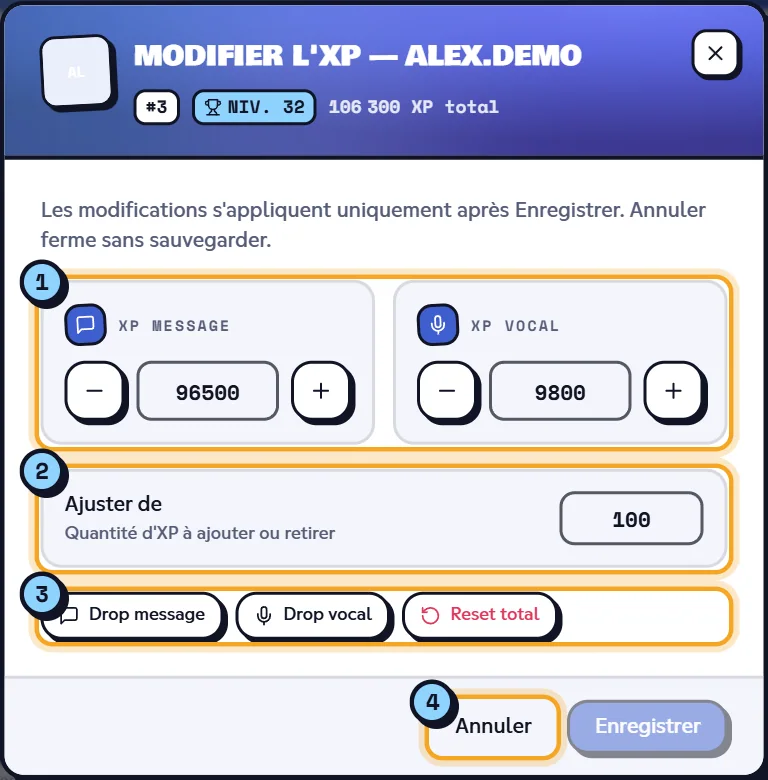
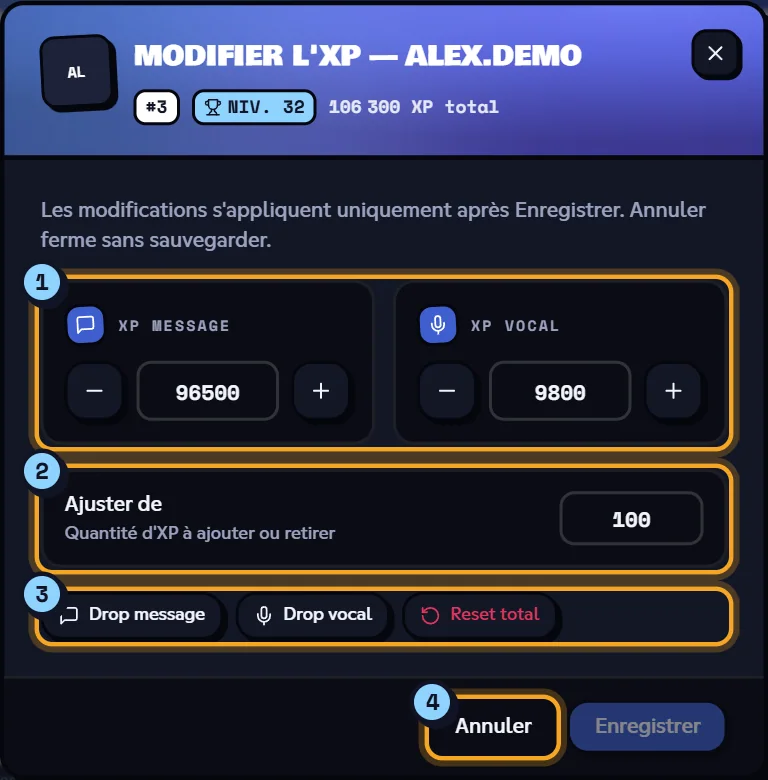
- XP message et XP vocal : tape une valeur ou utilise − et +.
- Ajuster de : la quantité ajoutée ou retirée par + et − (100 par défaut).
- Drop message, Drop vocal, Reset total : remises à zéro.
- Enregistrer et Annuler.
- Les champs ne prennent effet qu'avec Enregistrer : « XP mise à jour ». Annuler ferme sans rien changer.
- Drop message et Drop vocal remettent à zéro une seule XP, Reset total remet le membre à zéro. Ces trois boutons agissent tout de suite, sans passer par Enregistrer : « XP réinitialisée ».
- Le niveau est recalculé à partir de la nouvelle XP totale.
Attention
Une modification faite ici ne déclenche ni annonce de montée de niveau, ni ajout ou retrait de rôle récompense. Les rôles suivent à la prochaine montée de niveau du membre. Ces modifications ne sont pas notées dans les journaux du serveur.
En cas d'échec : « Impossible de modifier l'XP ». Pour agir depuis Discord, utilise /modify-xp et /reset-levels (voir Niveaux et classements).
Pages liées
- Niveaux et XP (module du bot) : gains d'XP, anti-spam, annonces.
- Niveaux et classements :
/rank,/top,/modify-xp,/reset-levels. - Classements et cartes de rang : le classement public.
- Offres Premium et limites : les rôles provisoires.