
L'accueil du tableau de bord (/dashboard) est la première page que tu vois après t'être connecté. Il rassemble tes serveurs, les réglages de ton compte et ton profil Dispatch.IO. Cette page le décrit panneau par panneau, de haut en bas.
Tout membre connecté y a accès, qu'il gère des serveurs ou non. Pour la barre latérale et la barre du haut, communes à tout le tableau de bord, lis Navigation, recherche et notifications.
Vue d'ensemble
L'accueil se compose de cinq panneaux, dans cet ordre :
| Panneau | À quoi il sert |
|---|---|
| Bandeau d'accueil | Te saluer, résumer tes serveurs et te proposer tes dernières pages. |
| Mes serveurs | Ouvrir un serveur ou y ajouter le bot. |
| Paramètres du compte | Thème, langue, notifications, raccourcis, couleur et images personnelles. |
| Profil | Ce qu'affiche la commande /profil : bannière, description, liens. |
| Comptes liés | Tes comptes de jeux (désactivé pour l'instant). |
Le bandeau d'accueil
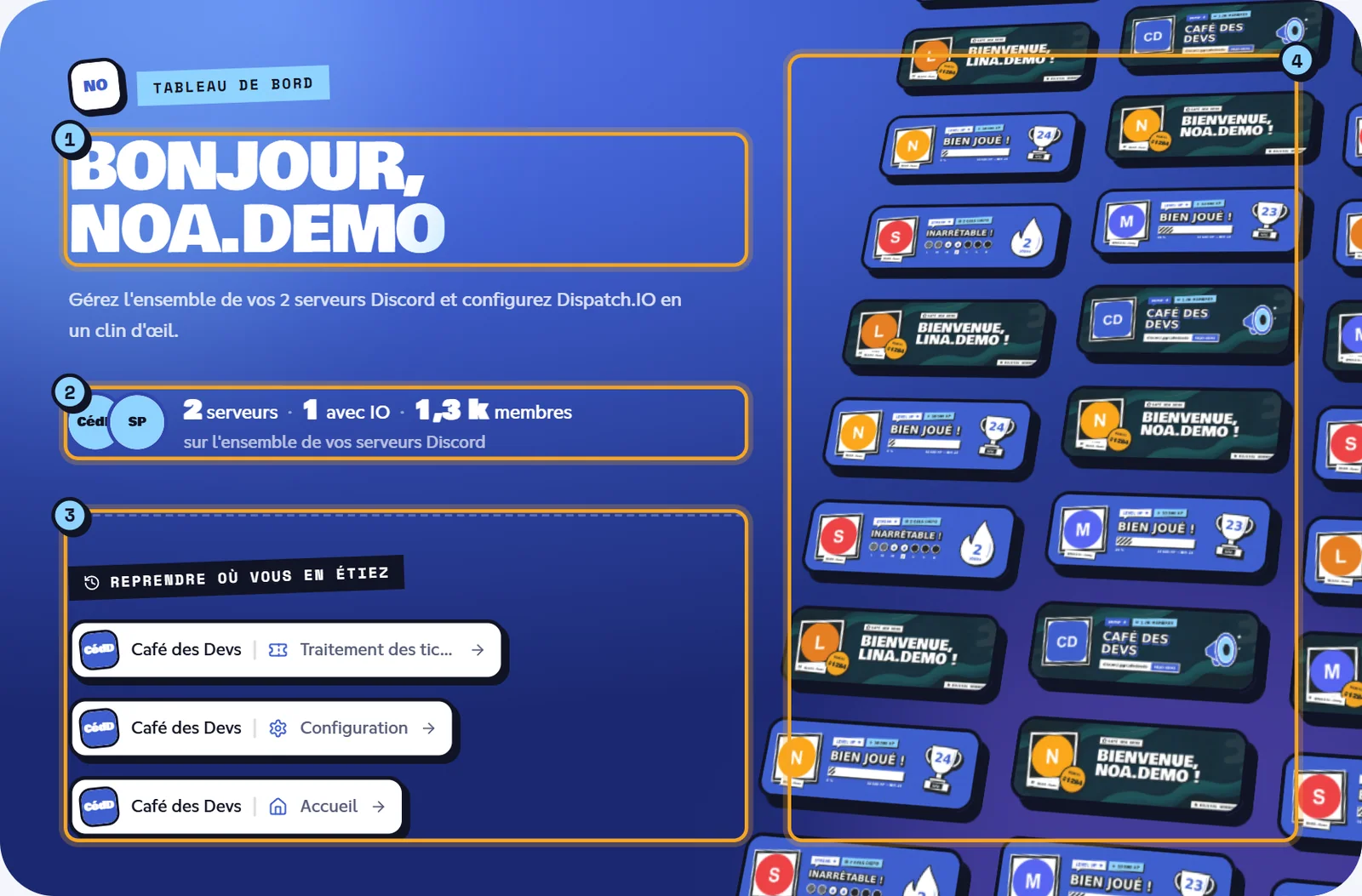
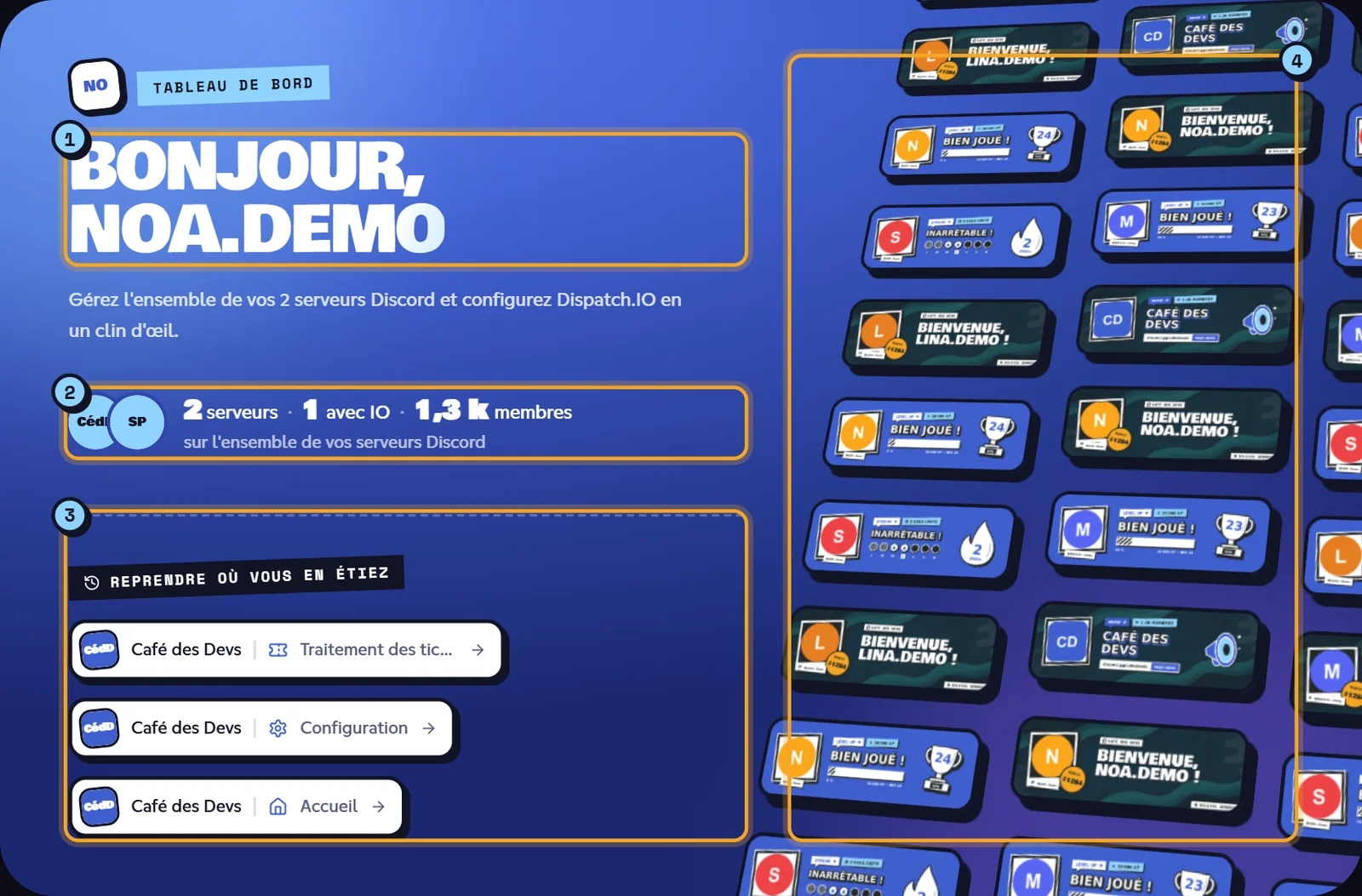
Le bandeau bleu en haut de la page contient :
- La salutation : ton avatar, l'étiquette « Tableau de bord » et « Bonjour, » suivi de ton nom (par exemple Bonjour, Noa). Le sous-titre rappelle combien de serveurs tu gères.
- Le résumé de tes serveurs : les icônes de quelques serveurs, puis par exemple « 2 serveurs · 1 avec IO · 1,2 k membres » : le nombre de serveurs que tu gères, combien ont le bot, et le total de leurs membres.
- Tes dernières pages (« Reprendre où vous en étiez »), décrites juste en dessous.
- Le mur de cartes, sur grand écran : des exemples de cartes du bot (niveau, flamme, bienvenue, bump). Ce sont des illustrations, pas tes propres cartes.
Quand tu as des notifications non lues, le titre de l'onglet du navigateur les compte, par exemple « (3) Dispatch.IO™ - Tableau de bord ».
Reprendre où vous en étiez
Ce bloc te ramène en un clic sur les pages de serveurs que tu as ouvertes récemment. Chaque raccourci affiche le serveur et la page, par exemple Café des Devs · Traitement des tickets.
- Le site retient trois pages de chaque serveur : sa page d'accueil, Configuration de base (affichée « Configuration ») et Traitement des tickets.
- Il garde les 3 derniers serveurs visités et affiche jusqu'à 5 raccourcis.
- La liste est gardée dans ce navigateur. Un serveur que tu ne gères plus en disparaît.
Tant que tu n'as ouvert aucune de ces pages, le bloc n'apparaît pas.
Mes serveurs
La section Mes serveurs liste, sous forme de cartes, tous les serveurs que tu peux gérer, avec une recherche et des filtres. Sur chaque carte, Gérer le serveur ouvre son tableau de bord, ou Ajouter le bot invite le bot s'il n'y est pas encore.
Tout est expliqué dans Gérer ses serveurs.
Paramètres du compte
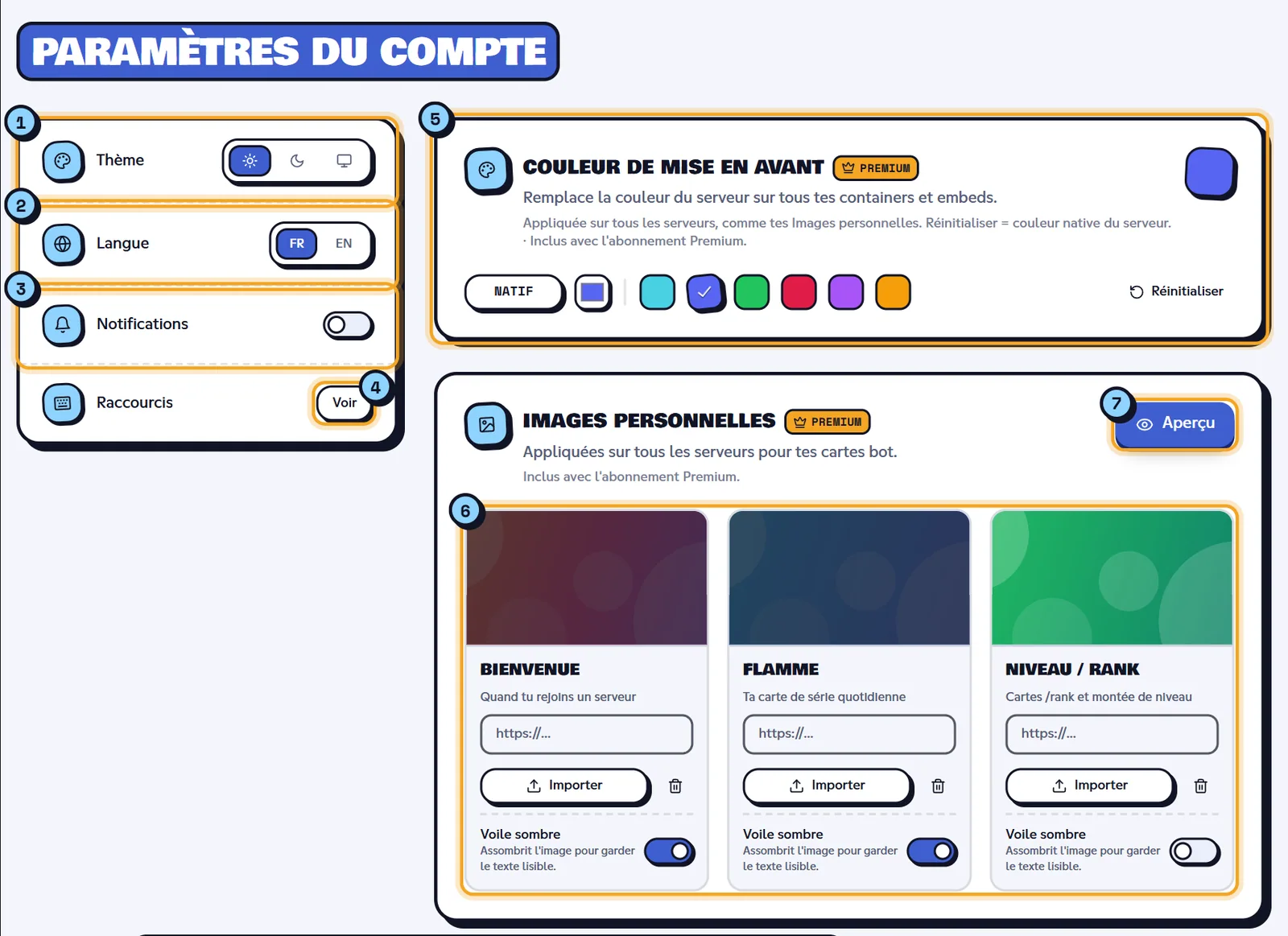
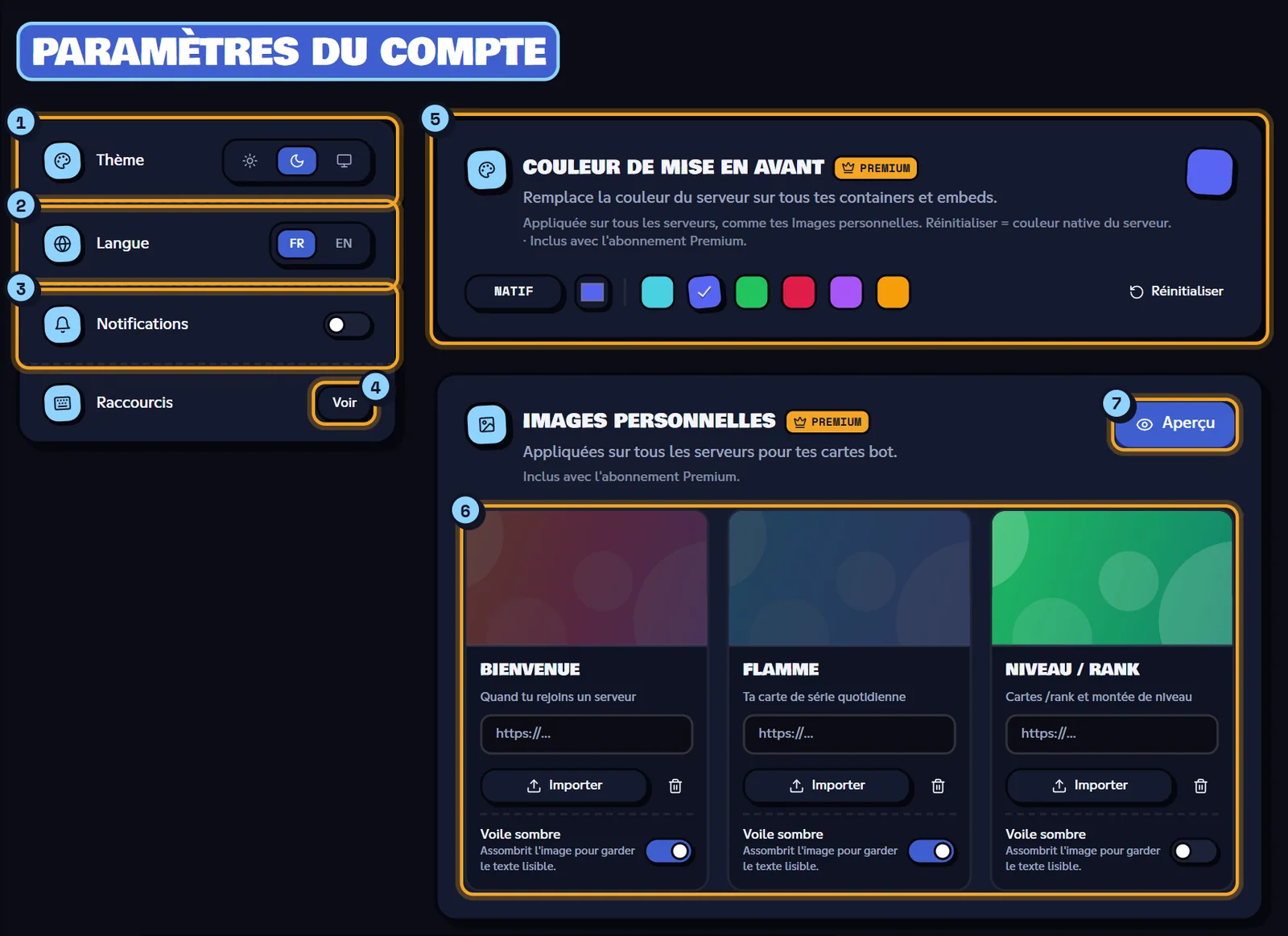
La section Paramètres du compte regroupe tes préférences. La colonne de gauche s'applique tout de suite, sans enregistrer ; la colonne de droite (couleur et images) s'enregistre avec la barre en bas de l'écran.
| Réglage | Ce qu'il fait |
|---|---|
| Thème (1) | Trois boutons : Clair, Sombre ou Système (suit ton appareil). Concerne le tableau de bord. |
| Langue (2) | FR ou EN : la langue du site. |
| Notifications (3) | L'interrupteur active les notifications du navigateur : ton navigateur te demande l'autorisation. Une fois autorisées, le bouton haut-parleur active le son. Si ton navigateur les bloque, « Bloquées par le navigateur » s'affiche en rouge : il faut les débloquer dans les réglages du navigateur. |
| Raccourcis (4) | Voir ouvre la liste des raccourcis clavier. |
Les notifications et les raccourcis sont détaillés dans Navigation, recherche et notifications.
Couleur de mise en avant
La couleur de mise en avant (5 sur la capture) remplace la couleur du serveur sur les réponses du bot qui te concernent (« tous tes containers et embeds »), sur tous les serveurs. Elle sert par exemple de bordure à ta réponse /profil. C'est un avantage Premium.
- Natif : pas de couleur personnelle, le bot garde la couleur de chaque serveur.
- Le carré de couleur ouvre le sélecteur de ton navigateur.
- Six couleurs prêtes à l'emploi :
#48D1E1,#5865F2,#22C55E,#E11D48,#A855F7et#F59E0B. - Réinitialiser revient à la couleur native.
Clique ensuite sur Enregistrer les modifications dans la barre en bas : le site confirme « Couleur enregistrée ».
Images personnelles
Les images personnelles (6 sur la capture) remplacent le fond des cartes du bot qui te concernent, sur tous les serveurs. C'est aussi un avantage Premium. Il y a trois emplacements :
| Emplacement | Carte concernée |
|---|---|
| Bienvenue | « Quand tu rejoins un serveur » : ta carte de bienvenue. |
| Flamme | « Ta carte de série quotidienne ». |
| Niveau / Rank | « Cartes /rank et montée de niveau ». |
Pour chaque emplacement :
- Colle l'adresse d'une image (
https://…) ou clique sur Importer pour choisir un fichier image (5 Mo au maximum ; le site le réduit automatiquement). - Laisse Voile sombre activé pour assombrir l'image et garder le texte lisible, ou désactive-le.
- La corbeille retire l'image : la carte reprend alors le fond du serveur (« Fond du serveur »).
Clique sur Aperçu (7) pour voir tes trois cartes avec tes réglages actuels, même pas encore enregistrés.
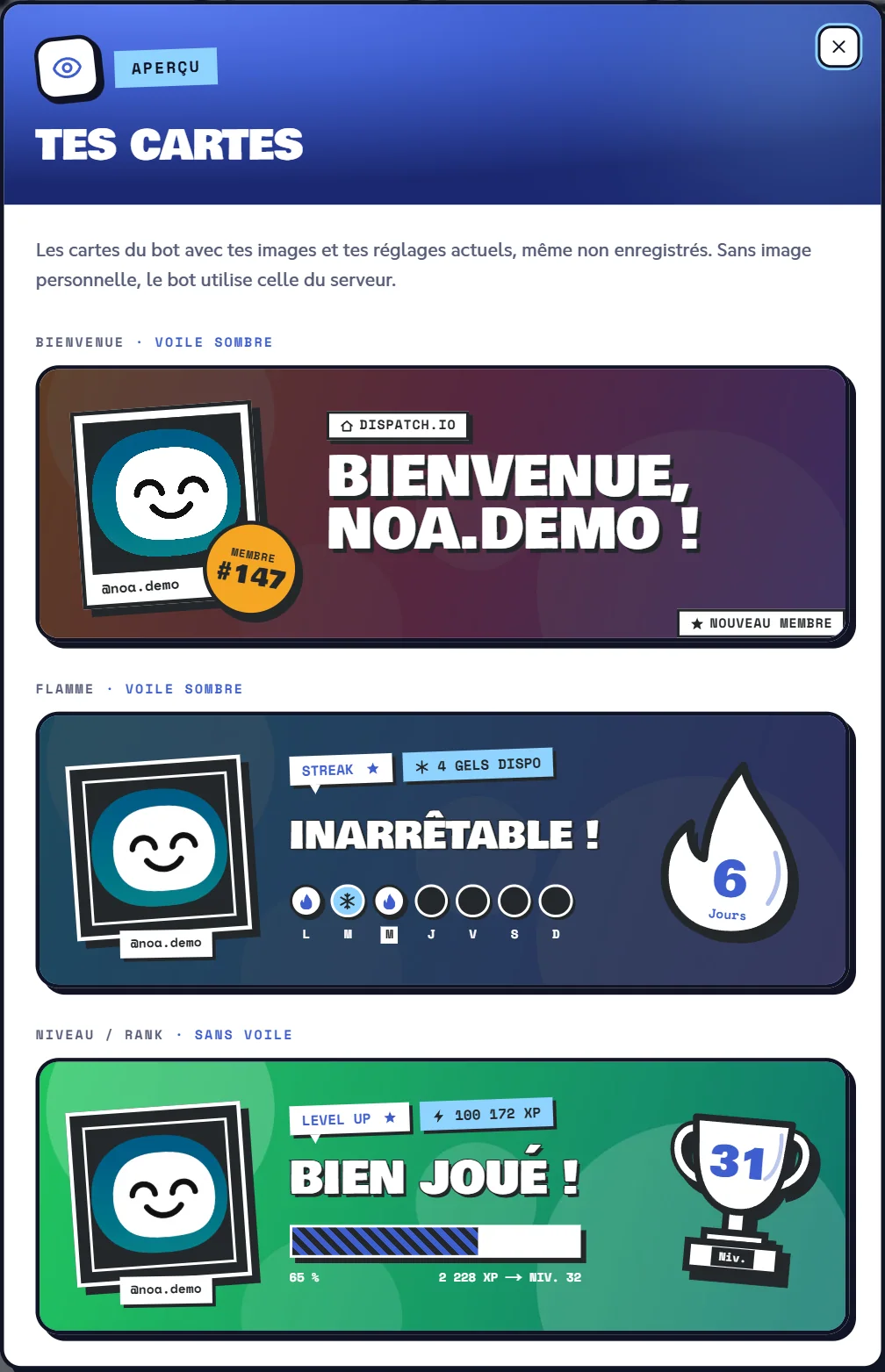
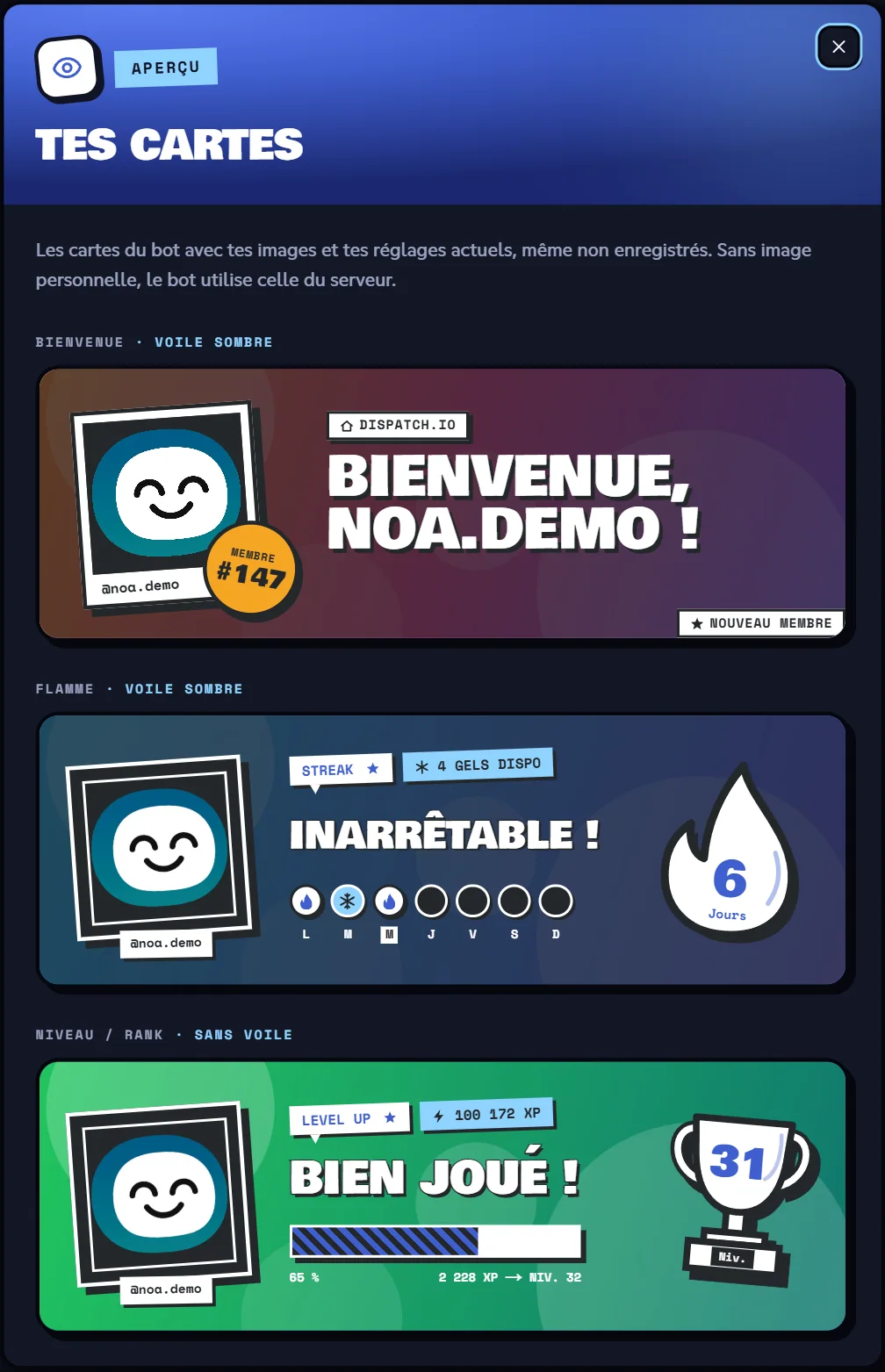
Enregistre avec la barre en bas : le site confirme « Images personnelles enregistrées ».
Quel abonnement faut-il ?
La couleur et les images sont incluses dans Individuel Basic, Individuel Ultimate et Dispatch.IO Ultimate (qui inclut Individuel Ultimate), ou si un ami abonné à Ultimate t'a invité. Sans ces offres, l'enregistrement est refusé avec un message en anglais (« Premium required for global banners » ou « Premium required for accent color »). Voir Boutique et abonnement.
Si ton abonnement prend fin, tes images et ta couleur sont mises de côté, puis remises en place quand tu te réabonnes.
Profil
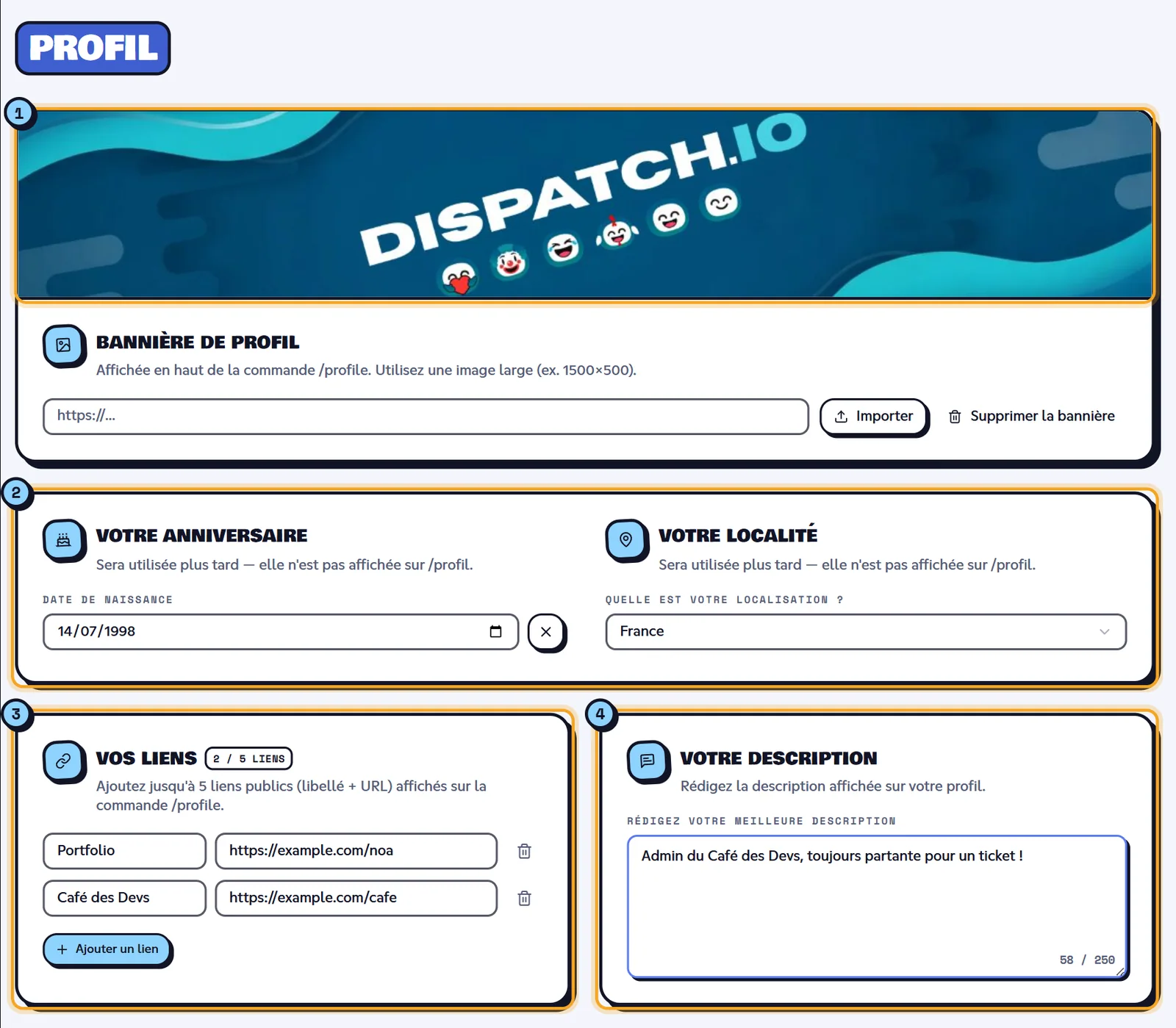
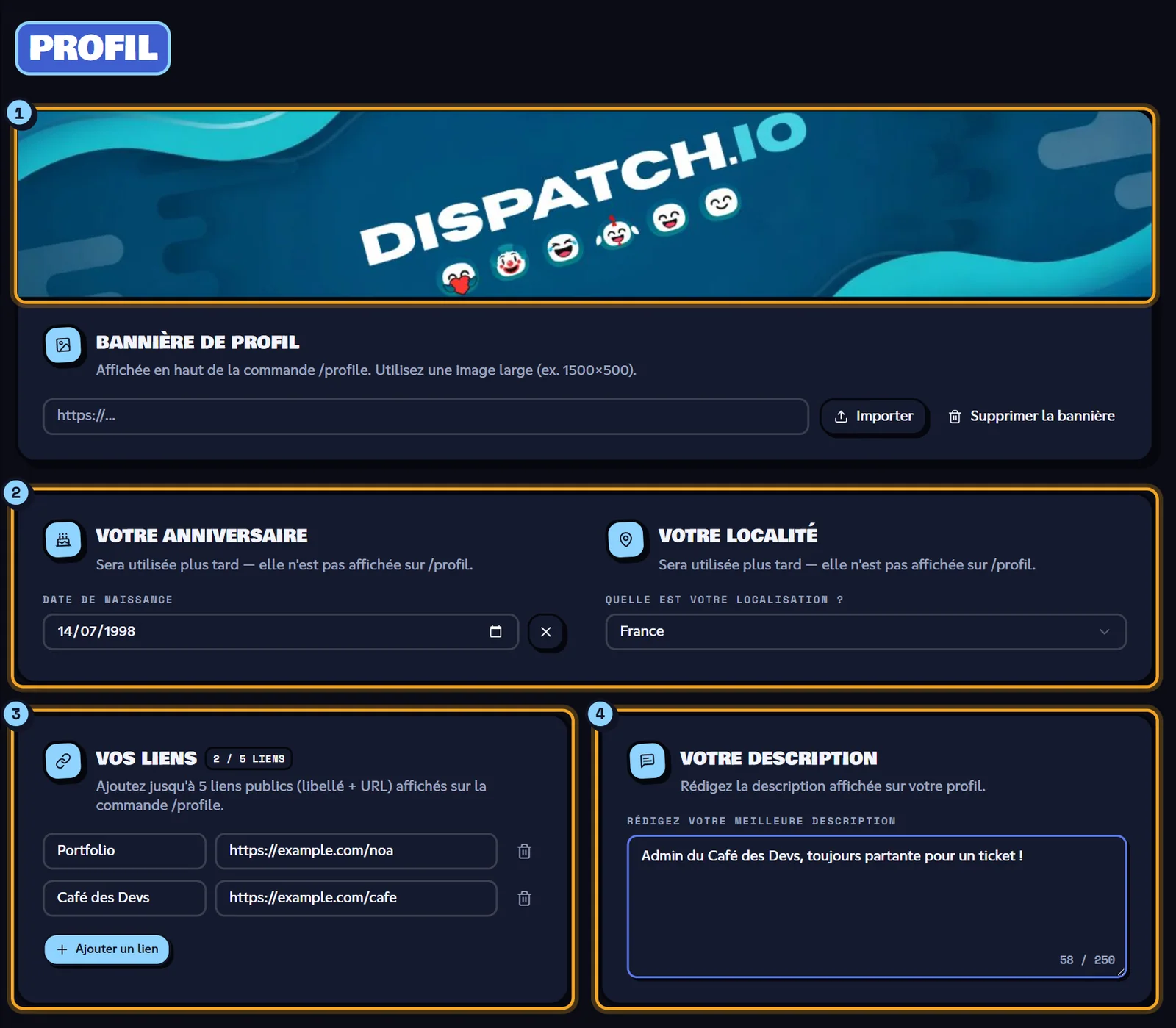
La section Profil règle ce que montre la commande /profil sur Discord (voir Commandes générales). Ces réglages sont gratuits.
| Champ | Détails | Affiché par /profil |
|---|---|---|
| Bannière de profil (1) | Une image large (par exemple 1500×500) : colle son adresse ou clique sur Importer. Supprimer la bannière la retire. | Oui, en haut |
| Votre anniversaire (2) | Ta date de naissance ; le bouton X l'efface. | Non (« Sera utilisée plus tard ») |
| Votre localité (2) | Ton pays dans la liste, ou Aucun pays. | Non (« Sera utilisée plus tard ») |
| Vos liens (3) | Jusqu'à 5 liens publics : un Libellé (32 caractères) et une adresse en http:// ou https:// (200 caractères). Ajouter un lien en ajoute un, la corbeille en retire un. | Oui |
| Votre description (4) | Un texte de 250 caractères au maximum ; le compteur passe au rouge à la limite. | Oui |
Exemple : Noa ajoute le lien Portfolio → https://example.com/noa et la description « Admin du Café des Devs, toujours partante pour un ticket ! ».
Clique ensuite sur Enregistrer les modifications : le site confirme « Profil enregistré ».
Attention
Un lien sans http:// ou https:// est refusé avec le message « Invalid link ». Une date incomplète affiche « Impossible d'enregistrer le profil ».
Comptes liés
La section Comptes liés est prévue pour relier tes comptes de jeux (Riot Games, Epic Games, Steam, Battle.net, Ubisoft, Supercell, Minecraft, osu!). Elle est pour l'instant grisée avec le message « L'équipe Dispatch.IO a désactivé cette fonctionnalité car elle est en cours de développement. » Il n'y a rien à régler pour le moment.
Enregistrer tes changements
- Thème, langue et notifications s'appliquent dès que tu cliques.
- Couleur, images et profil demandent un enregistrement : dès que tu modifies un de ces champs, la barre « Modifications non enregistrées » apparaît en bas de l'écran, avec Réinitialiser (annuler) et Enregistrer les modifications.
Paramètres du compte et Profil ont chacun leur barre, au même endroit. Si tu modifies les deux, enregistre une section puis l'autre. Si tu quittes la page sans enregistrer, tes modifications sont perdues.
Pour aller plus loin
- Gérer ses serveurs : la section Mes serveurs en détail.
- Mon activité : tes tickets, statistiques et ton abonnement.
- Boutique et abonnement : les offres qui débloquent la couleur et les images.
- Connexion et compte : tes comptes Discord et la déconnexion.