
La protection du serveur se règle sur deux pages du menu Configuration, complétées par les alertes d'urgence :
| Où | À quoi ça sert | Quand l'utiliser |
|---|---|---|
| Sécurité | Le mode raid (expulser tous les nouveaux arrivants) et la liste blanche (qui échappe à quelles protections). | En cas d'attaque, et pour déclarer tes bots et ton équipe de confiance. |
| Anti-Raid | Les protections automatiques : captcha, comptes récents, spam, liens, mots interdits, suppressions de salons… | Une fois, pour choisir ce que le bot surveille en permanence. |
| Configuration de base → Mentions d'urgence & alertes | Qui est pingé quand une protection se déclenche. | Une fois, pour prévenir ton équipe. |
Cette page s'adresse aux propriétaires et administrateurs du serveur. Le comportement détaillé du bot (messages privés, journaux, commande /raid-mode) est décrit dans Anti-raid et sécurité (module).
Important
Le bot a besoin de la permission Administrateur pour l'anti-raid. S'il la perd, l'anti-raid se désactive tout seul : rends-lui la permission puis réactive l'anti-raid.
La page Sécurité
Dans le menu de gauche, groupe Configuration, clique sur Sécurité. Depuis l'accueil du serveur, l'encadré rouge « En cas d'attaque, activez le mode raid » et son bouton Ouvrir mènent aussi ici.
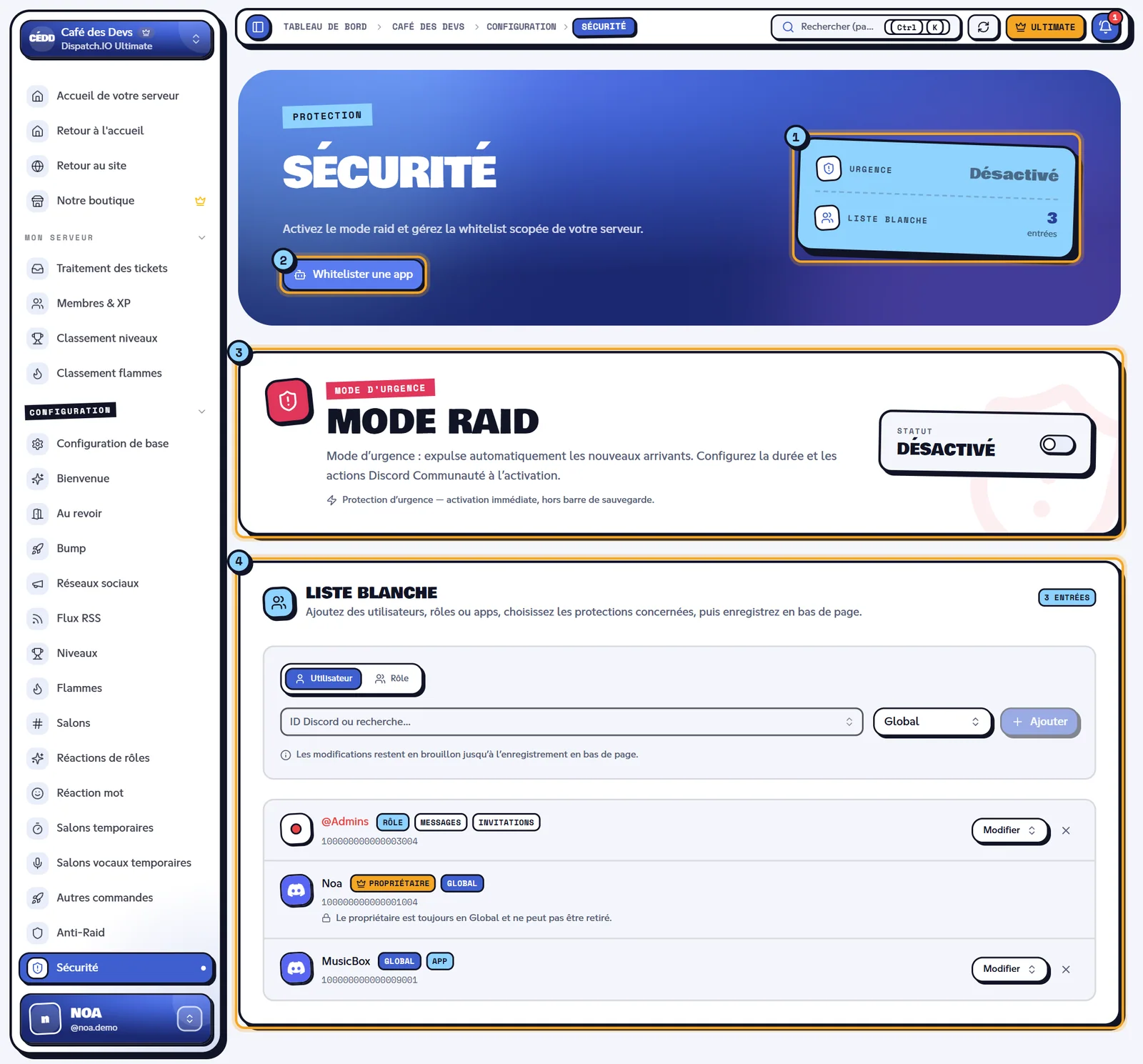
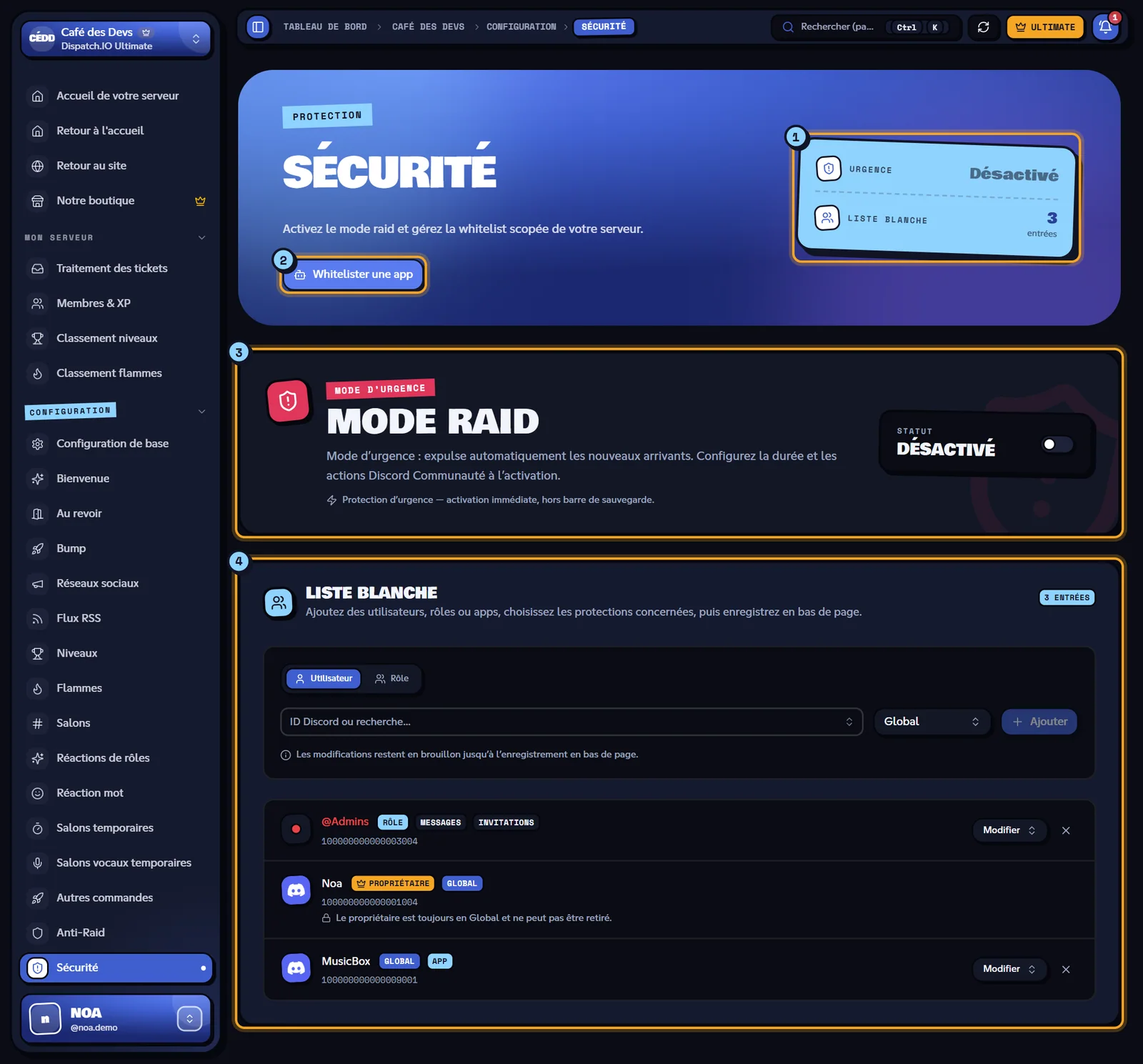
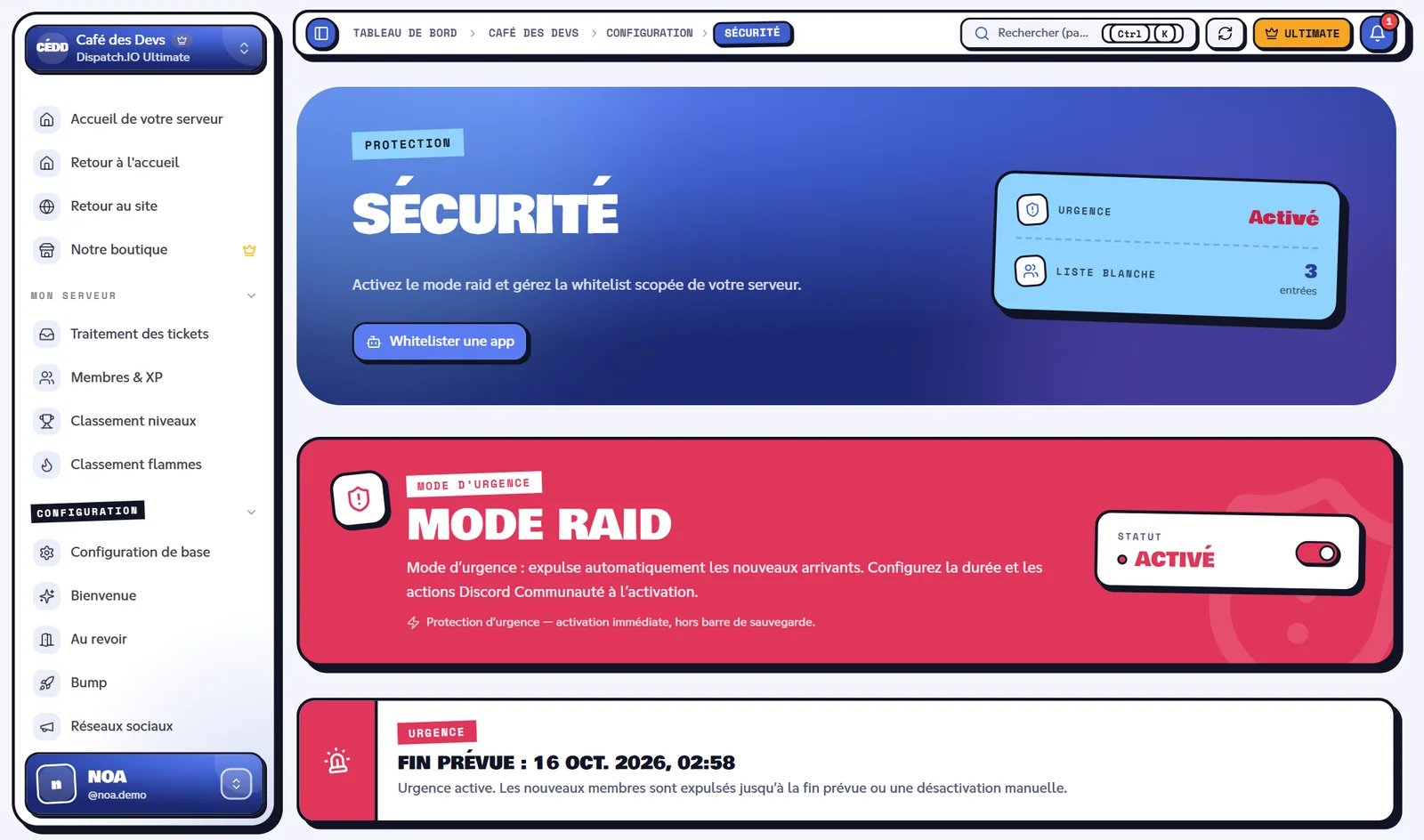
- Les compteurs : Urgence (mode raid Activé ou Désactivé) et Liste blanche (nombre d'entrées, propriétaire compris).
- Whitelister une app : ajoute un bot à la liste blanche (voir plus bas).
- Le bloc Mode raid et son interrupteur rouge.
- La Liste blanche : la zone d'ajout puis la liste des entrées.
Le mode raid
Le mode raid est l'interrupteur d'urgence : tant qu'il est actif, chaque nouveau membre reçoit un message privé puis est expulsé. Les membres déjà présents ne sont pas touchés. Il fonctionne même si l'anti-raid est désactivé, et la liste blanche ne s'applique pas : personne n'y échappe pendant cette période.
Il s'applique immédiatement, sans passer par la barre d'enregistrement.
Activer le mode raid
- Clique sur l'interrupteur du bloc Mode raid. La fenêtre Activer le mode raid s'ouvre.
- Règle les options ci-dessous.
- Clique sur Activer. Le message « Mode raid activé. » s'affiche et le bloc devient rouge.
| Option | Effet | Valeurs | Par défaut |
|---|---|---|---|
| Durée | Le mode raid s'arrête tout seul au bout de cette durée. La fenêtre affiche l'heure de fin (« Fin : … »). | 1 h, 2 h, 4 h, 6 h, 12 h, 24 h | 2 h |
| Suspendre les invitations | Discord bloque les arrivées par lien d'invitation ou URL personnalisée pendant la même durée. | Activé / désactivé | Activé |
| Mettre les MP en pause | Discord bloque les nouveaux messages privés entre membres du serveur pendant la même durée. | Activé / désactivé | Activé |
Les deux dernières options sont des actions de cybersécurité Discord, disponibles seulement sur un serveur Communauté. Sur un autre serveur, la fenêtre affiche « Ce serveur n'a pas la fonctionnalité Communauté — ces actions Discord sont indisponibles. » et les interrupteurs sont grisés.
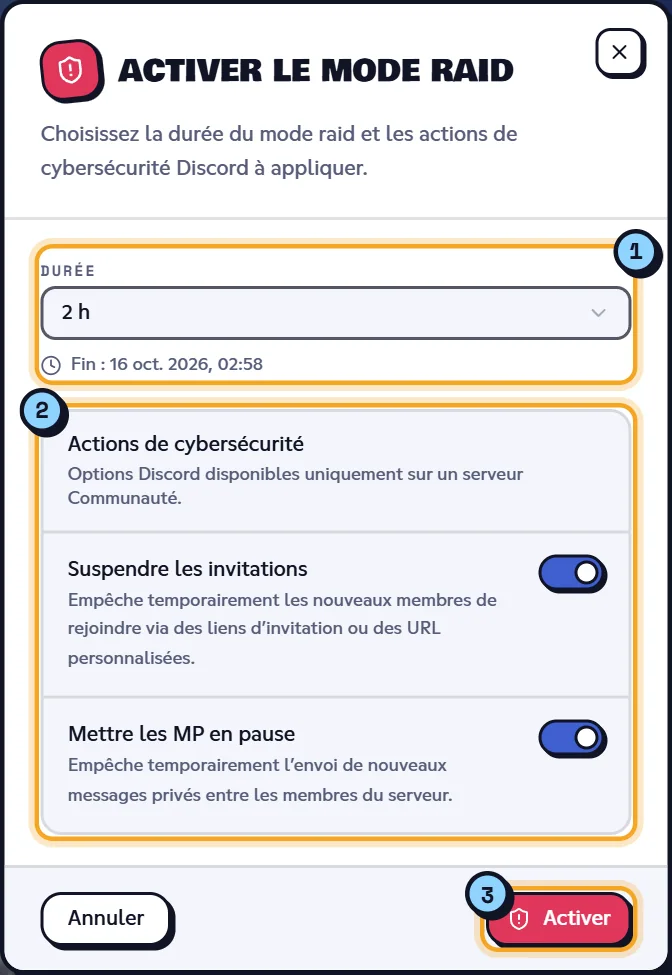
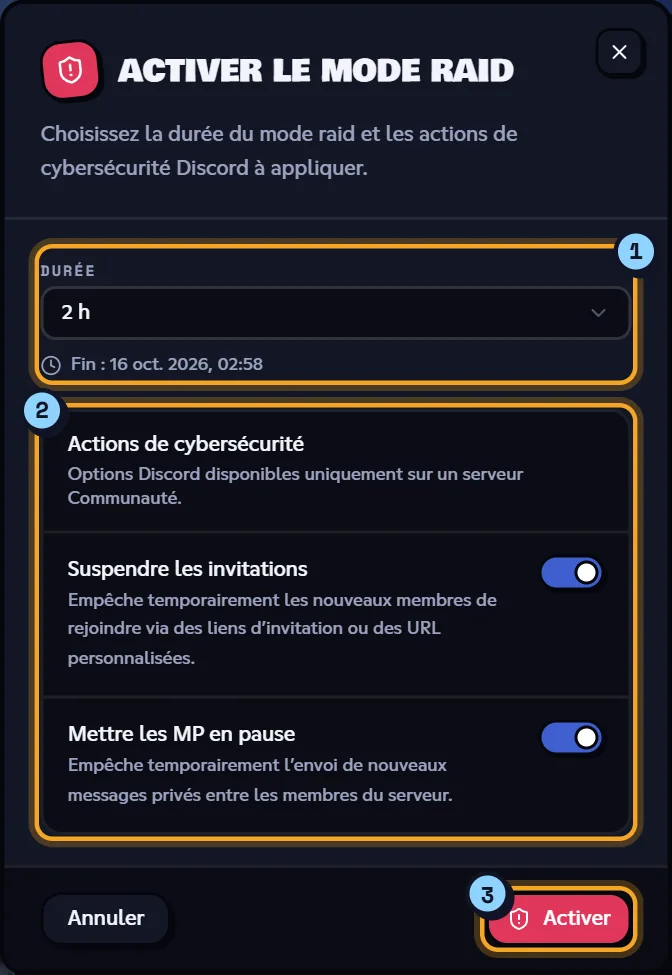
- Durée et l'heure de fin calculée.
- Les actions de cybersécurité (serveur Communauté).
- Activer.
Pendant le mode raid
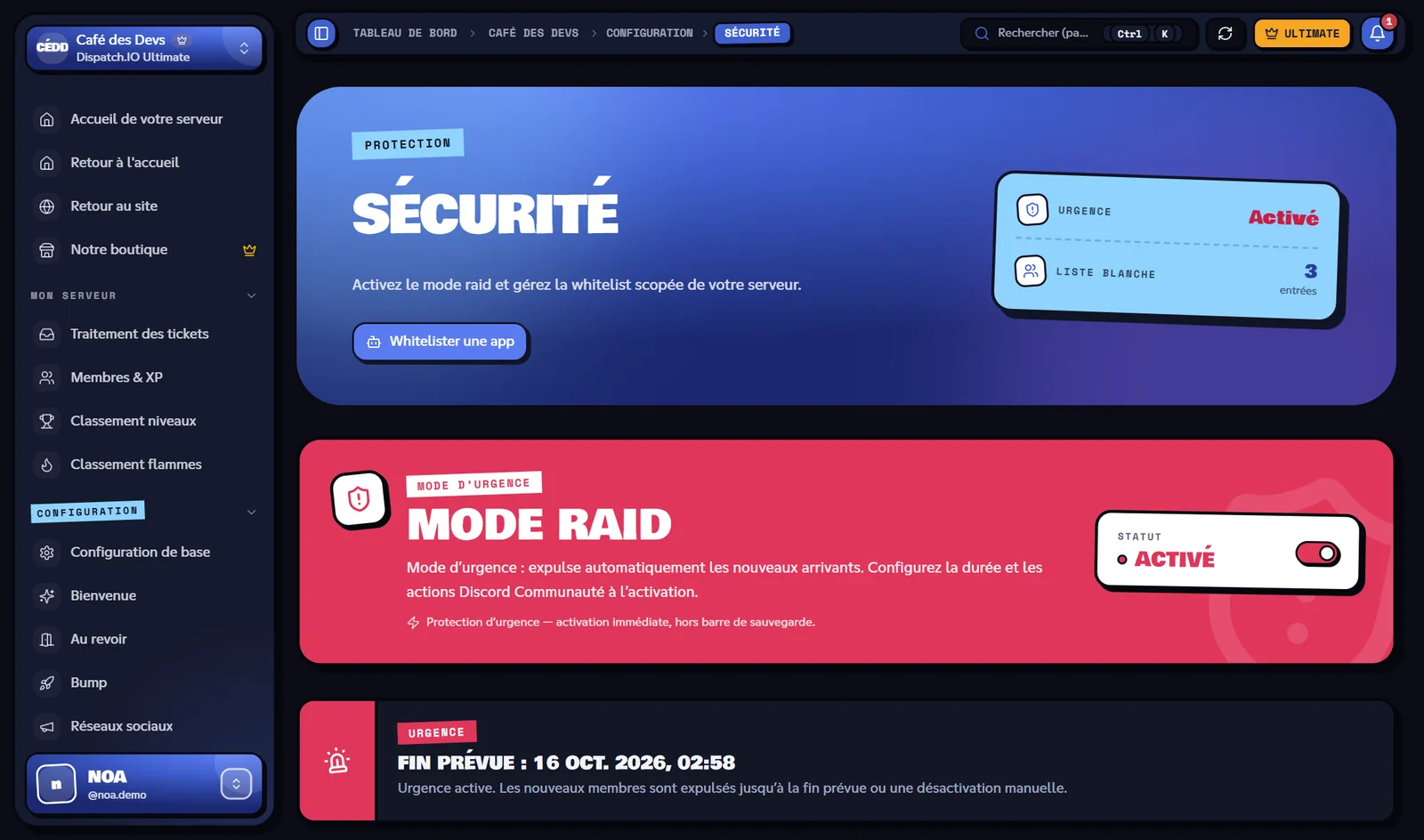
- Le bloc Mode raid est rouge et affiche « Fin prévue : … » avec « Urgence active. Les nouveaux membres sont expulsés jusqu'à la fin prévue ou une désactivation manuelle. »
- L'accueil du serveur affiche le bandeau Mode raid actif (« Les nouveaux arrivants sont expulsés automatiquement jusqu'au … ») avec un bouton Voir Sécurité.
- Sur Discord, l'activation est publiée dans le salon Logs Anti-Raid & Sécurité (avec les mentions d'urgence) et chaque expulsion dans Logs Arrivées & Départs.
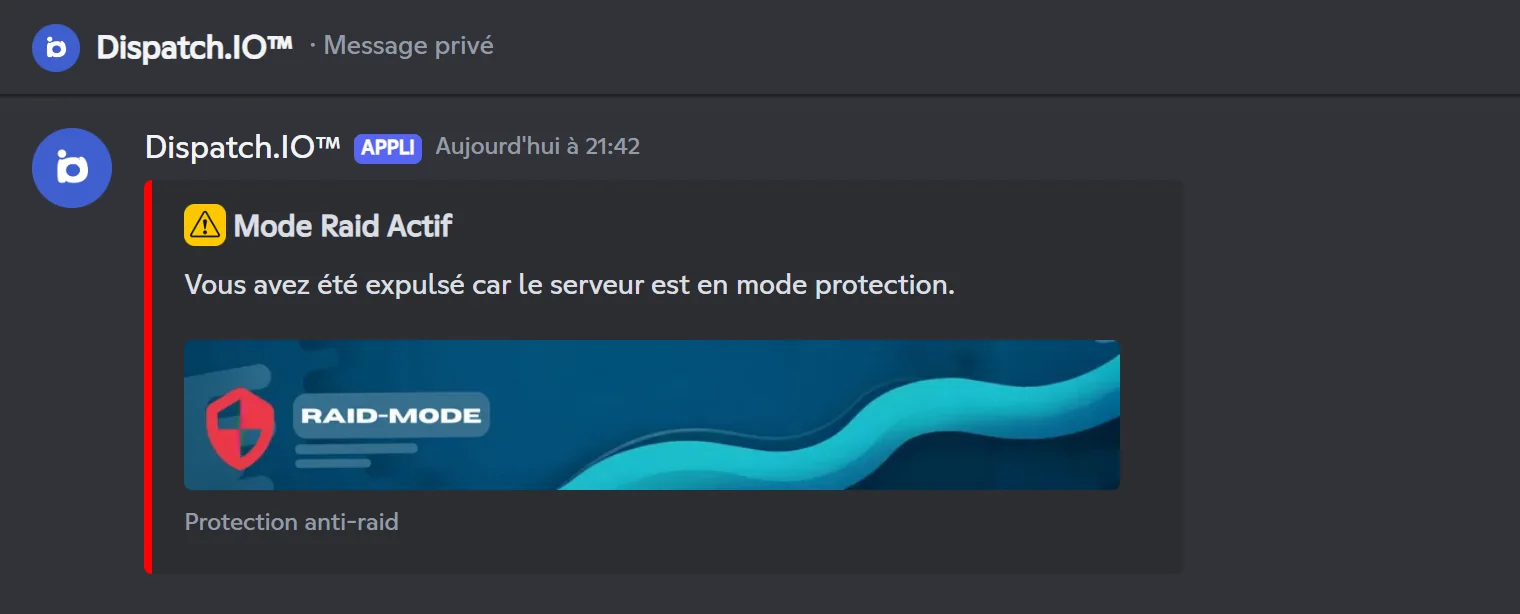
Le message privé reçu par chaque nouvel arrivant :
Désactiver le mode raid
Clique à nouveau sur l'interrupteur : la fenêtre « Désactiver le mode raid ? » rappelle que « Les kicks automatiques s'arrêtent et les actions de cybersécurité Discord sont levées. ». Clique sur Désactiver (« Mode raid désactivé. »).
À la fin de la durée choisie, le mode raid s'arrête tout seul, sans message sur Discord ; recharge la page pour voir l'état à jour.
Attention
Pendant un raid, si la page Configuration de base était déjà ouverte avant l'activation, recharge-la avant d'y enregistrer quoi que ce soit : une page ouverte avant le changement peut remettre le mode raid dans son état précédent.
Depuis Discord, la commande /raid-mode fait la même chose avec une durée fixe de 24 heures (voir Gestion du serveur).
La liste blanche
La liste blanche indique qui échappe à quelles protections anti-raid. Chaque entrée (un membre, un rôle ou une app) a une ou plusieurs portées.
Ajouter un membre ou un rôle
- Dans la zone d'ajout, choisis Utilisateur ou Rôle.
- Choisis le membre (recherche dans les 100 premiers membres, ou colle un ID Discord) ou le rôle.
- Choisis les protections concernées dans le sélecteur de portées (Global par défaut).
- Clique sur Ajouter : « Ajouté au brouillon — enregistrez en bas pour appliquer. ».
- Clique sur Enregistrer les modifications dans la barre en bas de l'écran (« Whitelist enregistrée. »).
Note
Tant que tu n'as pas enregistré, les ajouts, retraits et changements de portée restent un brouillon : Réinitialiser les annule. Si tu quittes la page sans enregistrer, ils sont perdus.
Les portées
| Portée (libellé) | Le membre, le rôle ou l'app échappe à… |
|---|---|
| Global | Toutes les protections ci-dessous. Choisir Global retire les autres portées. |
| Ajout d'apps | La protection ajout d'apps : l'app listée peut être ajoutée au serveur sans être expulsée. |
| Messages (spam, liens, mots, mentions) | Les protections anti-spam, mentions, liens et mots interdits. |
| Création de salons | La protection créations massives de salons. |
| Suppression de salons | La protection suppressions massives de salons. |
| Bans massifs | La protection bannissement massif. |
| Webhooks | La protection création de webhooks. |
| Invitations | La protection création d'invitations. |
| Modifs serveur | La protection modifications serveur. |
| Joins / comptes récents | Les protections joins massifs et comptes récents (pour un rôle, seulement si le membre a déjà ce rôle en arrivant). |
Ni le mode raid ni le captcha ne tiennent compte de la liste blanche.
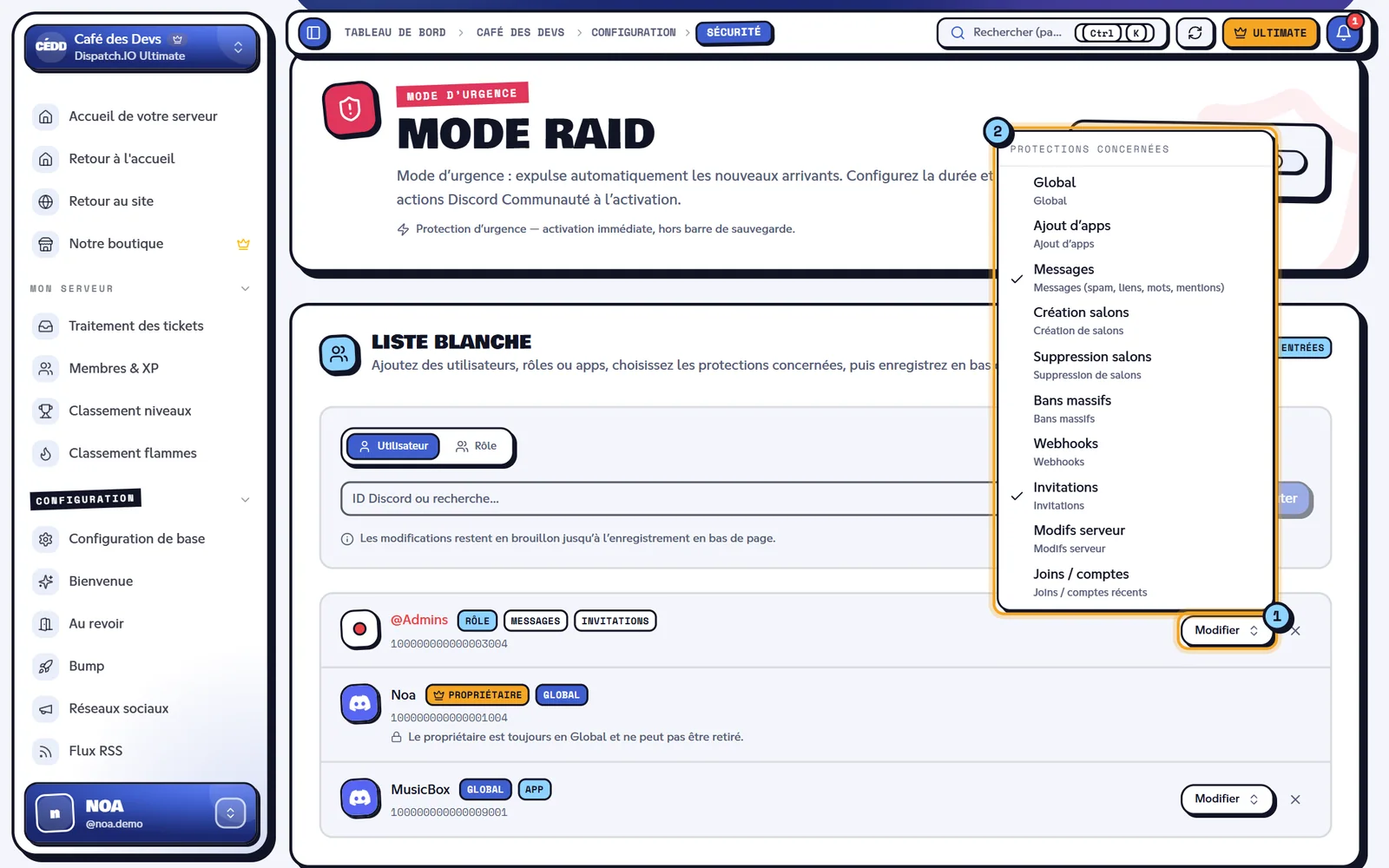
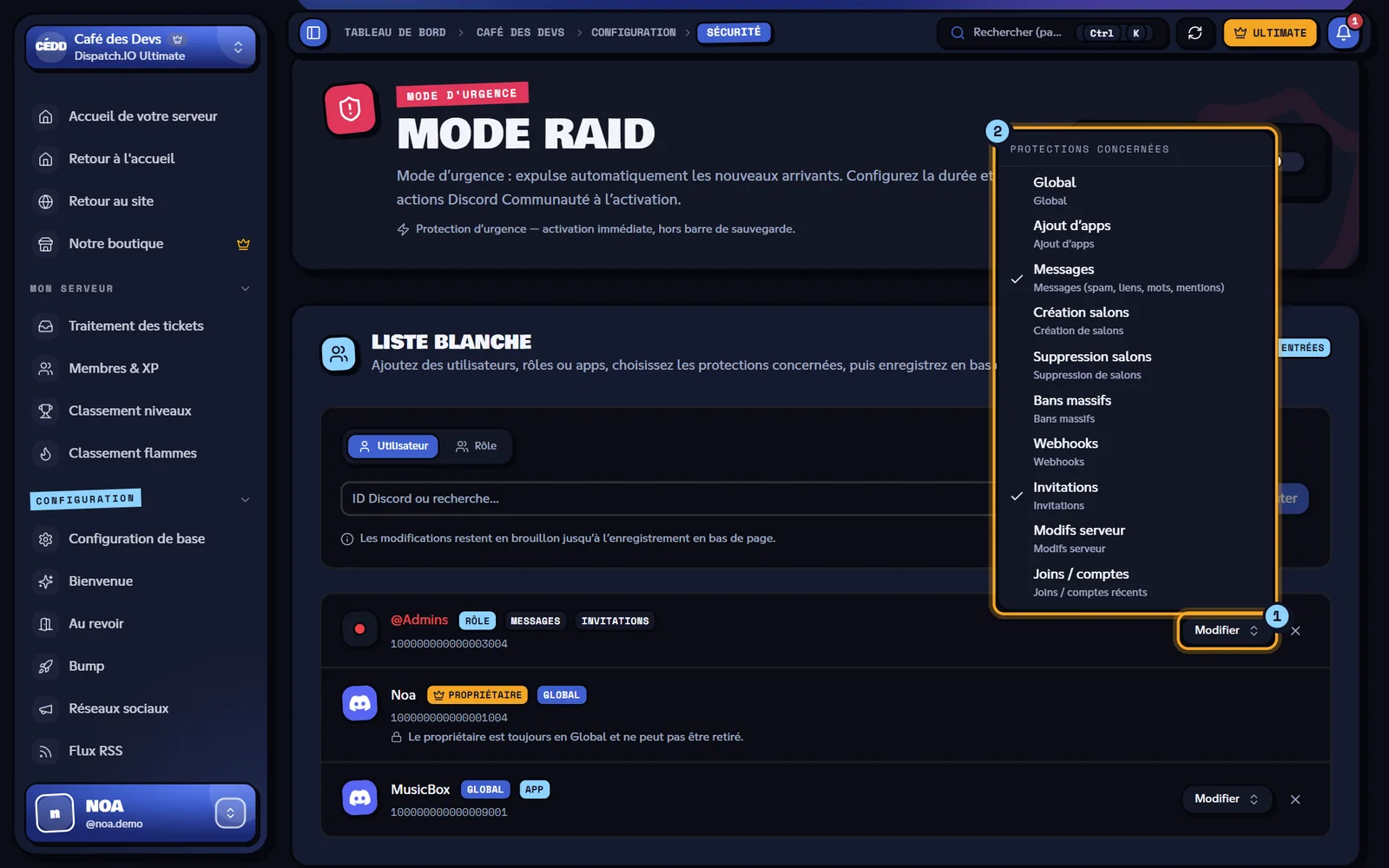
- Le bouton Modifier d'une entrée ouvre le sélecteur Protections concernées.
- Coche ou décoche les portées ; le résumé affiche Global, une portée ou « N protections ».
La liste
- Les rôles apparaissent en premier (pastille de couleur, badge Rôle), puis les membres.
- Le propriétaire est toujours affiché en tête des membres, avec le badge Propriétaire et la portée Global : il ne peut être ni modifié ni retiré ici.
- Les bots portent le badge APP.
- Pour chaque entrée : ses portées, Modifier (portées) et la croix pour la retirer du brouillon.
- Un membre sanctionné par
/timeout,/kickou/ban(ou depuis le site) est retiré automatiquement de la liste blanche.
Le propriétaire et l'enregistrement
Cet affichage ne reflète pas ce qui est enregistré. Enregistrer la liste blanche depuis cette page supprime l'entrée Global que le bot a créée pour le propriétaire en rejoignant le serveur. Les filtres de messages l'ignorent toujours, mais pour les protections du serveur (salons, bans, invitations, webhooks, modifications du serveur), ses propres changements peuvent alors être annulés. Après un enregistrement, rajoute-le avec /config → Liste blanche → Ajouter (voir Liste blanche).
Whitelister une app
Le bouton Whitelister une app ouvre la fenêtre Whitelister une application : choisis un bot présent sur le serveur (recherche « Rechercher un bot… ») ou colle l'ID de l'application, choisis les protections concernées (Ajout d'apps par défaut), puis clique sur Ajouter.
- Depuis la page Sécurité, l'app est ajoutée au brouillon : enregistre ensuite avec la barre du bas.
- Depuis la page Anti-Raid, l'app est ajoutée immédiatement (« Ajouté à la whitelist. »).
Astuce
Avant d'ajouter un nouveau bot alors que la Protection ajout d'apps est active, whitelist son ID d'application avec la portée Ajout d'apps : sinon il sera expulsé dès son arrivée.
La page Anti-Raid
Dans le menu de gauche, groupe Configuration, clique sur Anti-Raid.
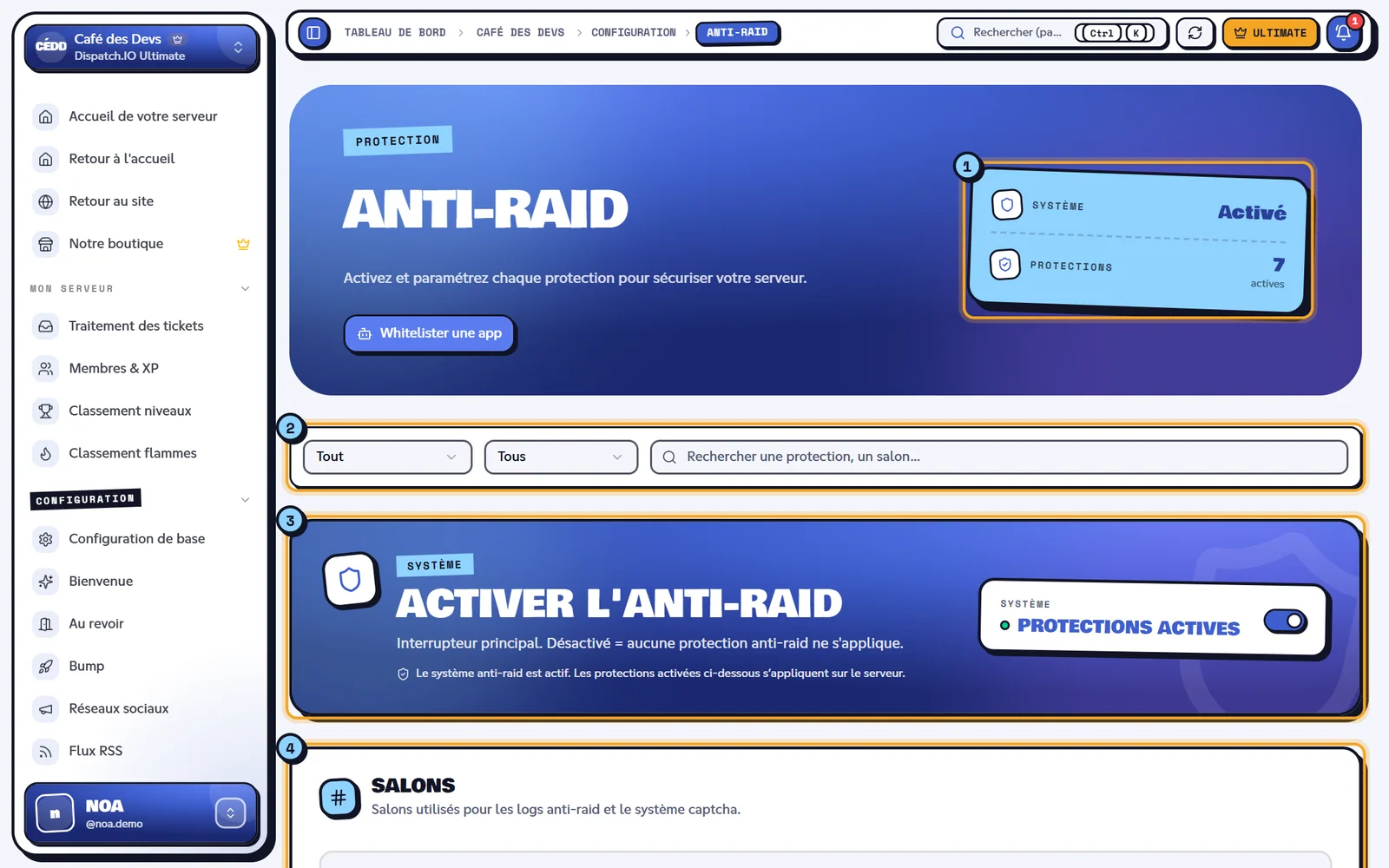
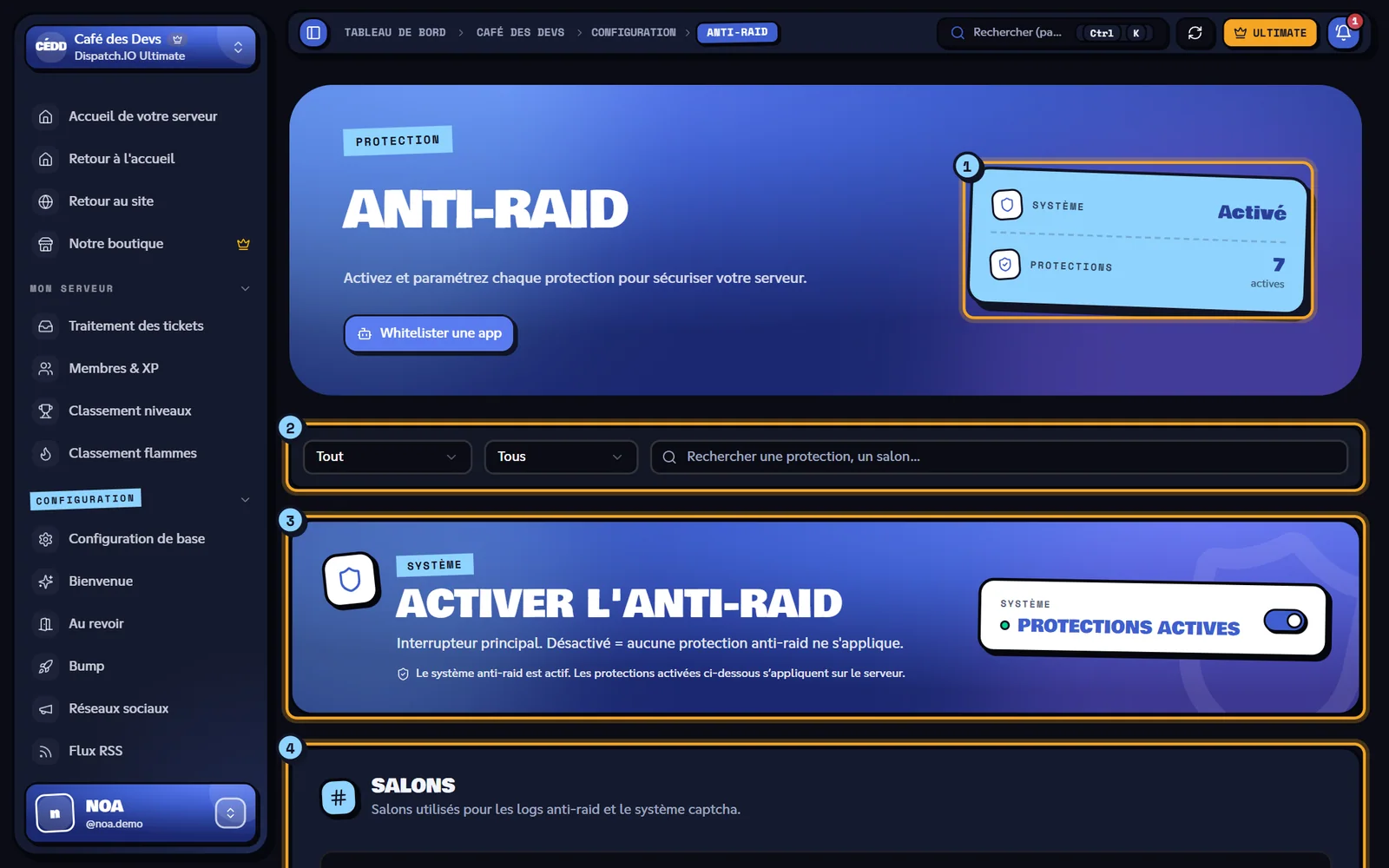
- Les compteurs Système (Activé / Désactivé) et Protections (nombre de protections actives sur 14).
- La barre de filtres : groupe (Tout, Système, Salons, Membres, Messages, Serveur), état (Tous, Actifs, Inactifs) et recherche « Rechercher une protection, un salon… ». Ces filtres ne changent que l'affichage.
- L'interrupteur principal Activer l'Anti-Raid.
- Les salons de l'anti-raid, puis les groupes de protections.
L'interrupteur principal
Activer l'Anti-Raid est l'interrupteur général (désactivé par défaut). Désactivé, aucune protection ne s'applique, même cochée : la page affiche « Anti-raid désactivé » et tous les réglages sont grisés.
Les salons
| Réglage | Rôle | Par défaut |
|---|---|---|
| Salon des logs Anti-Raid | Le bot y publie chaque sanction et chaque changement de configuration de l'anti-raid, avec les mentions d'urgence. C'est le même salon que Logs Anti-Raid & Sécurité de la page Salons. | Désactivé (aucun salon) |
| Salon captcha | Le bot y envoie les captchas aux nouveaux membres. Obligatoire pour la protection captcha (salon texte). | Désactivé |
| Salon logs captcha | Le bot y note les réussites et les échecs du captcha. | Désactivé |
Chaque sanction est aussi enregistrée dans les infractions du membre (consultables avec /infractions). Les seuils ci-dessous sont les réglages par défaut de Dispatch.IO, communs à tous les serveurs.
Protections du groupe Membres
Ces protections agissent à l'arrivée d'un membre. Le propriétaire du serveur n'est jamais concerné.
| Protection | Ce que fait le bot | Sanction affichée | Exception (portée) |
|---|---|---|---|
| Protection captcha | Publie dans le Salon captcha une image avec un code de 6 caractères. Le nouveau membre doit écrire le code dans ce salon : 3 essais, 3 minutes. Le message de bienvenue et les rôles d'arrivée ne sont donnés qu'après réussite. Les bots ne passent pas le captcha. | Expulsion après 3 tentatives échouées | Aucune |
| Protection joins massifs | Si plus de 5 membres arrivent en 10 secondes, ceux arrivés dans cette fenêtre reçoivent un message privé puis sont expulsés. | Expulsion | Joins / comptes récents |
| Protection comptes récents | Expulse les comptes Discord plus jeunes que Âge min. (jours) (champ affiché quand la protection est active, de 0 à 365, 7 par défaut). À la 3e tentative pendant cette durée, le compte est banni. | Expulsion, puis bannissement si la personne rejoint trop de fois | Joins / comptes récents |
| Protection ajout d'apps | Expulse toute app ajoutée qui n'est pas sur la liste blanche, quel que soit l'auteur de l'ajout. Si l'auteur n'est pas administrateur, une infraction est enregistrée pour lui. | Expulsion de l'app | Ajout d'apps (ID de l'app) |
Astuce
Le captcha ne bloque pas l'accès aux salons à lui seul. Pour qu'un nouveau membre ne voie rien avant de l'avoir réussi, donne l'accès à tes salons par un rôle de bienvenue (voir Bienvenue et au revoir) : il n'est attribué qu'après le captcha.
Protections du groupe Messages
Ces protections analysent chaque message envoyé ou modifié. Le propriétaire du serveur n'est jamais concerné. Quand une protection se déclenche, le message est supprimé, le membre reçoit un avertissement en privé et le bot compte l'infraction.
| Protection | Ce qui la déclenche | Sanction affichée | Exception (portée) |
|---|---|---|---|
| Protection anti-spam | 5 messages en 5 secondes. Le bot retire au membre ses rôles avec la permission Administrateur, l'exclut 24 heures et supprime ses derniers messages. | Timeout de 24 heures | Messages |
| Protection mentions | Plus de 5 mentions dans un message, ou 3 messages avec mentions en 30 secondes. | 3 infractions en moins de 30 secondes, timeout de 24 heures | Messages |
| Protection liens | Un lien hors des salons autorisés, y compris une simple adresse comme exemple.com. Les salons de tickets ouverts sont toujours autorisés. | 3 infractions en moins de 60 secondes, timeout de 24 heures | Messages |
| Protection mots interdits | Un mot de ta liste ou de la liste par défaut de Dispatch.IO (insultes, menaces…). La détection ignore les majuscules, les accents, les séparateurs (m.o.t) et repère aussi le mot à l'intérieur d'un autre. | 3 infractions en 24 heures, timeout de 24 heures | Messages |
Deux protections ont un réglage supplémentaire, affiché quand elles sont actives :
- Salons autorisés aux liens (protection liens) : coche les salons où les liens restent permis (« N salon(s) sélectionné(s) »). Les fils de ces salons ne sont pas inclus.
- Liste des mots interdits (protection mots interdits) : tape un mot (50 caractères au plus) puis Ajouter ou Entrée ; clique sur la croix d'un mot pour le retirer. Les mots sont enregistrés en minuscules. « Ce mot est déjà dans la liste. » signale un doublon.
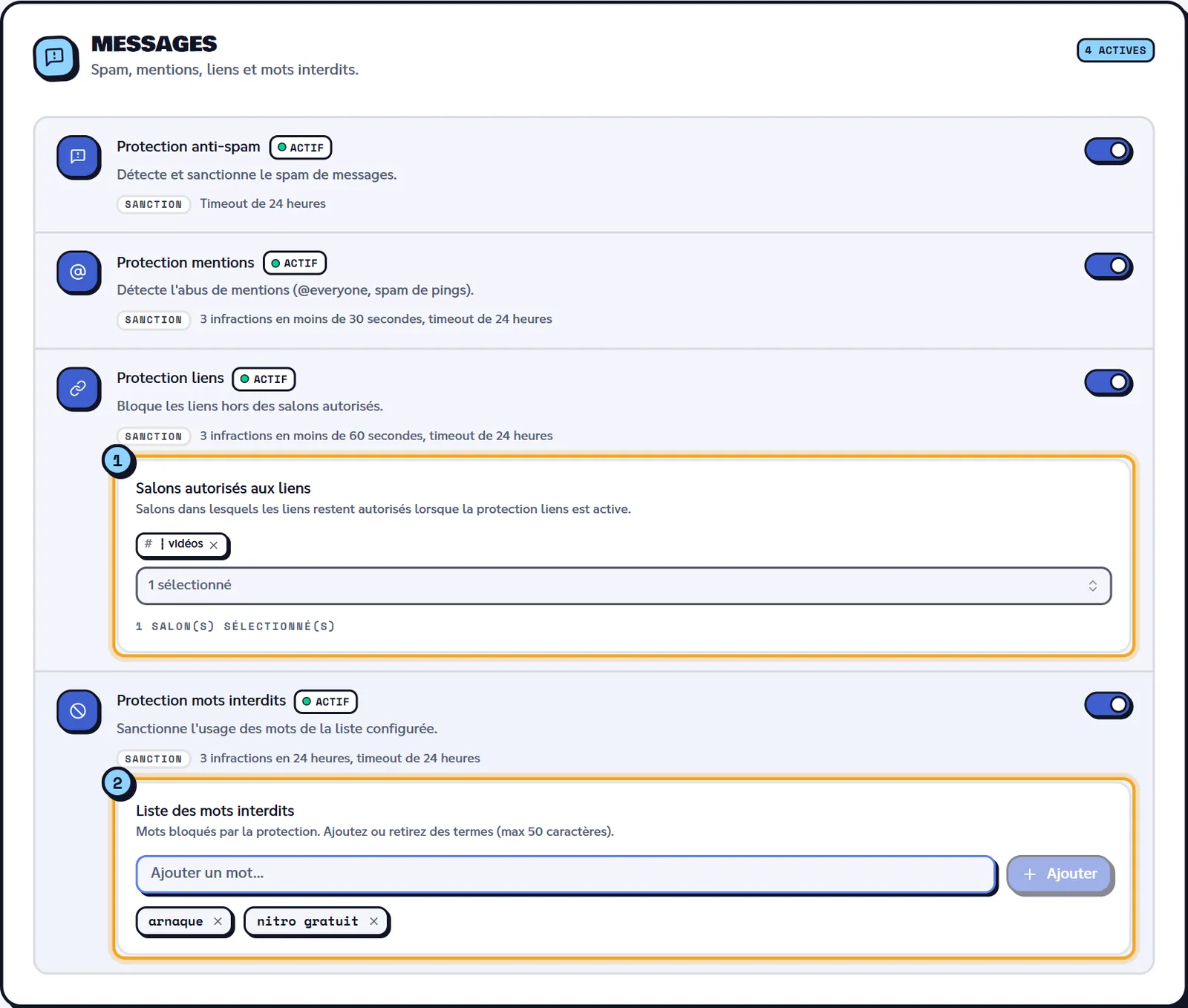
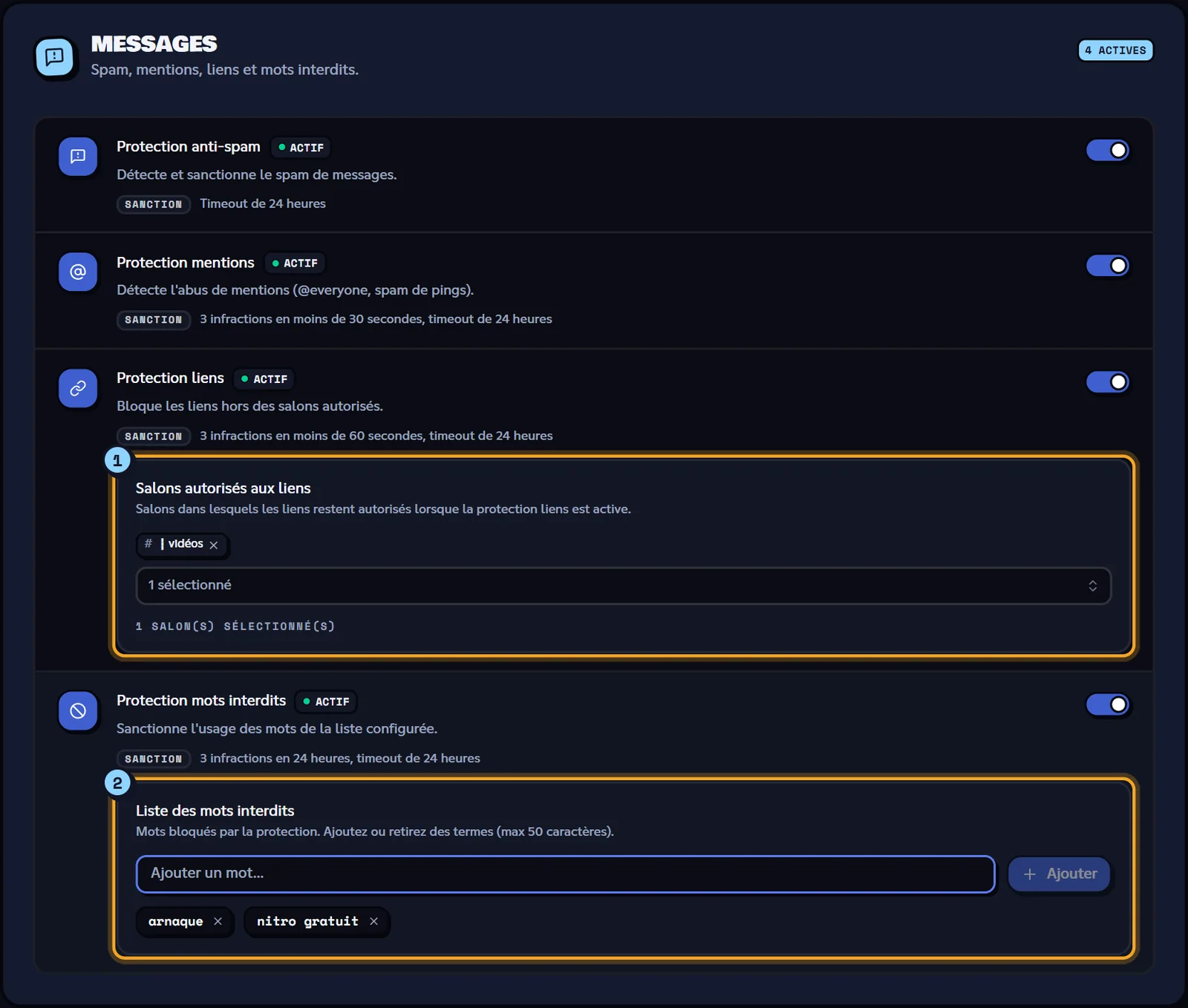
- Salons autorisés aux liens.
- Liste des mots interdits et le champ d'ajout.
Attention
Pour l'instant, un mot déjà enregistré par un autre serveur Dispatch.IO n'est pas enregistré pour le tien : il reste affiché jusqu'au rechargement de la page puis disparaît. Recharge la page après l'enregistrement pour vérifier ta liste.
Protections du groupe Serveur
Ces protections lisent le journal d'audit de Discord pour trouver l'auteur d'une action. Elles visent cet auteur, quel qu'il soit : seuls les comptes et rôles de la liste blanche (avec la bonne portée) y échappent. Le bot a besoin de la permission Voir les journaux d'audit.
| Protection | Ce qui la déclenche | Ce que fait le bot | Sanction affichée | Exception (portée) |
|---|---|---|---|---|
| Protection créations massives de salons | Plus de 2 salons créés en 10 secondes, dont au moins 2 par la même personne. | Supprime les salons qu'elle vient de créer. | Retrait rôle + timeout de 3 jours | Création de salons |
| Protection suppressions massives de salons | Une même personne supprime 3 salons en 30 secondes. | Recrée le dernier salon supprimé (sans ses messages). | 3 infractions en moins de 30 secondes, timeout de 7 jours | Suppression de salons |
| Protection bannissement massif | Plus de 3 bannissements en 10 secondes, dont au moins 3 par la même personne. Les bans faits avec le /ban du bot ne comptent pas. | Débannit les membres concernés. | Retrait rôle + timeout de 7 jours | Bans massifs |
| Protection création de webhooks | Plus de 100 webhooks créés en 60 secondes par la même personne. | Supprime ces webhooks. | Retrait rôle + timeout de 3 jours | Webhooks |
| Protection création d'invitations | Plus de 5 invitations créées en 60 secondes, dont au moins 5 par la même personne. | Supprime ces invitations. | Retrait rôle + timeout de 3 jours | Invitations |
| Protection modifications serveur | Un seul changement du nom du serveur, du niveau de vérification ou du filtre de contenu suffit. | Annule le changement. | Retrait rôle + annulation des modifications + timeout de 7 jours | Modifs serveur |
« Retrait rôle » signifie que le bot retire à l'auteur ses rôles qui ont la permission Administrateur (pour le bannissement massif : ses rôles de staff ADMIN et MODO enregistrés pour le serveur). Si l'auteur est un bot avec un rôle d'intégration administrateur, il est banni au lieu d'être exclu (sauf pour le bannissement massif).
Astuce
Avant de faire toi-même de gros travaux sur le serveur (renommer le serveur, supprimer plusieurs salons…), vérifie que ton compte est sur la liste blanche avec la bonne portée, ou désactive la protection concernée le temps des modifications.
Enregistrer et synchroniser
Sur la page Anti-Raid, chaque changement (interrupteurs, salons, âge minimum, salons autorisés, mots interdits) fait apparaître la barre Modifications non enregistrées en bas de l'écran :
- Enregistrer les modifications : « Configuration anti-raid enregistrée avec succès ! ».
- Réinitialiser : revient aux valeurs enregistrées.
Côté bot, tout est immédiat :
| Changement | Délai | Trace sur Discord |
|---|---|---|
| Enregistrement de l'anti-raid | Immédiat | Un message par changement dans Logs Anti-Raid & Sécurité, avec les mentions d'urgence. |
| Mode raid activé / désactivé | Immédiat | Message dans Logs Anti-Raid & Sécurité ; actions de cybersécurité Discord sur un serveur Communauté. |
| Liste blanche enregistrée (page Sécurité) | Immédiat | Aucun message. |
| App whitelistée depuis la page Anti-Raid | Immédiat | Message « Utilisateur ajouté à la liste blanche » dans Logs Généraux du Serveur. |
Si un autre administrateur enregistre pendant que tu as la page ouverte, elle se met à jour et affiche « Configuration anti-raid mise à jour par … » ou « Sécurité mise à jour par … ». Tous ces changements apparaissent aussi dans Logs des configurations (catégorie Sécurité). Voir Synchronisation avec le bot.
Les alertes d'urgence
Les alertes d'urgence se règlent dans Configuration de base, section Mentions d'urgence & alertes. Dès qu'un log critique est publié (sanctions de l'anti-raid, mode raid, sanctions de modération, suppressions de salons ou de rôles, modifications critiques du serveur, liste noire), le bot mentionne les destinataires choisis dans le salon de logs concerné.
| Réglage | Effet | Par défaut |
|---|---|---|
| Alertes de sécurité | Active ou coupe toutes les mentions d'urgence. Désactivé : aucun ping automatique. | Activé |
| Rôles d'urgence | Rôles mentionnés dans les logs critiques. | Aucun |
| Utilisateurs d'urgence | Membres mentionnés individuellement (recherche ou ID Discord). | Aucun |
| Destinataire par défaut | Sans rôle ni utilisateur, c'est le propriétaire qui est mentionné. | Propriétaire |
| Copie en message privé (DM) | Envoie aussi l'alerte en message privé aux utilisateurs d'urgence (ou au propriétaire), au plus une fois toutes les 30 secondes par personne. Les membres d'un rôle ne reçoivent pas de MP. Réservé aux offres Basic et Ultimate. | Désactivé |
Enregistre avec la barre en bas de l'écran (« Configuration des mentions d'urgence enregistrée avec succès ! »). Le changement est immédiat et noté dans Logs Généraux du Serveur.
Astuce
Par défaut, le propriétaire est mentionné sur chaque log critique, même un simple avertissement pour un lien. Choisis un rôle de modération (par exemple @Modérateurs) pour répartir les alertes.
Messages d'erreur
Certains messages viennent directement du serveur et restent en anglais quelle que soit la langue du site.
| Message | Cause | Que faire |
|---|---|---|
| Guild configuration not found. | Le bot n'a pas encore initialisé le serveur. | Vérifie que le bot est sur le serveur, puis réessaie. |
| Erreur lors de l'enregistrement de la configuration anti-raid. | Échec de l'enregistrement. | Réessaie dans un instant. |
| Impossible de modifier le mode raid. | Échec de l'activation ou de la désactivation. | Réessaie ; l'interrupteur revient à son état précédent. |
| Impossible d'enregistrer la whitelist. | Échec de l'enregistrement de la liste blanche. | Réessaie ; ton brouillon est conservé. |
| ID Discord invalide. | L'ID collé n'a pas 17 à 20 chiffres. | Copie l'ID depuis Discord (mode développeur). |
| Cet ID n'est pas une application. | L'ID collé dans Whitelister une app est celui d'un membre. | Utilise Utilisateur dans la zone d'ajout. |
| Le propriétaire est toujours en Global et ne peut pas être retiré. | Tentative d'ajouter ou modifier le propriétaire. | Rien à faire : il est déjà en Global. |
| Impossible d'ajouter à la whitelist. | Échec de Whitelister une app depuis la page Anti-Raid. | Réessaie. |
Pages liées
- Anti-raid et sécurité (module) : ce que fait le bot sur Discord, messages et journaux.
- Gestion du serveur : la commande
/raid-mode. - Salons : les salons de logs.
- Journaux : historique des changements de configuration.
- Permissions et rôles