
Sur Dispatch.IO, « qui peut faire quoi » dépend de trois systèmes indépendants. Les confondre est la source de la plupart des questions d'accès :
| Système | Décide… | Géré où ? |
|---|---|---|
| Permissions Discord de ton compte sur un serveur | Qui peut ouvrir et modifier le tableau de bord d'un serveur. | Sur Discord, dans les rôles du serveur. |
| Types de rôles du bot sur un serveur | Quels rôles le bot traite comme rôles d'arrivée ou de staff. | Par serveur, dans la configuration du bot. |
| Rôles et permissions de l'équipe Dispatch.IO | Qui accède aux pages d'administration du site et au back-office de la documentation. | Sur le site, réservé à l'équipe Dispatch.IO. |
Les deux premiers concernent tous les propriétaires et administrateurs de serveurs ; le troisième ne concerne que l'équipe Dispatch.IO.
Qui peut gérer un serveur sur le site
Le site lit la liste de tes serveurs directement auprès de Discord, à chaque chargement de page, avec ton compte connecté. Un serveur apparaît dans ton tableau de bord et peut être configuré si tu remplis une de ces conditions :
- tu es propriétaire du serveur ;
- un de tes rôles a la permission Administrateur ;
- un de tes rôles a la permission Gérer le serveur.
- Sans ces droits, l'adresse du serveur affiche une page introuvable.
- Si le bot n'est pas sur le serveur, chaque page affiche « Dispatch.IO™ n'est pas sur ce serveur » avec le bouton Ajouter Dispatch.IO™ ; la page se met à jour toute seule dès que le bot arrive.
- Un changement de rôle sur Discord est pris en compte au prochain chargement de page.
Note
Les rôles de l'équipe Dispatch.IO (voir plus bas) ne donnent aucun accès aux serveurs des autres : même un membre de l'équipe doit avoir l'une des trois conditions ci-dessus sur le serveur.
Ce que chacun voit dans le menu
Une fois sur le tableau de bord d'un serveur, le menu de gauche affiche trois groupes : Mon serveur, Configuration et Administration.


- Mon serveur : traitement des tickets, membres et XP, classements.
- Configuration : tous les modules du bot.
- Administration : statistiques et journaux.
| Ton accès | Ouvrir les pages du serveur | Voir les entrées du serveur dans le menu |
|---|---|---|
| Propriétaire | Oui | Oui |
| Permission Administrateur | Oui | Oui |
| Permission Gérer le serveur seulement | Oui | Non : le menu affiche les entrées générales du site. Passe par les tuiles de l'accueil du serveur. |
Sur le site, il n'existe pas de droits plus fins par page : toute personne qui peut ouvrir le tableau de bord d'un serveur peut en modifier tous les réglages. Pour limiter qui configure le bot, limite qui a Administrateur ou Gérer le serveur sur Discord.
Astuce
Sur Discord, la commande /config demande la permission Administrateur : un membre qui n'a que Gérer le serveur peut configurer le bot depuis le site, mais pas avec /config.
Les types de rôles du bot sur un serveur
Pour chaque serveur, le bot peut enregistrer des rôles avec un type. Ils n'ont aucun effet sur l'accès au site : ils servent au bot sur Discord.
| Type | Rôle pour le bot | Réglé où ? |
|---|---|---|
| WELCOME | Rôles donnés automatiquement aux nouveaux membres. | Page Bienvenue et au revoir ou /config. |
| ADMIN | Rôle de staff : passe les vérifications du bot comme la permission Administrateur ; seul le propriétaire peut sanctionner ses membres. | Pas encore d'écran pour le définir. |
| MODO | Rôle de modération : passe les vérifications de modération du bot. | Pas encore d'écran pour le définir. |
| DEVELOPER | Non utilisé pour l'instant. | — |
Le détail (quelles commandes, quelles protections) est dans Permissions et rôles.
Les rôles de l'équipe Dispatch.IO
Chaque compte du site a un ou plusieurs rôles d'équipe. Tout nouveau compte reçoit le rôle Utilisateur à sa première connexion ; les autres rôles sont attribués par l'équipe Dispatch.IO.
| Rôle | Rang | Permissions par défaut |
|---|---|---|
Root (ROOT) | 100 | Toutes, sans exception (aucune exception individuelle ne peut lui retirer un droit). |
Administrateur (ADMIN) | 80 | Liste noire des serveurs, voir / bannir les utilisateurs et voir leur IP, statistiques du dashboard, toute la documentation (voir, créer, modifier, supprimer, publier, traduire, administrer), sanctions (voir, créer, modifier, supprimer), journaux d'audit, sessions (voir, révoquer), attribuer et retirer des permissions. Pas la gestion du bot ni de l'équipe. |
Modérateur (MODERATOR) | 50 | Voir et bannir les utilisateurs, statistiques du dashboard, voir la documentation, sanctions (voir, créer, modifier). |
Support (SUPPORT) | 30 | Voir les utilisateurs, statistiques du dashboard, voir la documentation, voir les sanctions. |
Rédacteur (REDACTOR) | 30 | Documentation (voir, créer, modifier, traduire), statistiques du dashboard. |
Utilisateur (USER) | 10 | Aucune. |
Quand une personne a plusieurs rôles, elle cumule leurs permissions et son rang est le plus élevé. Le rang sert à la hiérarchie : on ne peut modifier les droits que d'une personne de rang strictement inférieur.
Ce que chaque permission ouvre sur le site
| Permission | Ce qu'elle ouvre aujourd'hui |
|---|---|
BOT_MANAGE (Gestion du bot) | Le sous-menu Administration → Configuration : réglages globaux du bot (Général, Émojis, Couleurs, Images, URLs) et Configuration boutique, avec leurs mises à jour en direct. Aussi les Logs d'audit du site. Seul Root l'a par défaut. |
TEAM_CREATE, TEAM_UPDATE, TEAM_DELETE | Les Logs d'audit du site (l'entrée Gérer l'équipe n'a pas encore de page). Seul Root les a par défaut. |
DOCUMENTATION_* | Le back-office de la documentation (voir plus bas). |
PERMISSION_ASSIGNMENT_GRANT / _REVOKE | Ajouter / retirer des exceptions individuelles sur les permissions de la documentation. |
DASHBOARD_VIEW_STATS, SANCTIONS_VIEW, AUDIT_VIEW | Peuvent servir à réserver la lecture de pages de documentation. |
Les autres (USERS_*, GUILDS_BLACKLIST, SANCTIONS_CREATE…, SESSION_*) | Réservées à de futurs outils : elles n'ouvrent encore aucune page du site. |
Les pages d'administration du site sont décrites dans Configuration globale du bot (réservé à l'équipe).
Les exceptions individuelles (GRANT / DENY)
En plus de ses rôles, une personne peut recevoir une exception sur une permission précise :
| Champ | Effet |
|---|---|
| Effet | Accorder (GRANT) donne la permission même si ses rôles ne l'ont pas ; Retirer (DENY) la lui enlève même si un de ses rôles l'a. |
| Jusqu'au (optionnel) | Date de fin. Une fois passée, l'exception est ignorée et la personne retrouve les droits de ses rôles. Sans date : sans limite. |
| Raison | Note libre (300 caractères au plus), visible par l'équipe. |
Il ne peut y avoir qu'une exception par personne et par permission. Pour décider, le site applique cet ordre :
Aujourd'hui, les exceptions se gèrent pour les permissions de la documentation, dans l'onglet Permissions du back-office de la documentation (section Membres et exceptions). Il faut la permission PERMISSION_ASSIGNMENT_GRANT pour en ajouter, PERMISSION_ASSIGNMENT_REVOKE pour en supprimer, et un rang strictement supérieur à celui de la personne (sinon : « Tu ne peux pas modifier les droits d'un membre de rang égal ou supérieur. »). Chaque exception ajoutée ou retirée est notée dans les Logs d'audit du site.
Quand un changement s'applique
Les rôles et permissions sont lus depuis la base de données à travers le cache Redis partagé du site et du bot. Chaque changement fait depuis le site vide le cache concerné, il s'applique donc immédiatement :
| Donnée | Garde en cache | Vidée quand… |
|---|---|---|
| Compte et rôles d'équipe | 5 minutes | les rôles du compte changent |
| Exceptions d'une personne | 5 minutes | une exception est ajoutée, modifiée ou supprimée |
| Permissions par rôle | 1 heure | les droits d'un rôle sont modifiés depuis le back-office |
| Serveurs que tu peux gérer | Pas de cache | — (relu auprès de Discord à chaque page) |
Un changement fait directement en base (par l'équipe technique, hors site) peut donc mettre jusqu'à 5 minutes (rôles, exceptions) ou 1 heure (permissions par rôle) à s'appliquer. Le blocage d'un compte banni peut lui aussi prendre jusqu'à 5 minutes. Le fonctionnement du cache est détaillé dans Redis et base de données (réservé à l'équipe).
Les permissions de la documentation
La documentation que tu lis est publique, sauf les espaces, catégories ou pages réservés à une permission. Sept permissions gèrent son back-office :
| Permission | Libellé | Ce qu'elle permet | Rôles par défaut |
|---|---|---|---|
DOCUMENTATION_VIEW | Voir | Lire les pages internes et les brouillons, ouvrir le back-office en lecture seule. | Root, Administrateur, Modérateur, Support, Rédacteur |
DOCUMENTATION_CREATE | Créer | Créer des pages, des sections et des catégories. | Root, Administrateur, Rédacteur |
DOCUMENTATION_UPDATE | Modifier | Modifier les textes dans la langue source, l'ordre, les icônes et les tags. | Root, Administrateur, Rédacteur |
DOCUMENTATION_TRANSLATE | Traduire | Modifier les textes des autres langues et marquer une traduction comme à jour. | Root, Administrateur, Rédacteur |
DOCUMENTATION_PUBLISH | Publier | Publier les brouillons et changer le statut publié / brouillon. | Root, Administrateur |
DOCUMENTATION_DELETE | Supprimer | Supprimer des pages, des sections, des catégories et des images. | Root, Administrateur |
DOCUMENTATION_MANAGE | Administrer | Gérer les espaces, la visibilité, les restrictions de lecture et les droits des rôles. | Root, Administrateur |
- Un élément réservé (« Lecture réservée à ») n'est visible que des personnes qui ont la permission choisie :
DOCUMENTATION_VIEW,DASHBOARD_VIEW_STATS,BOT_MANAGE,SANCTIONS_VIEWouAUDIT_VIEW. La restriction s'applique à tout ce qui se trouve dessous. - Un brouillon n'est visible que des personnes qui ont la permission Voir ou une permission d'édition (Créer, Modifier, Traduire, Publier, Administrer).
- L'onglet Permissions du back-office montre les Droits par rôle (modifiables pour tous les rôles sauf Root et Utilisateur, avec
DOCUMENTATION_MANAGEet les permissions d'attribution) et les Membres et exceptions.
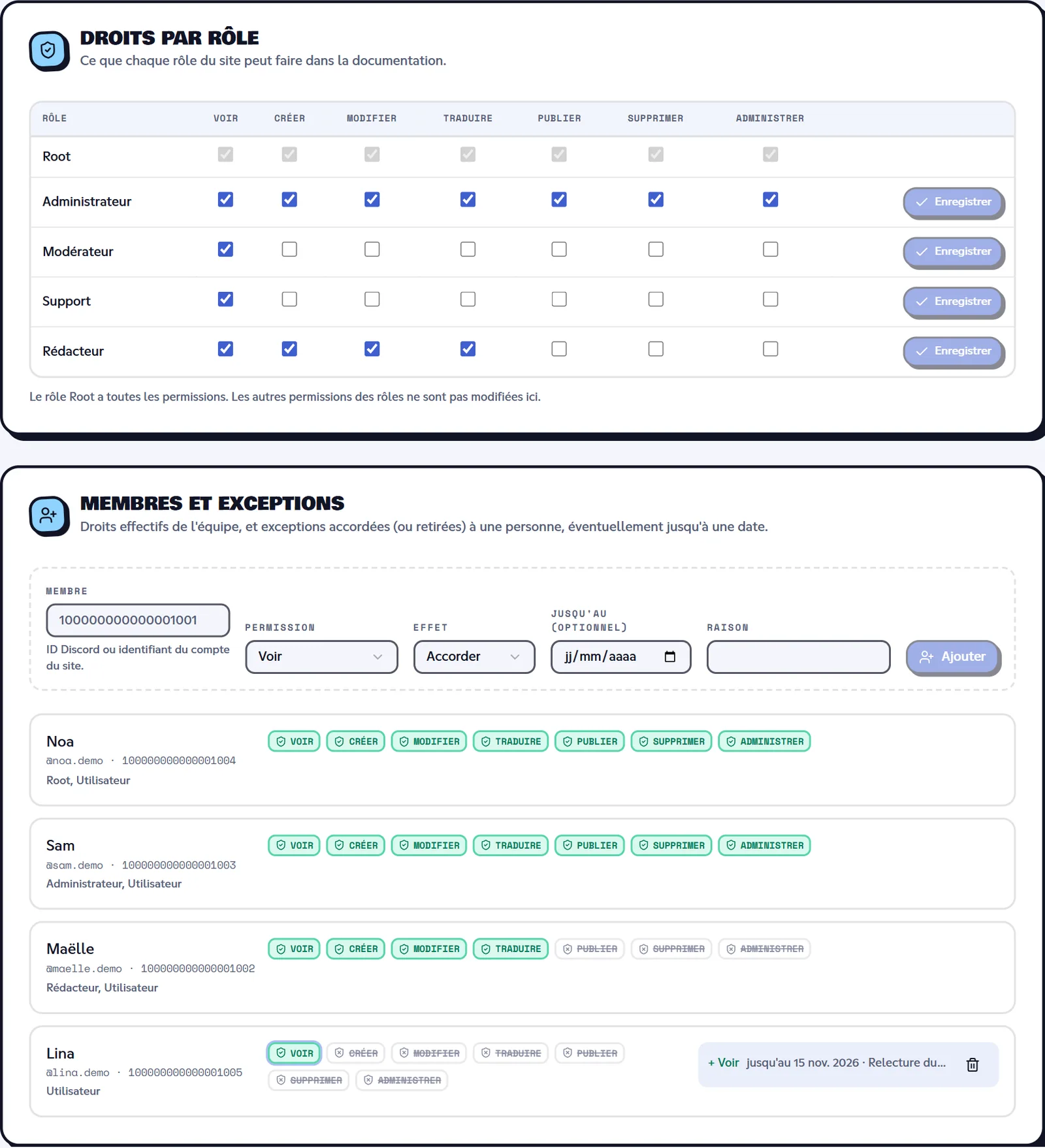
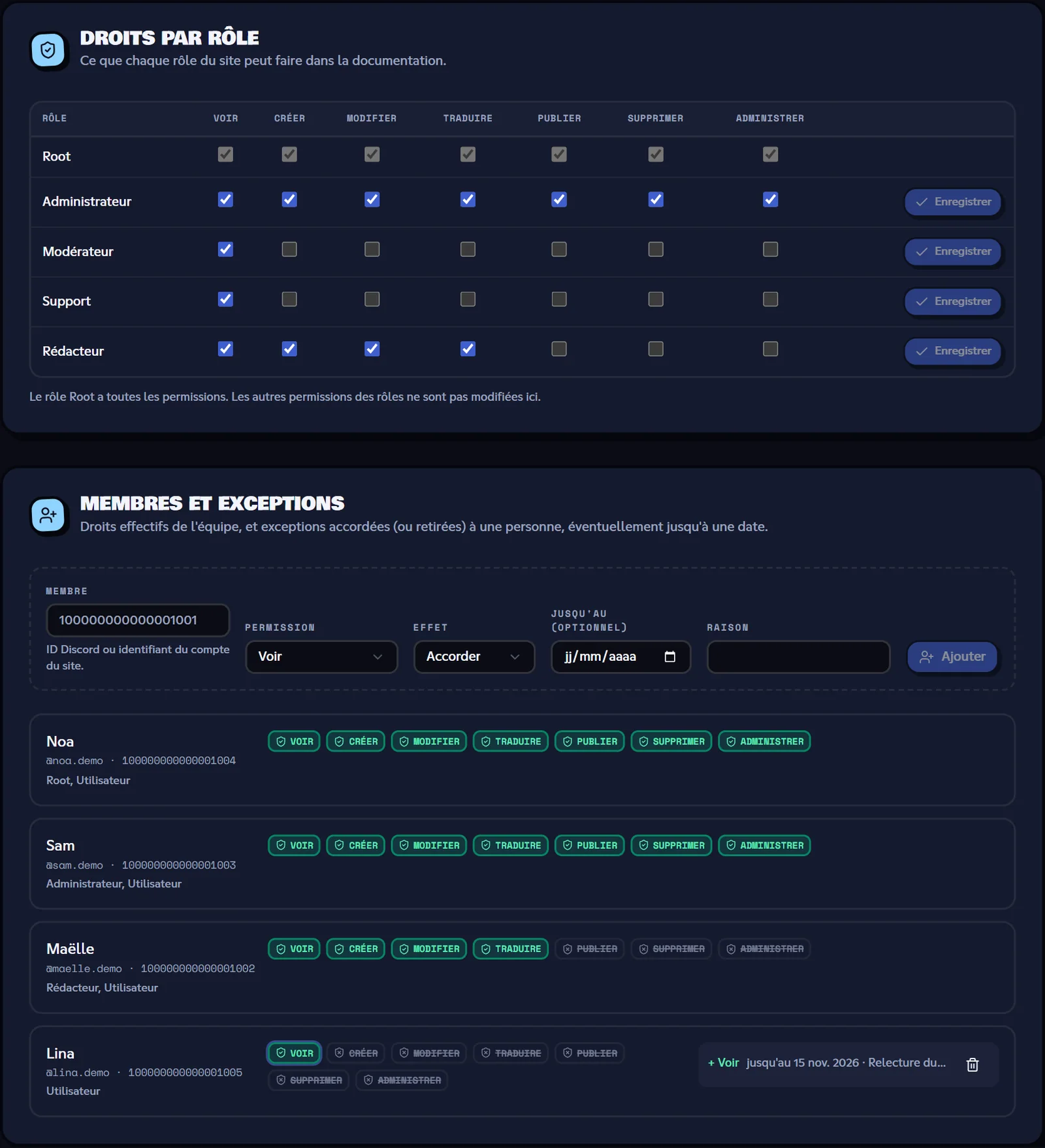
Le mode d'emploi complet est dans Permissions de la documentation (réservé à l'équipe).
Pages liées
- Gérer ses serveurs
- Permissions et rôles : les permissions côté bot.
- Connexion et compte
- Synchronisation avec le bot