
La boutique (/dashboard/boutique) vend les offres Premium de Dispatch.IO. Tu y choisis une offre pour ton compte ou pour un de tes serveurs, tu paies en ligne avec Stripe (le service de paiement utilisé par le site), tu utilises tes codes promo et tu retrouves tes factures. Cette page explique chaque étape, jusqu'au partage de ton offre Ultimate avec un ami.
Pour ouvrir la boutique : le raccourci Notre boutique (avec une couronne) en haut de la barre latérale du tableau de bord, ou les boutons Choisir Basic, Choisir Ultimate et Voir toute la boutique de la page d'accueil du site. Depuis les pages d'un serveur, le raccourci présélectionne ce serveur.
Tout ce que débloque chaque offre côté bot (limites, modules) est détaillé dans Offres Premium et limites.
La page boutique
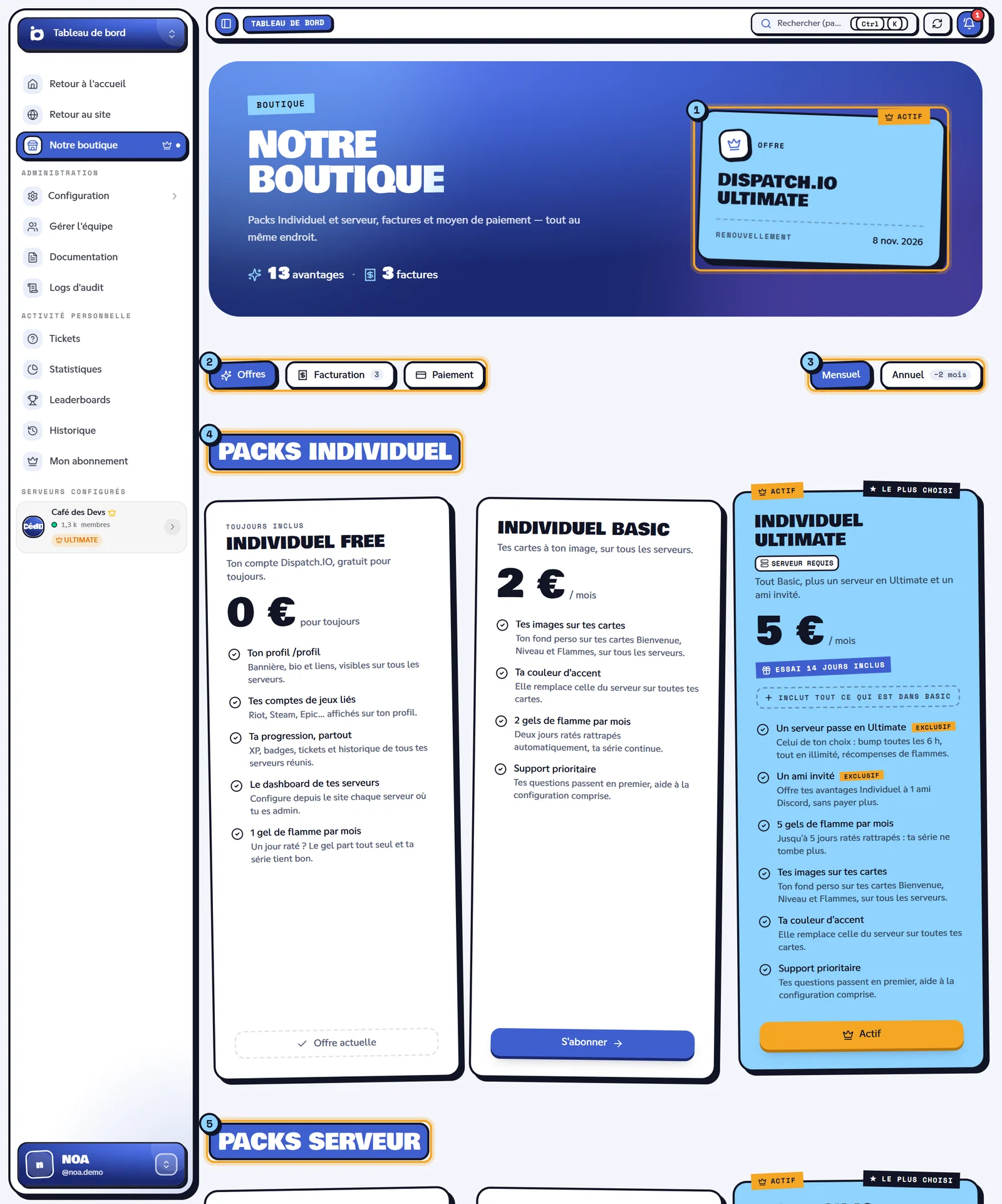
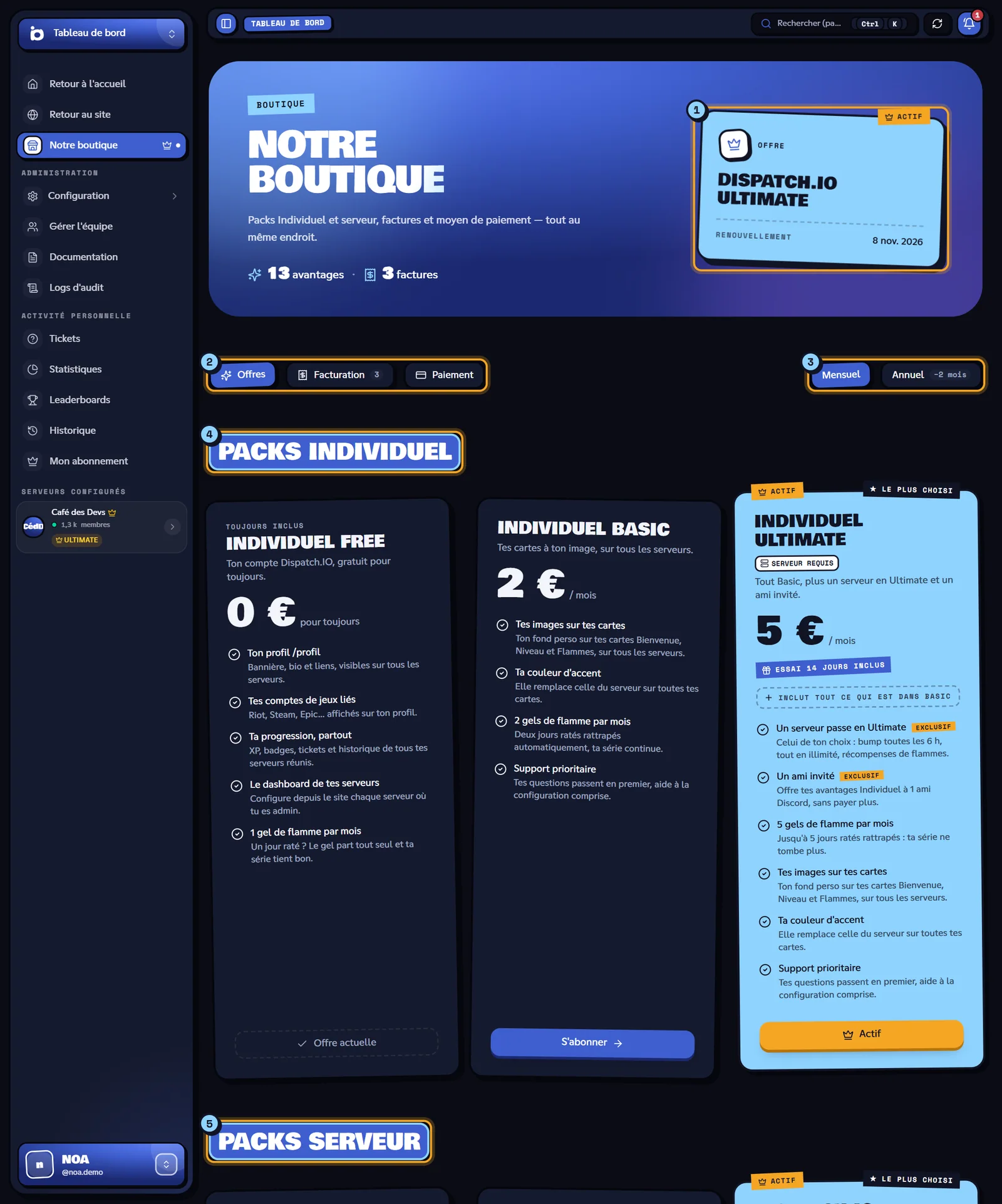
- Ton offre actuelle : l'encadré « Offre » donne le nom de ton offre (ou Gratuit), sa date de Renouvellement, et une étiquette Actif si tu as une offre payante. Sous le titre, une ligne résume le nombre d'avantages et de factures.
- Les onglets : Offres, Facturation (avec le nombre de factures) et Paiement.
- Mensuel ou Annuel : le paiement à l'année est signalé « −2 mois ».
- et 5. Les offres, en deux familles, détaillées ci-dessous.
Packs Individuel et packs serveur
- Les Packs Individuel sont liés à ton compte Discord : leurs avantages te suivent sur tous les serveurs (tes cartes, ta couleur, tes gels de flamme).
- Les Packs serveur sont liés à un serveur : ils augmentent les limites du bot et débloquent des modules sur ce serveur, pour tous ses membres.
Chaque famille commence par une carte gratuite, « Toujours inclus », puis les offres Basic et Ultimate. Voici ce qu'annonce chaque carte :
| Offre | Ce qu'elle apporte |
|---|---|
| Individuel Free | Ton profil /profil, tes comptes de jeux liés, ta progression partout, le dashboard de tes serveurs, 1 gel de flamme par mois. |
| Individuel Basic | Tes images sur tes cartes, ta couleur d'accent, 2 gels de flamme par mois, support prioritaire. |
| Individuel Ultimate | Tout Basic, plus : un serveur passe en Ultimate, un ami invité, 5 gels de flamme par mois. |
| Offre | Ce qu'elle apporte |
|---|---|
| Dispatch.IO Free | /bump toutes les 12 h, 2 YouTube + 2 Twitch, 3 panneaux de rôles, 3 salons créateurs, 5 réactions de mots, 2 + 2 systèmes de tickets. |
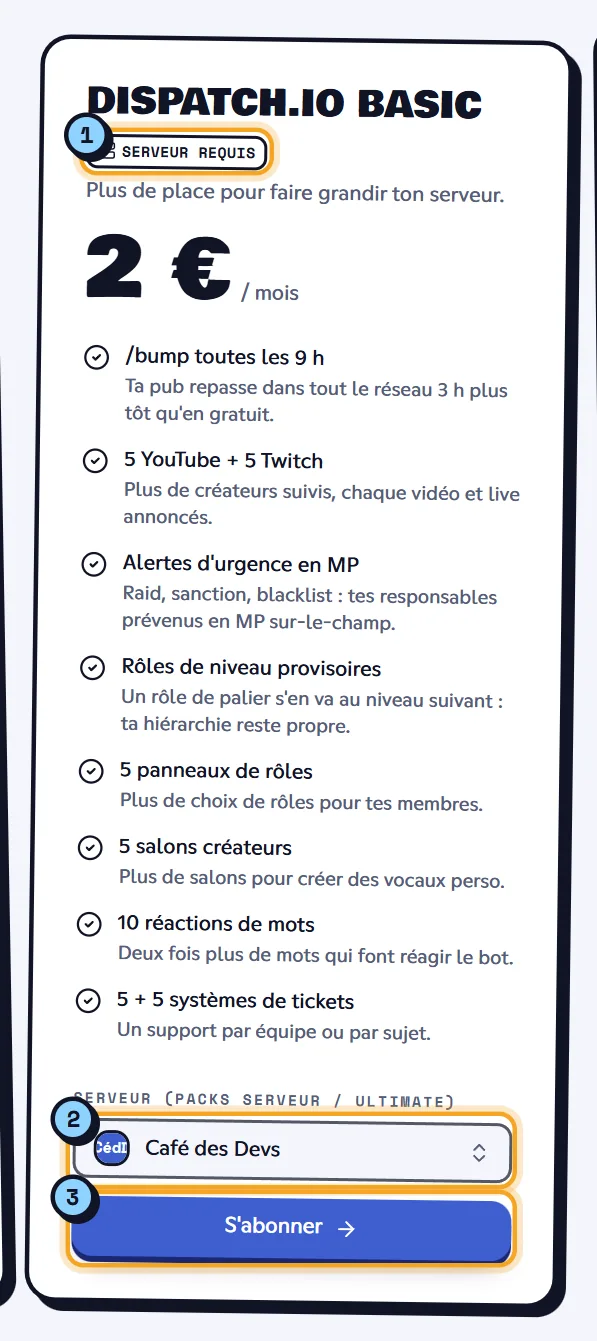
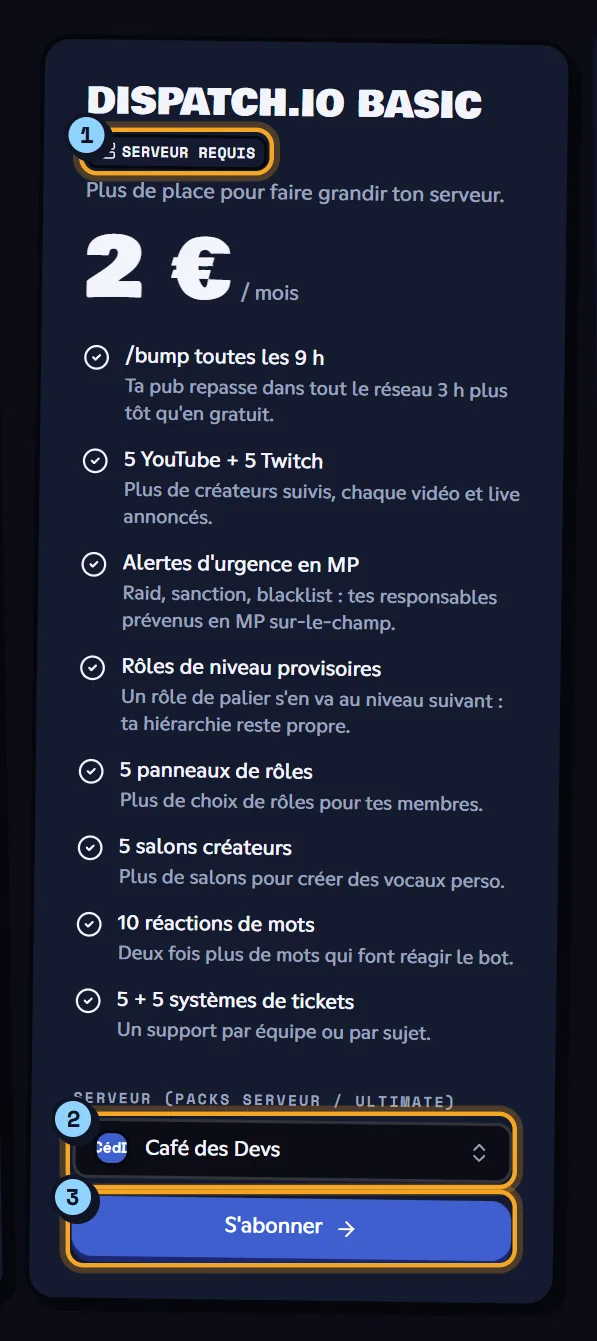
| Dispatch.IO Basic | /bump toutes les 9 h, 5 YouTube + 5 Twitch, alertes d'urgence en MP, rôles de niveau provisoires, 5 panneaux de rôles, 5 salons créateurs, 10 réactions de mots, 5 + 5 systèmes de tickets. |
| Dispatch.IO Ultimate | Individuel Ultimate offert, tout en illimité, /bump toutes les 6 h, YouTube & Twitch illimités, récompenses de flammes, ton image sur les cartes de flammes. |
Sur chaque carte, tu vois aussi :
- le prix, « / mois » ou « / an » ; en annuel, « Économisez montant » par rapport à 12 mois ;
- « Essai n jours inclus » quand l'offre commence par un essai gratuit ;
- Le plus choisi sur les offres Ultimate, avec « Inclut tout ce qui est dans Basic » ;
- Serveur requis quand l'offre s'applique à un serveur : toutes les offres serveur, et Individuel Ultimate (pour le serveur qui passe en Ultimate).
Note
Les comptes de jeux liés, annoncés dans Individuel Free, sont pour l'instant désactivés sur le site.
S'abonner
- Dans l'onglet Offres, choisis Mensuel ou Annuel.
- Si la carte indique Serveur requis, choisis le serveur dans « Serveur (packs serveur / Ultimate) ». Seuls les serveurs où le bot est présent sont proposés : ajoute d'abord le bot si besoin (voir Gérer ses serveurs).
- Clique sur S'abonner. Le bouton affiche « Redirection… », puis la page de paiement sécurisée de Stripe s'ouvre.
- Sur Stripe, saisis ta carte (et ton code de réduction si tu en as un), puis valide.
- Tu reviens sur la boutique. Ton offre passe à Actif au bout de quelques secondes, sans recharger la page.
Essai gratuit : quand la carte affiche « Essai n jours inclus », Stripe enregistre ta carte mais ne te débite qu'à la fin de l'essai. Pendant l'essai, ta carte d'offre affiche Essai gratuit dans Mon abonnement.
Si tu quittes la page Stripe sans payer, tu reviens sur la boutique et rien n'est débité.
Astuce
Une offre que tu as déjà affiche Actif et son bouton est désactivé. Dispatch.IO Ultimate s'affiche aussi Actif quand tu as Individuel Ultimate, qui inclut un serveur en Ultimate.
| Message | Signification |
|---|---|
| « Le paiement n'est pas encore disponible. » | Le paiement en ligne n'est pas ouvert : les boutons S'abonner sont grisés. |
| « Sélectionne un serveur. » | L'offre demande un serveur : choisis-le dans la liste de la carte. |
| « Impossible de démarrer le paiement » | Stripe n'a pas pu ouvrir la page de paiement : réessaie dans un instant. |
Utiliser un code promo
Il existe deux sortes de codes promo, qui ne se saisissent pas au même endroit :
| Sorte de code | Où le saisir | Effet |
|---|---|---|
| Jours offerts | Le champ Code promo de la boutique | Active une offre pendant un nombre de jours, sans carte bancaire. |
| Réduction (en % ou en €) | La page de paiement Stripe | Réduit le prix de ton abonnement. |
Pour un code de jours offerts :
- En bas de l'onglet Offres, tape le code dans Code promo (il passe en majuscules tout seul) et clique sur Utiliser (ou appuie sur Entrée).
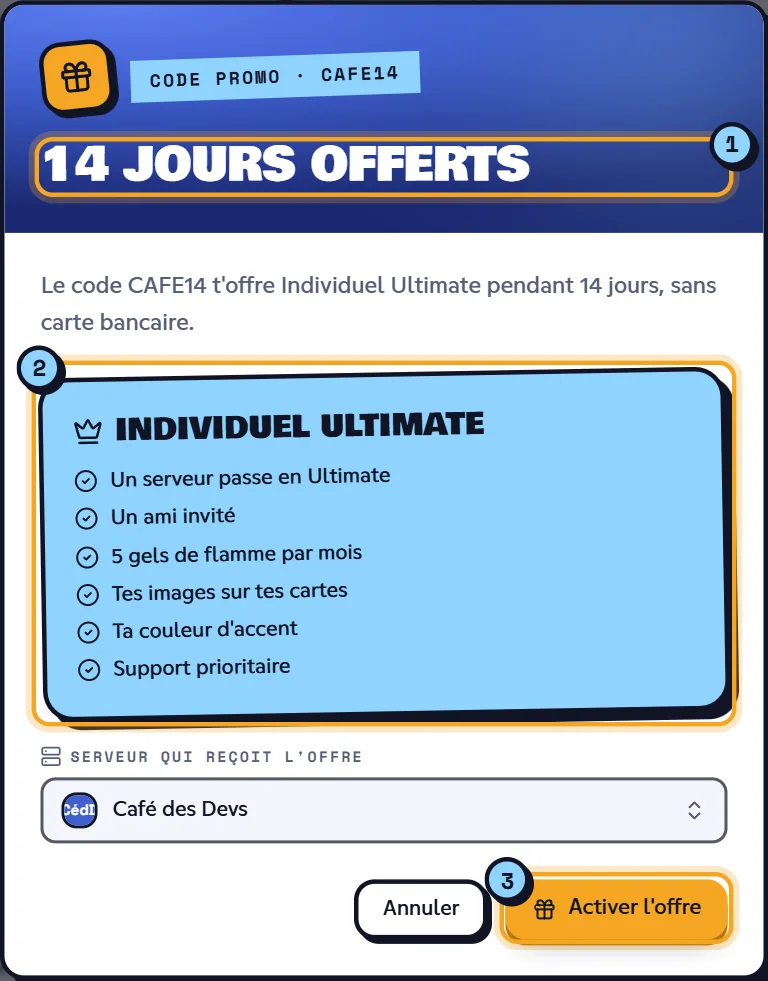
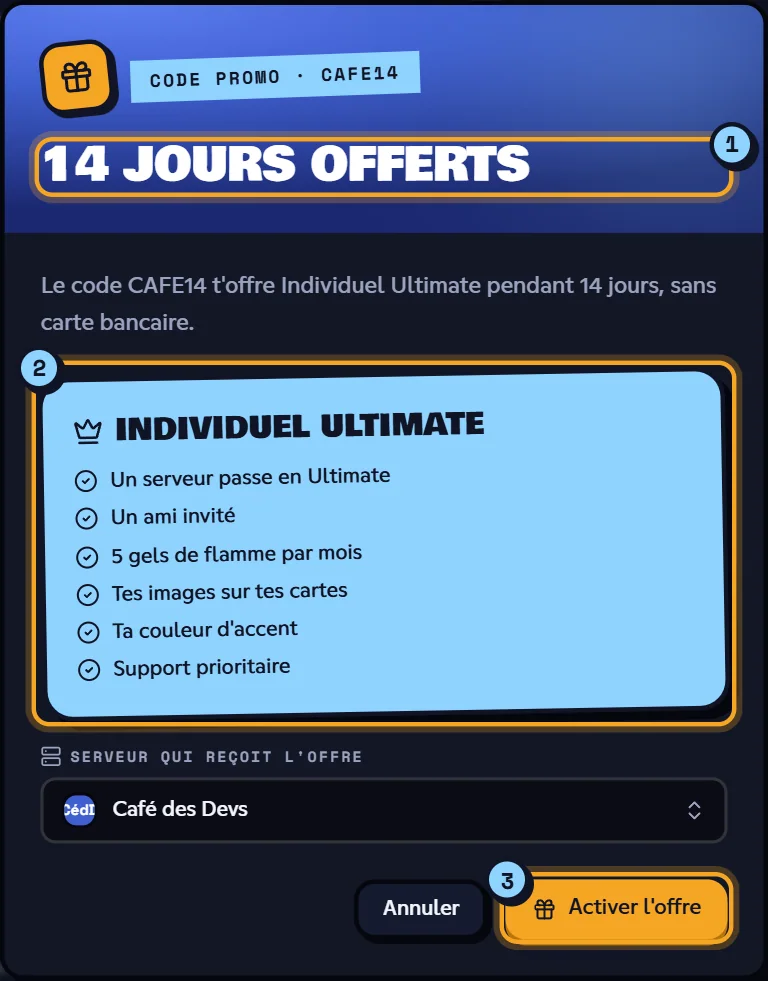
- Une fenêtre vérifie le code (« Vérification… »), puis affiche par exemple « 14 jours offerts » et « Le code CAFE14 t'offre Individuel Ultimate pendant 14 jours, sans carte bancaire. », avec les avantages de l'offre et sa date limite (« Valable jusqu'au… »).
- Si l'offre concerne un serveur, choisis-le dans « Serveur qui reçoit l'offre ».
- Clique sur Activer l'offre. La fenêtre affiche « C'est activé ! » : l'offre est active tout de suite. Sur Mon abonnement, elle porte l'étiquette Offert.
Si tu saisis un code de réduction dans ce champ, la fenêtre affiche « Réduction au paiement » (par exemple « −20 % sur ton abonnement ») et t'explique de le saisir sur la page Stripe ; Voir les offres te ramène aux cartes.
| Message | Signification |
|---|---|
| « Ce code n'existe pas ou n'est plus actif. » | Code inconnu ou désactivé : vérifie l'orthographe. |
| « Ce code a expiré. » / « Ce code n'est pas encore actif. » | Le code est en dehors de sa période de validité. |
| « Tu as déjà utilisé ce code. » | Ton compte a déjà profité de ce code. |
| « Ce code a atteint son nombre maximum d'utilisations. » | Plus aucune utilisation possible. |
| « Choisis le serveur qui doit recevoir l'offre. » | L'offre demande un serveur. |
| « Ce code s'utilise au moment du paiement. » | C'est un code de réduction : saisis-le sur Stripe. |
| « L'offre de ce code n'est plus disponible. » / « Ce code est mal configuré, contacte le support. » | Problème côté code : contacte le support. |
Retrouver tes factures
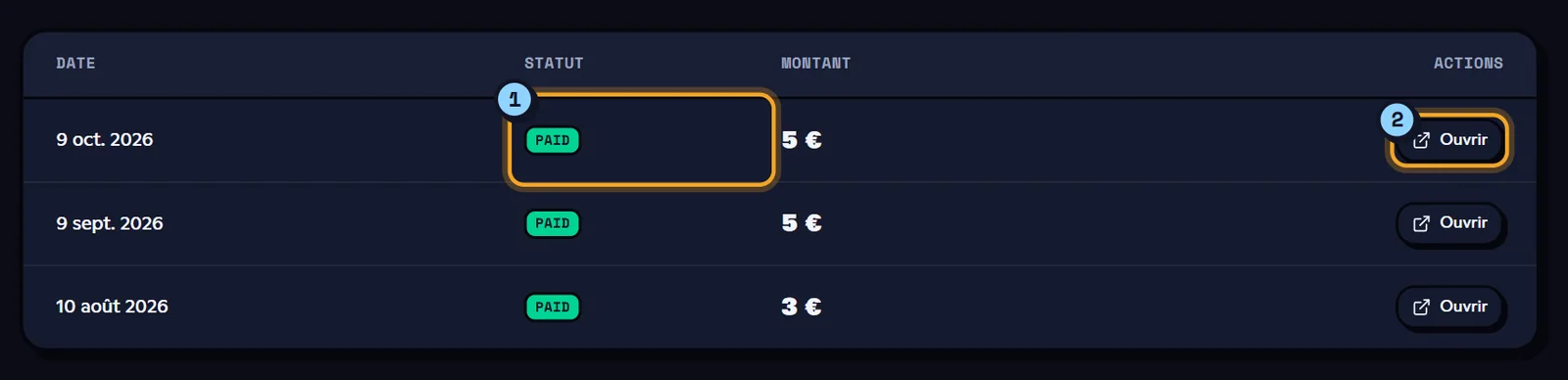
L'onglet Facturation liste jusqu'à 50 factures, avec leur Date, leur Statut, leur Montant et un bouton Ouvrir, qui affiche la facture sur Stripe dans un nouvel onglet (tu peux l'y télécharger).
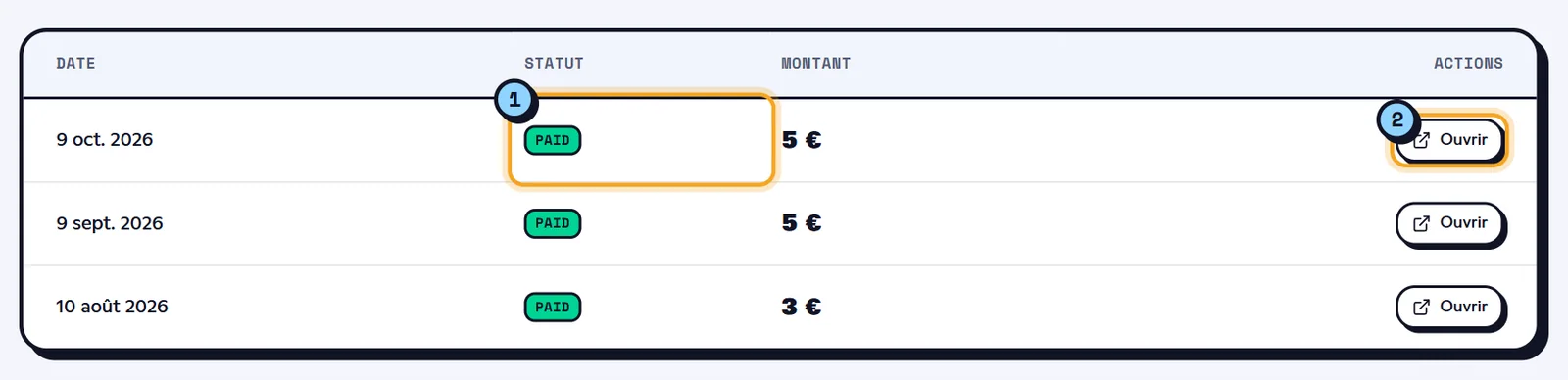
Dans cet onglet, le statut est affiché tel que Stripe le donne, en anglais : paid (payée), open (à payer), draft (brouillon), uncollectible (impayée) ou void (annulée). Les 5 dernières factures apparaissent aussi, traduites, sur Mon abonnement.
Sans facture, l'onglet affiche « Aucune facture pour le moment. » et un bouton Offres.
Gérer ton paiement et résilier
Ta carte bancaire, tes factures et ta résiliation se gèrent sur le portail client de Stripe :
- dans la boutique, onglet Paiement › Ouvrir le portail Stripe ;
- ou sur Mon abonnement : Gérer mon paiement, Gérer le paiement sur une offre, ou Ouvrir l'espace Stripe.
Sur le portail, tu peux changer de carte, télécharger tes factures et annuler ton abonnement. Quand tu as fini, tu reviens sur l'onglet Paiement de la boutique.
Si tu annules, ton offre reste active jusqu'à la fin de la période payée et sa carte affiche Annulation prévue. Tu peux changer d'avis avec Réactiver l'abonnement. Quand l'offre prend fin, tes images personnelles et ta couleur sont mises de côté, puis remises en place si tu te réabonnes.
Si tu n'as encore jamais payé par carte, l'onglet affiche « Aucun client Stripe encore — abonne-toi d'abord. » et le bouton est grisé.
Partager Ultimate avec un ami
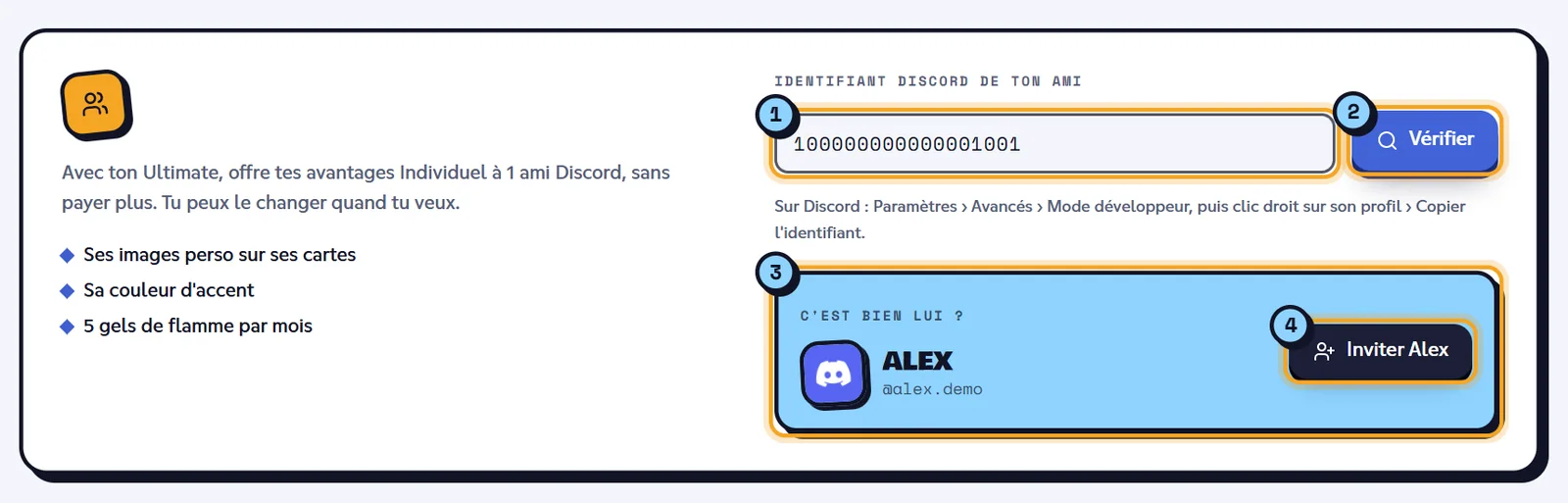
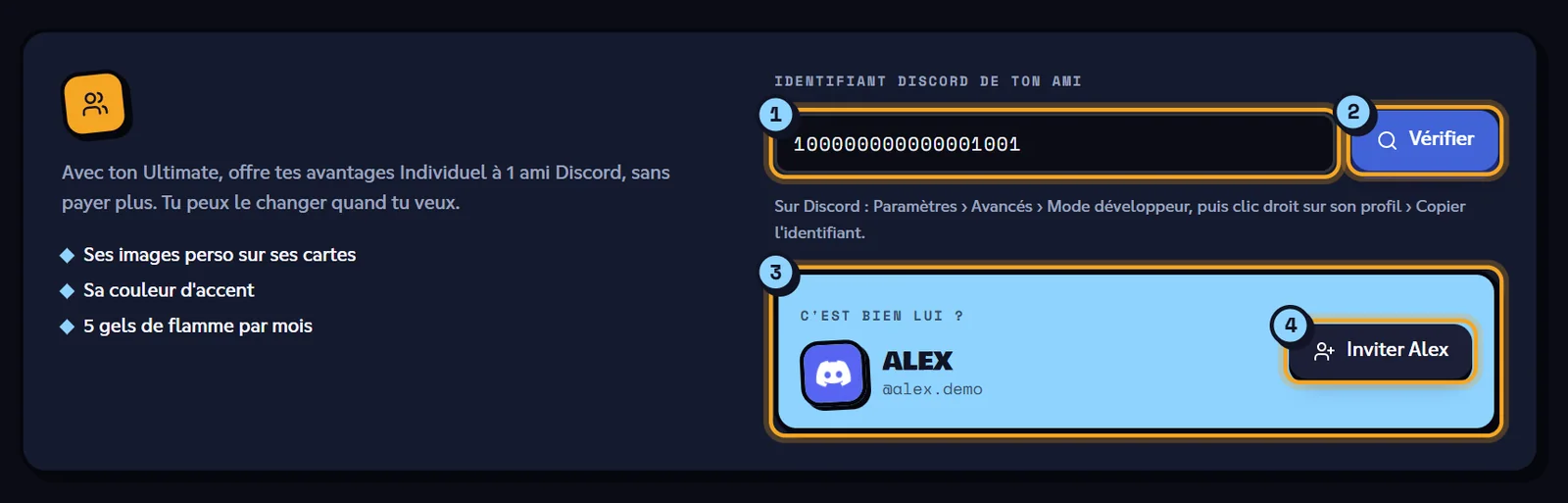
Avec Individuel Ultimate ou Dispatch.IO Ultimate, tu peux offrir tes avantages Individuel à un ami Discord, sans payer plus. Ton ami reçoit :
- ses images perso sur ses cartes ;
- sa couleur d'accent ;
- 5 gels de flamme par mois.
Le partage se fait sur Mon abonnement, dans Inviter un ami :
- Récupère l'identifiant Discord de ton ami : « Sur Discord : Paramètres › Avancés › Mode développeur, puis clic droit sur son profil › Copier l'identifiant. »
- Colle-le dans « Identifiant Discord de ton ami » et clique sur Vérifier.
- La carte « C'est bien lui ? » affiche son profil. Si c'est bien ton ami, clique sur Inviter nom (par exemple Inviter Alex).
- Le site confirme « Alex profite maintenant de tes avantages ! ». Ta carte d'offre indique « Partagé avec Alex ».
Pour changer d'ami : Retirer cet ami › « Retirer Alex ? » › Oui, retirer. Le site confirme « Alex n'a plus accès à tes avantages. » et tu peux inviter quelqu'un d'autre.
De son côté, ton ami voit sur sa page Mon abonnement une carte « Avantages partagés » et « Offert par ton nom » comme offre actuelle.
Sans offre Ultimate, la carte affiche « Invite un ami avec Ultimate » et un bouton Passer à Ultimate.
| Message | Signification |
|---|---|
| « Cet identifiant n'est pas valide : il fait 17 à 20 chiffres. » | Tu as collé autre chose qu'un identifiant Discord. |
| « Aucun compte Discord avec cet identifiant. » | L'identifiant ne correspond à aucun compte. |
| « Tu ne peux pas t'inviter toi-même. » | C'est ton propre identifiant. |
| « Tu as déjà invité un ami : retire-le d'abord. » | Une seule place par offre Ultimate. |
| « Ton offre ne permet pas d'inviter un ami. » | Ton offre n'est pas une offre Ultimate. |
Pour aller plus loin
- Offres Premium et limites : ce que chaque offre change dans le bot.
- Mon activité : la page Mon abonnement en détail.
- Abonnement du serveur : l'offre d'un serveur vue depuis son tableau de bord.
- Le tableau de bord : régler tes images et ta couleur une fois abonné.