
Les pages Bienvenue et Au revoir règlent ce que Dispatch.IO publie quand un membre rejoint ou quitte ton serveur : le salon, le texte (avec des variables comme le nom du membre), l'image de fond de la carte et, pour la bienvenue, les rôles donnés automatiquement. Un aperçu en direct montre le résultat avant d'enregistrer, et un bouton de test l'envoie pour de vrai.
Elles s'adressent aux administrateurs du serveur. Le message tel que les membres le reçoivent sur Discord est décrit dans le module Bienvenue et au revoir.
Deux pages, un même formulaire
Ouvre Configuration > Bienvenue ou Configuration > Au revoir dans le menu, ou les tuiles du même nom sur l'accueil du serveur. Les deux pages ont la même présentation, avec ces différences :
| Bienvenue | Au revoir | |
|---|---|---|
| Quand | Un membre rejoint le serveur | Un membre quitte le serveur |
| Rôles automatiques | Oui (Rôles de bienvenue) | Non |
| Indicateurs de l'en-tête | Salon, Rôles, Message, Image | Salon, Message, Image |
| Salon créé par + | ┇bienvenue | ┇au-revoir |
{guildMemberCount} | Nombre total de membres | Nombre de membres restants |
| Copie en message privé au membre | Oui, avec un message personnalisé | Non |
| Changements notés dans les journaux Discord | Oui | Non |
L'en-tête : indicateurs et test
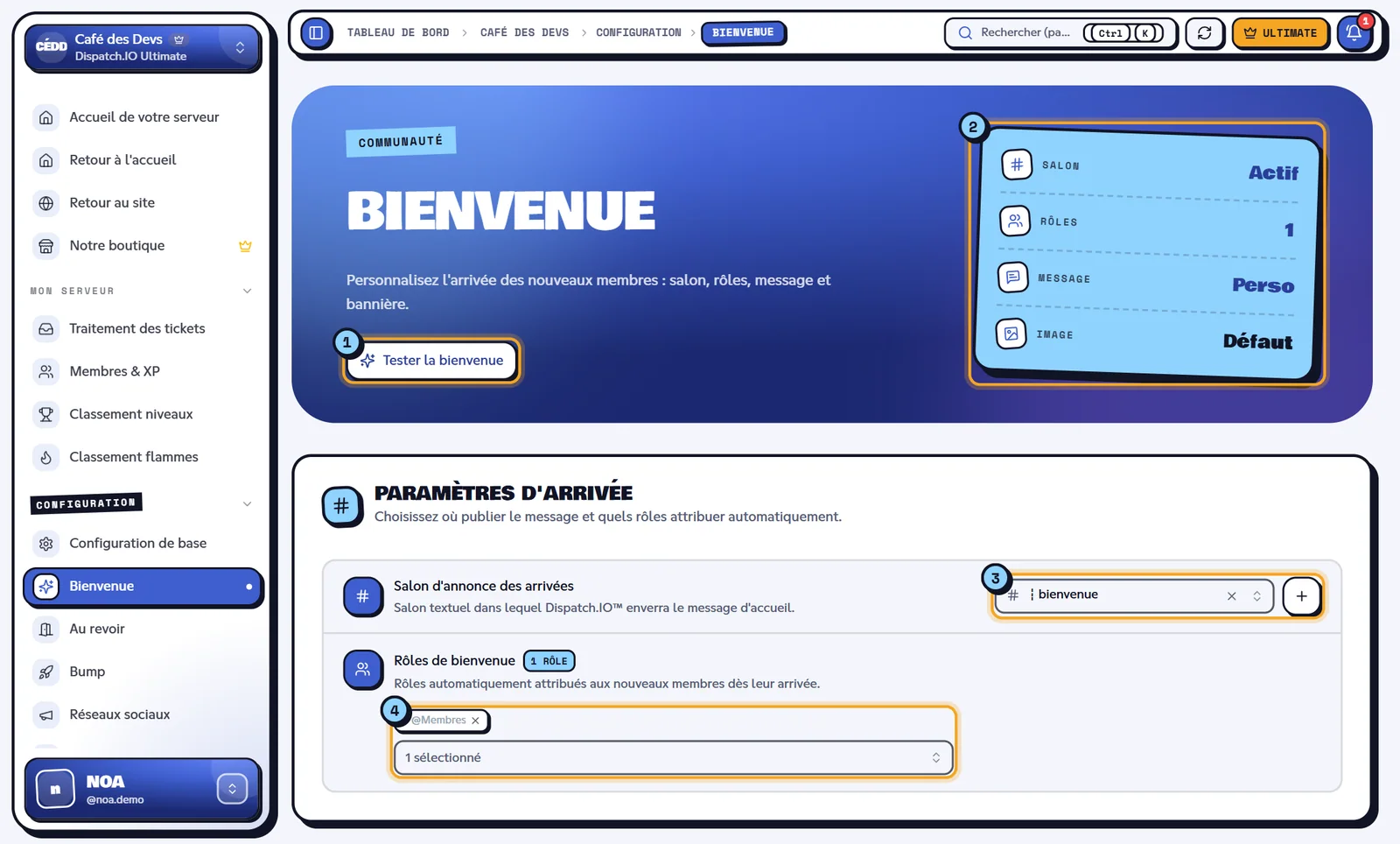
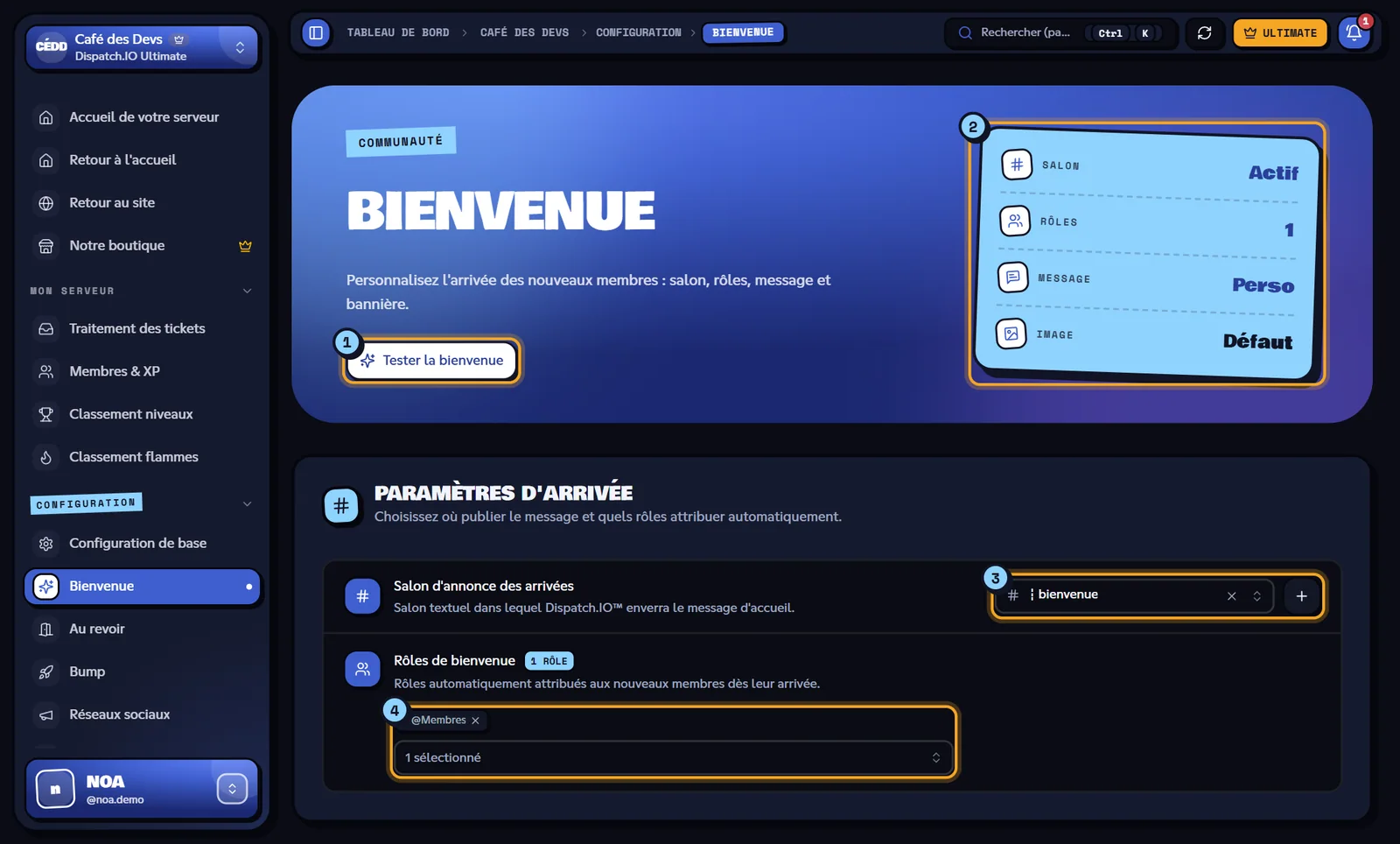
- Tester la bienvenue : envoie un vrai message de test (voir Tester l'envoi).
- Indicateurs : Salon (Actif ou Off), Rôles (nombre de rôles de bienvenue), Message et Image (Perso si tu as personnalisé, Défaut sinon).
- Salon d'annonce des arrivées, avec le bouton +.
- Rôles de bienvenue.
Choisir le salon
Dans Paramètres d'arrivée (ou Paramètres de départ), choisis le Salon d'annonce des arrivées (ou des départs) dans la liste.
- Désactivé (aucun message envoyé) coupe l'annonce dans le salon.
- Le bouton + (Créer automatiquement) crée tout de suite un salon textuel public
┇bienvenueou┇au-revoir(avec le séparateur de ton serveur) et le sélectionne. Message : « Le salon #… a été créé avec succès. » Le bot a besoin de la permission Gérer les salons.
Attention
Choisis un salon textuel normal. Les salons d'annonces apparaissent dans la liste, mais le bot n'y publie pas la carte.
C'est le même réglage que Arrivées (Bienvenue) et Départs (Au revoir) de la page Salons. Tu peux utiliser le même salon pour les deux.
Rôles de bienvenue
Sur la page Bienvenue seulement, Rôles de bienvenue donne un ou plusieurs rôles à chaque nouveau membre, dès son arrivée. Le badge indique le nombre de rôles choisis ; il n'y a pas de limite.
- Les rôles gérés par une intégration (rôles de bots) et @everyone ne sont pas proposés.
- Les rôles sont donnés après les vérifications de sécurité : si l'anti-raid, le mode raid ou le captcha bloquent le membre, il ne les reçoit pas.
- Le rôle du bot doit être au-dessus des rôles à donner dans la liste des rôles de Discord, sinon Discord refuse.
Exemple sur Café des Devs : le rôle @Membres est donné à chaque arrivée.
Rédiger le message
Dans Contenu du message, la zone Message d'accueil personnalisé (ou Message d'au revoir personnalisé) accepte jusqu'à 2000 caractères et le Markdown de Discord (**gras**, *italique*, listes…). Clique sur une variable pour l'ajouter à la fin du texte :
| Variable | Remplacée par |
|---|---|
{user} | La mention du membre (@Pseudo) |
{userName} | Le nom d'utilisateur du membre |
{guildName} | Le nom du serveur |
{guildMemberCount} | Le nombre total de membres (bienvenue) ou de membres restants (au revoir) |
Une autre variable entre accolades reste telle quelle dans le message.
Exemple :
**Bienvenue sur {guildName} !**
Salut {user}, tu es notre {guildMemberCount}ᵉ membre. Passe dire bonjour dans #général 👋
Devient, pour Alex : « Bienvenue sur Café des Devs ! Salut @Alex, tu es notre 1284ᵉ membre… »
- Insérer le texte par défaut remplit la zone avec un modèle prêt à l'emploi (en français).
- Zone vide : le bot envoie son message standard, dans la langue du serveur.
- Avec un message personnalisé, la bienvenue est aussi envoyée en message privé au nouveau membre, avec un bouton vers le salon de bienvenue.
L'image de la carte
Le bot génère une carte (avatar du membre, nom du serveur, titre de bienvenue ou d'au revoir) posée sur une image de fond. Tu as trois façons de choisir ce fond :
- Importer une image : glisse un fichier ou clique sur la zone. PNG, JPG, WEBP ou GIF, 5 Mo maximum. L'image est réduite à 1200 pixels de large avant d'être enregistrée.
- Coller une adresse dans le champ après « OU » : un lien direct vers une image (
https://…/image.png). - Réinitialiser l'image par défaut : remet la bannière par défaut du site.
L'interrupteur Voile sombre sur l'image (activé par défaut) assombrit le fond pour que le texte reste lisible. Désactive-le si ton image est déjà sombre.
| Message | Cause |
|---|---|
| « Importez une image valide (PNG, JPG, WEBP, GIF). » | Le fichier n'est pas une image. |
| « L'image ne doit pas dépasser 5 Mo. » | Fichier trop lourd. |
| « Erreur lors de la lecture du fichier image. » | Fichier illisible : essaie un autre format. |
Note
Pour la bienvenue, un membre premium qui a choisi son propre fond de carte dans son espace personnel garde son fond. La carte d'au revoir utilise toujours l'image du serveur.
L'aperçu en direct
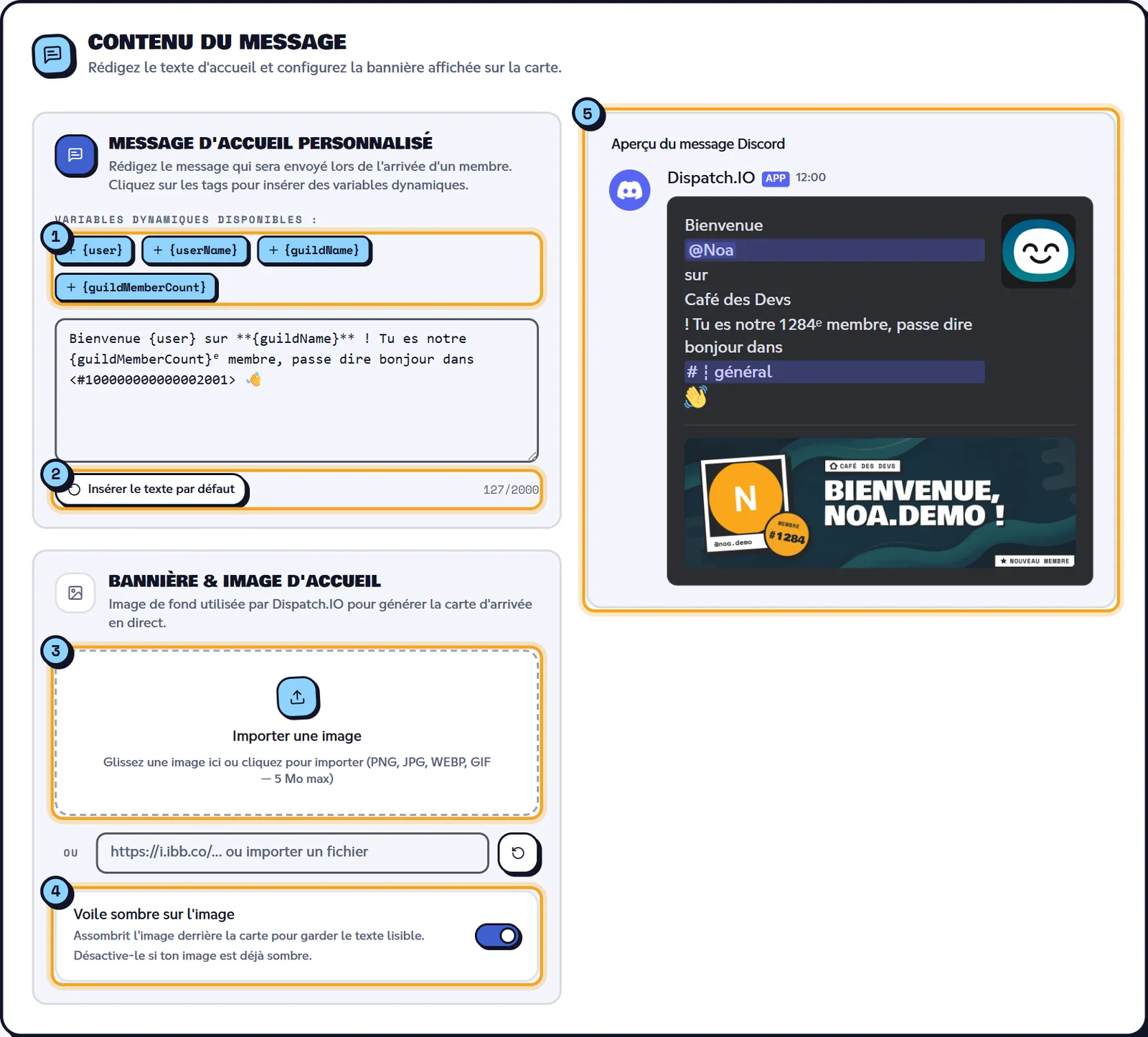
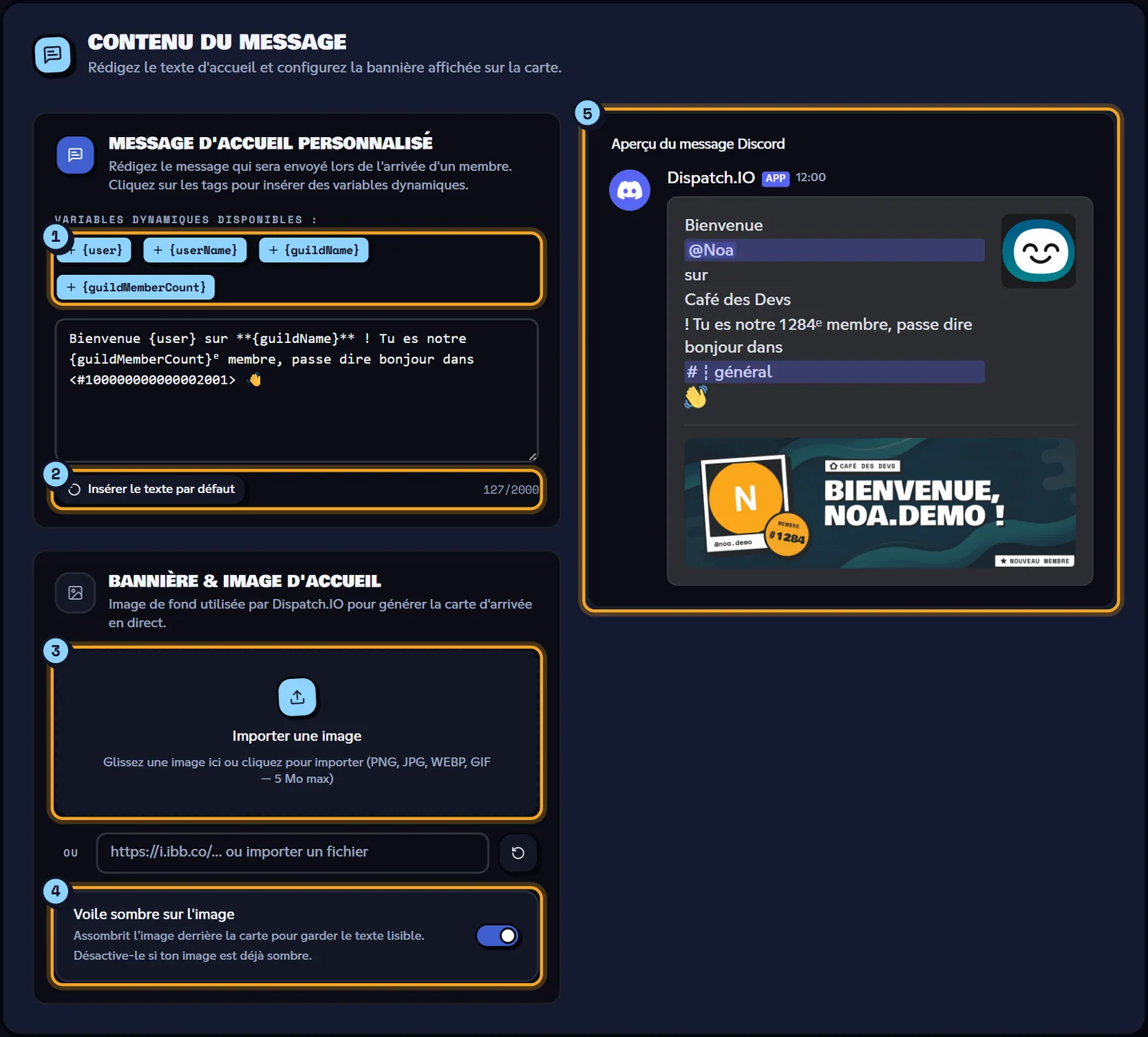
- Les variables à insérer.
- Le compteur de caractères et Insérer le texte par défaut.
- L'import d'image ou l'adresse de l'image.
- Voile sombre sur l'image.
- L'Aperçu du message Discord.
L'aperçu, à droite, montre le message comme sur Discord avec ton compte comme membre d'exemple. La carte de l'aperçu est générée par le bot lui-même : « Génération du canvas… » s'affiche quelques secondes après chaque changement d'image ou de voile. L'aperçu suit ce que tu tapes, même avant d'enregistrer.
Note
Si le bot est hors ligne, l'aperçu affiche « Impossible de générer le canvas. Vérifiez que le bot est en ligne. » Le reste de la page fonctionne normalement.
Tester l'envoi
Le bouton Tester la bienvenue (ou Tester l'au revoir) demande au bot d'envoyer le vrai message dans le salon, avec toi comme membre : comme si tu venais d'arriver, ou de partir.
- Le test utilise la configuration enregistrée : enregistre d'abord tes changements.
- Il faut un salon enregistré, sinon : « Veuillez d'abord sélectionner et enregistrer un salon de bienvenue. »
- Aucun rôle de bienvenue ne t'est donné pendant un test. Avec un message personnalisé, tu reçois aussi le message privé de bienvenue.
- Un test par minute et par serveur, pour tous les administrateurs : le bouton affiche le temps restant, par exemple « Tester la bienvenue (0:42) ».
« Message de bienvenue de test envoyé dans le salon #… ! » signifie que la demande est partie : vérifie le salon sur Discord. Si rien n'arrive, vérifie que le bot peut écrire dans ce salon.
Enregistrer
Clique sur Enregistrer les modifications dans la barre du bas. Le bot utilise la nouvelle configuration dès le membre suivant.
| Message | Signification |
|---|---|
| « Configuration de bienvenue enregistrée avec succès ! » / « Configuration d'au revoir enregistrée avec succès ! » | Enregistré. |
| « Erreur lors de l'enregistrement de la configuration. » | L'enregistrement a échoué : réessaie. |
| « Configuration de bienvenue mise à jour par … » | Un autre administrateur vient d'enregistrer : la page affiche ses changements. |
Les changements de la page Bienvenue (salon, rôles, message, image) sont notés dans le salon Logs Généraux du Serveur. Ceux de la page Au revoir ne le sont pas, mais restent visibles dans Logs des configurations (voir Journaux).
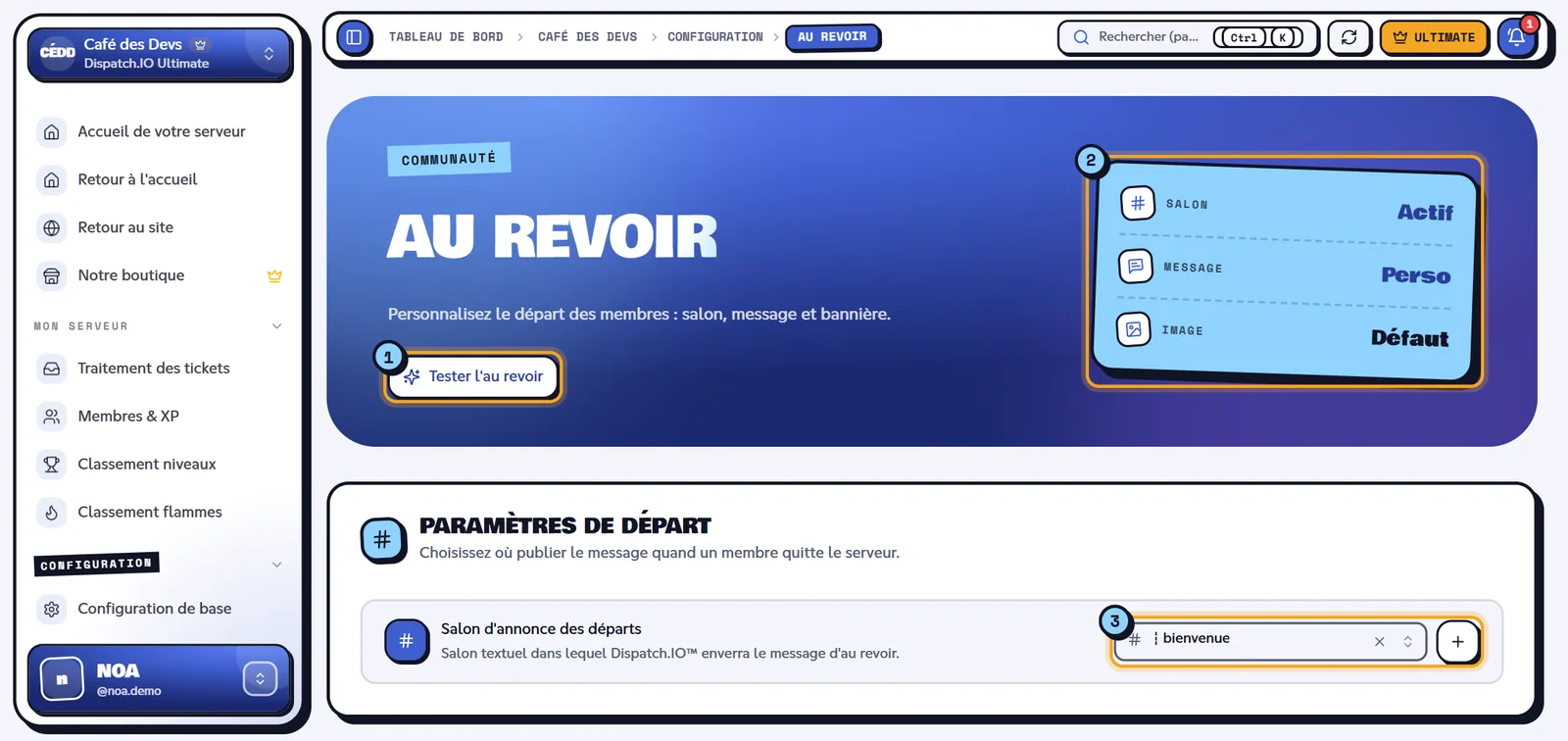
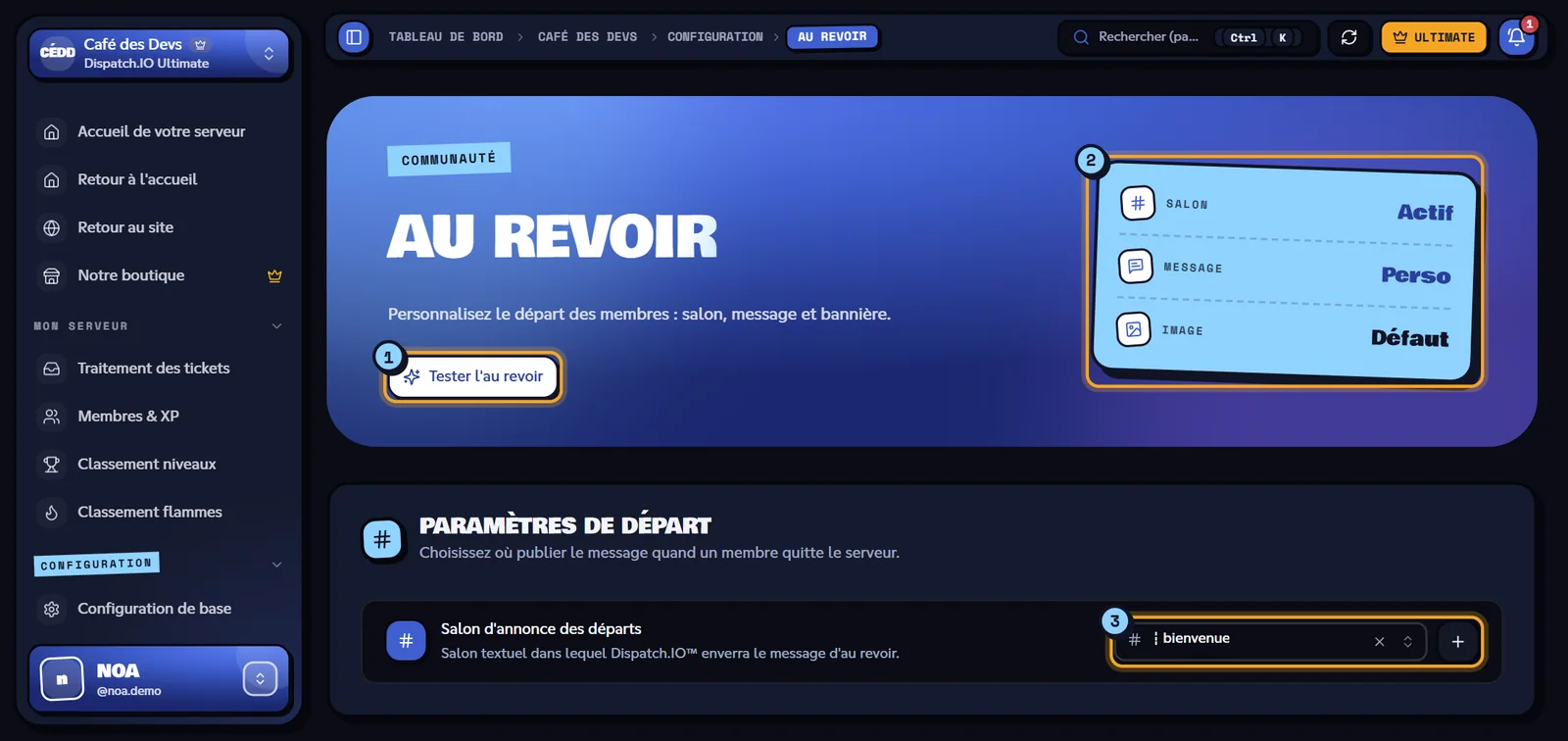
- Tester l'au revoir.
- Les trois indicateurs Salon, Message et Image.
- Salon d'annonce des départs.
Pages liées
- Bienvenue et au revoir (module du bot) : le message tel qu'il arrive sur Discord.
- Salons : tous les salons du bot.
- Sécurité et anti-raid : captcha et protections avant la bienvenue.
- Configuration du bot : la bienvenue depuis
/config.