
Les flammes récompensent la régularité : chaque jour où un membre est actif sur le serveur, sa flamme grandit d'un jour ; s'il rate un jour, elle repart à 1. La page Flammes règle l'activation, le salon des annonces, les textes, les options (mentions, pseudo, gels) et, avec l'offre Ultimate, les rôles récompenses et l'image des cartes.
Elle s'adresse aux administrateurs. Ce qui compte comme activité et le contenu des annonces sont détaillés dans le module Flammes (séries).
Présentation de la page
Ouvre Configuration > Flammes dans le menu ou la tuile Flammes de l'accueil du serveur.
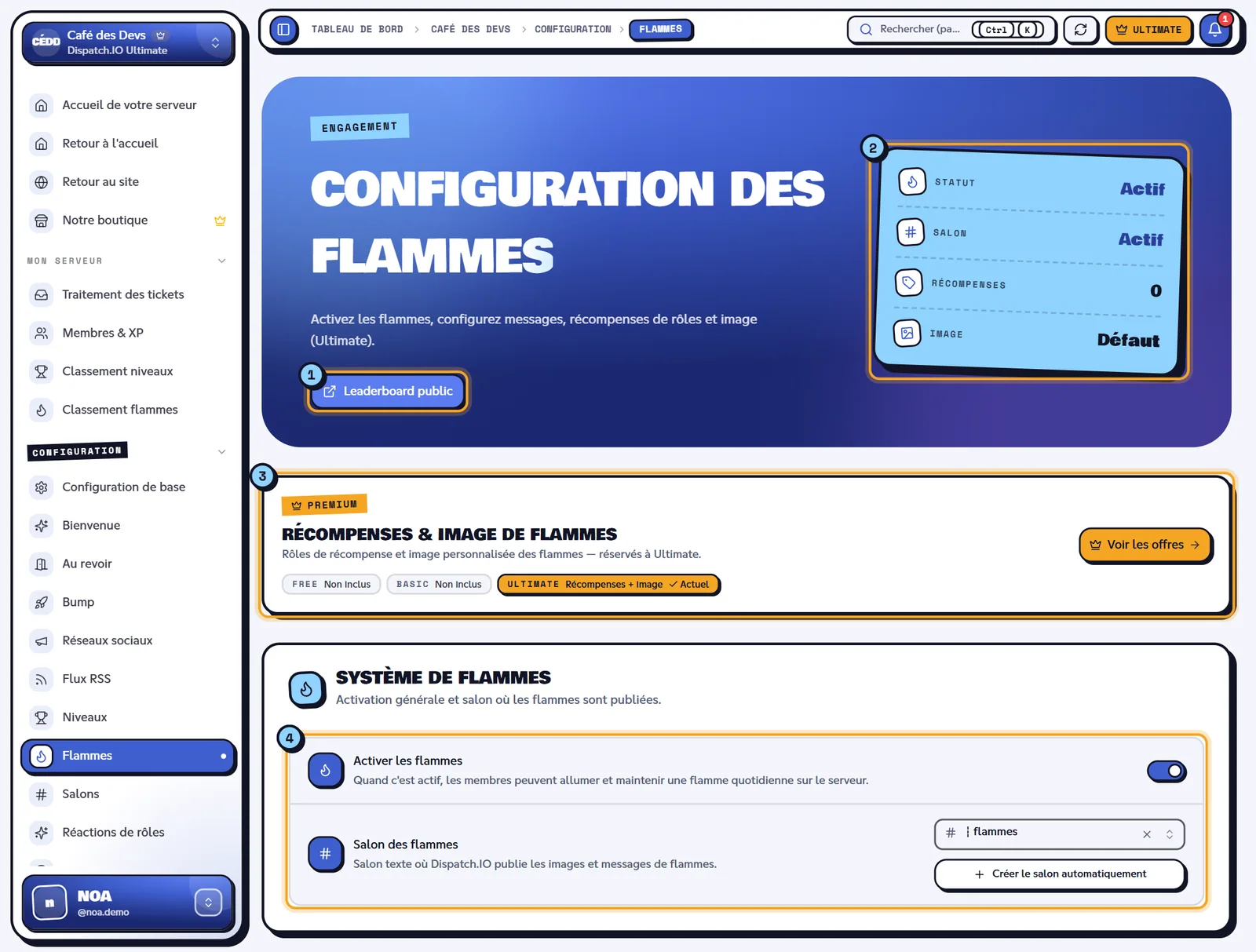
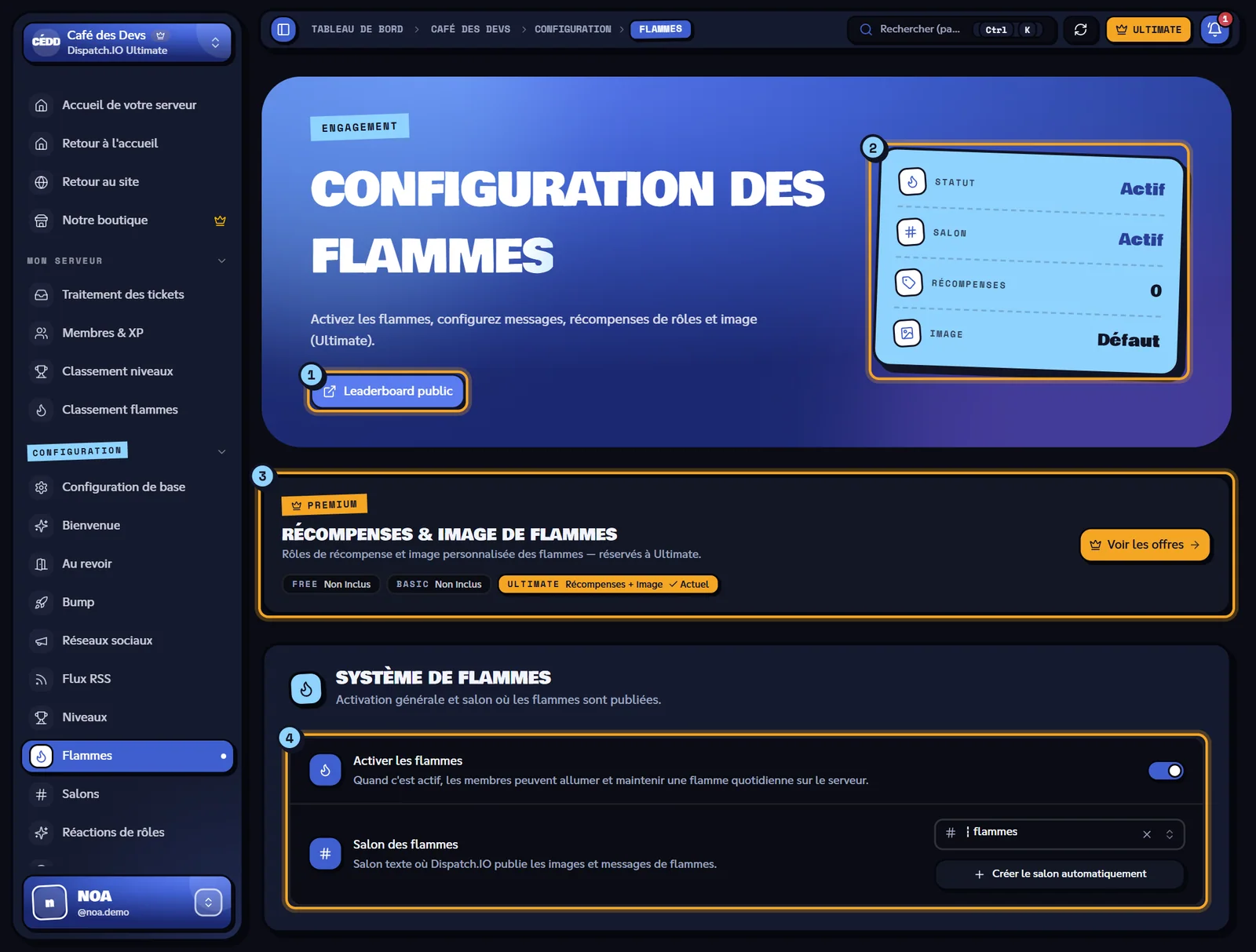
- Leaderboard public : ouvre le classement des flammes dans un nouvel onglet.
- Indicateurs : Statut (Actif ou Désactivé), Salon (Actif ou Désactivé), Récompenses (nombre de rôles) et Image (Perso ou Défaut).
- Bandeau Récompenses & image de flammes : ces deux options sont réservées à l'offre Ultimate.
- Activer les flammes et Salon des flammes.
Activer les flammes et choisir le salon
- Activer les flammes : désactivé tant que tu ne l'as jamais enregistré. Une fois activé, la flamme d'un membre se valide à sa première activité de la journée sur le serveur (message, arrivée en vocal ou commande). La journée suit le fuseau horaire du serveur, réglé dans la Configuration de base.
- Salon des flammes : salon où le bot publie le message et la carte de flamme. Le bouton Créer le salon automatiquement crée un salon
┇flammeset le sélectionne (« Salon … créé et sélectionné. »). Sans salon, les flammes comptent quand même, mais rien n'est publié.
C'est le même salon que Flammes sur la page Salons.
Personnaliser les messages
Le bloc Messages contient deux textes (2000 caractères maximum chacun, Markdown de Discord accepté). Les variables possibles sont affichées sous chaque titre : tape-les dans le texte.
| Message | Quand | Variables | Texte par défaut |
|---|---|---|---|
| Message de départ | Un membre démarre ou redémarre sa flamme (jour 1) | {user} (mention), {userName} (nom d'utilisateur), {day} (jour) | ### 🔥 `{user}` commence sa flamme quotidienne ! |
| Message de progression | Un membre garde sa flamme un jour de plus | {userName}, {day} | ### 🔥 `{userName}` maintient sa flamme de {day} jours ! |
- Réinitialiser remet le texte par défaut. Les deux messages sont obligatoires : un message vide est refusé à l'enregistrement.
{user}ne fonctionne que dans le message de départ. Dans le message de progression, utilise{userName}(voir Mentions aux paliers pour mentionner le membre).- Les textes par défaut sont dans la langue du site au moment du premier enregistrement : vérifie-les si ton serveur utilise une autre langue.
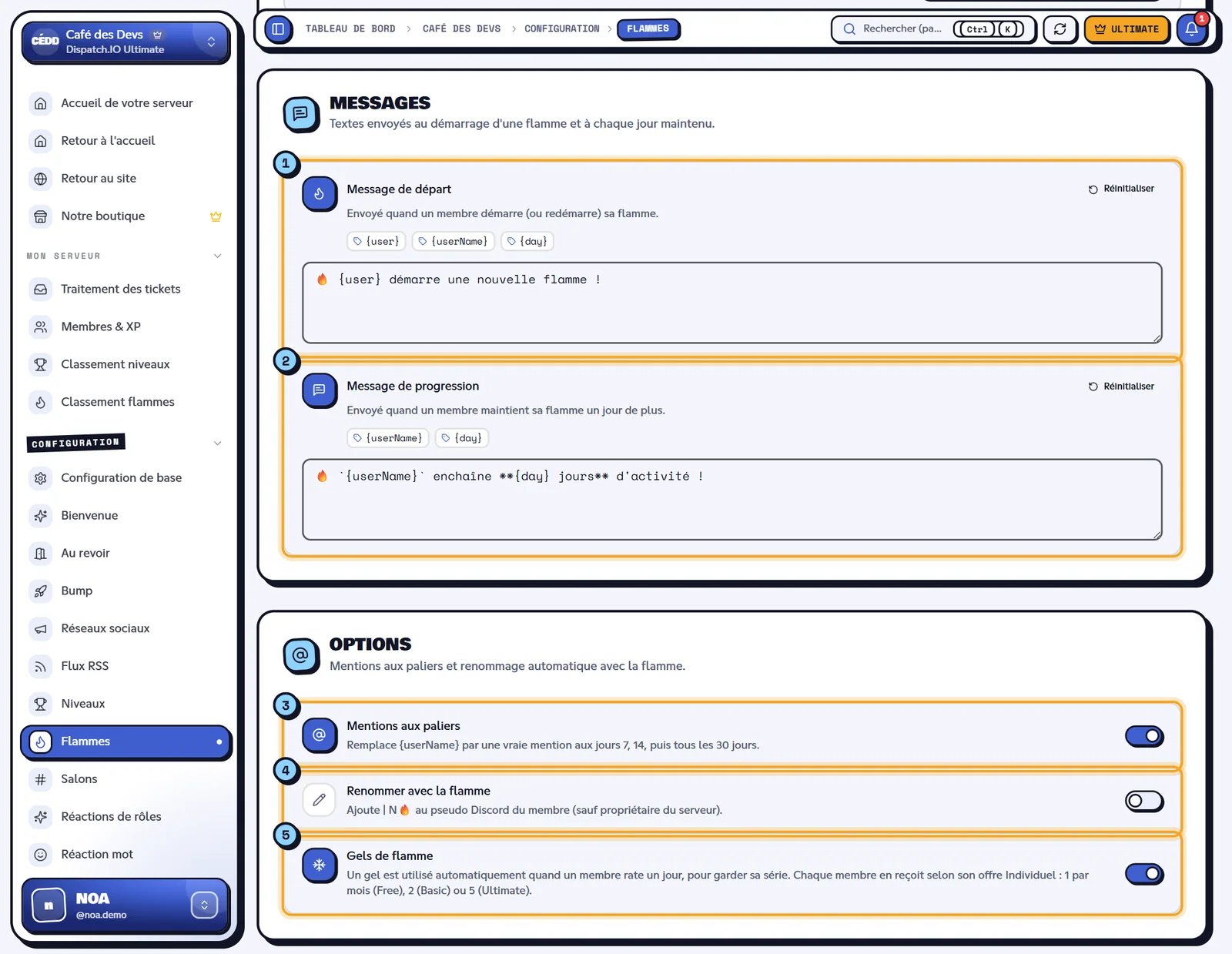
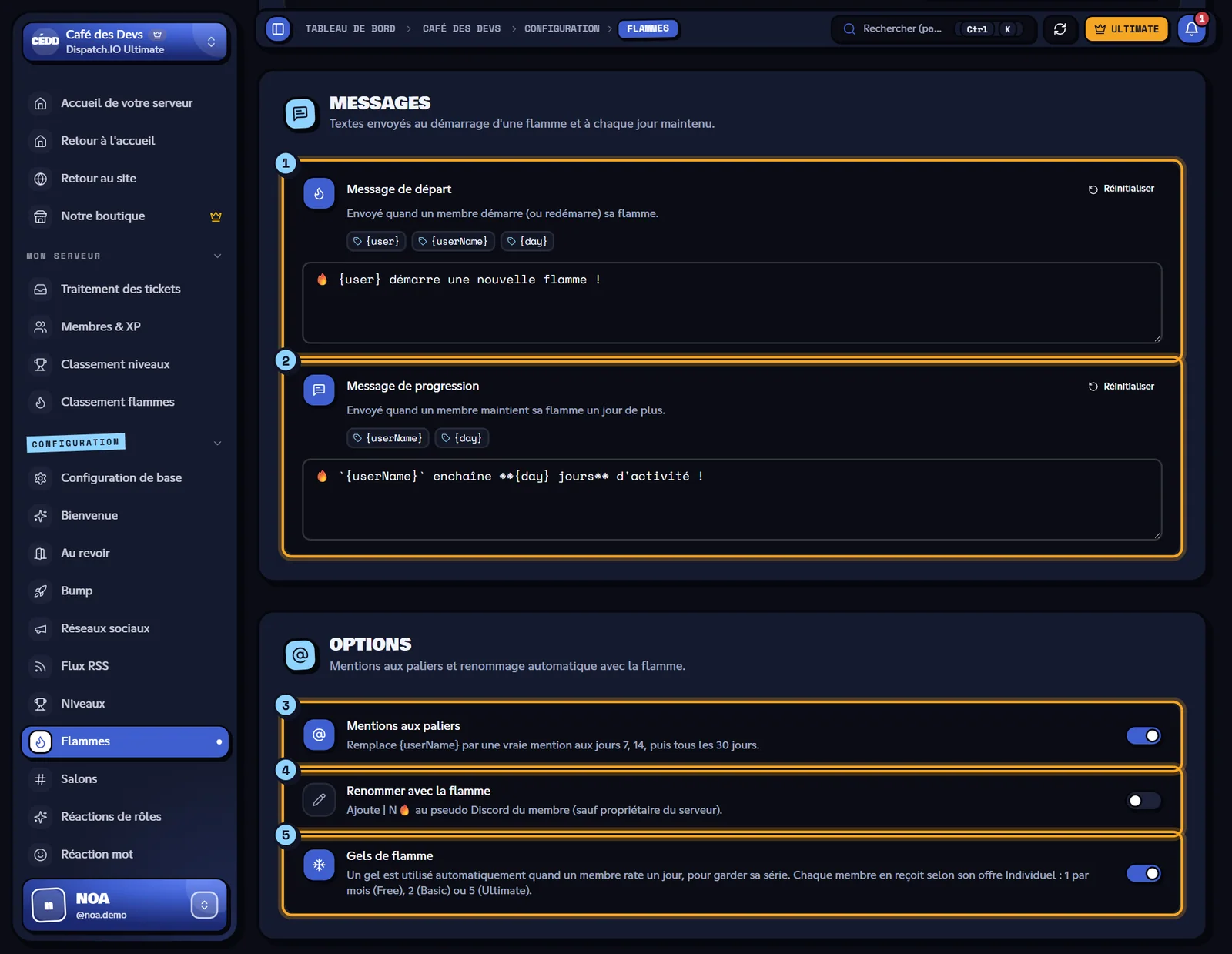
- Message de départ, avec ses variables et Réinitialiser.
- Message de progression.
- Mentions aux paliers.
- Renommer avec la flamme.
- Gels de flamme.
Les options
| Option | Ce qu'elle fait | Par défaut |
|---|---|---|
| Mentions aux paliers | Aux jours 7, 14 puis tous les 30 jours (30, 60, 90…), {userName} est remplacé par une vraie mention dans le message de progression : le membre reçoit une notification. | Désactivé |
| Renommer avec la flamme | Ajoute | N🔥 au pseudo Discord du membre (sauf le propriétaire du serveur). Le bot a besoin de la permission Gérer les pseudos et d'un rôle au-dessus de celui du membre. | Désactivé |
| Gels de flamme | Quand un membre rate un jour, un gel est utilisé automatiquement pour garder sa série. | Activé |
Le nombre de gels dépend de l'offre individuelle de chaque membre (pas de celle du serveur) : 1 par mois avec Free, 2 avec Basic, 5 avec Ultimate. Désactiver l'option empêche l'utilisation des gels sur ton serveur.
Récompenses de rôles (Ultimate)
Avec l'offre Ultimate sur le serveur, le bloc Récompenses de rôles donne un rôle quand un membre atteint un jour de flamme.
- Tape le Jour (1 à 999, 7 par défaut).
- Choisis le Rôle.
- Active Rôle provisoire si le rôle doit être retiré le jour suivant (par exemple donné au jour 7, retiré au jour 8).
- Clique sur Ajouter, puis enregistre la page.
Le membre reçoit tous les rôles dont le jour est inférieur ou égal à sa flamme ; un rôle provisoire n'est gardé que le jour exact.
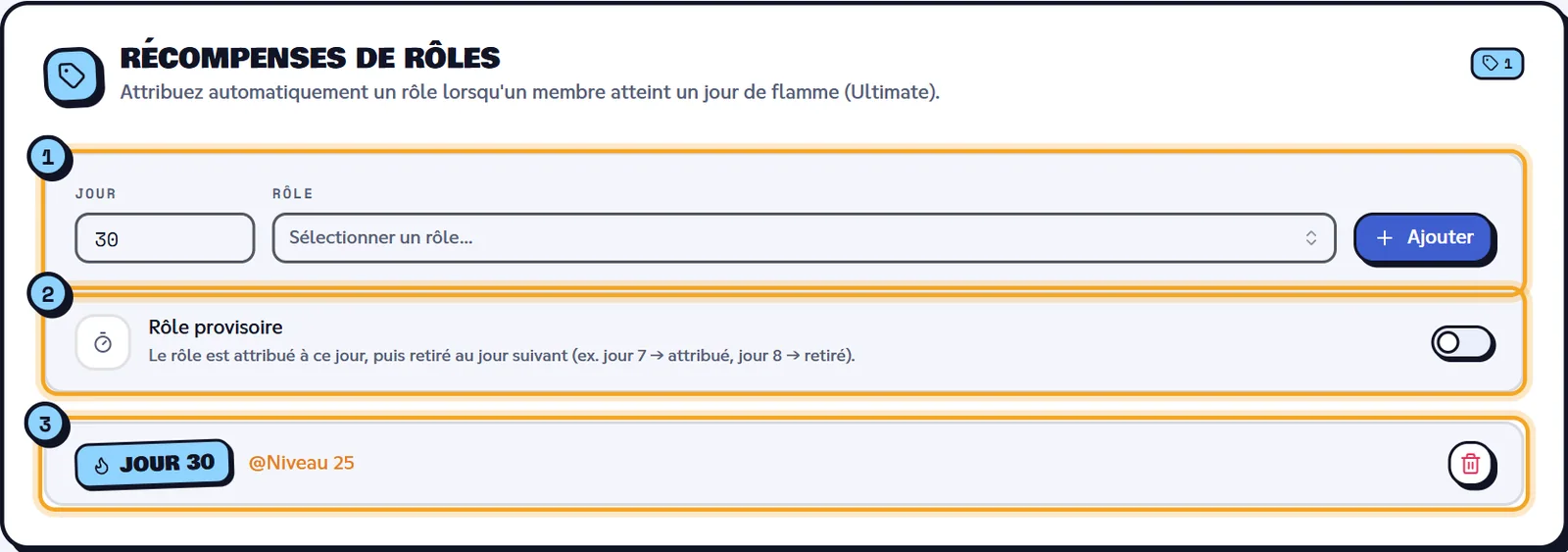
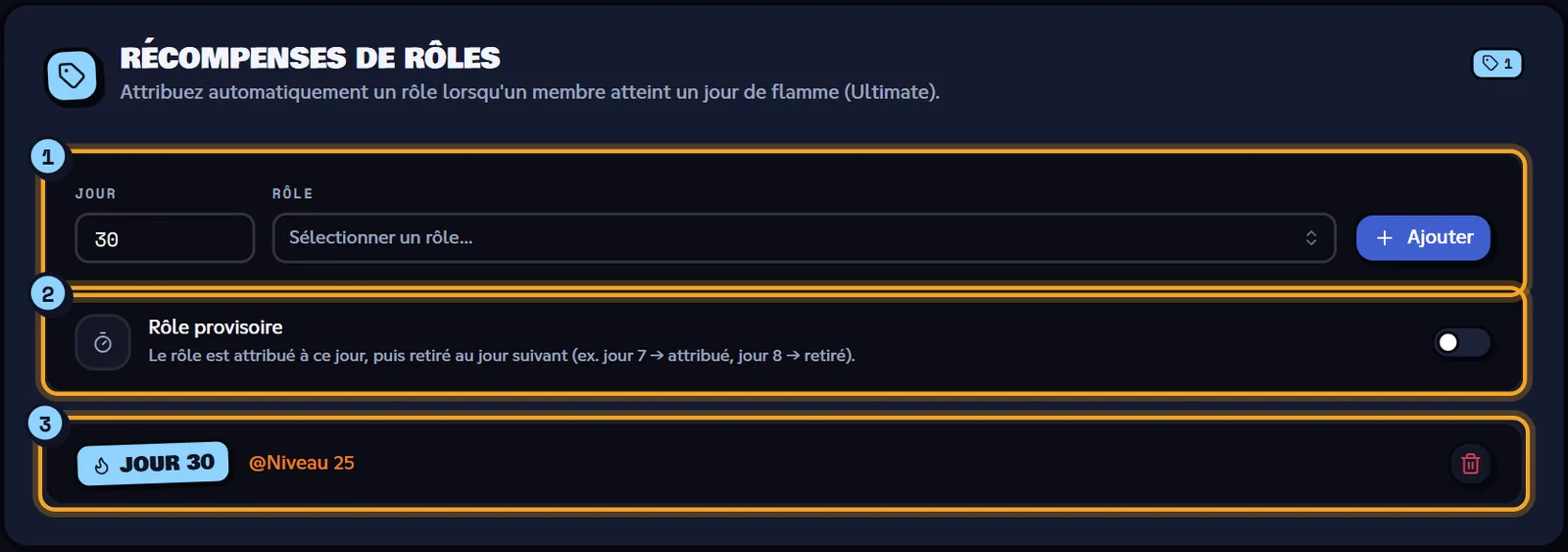
- La ligne d'ajout : Jour, Rôle, Ajouter.
- L'interrupteur Rôle provisoire.
- La liste, avec le badge Jour … et le rôle.
| Message | Cause |
|---|---|
| « Le jour doit être entre 1 et 999. » | Jour hors limites. |
| « Choisissez un rôle pour la récompense. » | Aucun rôle choisi. |
| « Une récompense existe déjà pour ce jour. » | Un seul rôle par jour. |
Sans Ultimate, le bloc est grisé avec « Disponible avec Dispatch.IO Ultimate. Vos réglages restent enregistrés et se réactivent à la reconduction. » et le bouton Voir Ultimate. Les récompenses déjà enregistrées sont gardées mais pas données tant que l'offre n'est pas active.
Image de flamme (Ultimate)
Le bloc Image de flamme choisit le fond des cartes de flamme, indépendamment de la bienvenue : Importer une image (PNG, JPG, WEBP ou GIF, 5 Mo maximum), une adresse d'image, ou Retirer l'image dédiée (revenir au fallback). L'Aperçu du fond de carte de flamme montre l'image choisie (sans la carte complète).
Sans image dédiée, le bot utilise la bannière de bienvenue, sinon son image par défaut. Un membre premium qui a choisi son propre fond de carte de flamme garde le sien. Sans Ultimate : « L'image de flamme est réservée à Dispatch.IO Ultimate. » et l'image enregistrée n'est pas utilisée.
Enregistrer
Clique sur Enregistrer les modifications dans la barre du bas : « Configuration des flammes enregistrée. ». Le bot applique la configuration immédiatement.
| Message | Cause |
|---|---|
| « Erreur lors de l'enregistrement des flammes. » | L'enregistrement a échoué : réessaie. |
| « Start and progress messages are required. » | Un des deux messages est vide. |
| « Image is too large. Please re-upload a smaller image (PNG/JPG under 5 MB). » | Image trop lourde. |
| « Impossible de créer le salon des flammes. » | Création du salon impossible (permission Gérer les salons). |
| « Flammes mises à jour par … » | Un autre administrateur vient d'enregistrer. |
Pages liées
- Flammes (séries) : ce qui valide une journée, gels, annonces.
- Classements et cartes de rang : le classement public des flammes.
- Accueil du serveur : le fuseau horaire du serveur.
- Offres Premium et limites : Ultimate et gels selon l'offre individuelle.