
Le bump fait connaître ton serveur aux autres serveurs qui utilisent Dispatch.IO : quand un membre tape /bump, une carte de présentation de ton serveur (description, nombre de boosts, bouton pour rejoindre) est publiée dans le salon de réception de tous les serveurs du réseau. En échange, ton salon de réception affiche les bumps des autres.
La page Bump prépare tout ça. Elle s'adresse aux administrateurs ; la commande /bump et ses messages sont décrits dans le module Bump.
Présentation de la page
Ouvre Configuration > Bump dans le menu ou la tuile Bump de l'accueil du serveur.
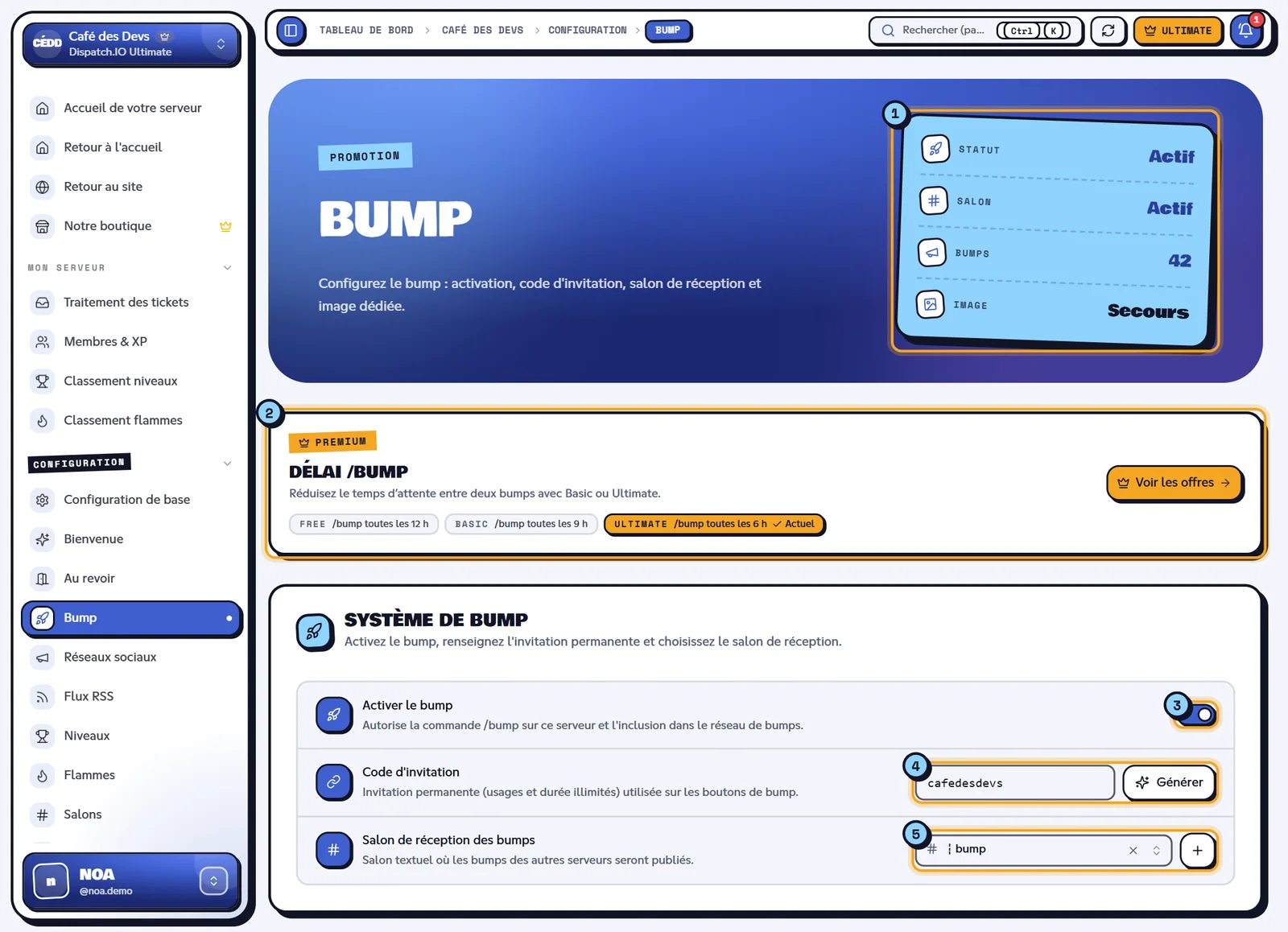
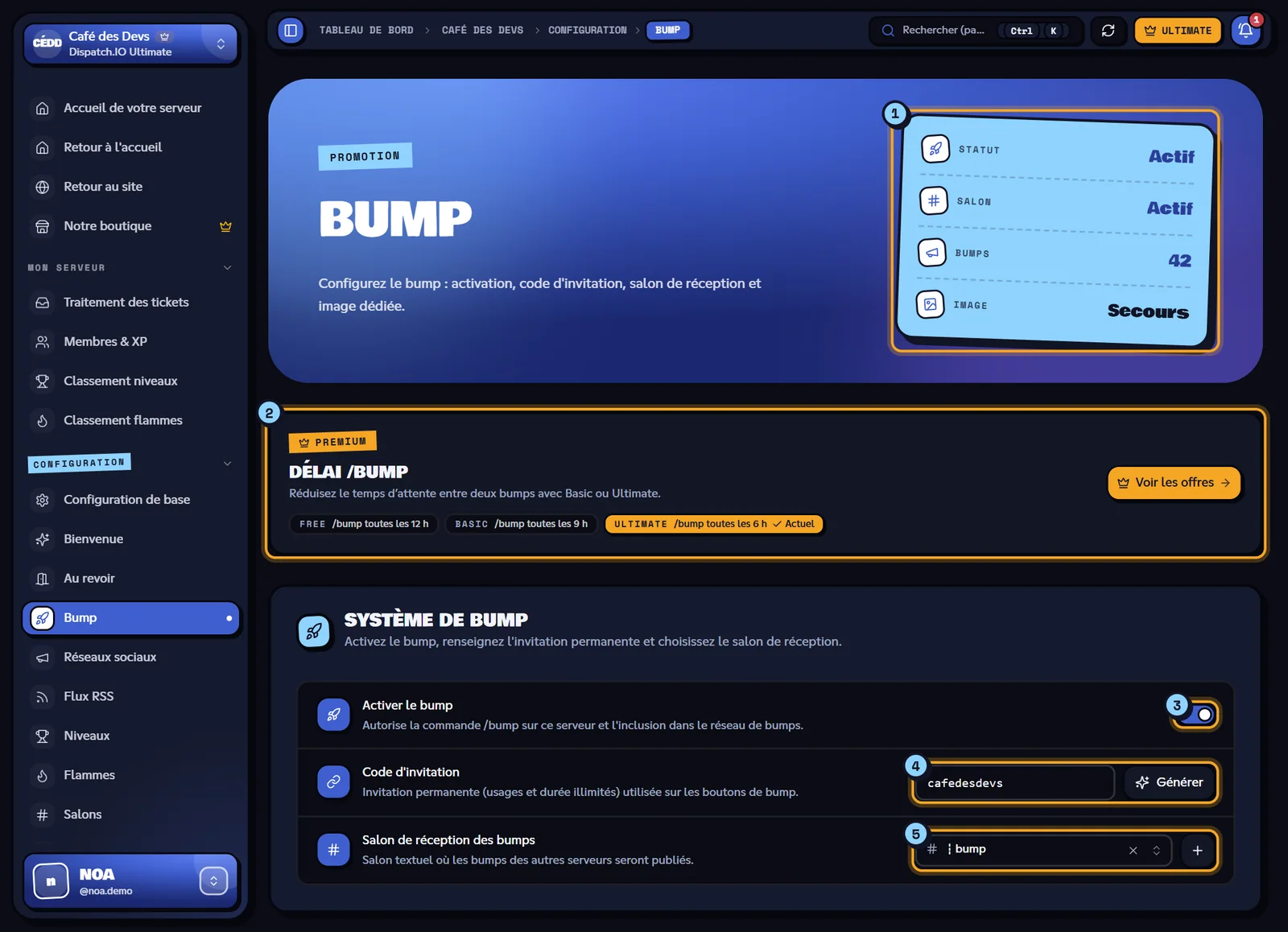
- Indicateurs : Statut (Actif ou Désactivé), Salon (Actif ou Désactivé), Bumps (nombre total de bumps du serveur) et Image (Perso ou Secours).
- Bandeau Délai /bump : le délai entre deux bumps selon l'offre du serveur.
- Activer le bump.
- Code d'invitation et le bouton Générer.
- Salon de réception des bumps, avec le bouton +.
Délai entre deux bumps
| Offre du serveur | Un /bump toutes les |
|---|---|
| Free | 12 h |
| Basic | 9 h |
| Ultimate | 6 h |
C'est la seule différence entre les offres sur cette page. Voir Offres Premium et limites.
Activer le bump
Le bloc Système de bump contient les trois réglages indispensables : sans eux, /bump est refusé sur ton serveur.
| Réglage | Ce qu'il fait | Par défaut |
|---|---|---|
| Activer le bump | Autorise /bump sur le serveur et inclut ton serveur dans le réseau : ton salon de réception reçoit les bumps des autres serveurs. | Désactivé |
| Code d'invitation | Invitation permanente utilisée par le bouton Rejoindre le serveur de chaque bump. Colle un lien (https://discord.gg/cafedesdevs) ou juste le code (cafedesdevs) : le lien est réduit au code à l'enregistrement. | Vide |
| Salon de réception des bumps | Salon textuel où arrivent les bumps des autres serveurs. Le bouton + crée un salon ┇bumps. | Aucun |
Générer l'invitation
Clique sur Générer : le site réutilise une invitation permanente du serveur s'il en existe une, sinon il en crée une nouvelle, sans limite d'utilisations ni de durée, dans le salon de réception choisi (ou le premier salon textuel). Le champ se remplit (« Invitation permanente générée (illimitée) ! ») : enregistre ensuite la page.
Attention
Le code n'est pas vérifié auprès de Discord. Une faute de frappe ou une invitation qui expire rend le bouton Rejoindre le serveur inutilisable : préfère Générer.
Si la génération échoue : « Échec de la génération de l'invitation. Vérifiez que le bot a la permission Créer une invitation. »
Le salon de réception est le même réglage que Rappels de Bump sur la page Salons. Le bot doit pouvoir y voir le salon, y écrire et y intégrer des liens.
Rédiger la description
Le bloc Description du serveur donne le texte affiché dans chaque bump.
- Formatage rapide : boutons pour le gras, l'italique, le souligné, le barré, le spoiler, le code, les citations, les titres, le sous-texte, les listes et les liens.
- La zone accepte 500 caractères et le Markdown de Discord.
- Aperçu Markdown montre le rendu. Si la zone est vide, c'est la description Discord du serveur qui est utilisée ; sans description Discord non plus, l'aperçu affiche « Il me semble que ce serveur n'a pas découvert la description. »
Exemple pour Café des Devs :
**Le serveur des développeurs qui aiment le café** ☕
- Entraide sur tes projets
- Soirées code chaque semaine
Image et aperçu
Le bloc Image de bump choisit le fond de la carte envoyée avec chaque bump : Importer une image (PNG, JPG, WEBP ou GIF, 5 Mo maximum) ou une adresse d'image. Retirer l'image dédiée (fallback) vide le champ. Sans image dédiée, la bannière de bienvenue est utilisée, puis l'image par défaut.
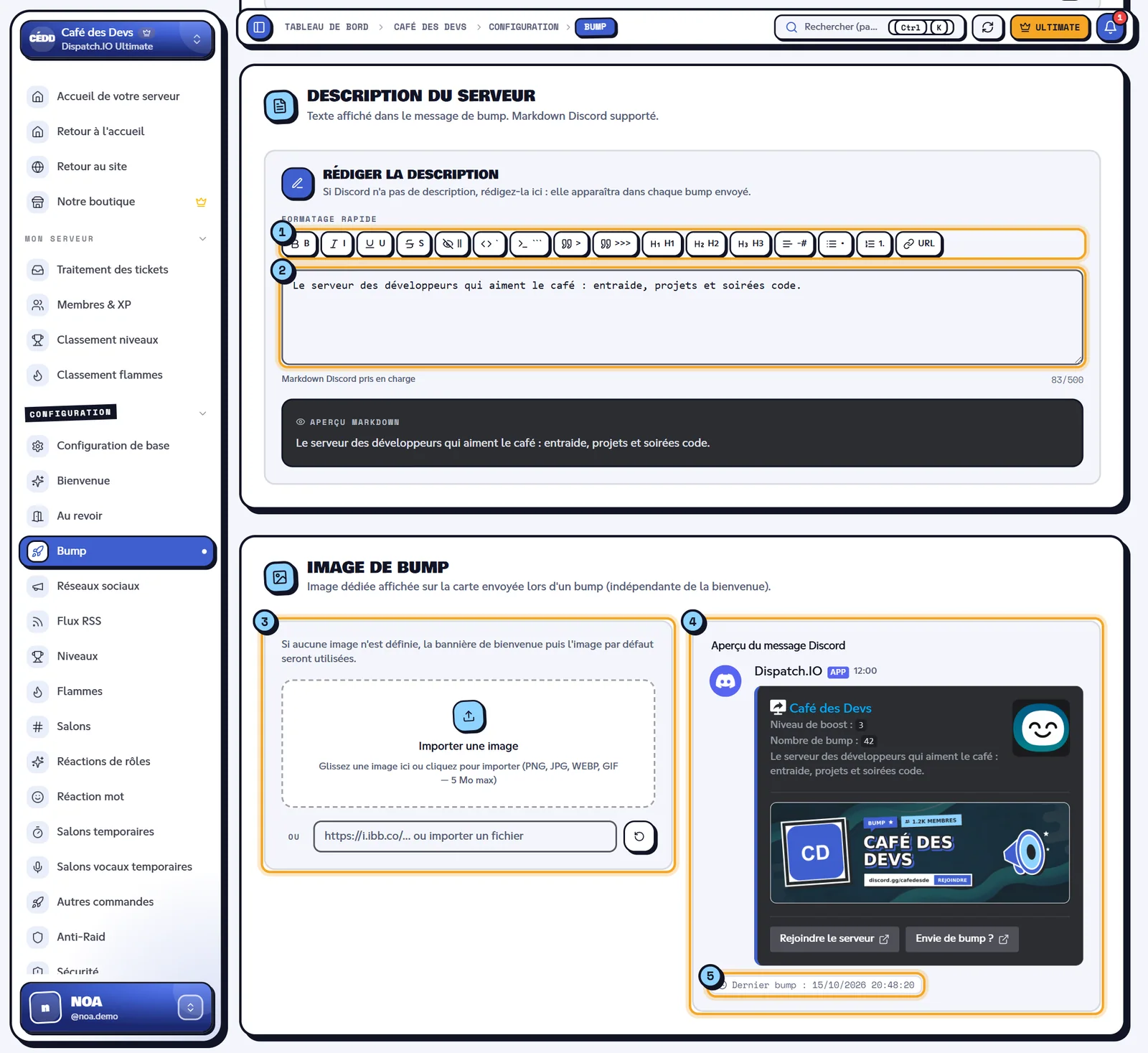
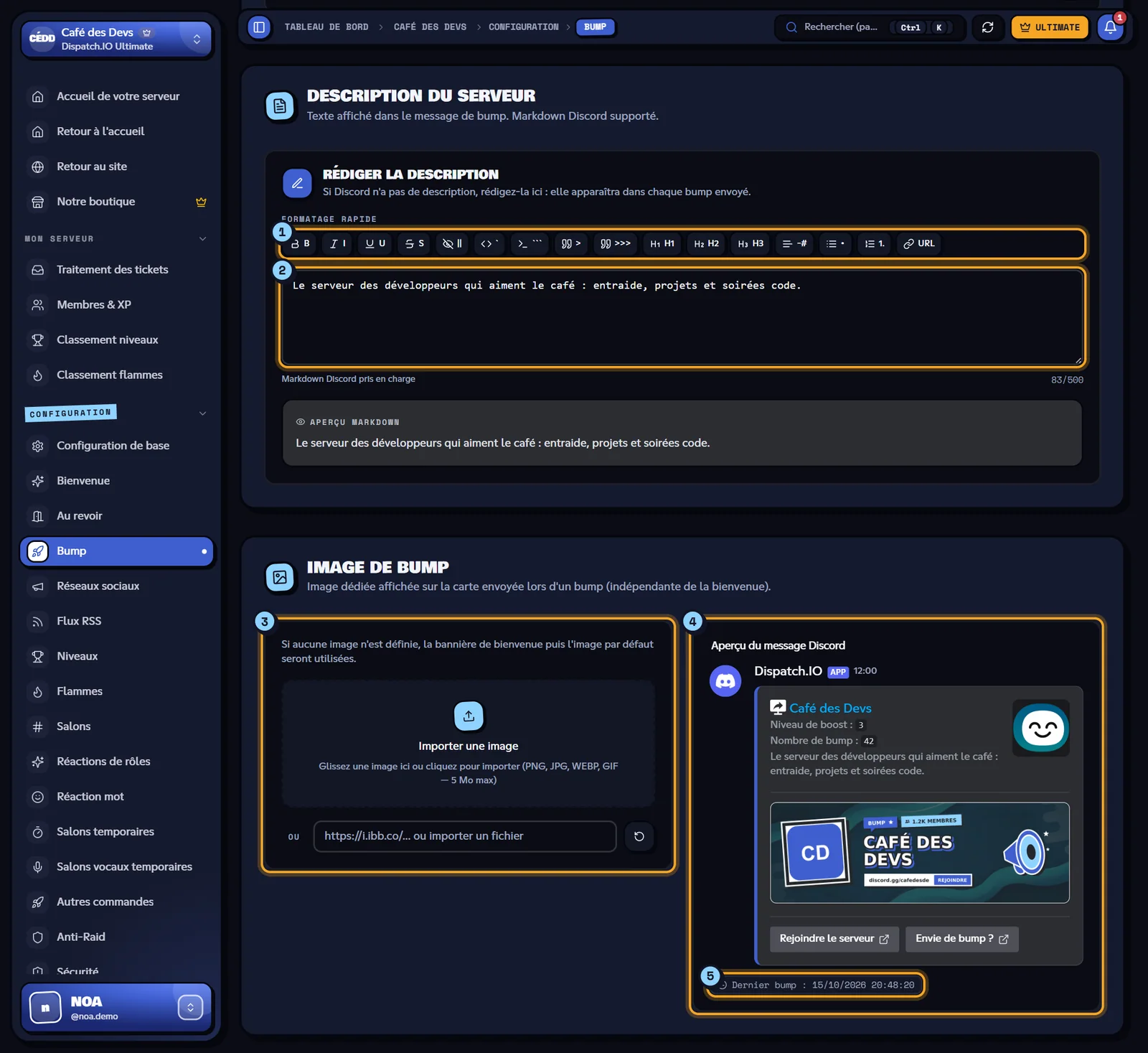
- Formatage rapide.
- La description, son compteur et l'Aperçu Markdown.
- L'image de bump.
- L'Aperçu du message Discord : nom et icône du serveur, description, niveau de boost, nombre de bumps, carte et boutons Rejoindre le serveur et Envie de bump ?
- Dernier bump : date du dernier
/bump(Jamais s'il n'y en a pas eu).
La carte de l'aperçu est générée par le bot ; s'il est hors ligne : « Impossible de générer le canvas. Vérifiez que le bot est en ligne. »
Enregistrer
Clique sur Enregistrer les modifications dans la barre du bas : « Configuration du bump enregistrée avec succès ! ». Le bot utilise la nouvelle configuration dès le bump suivant. Les changements de cette page ne sont pas notés dans les journaux Discord, mais restent dans Logs des configurations (voir Journaux).
| Message | Cause |
|---|---|
| « Erreur lors de l'enregistrement de la configuration du bump. » | L'enregistrement a échoué : réessaie. |
| « Image is too large. Please re-upload a smaller image (PNG/JPG under 5 MB). » | Image trop lourde. |
| « Erreur lors de la création automatique du salon. » | Le bouton + n'a pas pu créer le salon (permission Gérer les salons). |
| « Configuration du bump mise à jour par … » | Un autre administrateur vient d'enregistrer. |
Avant le premier /bump
- Activer le bump est activé.
- Le Code d'invitation est rempli (idéalement avec Générer).
- Le Salon de réception des bumps est choisi.
- La page est enregistrée.
Ensuite, n'importe quel membre peut taper /bump (voir Communauté).
Pages liées
- Bump (module du bot) : la commande
/bumpet la carte envoyée. - Salons : le salon de réception.
- Bienvenue et au revoir : la bannière utilisée par défaut.
- Offres Premium et limites : délais selon l'offre.