
Le site Dispatch.IO complète le bot Discord. Tu y découvres le bot, tu l'ajoutes à tes serveurs, tu le configures depuis un tableau de bord, tu suis ton activité et tu gères ton abonnement. Cette page fait le tour du site pour que tu saches où trouver chaque chose, que tu sois propriétaire d'un serveur, modérateur ou simple curieux.
Pas besoin de créer de compte : tu te connectes avec ton compte Discord (voir Connexion et compte). Le site existe en français et en anglais.
Les grandes parties du site
Le site se divise en quatre parties :
| Partie | Adresse | Connexion requise | Ce que tu y fais |
|---|---|---|---|
| Page d'accueil | / | Non | Découvrir le bot, l'ajouter à Discord, voir les offres. |
| Pages publiques | /leaderboard/…, /rank/…, /team, /api-docs | Non | Consulter les classements d'un serveur, une carte de rang, l'équipe, l'API. |
| Tableau de bord | /dashboard | Oui, avec Discord | Ton espace personnel, la configuration de tes serveurs, la boutique. |
| Documentation | /documentation | Non | Lire les guides, comme celui-ci. |
Toutes les adresses commencent par la langue : /fr/… en français, /en/… en anglais (par exemple /fr/dashboard).
La page d'accueil
La page d'accueil présente Dispatch.IO et donne les deux actions principales : ajouter le bot et ouvrir le tableau de bord.
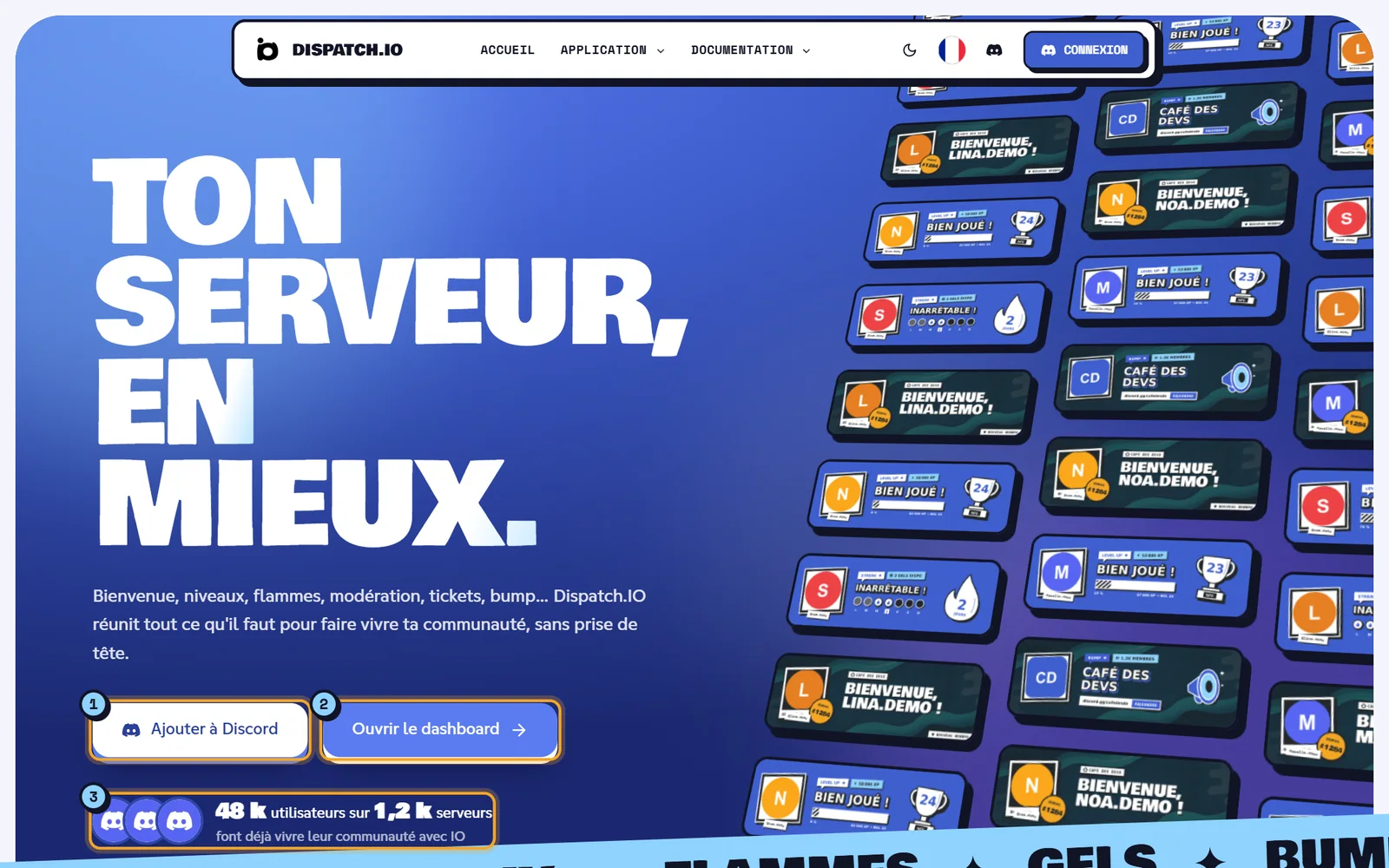
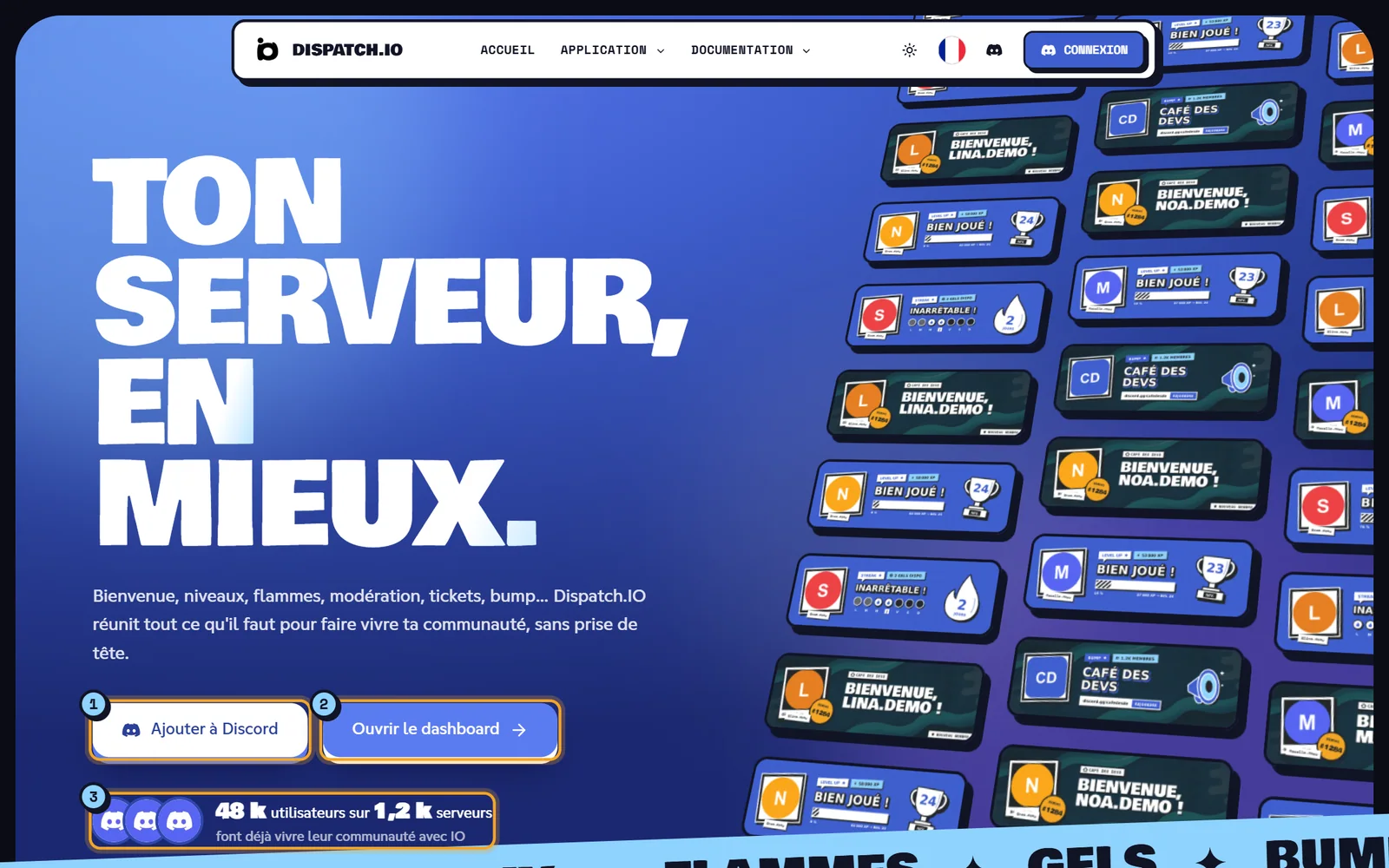
- Ajouter à Discord ouvre, dans un nouvel onglet, la page Discord qui invite le bot sur un de tes serveurs. Le détail est dans Ajouter le bot et premiers pas.
- Ouvrir le dashboard mène à ton tableau de bord. Si tu n'es pas connecté, le site t'envoie d'abord sur Discord pour te connecter.
- Les compteurs indiquent combien d'utilisateurs et de serveurs utilisent déjà le bot.
En faisant défiler la page, tu trouves dans l'ordre :
| Bloc | Contenu |
|---|---|
| Les essentiels | Les quatre modules principaux : bienvenue, sécurité, niveaux et flammes. |
| Pour aller plus loin | Le bump, les tickets et la personnalisation (bannières, cartes). |
| Comment ça marche | Les trois étapes pour démarrer (Ajoute IO, Configure, Profite), les derniers serveurs bumpés et les partenaires. |
| Tarifs | Les offres Free, Basic et Ultimate avec leur prix. Choisir Basic, Choisir Ultimate et Voir toute la boutique ouvrent la boutique du tableau de bord. |
| FAQ | Six questions fréquentes et un bouton Rejoindre le support vers le serveur Discord de l'équipe. |
Astuce
Les questions fréquentes de l'accueil se trouvent aussi directement à l'adresse /fr#faq.
Les pages publiques
Ces pages s'ouvrent sans connexion. Tu peux partager leur lien avec n'importe qui.
| Page | Adresse | À quoi elle sert |
|---|---|---|
| Classement des niveaux d'un serveur | /leaderboard/<id du serveur> | Le classement XP des membres. |
| Classement des flammes | /leaderboard/<id du serveur>/streak | Le classement des séries quotidiennes. |
| Carte de rang | /rank/<id du serveur>/<id du membre> | La progression d'un membre sur un serveur. |
| Équipe | /team | Les personnes qui font Dispatch.IO. |
| Documentation API | /api-docs | La documentation technique de l'API publique (en anglais). |
| Support | /discord | Un lien court vers le serveur Discord de support. |
Les classements et les cartes de rang sont détaillés dans Classements et cartes de rang, l'équipe et l'API dans Équipe, pages légales et API.
Note
Les pages FAQ (/faq), Conditions générales d'utilisation, Conditions générales de vente et Politique de confidentialité affichent pour l'instant « Cette page est en cours de construction par IO. Revenez bientôt ! ». Les questions fréquentes se trouvent en bas de la page d'accueil.
Le tableau de bord
Le tableau de bord est la partie du site réservée aux membres connectés. Il s'ouvre avec le bouton Tableau de bord en haut à droite (ou Ouvrir le dashboard sur l'accueil).
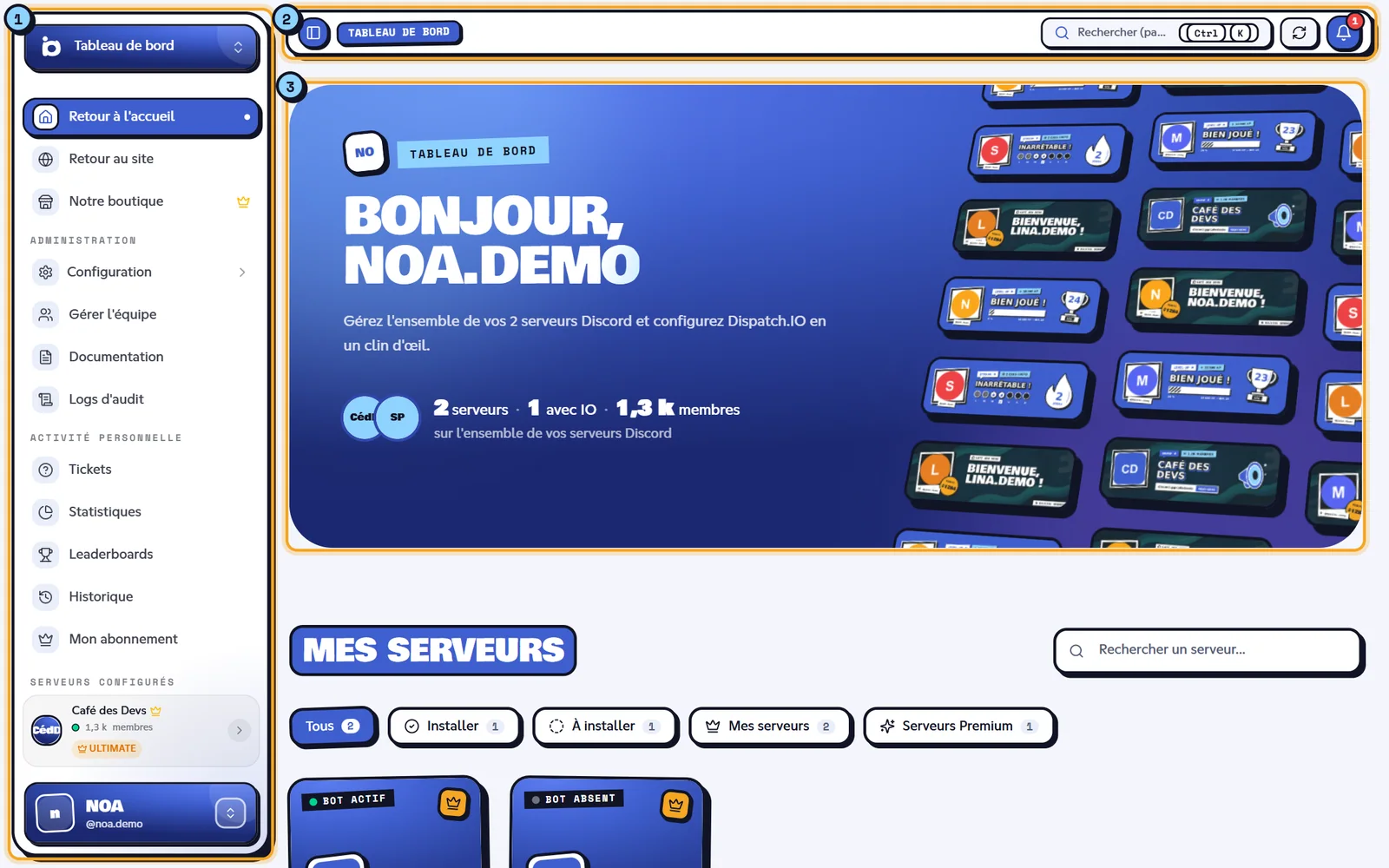
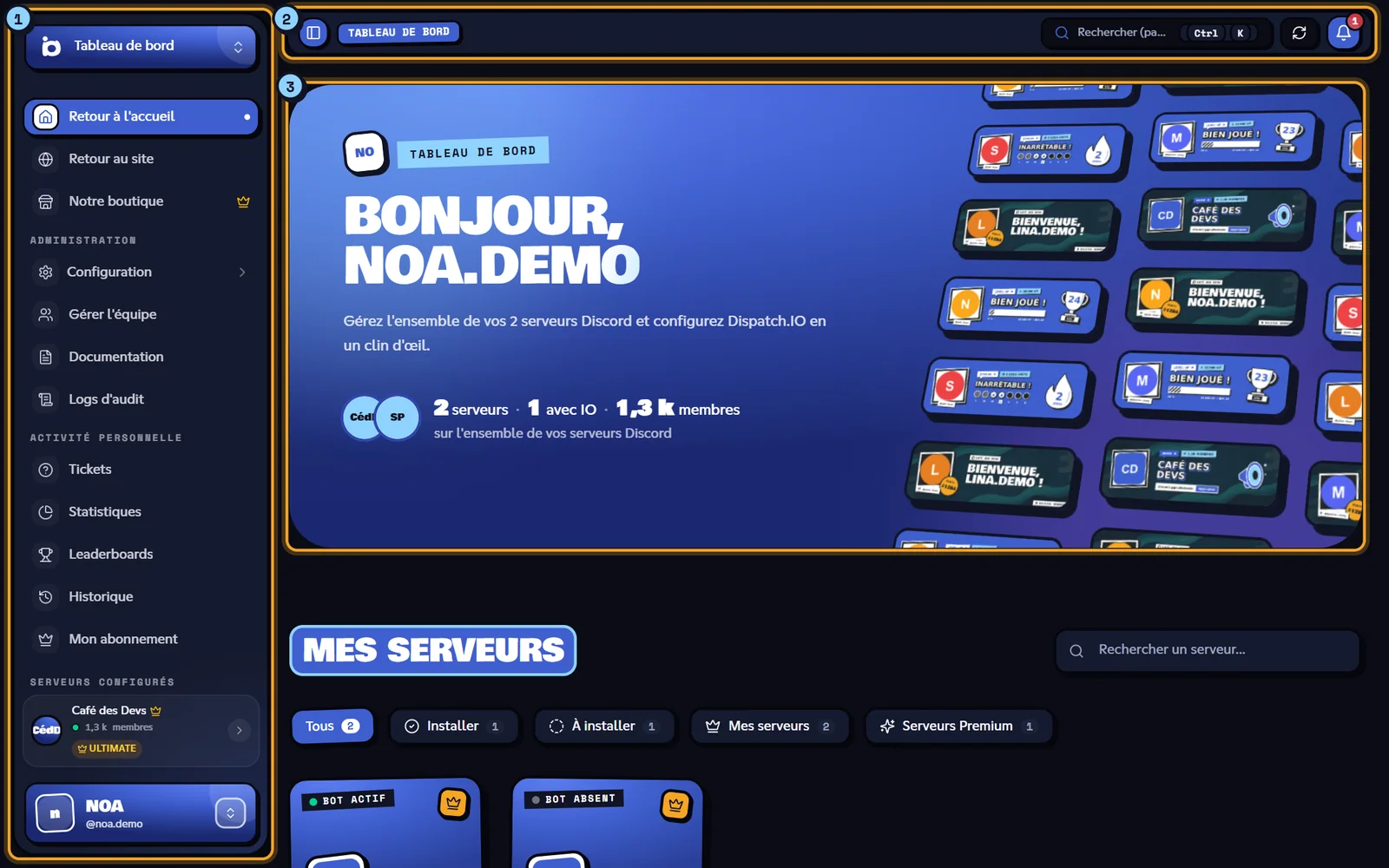
- La barre latérale : le choix du serveur, les raccourcis, les menus et ton compte.
- La barre du haut : le fil d'Ariane, la recherche, la mise à jour des données Discord et les notifications.
- Le contenu de la page ouverte.
Il regroupe trois espaces :
- Ton espace personnel : l'accueil du tableau de bord, ton activité (tickets, statistiques, classements, abonnement) et la boutique.
- La configuration de tes serveurs : pour chaque serveur que tu gères et où le bot est présent, une page d'accueil et des pages de réglages. Commence par Gérer ses serveurs, puis Accueil du serveur.
- L'administration : réservée à l'équipe Dispatch.IO. Elle n'apparaît pas pour les autres membres.
Pour te repérer dans le tableau de bord (menus, recherche, raccourcis, notifications), lis Navigation, recherche et notifications.
La documentation
La documentation que tu lis se trouve à l'adresse /documentation. Elle est ouverte à tous, sans connexion.
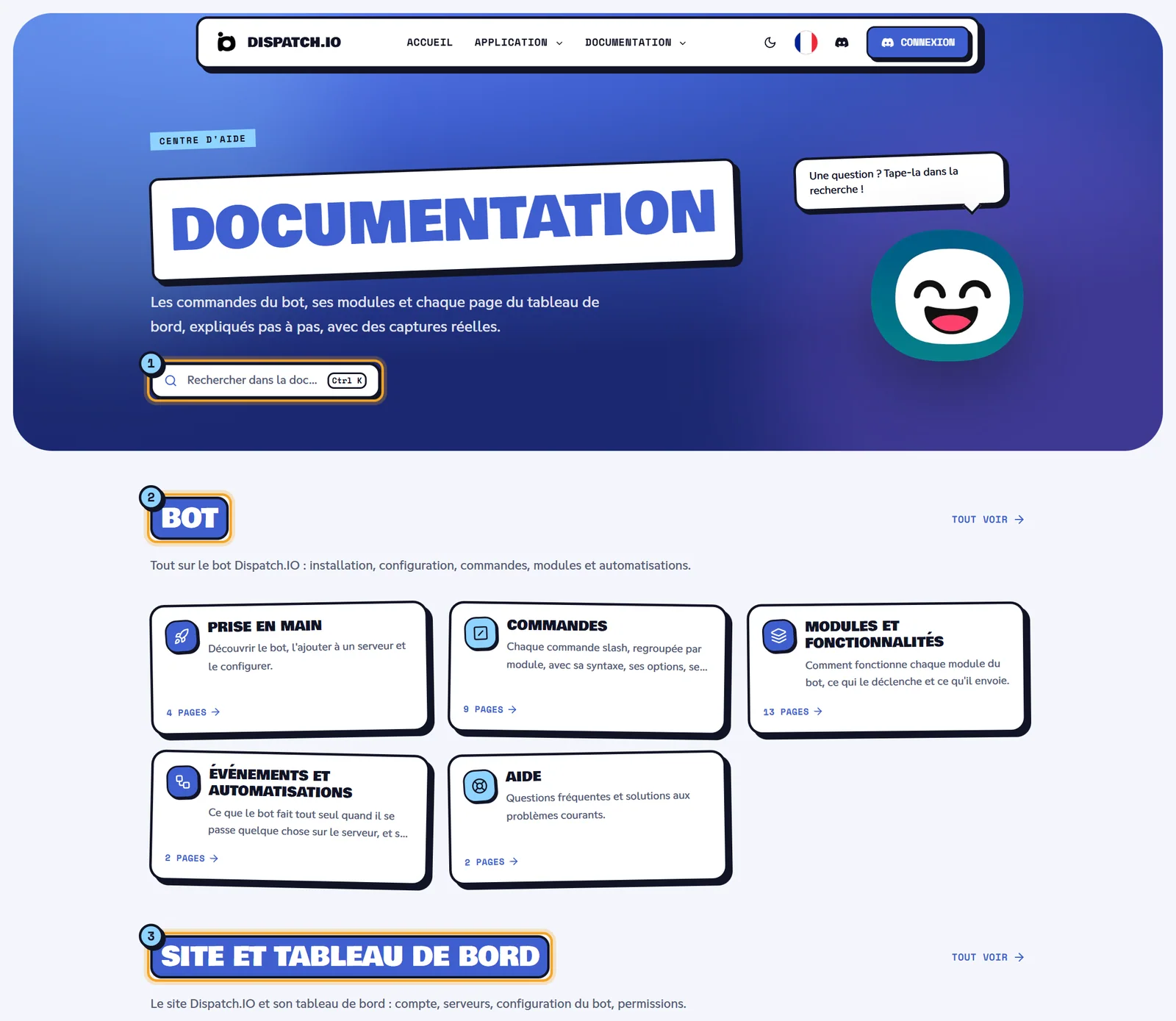
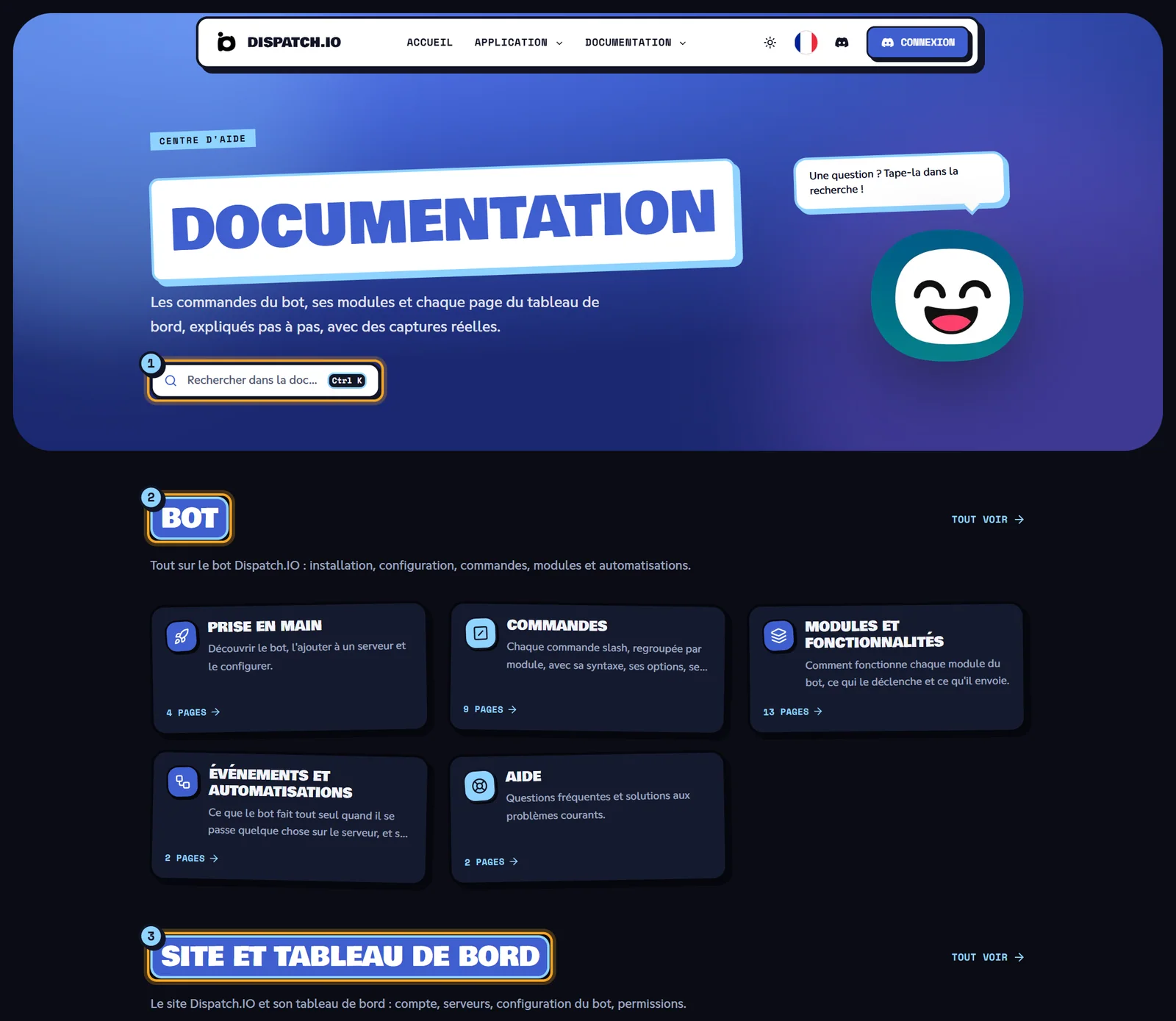
- La recherche : tape au moins 2 caractères (une commande, un module, une page du tableau de bord…). Sur n'importe quelle page de la documentation, Ctrl K (⌘ K sur Mac) ou la touche / ouvre aussi la recherche.
- L'espace Bot : les commandes, les modules et les événements du bot.
- L'espace Site et tableau de bord : ce site, page par page.
Dans chaque espace, Tout voir ouvre la liste complète de ses pages.
Sur une page de documentation, tu as le menu des pages à gauche (sur téléphone, derrière le bouton Sommaire), le plan de la page (« Sur cette page ») à droite sur grand écran, et les boutons Précédent / Suivant en bas. Si une page n'existe pas encore dans ta langue, elle s'affiche dans sa langue d'origine avec un bandeau « Page pas encore traduite ».
Le menu du haut
Le menu du haut est le même sur toutes les pages publiques et sur la documentation.


| Élément | Ce qu'il fait |
|---|---|
| Logo Dispatch.IO | Revient à la page d'accueil. |
| Accueil | Revient à la page d'accueil. |
| Application (1) | Ouvre un menu : Support (serveur Discord, nouvel onglet), Commandes, Équipe, FAQ. |
| Documentation (2) | Ouvre un menu : Guide et documentation (cette documentation) et Documentation API (nouvel onglet). |
| Soleil ou lune (3) | Passe du thème sombre au thème clair, et inversement. |
| Drapeau (4) | Change la langue du site. |
| Logo Discord (5) | Ouvre le serveur Discord de support dans un nouvel onglet. |
| Connexion ou Tableau de bord (6) | Te connecte avec Discord, ou ouvre ton tableau de bord si tu es déjà connecté (avec ton avatar). |
Attention
Le lien Commandes (dans le menu et en bas de page) mène pour l'instant à une page « Page introuvable ». La liste complète des commandes est dans Toutes les commandes.
Sur téléphone ou petite tablette (moins de 1024 pixels de large), les menus sont rangés derrière le bouton à trois traits, à droite. Il ouvre un panneau latéral : touche une ligne avec une flèche pour ouvrir son sous-menu, et Retour pour remonter. En bas du panneau se trouvent Support, le réglage Thème et le bouton de connexion.
En bas de chaque page, le pied de page reprend les liens utiles : Liens rapides (Accueil, Commandes, FAQ, les pages légales), Contact, les réseaux sociaux (LinkedIn, Discord, X) et un bouton Ajouter à Discord. Sur une page longue, une flèche en bas à droite te ramène en haut.
Changer de langue et de thème
La langue
Clique sur le drapeau dans le menu du haut : le menu Langue de l'application propose Français et English. Le changement est immédiat et tu restes sur la même page (y compris dans la documentation). Comme l'indique le menu, « La configuration s'applique uniquement à ce navigateur » : le site s'en souvient sur cet appareil.
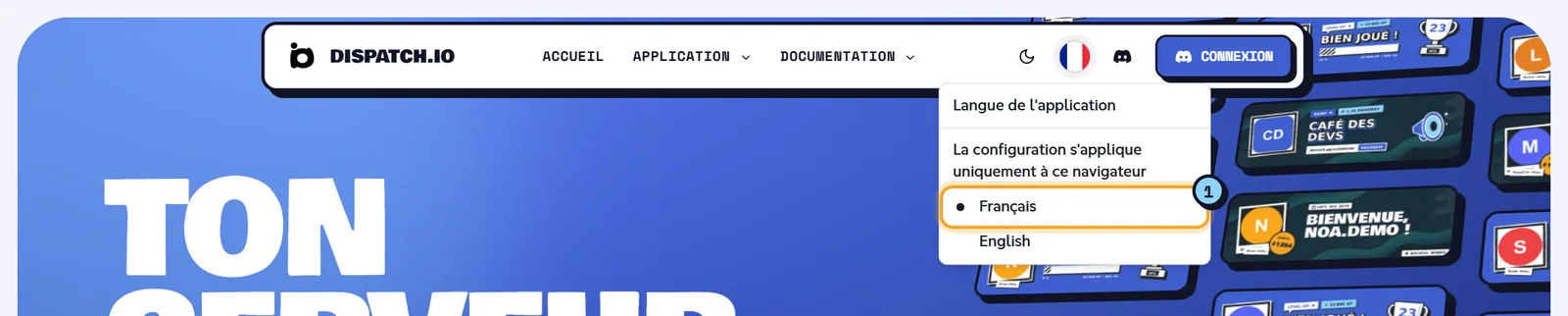
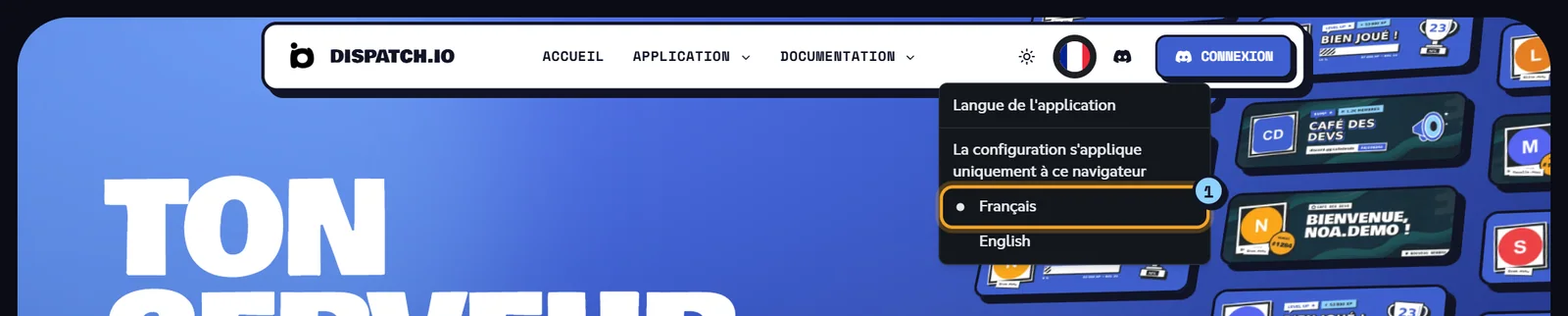
Dans le tableau de bord, la langue se change aussi depuis le menu de ton compte (Langue) ou dans Paramètres du compte sur l'accueil du tableau de bord.
Note
La langue du site ne change pas celle du bot sur ton serveur. Celle-ci se règle dans la configuration du serveur (voir Configuration du bot).
Le thème
- Sur le site public et la documentation, le bouton soleil ou lune alterne entre le thème sombre (par défaut) et le thème clair.
- Dans le tableau de bord, le thème est réglé à part, avec trois choix : Clair, Sombre ou Système (il suit le réglage de ton appareil, c'est le choix par défaut). Change-le depuis le menu de ton compte (Thème) ou dans Paramètres du compte.
Les deux choix sont gardés dans ton navigateur.
Pour aller plus loin
- Connexion et compte : se connecter avec Discord et gérer plusieurs comptes.
- Gérer ses serveurs : trouver tes serveurs et y ajouter le bot.
- Le tableau de bord : l'accueil de ton espace personnel.
- Navigation, recherche et notifications : se déplacer vite dans le tableau de bord.
- FAQ du site et Dépannage du site : si quelque chose ne marche pas.