
Cette page part de ce que tu vois (un message, une page bloquée, un bouton grisé), explique pourquoi et donne la solution. Pour les questions générales, consulte d'abord la FAQ du site. Pour un problème avec une commande du bot sur Discord, va voir le Dépannage du bot.
Quand tu ouvres une page de configuration d'un serveur, le site fait ces vérifications dans l'ordre :
Connexion et session
Redirections vers Discord, messages d'erreur de connexion, comptes multiples.
| Ce que tu vois | Pourquoi | Solution |
|---|---|---|
| Chaque page du tableau de bord t'envoie sur Discord | Tu n'as pas de session valide : déconnecté, session expirée (plus de 2 jours sans venir), navigation privée ou autre navigateur. | Autorise la connexion sur Discord. Si ça recommence à chaque fois, vérifie que ton navigateur accepte les cookies du site. |
| Un message rouge en bas à droite après la connexion | La connexion Discord a échoué (voir le tableau suivant). | Relance la connexion depuis le bouton Connexion. |
| Tu te retrouves sur un autre de tes comptes | La session de ton compte actif a expiré ; le site a basculé sur un autre compte encore connecté dans ce navigateur. | Menu de ton profil › Changer de compte, puis choisis le bon compte (reconnecte-le si besoin). |
| Ajouter un compte est grisé | Tu as déjà 5 comptes connectés dans ce navigateur, le maximum. | Déconnecte un compte dans Gérer les comptes. |
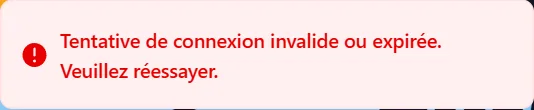
Les messages d'erreur de connexion les plus courants :
| Message | Cause probable | Solution |
|---|---|---|
| « L'acces est refusé. » | Tu as cliqué sur Annuler sur la page d'autorisation de Discord. | Recommence et clique sur Autoriser. |
| « Tentative de connexion invalide ou expirée. Veuillez réessayer. » | Tu as validé une ancienne page d'autorisation (onglet resté ouvert, retour arrière) ou les cookies sont bloqués. | Ferme les onglets de connexion et recommence depuis Connexion. |
| « Aucun e‑mail fourni par le fournisseur. Vérifiez vos paramètres. » | Discord n'a pas transmis d'adresse e-mail. | Vérifie que ton compte Discord a une adresse e-mail confirmée, puis recommence. |
| « Aucun code d'autorisation reçu. Veuillez réessayer. » / « Veuillez relancer le processus d'authentification. » | La connexion a été interrompue. | Recommence depuis Connexion. |
| « Une erreur inconnue est survenue. Veuillez réessayer. » | Autre problème. | Réessaie dans quelques minutes, puis contacte le support si ça continue. |
La page « Banni »
Quand le tableau de bord n'affiche plus qu'une seule page.
Ce que tu vois : toutes les pages du tableau de bord te ramènent à la même page ; l'onglet du navigateur indique « Banni de Dispatch.IO™ ». Pour l'instant, cette page affiche seulement le texte « Cette page est en cours de construction par IO. Revenez bientôt ! ».
Pourquoi : ton compte est banni du tableau de bord, par exemple parce que ton ID Discord est sur la liste noire de Dispatch.IO. La raison n'est pas affichée.
Solution : contacte l'équipe sur le serveur de support (adresse /discord, ou bouton Support du menu du haut). Les pages publiques (accueil, classements, documentation) restent accessibles.
Page introuvable ou accès refusé
Labyrinthe, menu vide, pages de l'équipe.
| Ce que tu vois | Pourquoi | Solution |
|---|---|---|
| Le labyrinthe « La page que vous cherchiez s'est perdue dans le labyrinthe ! » en ouvrant un serveur | Tu n'es pas propriétaire du serveur et tu n'as ni Administrateur ni Gérer le serveur, tu es sur le mauvais compte, ou l'ID dans l'adresse est faux. | Vérifie tes permissions sur Discord et ton compte actif, puis passe par Mes serveurs. Le lien « cliquant ici » du labyrinthe ramène au tableau de bord. |
| Le serveur s'ouvre mais son menu latéral est vide | Tu as Gérer le serveur mais pas Administrateur : le menu ne s'affiche que pour le propriétaire et les administrateurs. | Utilise les tuiles Modules de l'accueil du serveur. |
| Ton serveur n'est pas dans Mes serveurs | Même raison que le labyrinthe, ou la liste n'est pas à jour. | Clique sur Mettre à jour les données dans la barre du haut. |
| Le lien Commandes du menu mène à « Cette page s'est perdue. » | Cette page n'existe pas encore sur le site. | Consulte Toutes les commandes. |
| Un classement public affiche « Cette page s'est perdue. » | L'ID du serveur est faux, ou le bot ne connaît pas ce serveur. | Voir Classements et cartes de rang. |
| Une page d'administration est introuvable ou te renvoie au tableau de bord | Ces pages sont réservées à l'équipe Dispatch.IO. | Rien à faire : c'est normal si tu ne fais pas partie de l'équipe. |
Le bot et les réglages
Bot absent, réglages sans effet, module désactivé.
| Ce que tu vois | Pourquoi | Solution |
|---|---|---|
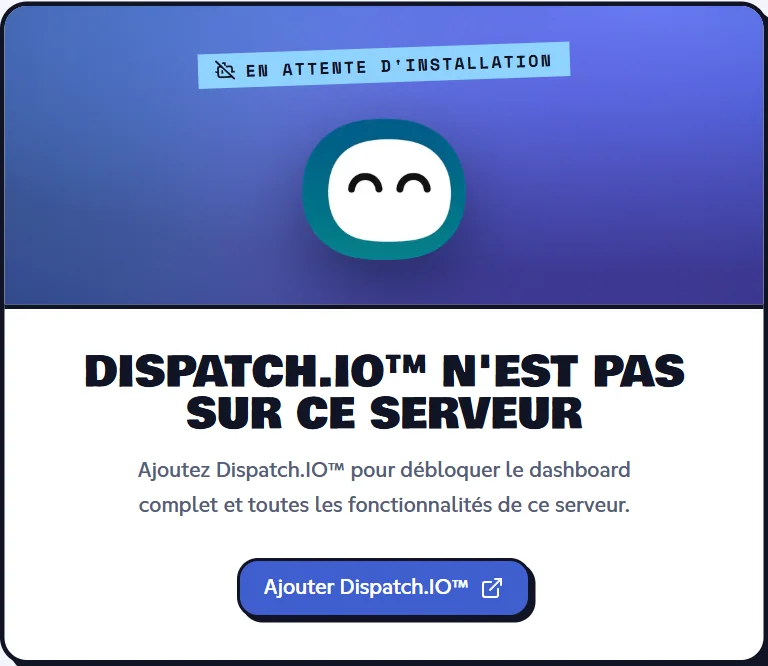
| « Dispatch.IO™ n'est pas sur ce serveur » sur toutes les pages du serveur | Le bot n'a pas été ajouté, ou il a été retiré du serveur. | Clique sur Ajouter Dispatch.IO™, choisis le serveur et valide. La page se met à jour toute seule quand le bot arrive. |
| Tes réglages sont perdus | Sur les pages d'un serveur, quitter la page sans cliquer sur Enregistrer les modifications efface les changements, sans avertissement. | Enregistre toujours avant de changer de page. |
| Le réglage est enregistré mais rien ne se passe sur Discord | Le bot est hors ligne, ou il lui manque une permission Discord dans le salon choisi. Les salons d'annonces apparaissent dans les listes, mais le bot n'y envoie pas les messages de bienvenue, d'au revoir et les journaux. | Vérifie que le bot est en ligne, ses permissions dans le salon, et choisis un salon textuel classique. Voir Permissions et rôles. |
| Un module s'est désactivé tout seul | Quand un rôle change sur le serveur et que le bot a perdu une permission, il désactive le module qui en a besoin : l'anti-raid sans Administrateur, les niveaux sans Gérer les rôles ou Gérer les salons, les flammes sans Gérer les salons. Il le signale dans le salon des journaux du serveur, s'il y en a un. | Rends la permission au rôle du bot, puis réactive le module. |
| Un nouveau salon ou rôle n'apparaît pas dans les listes | Le site garde une copie des salons et rôles pendant 30 minutes. | Clique sur Mettre à jour les données dans la barre du haut. |
| « Cooldown actif : encore 0:47. » | Le bouton Mettre à jour les données ne s'utilise qu'une fois par minute. | Attends la fin du compte à rebours. |
Pour comprendre quand un changement arrive sur Discord, lis Synchronisation avec le bot.
Un aperçu qui ne se charge pas
Les images d'aperçu dépendent du bot.
Ce que tu vois : sur les pages Bienvenue, Au revoir, Niveaux ou Bump, l'aperçu de l'image reste vide ou affiche « Impossible de générer le canvas. Vérifiez que le bot est en ligne. ».
Pourquoi : ces aperçus ne sont pas dessinés par le site mais par le bot lui-même, pour être identiques à ce que verront tes membres. Le site lui envoie la demande et attend sa réponse quelques secondes (8 au maximum). Si le bot est hors ligne, redémarre ou est très occupé, il ne répond pas à temps.
Solution :
- Vérifie que le bot est en ligne sur Discord.
- Attends un instant, puis recharge la page pour relancer l'aperçu.
- L'aperçu n'est pas nécessaire pour enregistrer : tes réglages sont sauvegardés même si l'image ne s'affiche pas.
Trop de requêtes (erreur 429)
La limite de 100 requêtes par minute.
Ce que tu vois : le site ralentit, des images de tickets ou des listes ne se chargent plus, les mises à jour en direct s'arrêtent, ou un appel à l'API répond 429 avec "TooManyRequests".
Pourquoi : chaque adresse IP a droit à 100 requêtes par minute sur les adresses /api du site. Le site lui-même en utilise : affichage des images des tickets, listes de tickets, connexion des mises à jour en direct, chiffres de la page d'accueil. Beaucoup d'onglets ouverts, un script qui interroge l'API en boucle ou plusieurs personnes derrière la même connexion peuvent atteindre la limite. À partir de 80 requêtes, les réponses sont ralenties ; à 100, elles sont refusées.
Solution :
- Attends une minute : le compteur repart à zéro.
- Ferme les onglets du site dont tu n'as pas besoin.
- Si tu utilises l'API, espace tes appels (voir l'API publique).
Note
L'affichage des images (pièces jointes des tickets, aperçus) a aussi sa propre limite de 100 images par minute et par compte.
Paiement et Premium
Stripe, codes promo et abonnement.
| Ce que tu vois | Pourquoi | Solution |
|---|---|---|
| Les boutons S'abonner sont grisés, ou le message « Le paiement n'est pas encore disponible. » | Le paiement en ligne n'est pas activé sur le site. | Réessaie plus tard ou contacte l'équipe. |
| « Sélectionne un serveur. » | L'offre est un pack serveur et aucun serveur n'est choisi. | Choisis le serveur dans la liste de la carte (seuls les serveurs où le bot est présent apparaissent). |
| « Impossible de démarrer le paiement » | La page de paiement Stripe n'a pas pu être créée (offre retirée de la vente, problème passager). | Recharge la boutique et réessaie. |
| Tu as payé mais l'offre n'apparaît pas comme active | Stripe confirme le paiement au site quelques secondes après ton retour. | Attends quelques secondes : la boutique se met à jour toute seule. Sinon recharge la page, puis contacte le support avec ton reçu Stripe. |
| « Ton dernier paiement a échoué : mets à jour ton moyen de paiement pour garder tes avantages. » | Le prélèvement a échoué (statut Paiement en retard). | Gérer le paiement dans Mon abonnement, puis mets à jour ta carte sur Stripe. |
| « Aucun client Stripe encore — abonne-toi d'abord. » ou bouton du portail grisé | Tu n'as jamais payé avec Stripe : tes avantages viennent d'un code ou d'un cadeau. | Rien à gérer : l'offre s'arrête à sa date de fin. |
| « Impossible d'ouvrir le portail » | L'espace Stripe n'a pas pu s'ouvrir. | Réessaie dans un instant. |
Erreurs des codes promo (champ Code promo de la boutique) :
| Message | Solution |
|---|---|
| « Ce code n'existe pas ou n'est plus actif. » | Vérifie l'orthographe ; le code a peut-être été désactivé. |
| « Ce code a expiré. » / « Ce code n'est pas encore actif. » | Le code n'est pas utilisable aujourd'hui. |
| « Tu as déjà utilisé ce code. » | Un code de jours offerts ne sert qu'une fois par compte. |
| « Ce code a atteint son nombre maximum d'utilisations. » | Il n'y a plus de place pour ce code. |
| « Choisis le serveur qui doit recevoir l'offre. » | L'offre du code est un pack serveur : choisis le serveur dans la fenêtre. |
| « Ce code s'utilise au moment du paiement. » | C'est un code de réduction : saisis-le sur la page de paiement Stripe, après S'abonner. |
Le fonctionnement de la boutique est détaillé dans Boutique et abonnement.