
Toutes les pages du tableau de bord partagent le même cadre : une barre latérale à gauche, une barre en haut et le contenu au centre. Cette page explique chaque élément de ce cadre pour que tu trouves vite ce que tu cherches : menus, recherche, raccourcis clavier, notifications et enregistrement de tes modifications.
Elle s'adresse à tous les membres connectés au tableau de bord.
L'organisation de l'écran
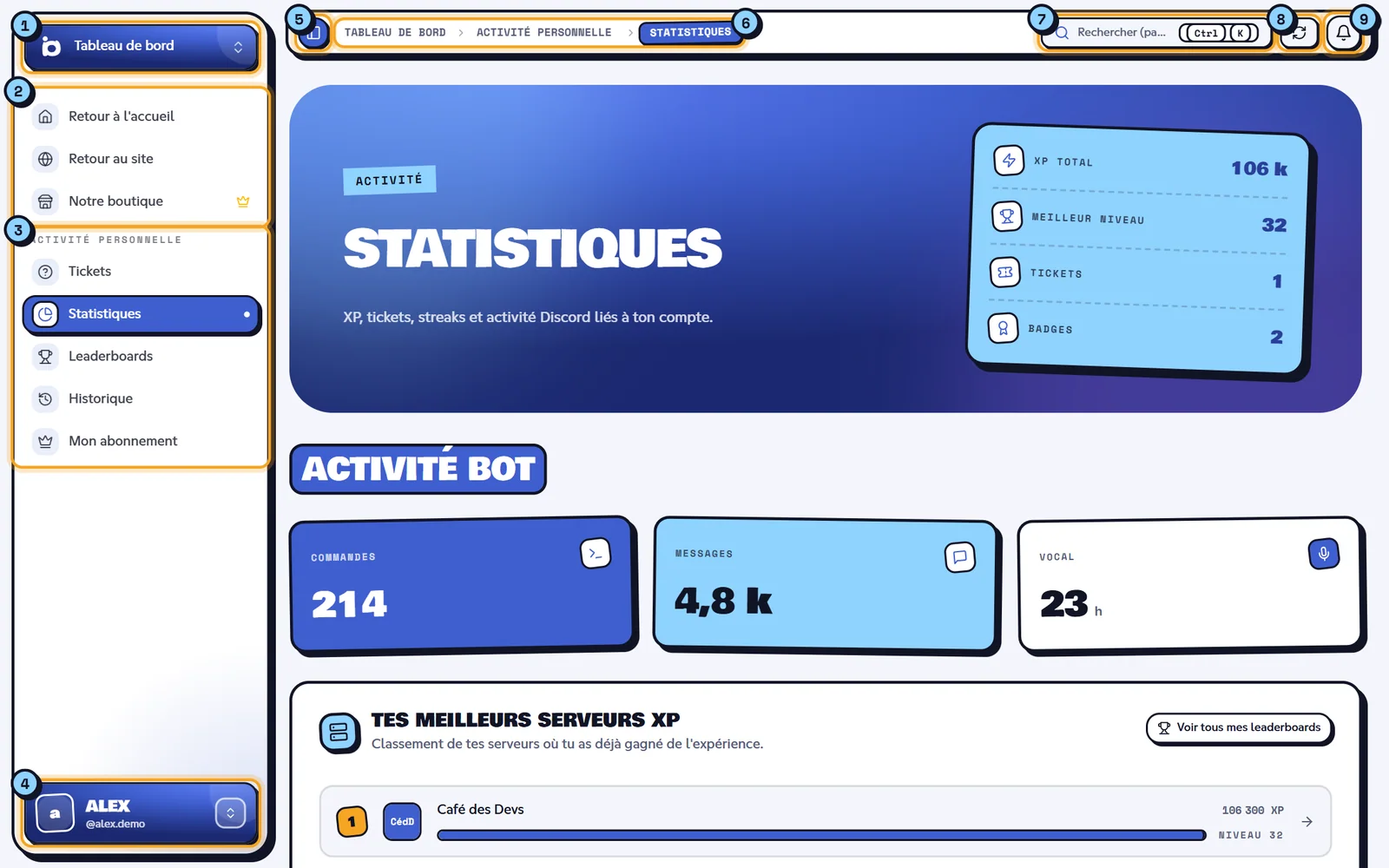
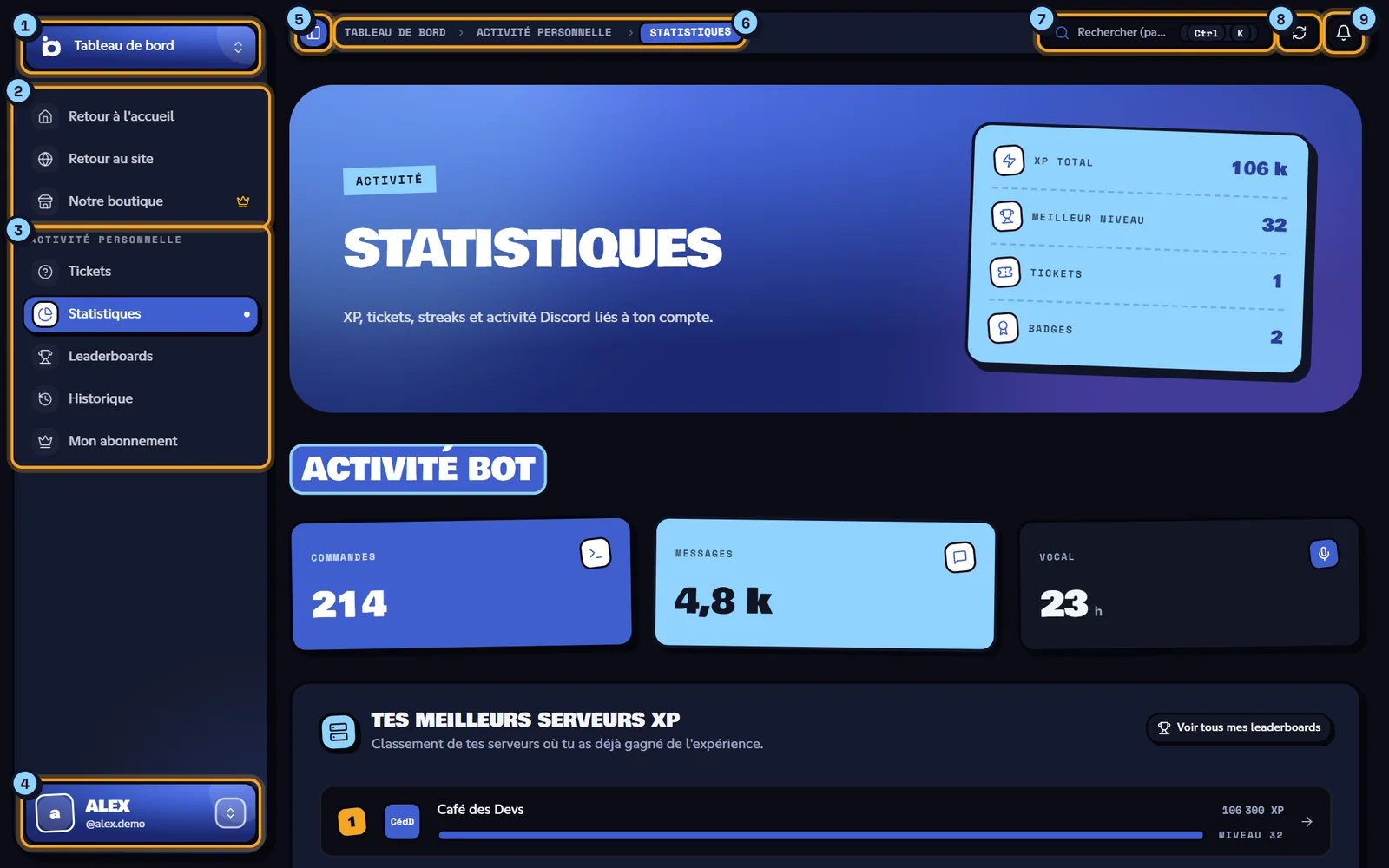
| N° | Élément | Rôle |
|---|---|---|
| 1 | Choix du serveur | Passer d'un serveur à l'autre ou revenir au tableau de bord. |
| 2 | Raccourcis | Retour à l'accueil, Retour au site et Notre boutique. |
| 3 | Menu | Les pages de la rubrique ouverte, ici Activité personnelle. |
| 4 | Ton compte | Thème, langue, aide, changement de compte, déconnexion. |
| 5 | Bouton de la barre latérale | Réduire ou rouvrir la barre latérale. |
| 6 | Fil d'Ariane | Où tu te trouves. |
| 7 | Recherche | Trouver une page ou un serveur (Ctrl K). |
| 8 | Mise à jour des données | Recharger les informations Discord. |
| 9 | Cloche | Tes notifications. |
Sur les pages d'un serveur qui a une offre payante, une étiquette (par exemple Ultimate) s'ajoute avant la cloche ; survole-la pour voir le nom complet de l'offre (« Abonnement Dispatch.IO Ultimate »). Le bouton de mise à jour des données est expliqué dans Gérer ses serveurs.
La barre latérale
De haut en bas, la barre latérale contient :
- Le choix du serveur : un bouton qui affiche Tableau de bord ou le serveur ouvert. Voir Gérer ses serveurs.
- Les raccourcis : Retour à l'accueil (l'accueil du tableau de bord), Retour au site (la page d'accueil publique) et Notre boutique. Sur les pages d'un serveur, Accueil de votre serveur s'ajoute en tête.
- Les menus, qui changent selon l'endroit :
- sur les pages générales : Activité personnelle (Tickets, Statistiques, Leaderboards, Historique, Mon abonnement), puis Serveurs configurés, la liste des serveurs où le bot est présent. Les membres de l'équipe Dispatch.IO voient aussi Administration ;
- sur les pages d'un serveur : les rubriques Mon serveur (ouverte par défaut), Configuration et Administration, que tu ouvres ou fermes d'un clic. Voir Accueil du serveur.
- Ton compte, tout en bas. Voir Connexion et compte.
La page ouverte est surlignée en bleu dans le menu.
Réduire la barre latérale
Clique sur le bouton carré bleu à gauche de la barre du haut (« Fermer la barre latérale »), sur le bord droit de la barre latérale, ou appuie sur Ctrl + B (⌘ + B sur Mac). La barre ne garde alors que les icônes : survole-en une pour voir son nom. Cliquer sur une rubrique qui contient des pages rouvre la barre. Après un rechargement de la page, la barre latérale est de nouveau ouverte.
Sur téléphone et petite tablette (moins de 1024 pixels de large), la barre latérale est cachée : le même bouton l'ouvre par-dessus la page.
Le fil d'Ariane
Le fil d'Ariane, en haut, indique où tu es : Tableau de bord, puis la rubrique, puis la page (par exemple Tableau de bord › Activité personnelle › Statistiques). La page actuelle est l'étiquette bleue.
- Une étape avec une petite flèche ouvre la liste des pages de la même rubrique : pratique pour passer de Statistiques à Tickets sans passer par le menu.
- Sur les pages d'un serveur, le fil commence par le nom du serveur (cliquable pour revenir à sa page d'accueil).
- Les pages qui ne sont pas dans le menu (la boutique, la page d'un ticket…) affichent seulement Tableau de bord.
- Sur un écran de moins de 1280 pixels de large, les étapes intermédiaires sont masquées ; sur téléphone, seule la page actuelle reste.
- Si tu ouvres un serveur que tu ne peux pas gérer, une étiquette orange remplace son nom, comme « Serveur fantôme » ou « Accès refusé ».
Petit secret
Clique cinq fois de suite, rapidement, sur la dernière étape du fil d'Ariane.
La recherche (Ctrl K)
La recherche te mène à une page ou à un serveur en quelques touches.
- Clique sur « Rechercher (pages, utilisateurs...) » dans la barre du haut, ou appuie sur Ctrl + K (⌘ + K sur Mac), même si tu es en train d'écrire dans un champ.
- Tape une partie du nom d'une page, de sa rubrique (par exemple activité) ou du nom d'un serveur.
- Clique sur le résultat pour l'ouvrir.
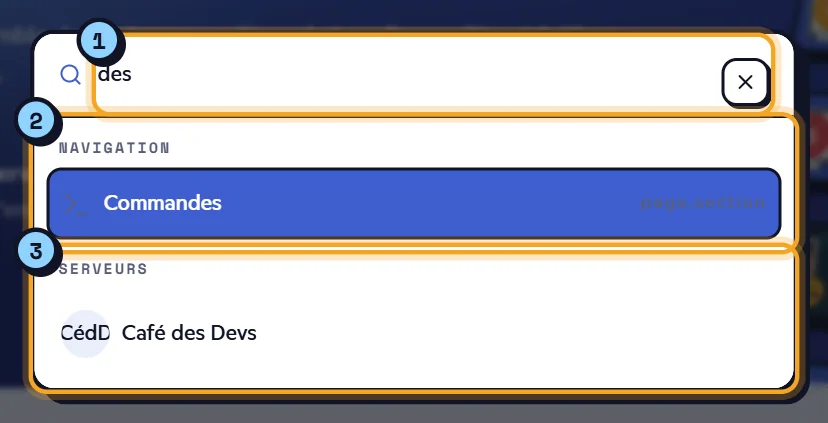
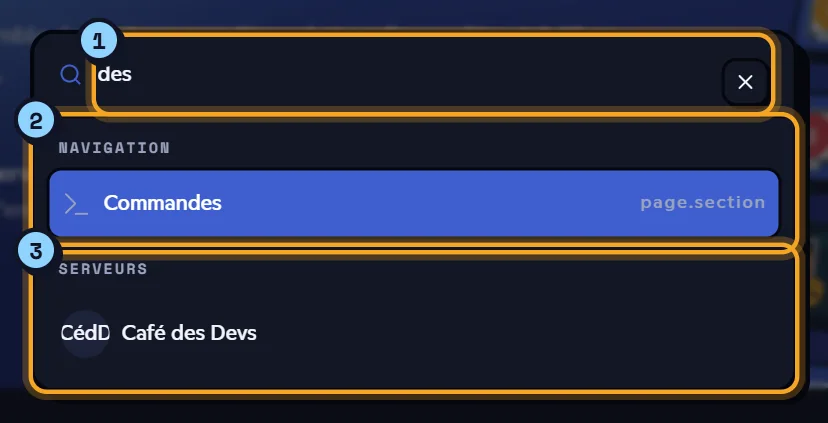
- Le champ de recherche.
- Navigation : jusqu'à 8 pages. Sans rien taper, les pages principales s'affichent (Accueil, Support, Commandes, FAQ, Guide et documentation, Tickets…). Sur les pages d'un serveur, ses pages les plus utiles passent en premier : Traitement des tickets, Membres & XP, Classement niveaux, Classement flammes. Une page qui s'ouvre dans un nouvel onglet porte une petite flèche.
- Serveurs : jusqu'à 10 serveurs, tes favoris d'abord (marqués « Favoris »).
Si rien ne correspond, la fenêtre affiche « Aucun résultat. ».
Note
La touche Entrée ferme la fenêtre sans ouvrir la page : clique sur le résultat. Malgré le texte du champ, la recherche ne trouve pas encore d'utilisateurs, seulement des pages et des serveurs.
Dans la documentation, Ctrl K (ou la touche /) ouvre la recherche de la documentation.
Les raccourcis clavier
| Raccourci (Windows, Linux) | Sur Mac | Action |
|---|---|---|
| Ctrl + B | ⌘ + B | Basculer la barre latérale (réduire ou rouvrir). |
| Ctrl + K | ⌘ + K | Ouvrir ou fermer la barre de recherche. |
| Ctrl + . | ⌘ + . | Ouvrir la liste des raccourcis clavier (pas pendant la saisie dans un champ). |
La fenêtre Raccourcis clavier s'ouvre aussi depuis le menu de ton compte (En savoir plus › Raccourcis clavier) ou depuis Paramètres du compte › Raccourcis › Voir, sur l'accueil du tableau de bord.
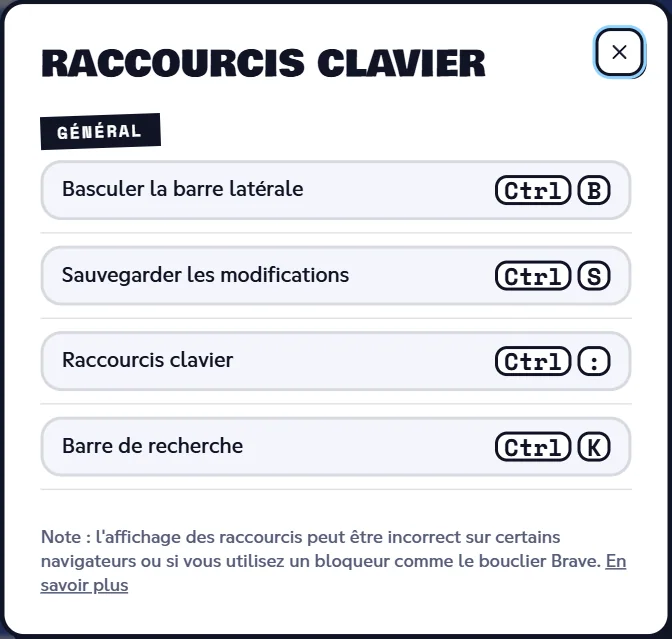
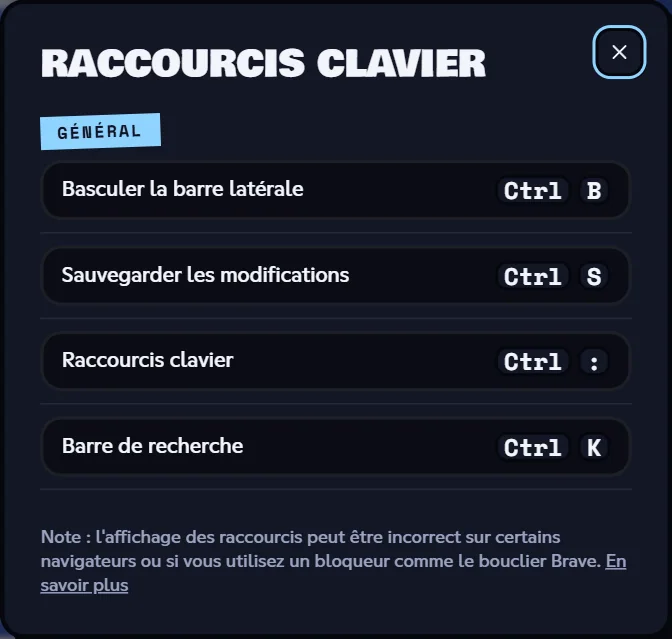
Les touches s'affichent selon la disposition de ton clavier. Comme l'indique la fenêtre, l'affichage peut être incorrect sur certains navigateurs ou avec un bloqueur comme le bouclier Brave.
Note
La fenêtre liste aussi Ctrl + S (« Sauvegarder les modifications »), mais ce raccourci n'enregistre rien pour l'instant : utilise le bouton Enregistrer les modifications.
Les notifications
La cloche, en haut à droite, affiche les notifications envoyées à ton compte par Dispatch.IO. Elle devient bleue avec une pastille rouge quand tu as des notifications non lues (le nombre, ou « 9+ » au-delà de 9). Sur l'accueil du tableau de bord, ce nombre s'affiche aussi dans le titre de l'onglet, par exemple « (3) Dispatch.IO™ - Tableau de bord ».
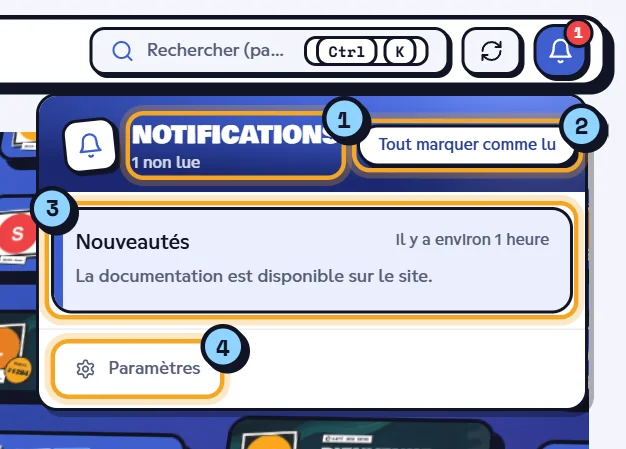
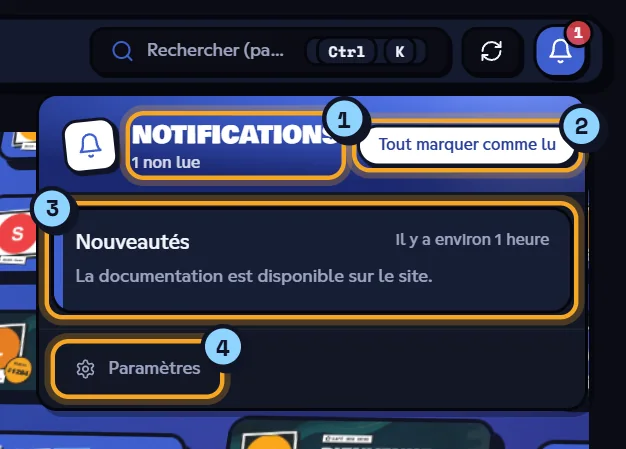
- Le titre « Notifications » et le nombre de non lues (par exemple « 1 non lue »).
- Tout marquer comme lu.
- Une notification non lue, avec une barre bleue à gauche : son titre, son texte et son ancienneté (« il y a 5 minutes »). Clique dessus pour la marquer comme lue ; certaines ouvrent aussi une page.
- Paramètres ouvre les réglages des notifications du navigateur (ci-dessous).
La liste charge les notifications plus anciennes quand tu la fais défiler. Sans notification, le panneau affiche « Aucune notification ».
Les notifications du navigateur
Les notifications du navigateur (« notifications natives ») t'alertent même quand l'onglet du site est en arrière-plan. Ouvre la cloche › Paramètres, ou Paramètres du compte › Notifications sur l'accueil du tableau de bord.
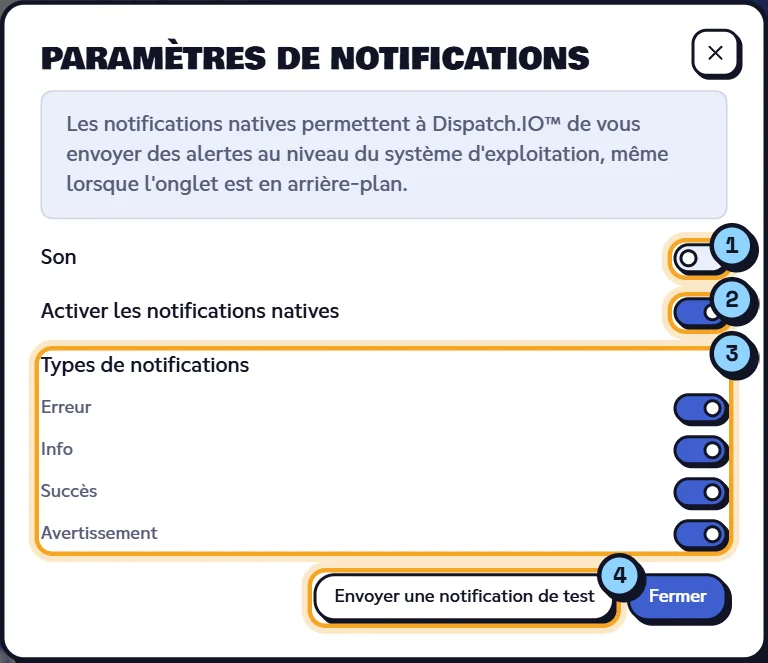
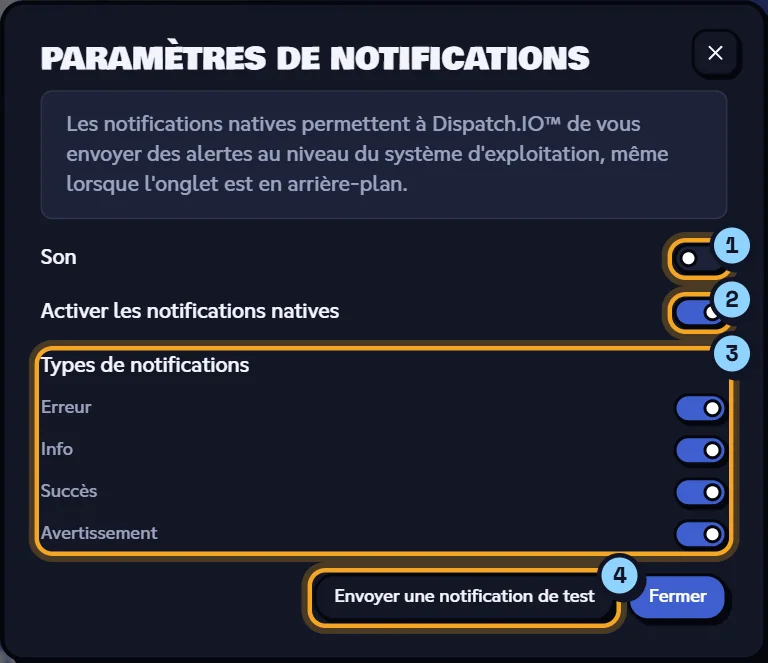
- Son : joue un petit son à chaque notification.
- Activer les notifications natives : ton navigateur te demande l'autorisation.
- Types de notifications : choisis lesquelles s'affichent (Info, Succès, Avertissement, Erreur).
- Envoyer une notification de test : vérifie que tout marche (« Si vous voyez cette notification, les notifications natives fonctionnent. »).
Si plusieurs onglets du site sont ouverts, un seul affiche la notification. Ces réglages sont gardés dans ce navigateur.
Attention
Si ton navigateur bloque les notifications, la fenêtre affiche « Permission refusée » : débloque-les dans les réglages du site de ton navigateur (rubrique Notifications). De même, désactiver l'interrupteur sur le site ne retire pas l'autorisation donnée au navigateur : pour couper complètement les notifications, retire l'autorisation dans les réglages du navigateur.
Enregistrer ou annuler tes modifications
Sur les pages avec des réglages (l'accueil du tableau de bord, la configuration d'un serveur…), tes changements ne sont pas enregistrés tout de suite. Dès que tu modifies un champ, une barre apparaît en bas de l'écran.


- « Modifications non enregistrées » : « Pensez à enregistrer vos changements pour les appliquer sur le serveur. »
- Réinitialiser (1) annule tes changements et remet les valeurs enregistrées.
- Enregistrer les modifications (2) enregistre. Le bouton affiche « Enregistrement... » pendant l'opération, puis la barre disparaît.
Attention
Sur la plupart des pages, quitter la page sans enregistrer fait perdre tes modifications. Sur certaines pages, le site t'empêche de partir tant que tu n'as pas enregistré ou réinitialisé : la barre se met alors à trembler en rouge.
Pour aller plus loin
- Gérer ses serveurs : le choix du serveur et la mise à jour des données.
- Connexion et compte : le menu de ton compte.
- Le tableau de bord : l'accueil et tes préférences.
- Accueil du serveur : le menu d'un serveur.