
La page Réaction mot du tableau de bord te permet de créer des règles simples : « quand ce mot apparaît dans un message, le bot ajoute ces emojis en réaction ». C'est pratique pour animer le serveur (☕ quand quelqu'un parle de café, 🎉 sur les « bravo ») ou pour marquer certains messages.
Cette page s'adresse aux propriétaires et administrateurs du serveur (voir Gestion des permissions pour savoir qui peut ouvrir le tableau de bord).
Ouvrir la page
- Ouvre le tableau de bord de ton serveur (voir Gérer ses serveurs).
- Dans le menu de gauche, groupe Configuration, clique sur Réaction mot. Tu peux aussi passer par la tuile Réaction mot (catégorie Automatisation) de l'accueil du serveur.
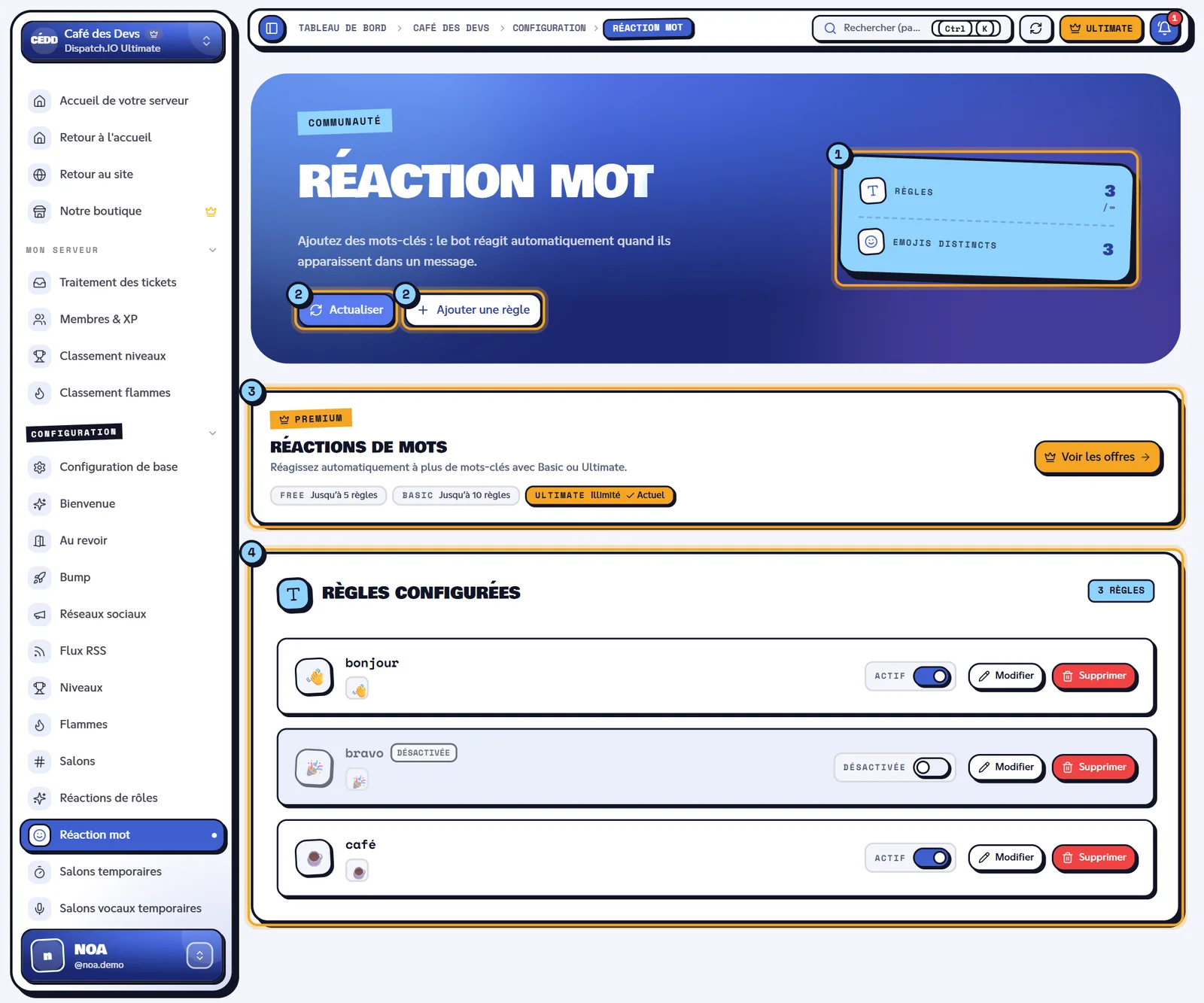
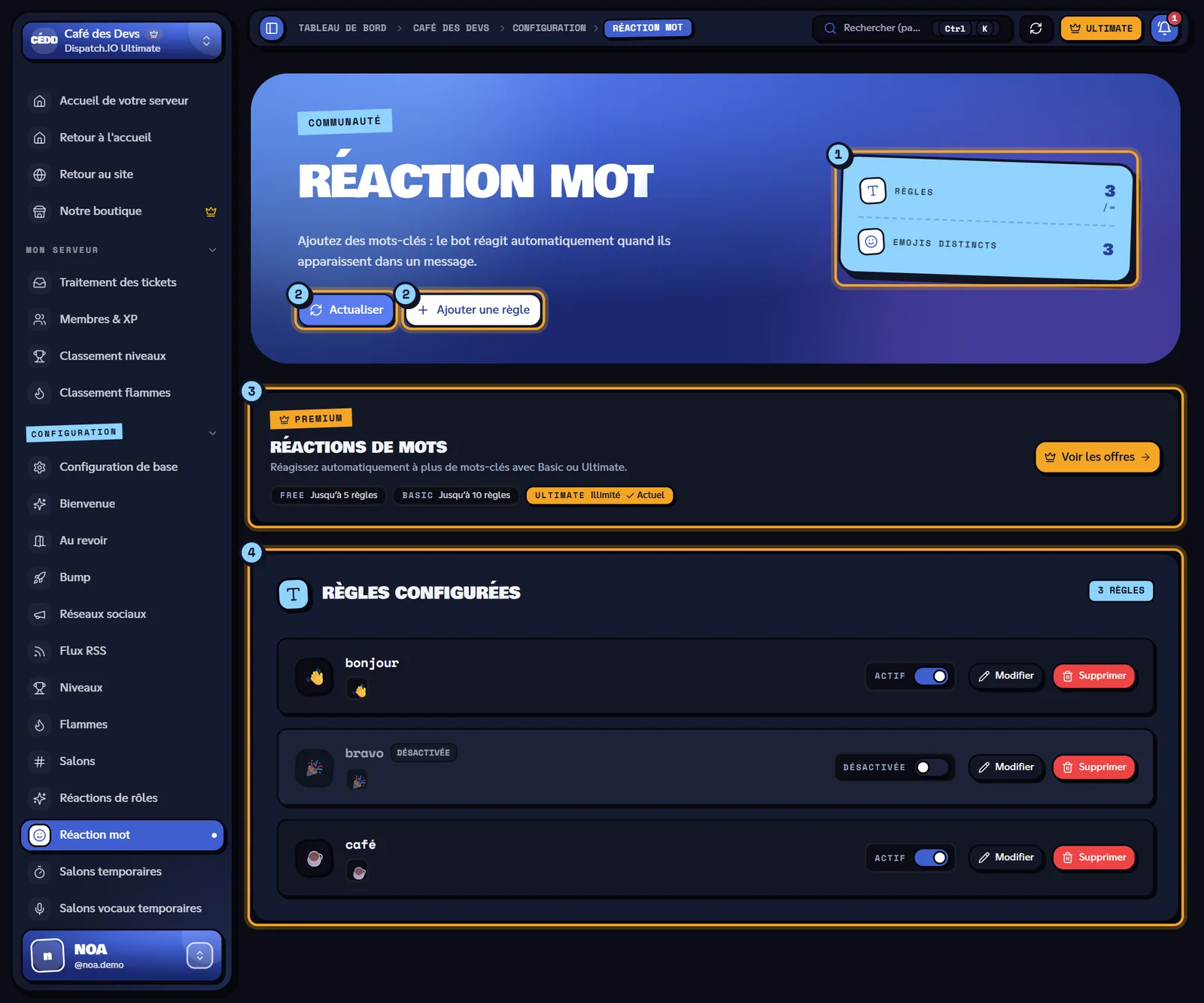
- Compteurs : Règles (nombre de règles / maximum de ton offre) et Emojis distincts (nombre d'emojis différents utilisés par tes règles).
- Actualiser recharge la liste depuis le serveur ; Ajouter une règle ouvre le formulaire (grisé quand la limite de ton offre est atteinte).
- Bandeau Premium : les limites de chaque offre, la tienne est marquée Actuel.
- Règles configurées : une carte par règle, avec son interrupteur, Modifier et la corbeille.
Créer une règle
- Clique sur Ajouter une règle. Le formulaire Nouvelle réaction mot remplace la liste.
- Remplis les deux champs ci-dessous.
- Clique sur Enregistrer. Le message « Réaction mot créée. » confirme l'ajout et la règle apparaît dans la liste, déjà active.
| Champ | Ce qu'il faut saisir | Règles |
|---|---|---|
| Mot déclencheur | Le mot ou l'expression à détecter, par exemple café. | Obligatoire, 100 caractères au plus. Enregistré en minuscules, sans espaces au début ni à la fin. Un mot ne peut avoir qu'une seule règle. |
| Emoji de réaction | Clique sur Ajouter un emoji et choisis un emoji Discord classique ou un emoji de ton serveur. Continue de cliquer pour en ajouter d'autres ; clique sur un emoji déjà choisi pour le retirer. Le compteur indique n/10. | De 1 à 10 emojis par règle. |
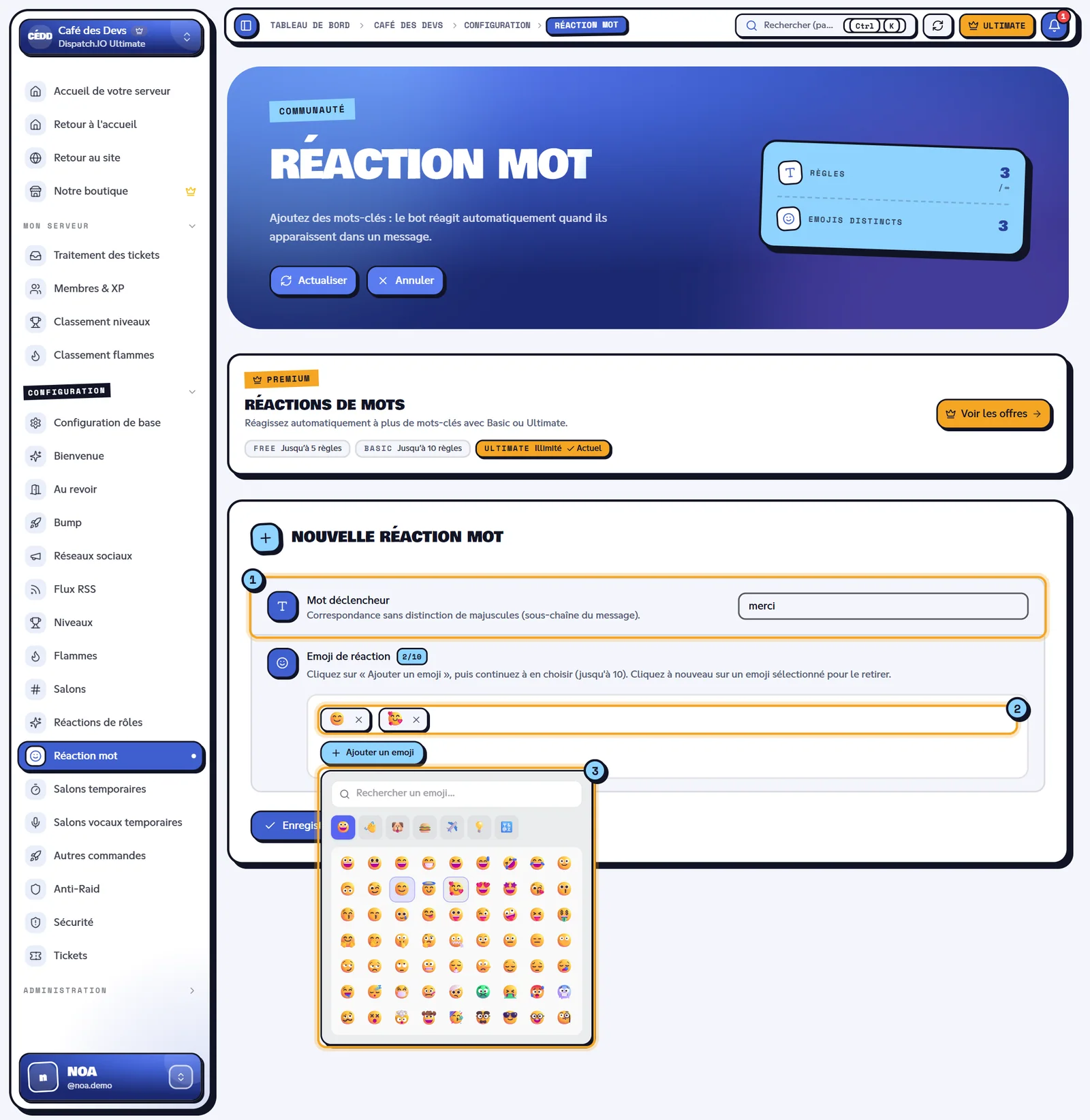
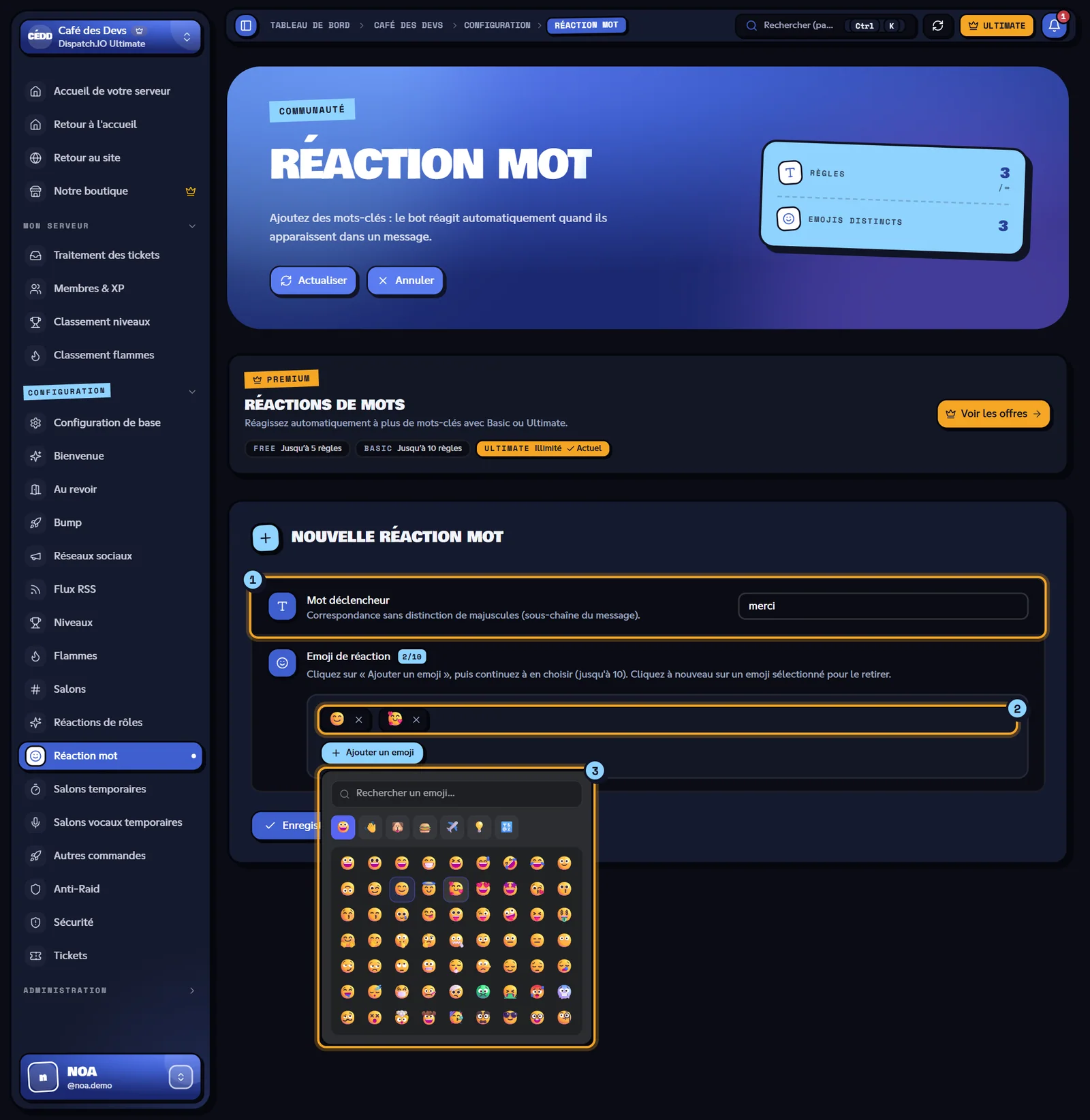
- Le champ Mot déclencheur.
- Les emojis déjà choisis ; le compteur (
2/10ici) est affiché à côté de Emoji de réaction. - Le sélecteur d'emojis : un onglet par catégorie d'emojis Discord classiques. Si ton serveur a ses propres emojis, un onglet Serveur les liste en plus.
Astuce
Un emoji ajouté sur Discord n'apparaît pas tout de suite dans le sélecteur : clique sur Mettre à jour les données en haut de la page (une fois par minute au plus), sinon il apparaît dans les 30 minutes.
Annuler ferme le formulaire sans rien enregistrer.
Comment le bot réagit
À chaque message envoyé par un membre, le bot met le texte en minuscules et vérifie chaque règle active :
- Correspondance partielle : la règle se déclenche si le mot apparaît n'importe où dans le message, même à l'intérieur d'un autre mot. Une règle
chatréagit donc aussi à « chateau » ou « achat ». Choisis des mots assez précis. - Majuscules ignorées :
Café,CAFÉetcafédéclenchent la même règle (les accents, eux, comptent). - Plusieurs règles à la fois : si un message contient plusieurs mots configurés, le bot ajoute les emojis de chaque règle.
- Anti-spam : quand un message déclenche plusieurs règles, ou une règle à plusieurs emojis, le bot ne recommence pas pour le même membre pendant 10 secondes. Les règles à un seul emoji, déclenchées seules, réagissent toujours.
Exemple sur le serveur Café des Devs avec les règles café → ☕, salut → 👋 et bravo → 🎉 :
| Message d'Alex | Réactions ajoutées |
|---|---|
| « Qui veut un café ? » | ☕ |
| « Salut tout le monde, bravo pour la mise en ligne ! » | 👋 🎉 |
| « La cafétéria est fermée » | ☕ (le mot café est contenu dans « cafétéria ») |
Le bot ne réagit pas aux messages des autres bots, ni aux messages supprimés par l'anti-raid, ni aux messages des comptes sur la liste noire de Dispatch.IO.
Note
Le bot a besoin des permissions Ajouter des réactions et Voir les anciens messages dans le salon. Pour un emoji d'un autre serveur, le bot doit aussi être présent sur ce serveur. Voir Permissions et rôles.
Gérer les règles
Chaque carte de la liste Règles configurées affiche le mot, ses emojis et son état.
| Élément | Effet |
|---|---|
| Interrupteur | Active ou met en pause la règle, immédiatement (sans bouton Enregistrer). L'état passe à Actif ou Désactivée et un message le confirme. |
| Modifier | Ouvre le formulaire Modifier la réaction mot avec les valeurs actuelles. Tu peux changer le mot et les emojis, puis cliquer sur Mettre à jour. |
| Corbeille (Supprimer) | Supprime la règle tout de suite, sans confirmation. |
| Badge Hors quota | La règle dépasse la limite de ton offre (voir plus bas) : elle est conservée mais ne fonctionne plus. |
Attention
La suppression ne demande pas de confirmation et ne peut pas être annulée : recrée la règle si tu t'es trompé.
Les mêmes règles se gèrent aussi depuis Discord avec la catégorie Réaction mot de /config (voir Configuration du bot) : c'est la même liste.
Limites selon l'offre
| Free | Basic | Ultimate | |
|---|---|---|---|
| Nombre de règles | 5 | 10 | Illimité |
| Emojis par règle | 10 | 10 | 10 |
Quand la limite est atteinte, le bouton Ajouter une règle est grisé et une tentative renvoie « Limite atteinte : 5 règle(s) maximum. » (selon ton offre).
Si ton serveur repasse à une offre inférieure, aucune règle n'est supprimée : seules les règles dans la limite restent actives, les autres portent le badge Hors quota et se réactivent au renouvellement de l'abonnement. Voir Abonnement du serveur.
Synchronisation avec le bot
- Délai : immédiat. La règle est enregistrée dans la base partagée avec le bot et son cache est rafraîchi au même moment ; le message suivant en tient compte.
- Aucun message de log n'est publié sur Discord pour ces changements ; ils sont visibles dans Logs des configurations (catégorie Réaction mot).
- Plusieurs administrateurs : si quelqu'un d'autre modifie les règles pendant que tu as la page ouverte, la liste se met à jour toute seule et un message « Réactions mot mises à jour par … » s'affiche.
Le détail du fonctionnement est expliqué dans Synchronisation avec le bot.
Messages d'erreur
Ces messages s'affichent en bas de l'écran. Certains viennent directement du serveur et restent en français quelle que soit la langue du site.
| Message | Cause | Que faire |
|---|---|---|
| Le mot et la réaction sont requis. | Mot vide ou aucun emoji choisi. | Remplis les deux champs. |
| Maximum 10 emojis par mot. | Plus de 10 emojis. | Retire des emojis. |
| Limite atteinte : … règle(s) maximum. | Ton offre ne permet pas plus de règles. | Supprime une règle ou passe à une offre supérieure. |
| Le mot ne peut pas dépasser 100 caractères. | Mot trop long. | Raccourcis le mot. |
| Emoji invalide. Utilisez des emojis Unicode ou custom <:name:id>. | Emoji non reconnu. | Choisis l'emoji dans le sélecteur. |
| Impossible d'enregistrer la réaction mot. Vérifiez que le bot est sur le serveur. | Le serveur n'est pas encore initialisé par le bot. | Vérifie que le bot est bien sur le serveur, puis réessaie. |
| Une erreur est survenue. | Erreur inattendue. | Réessaie dans un instant. |
Pages liées
- Réactions et déclencheurs : le module côté bot.
- Rôles-réactions : donner des rôles avec des réactions.
- Offres Premium et limites
- Synchronisation avec le bot