
Deux pages du menu Configuration servent à publier du contenu extérieur dans tes salons :
- Réseaux sociaux : les nouvelles vidéos d'une chaîne YouTube et les lives d'une chaîne Twitch, avec un rôle à mentionner si tu veux.
- Flux RSS : les nouveaux articles d'un flux RSS ou Atom (blog, site d'actualité, page de statut…).
Cette page s'adresse aux propriétaires et administrateurs du serveur. Le contenu exact des messages publiés est détaillé dans Réseaux sociaux et RSS (module).
Réseaux sociaux : la page
Dans le menu de gauche, groupe Configuration, clique sur Réseaux sociaux.
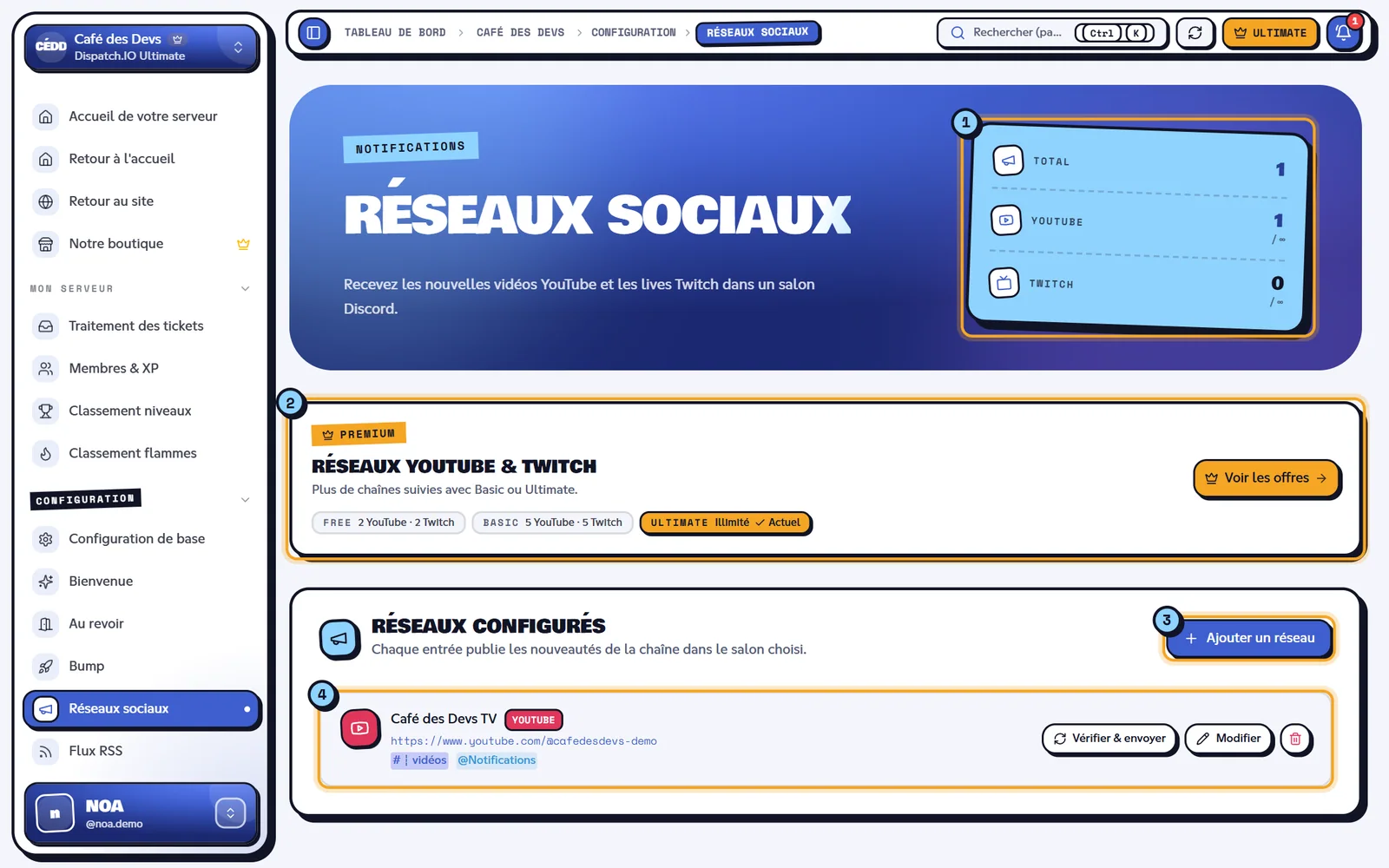
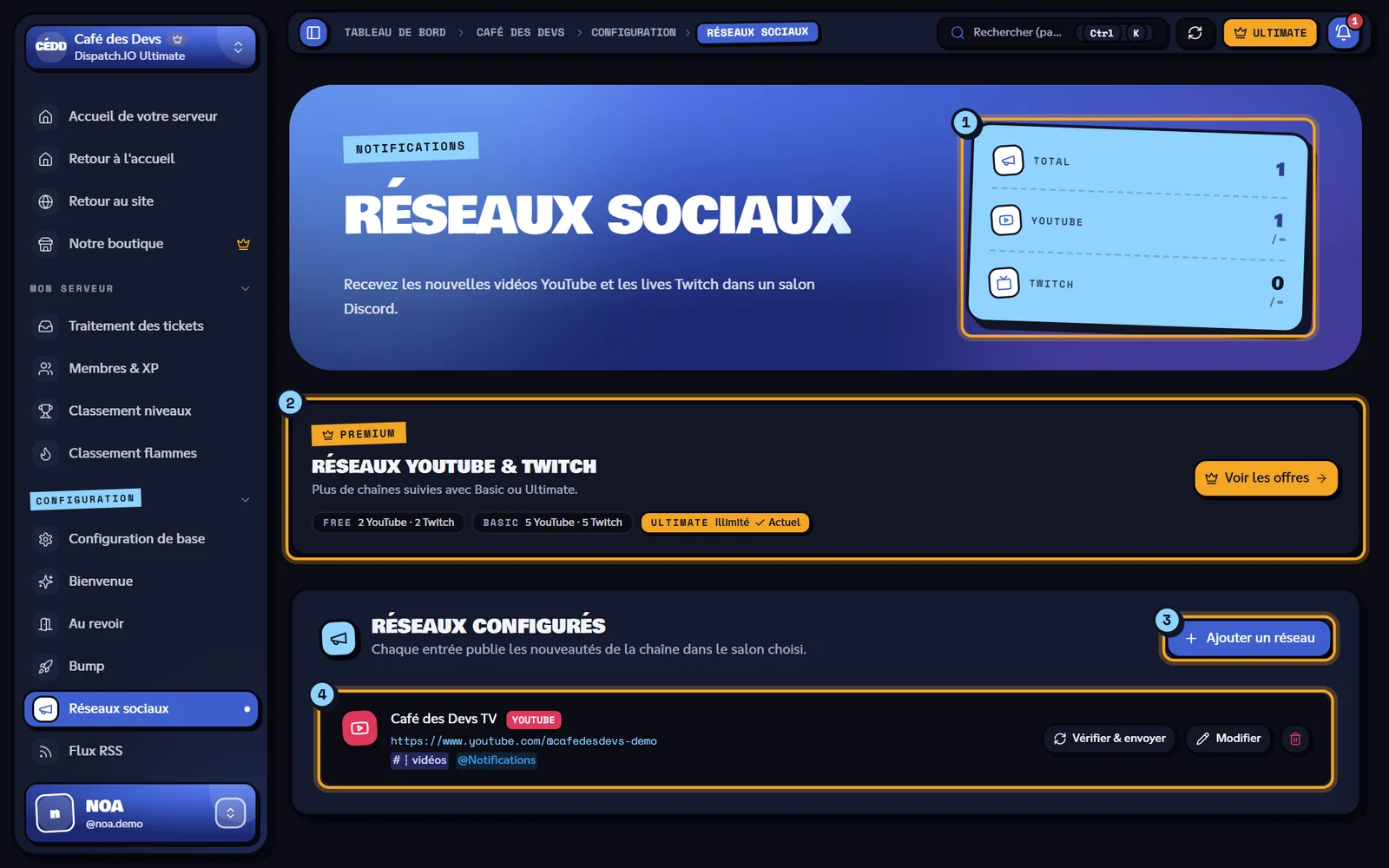
- Les compteurs : Total, puis YouTube et Twitch (chaînes suivies / maximum de ton offre, ∞ en illimité).
- Le bandeau Premium avec les limites de chaque offre.
- Ajouter un réseau ouvre l'éditeur.
- Chaque chaîne suivie : plateforme, titre, lien, salon de notification, rôle mentionné (ou Sans rôle), puis les boutons Vérifier & envoyer, Modifier et la corbeille.
Ajouter une chaîne YouTube ou Twitch
- Clique sur Ajouter un réseau. L'éditeur Ajouter un réseau remplace la liste.
- Remplis les champs ci-dessous.
- Clique sur Ajouter. Le site vérifie la chaîne auprès de YouTube ou Twitch, puis affiche « Réseau social ajouté. » et revient à la liste.
| Champ | Effet | Valeurs | Par défaut |
|---|---|---|---|
| Titre | Nom affiché dans les messages du bot, par exemple « Nouvelle vidéo de Café des Devs TV ! ». | Obligatoire, 20 caractères au plus. | — |
| Plateforme | Le service à surveiller. | YouTube ou Twitch | YouTube |
| Lien ou pseudo | La chaîne à suivre. | YouTube : https://www.youtube.com/@pseudo ou @pseudo. Twitch : https://www.twitch.tv/pseudo ou pseudo. Le site complète l'adresse tout seul. | — |
| Salon de notification | Le salon où le bot publie. | Un salon texte ou d'annonces. Obligatoire. | — |
| Rôle à mentionner | Rôle pingé à chaque publication. | Un rôle, ou Aucun rôle (optionnel). | Aucun |
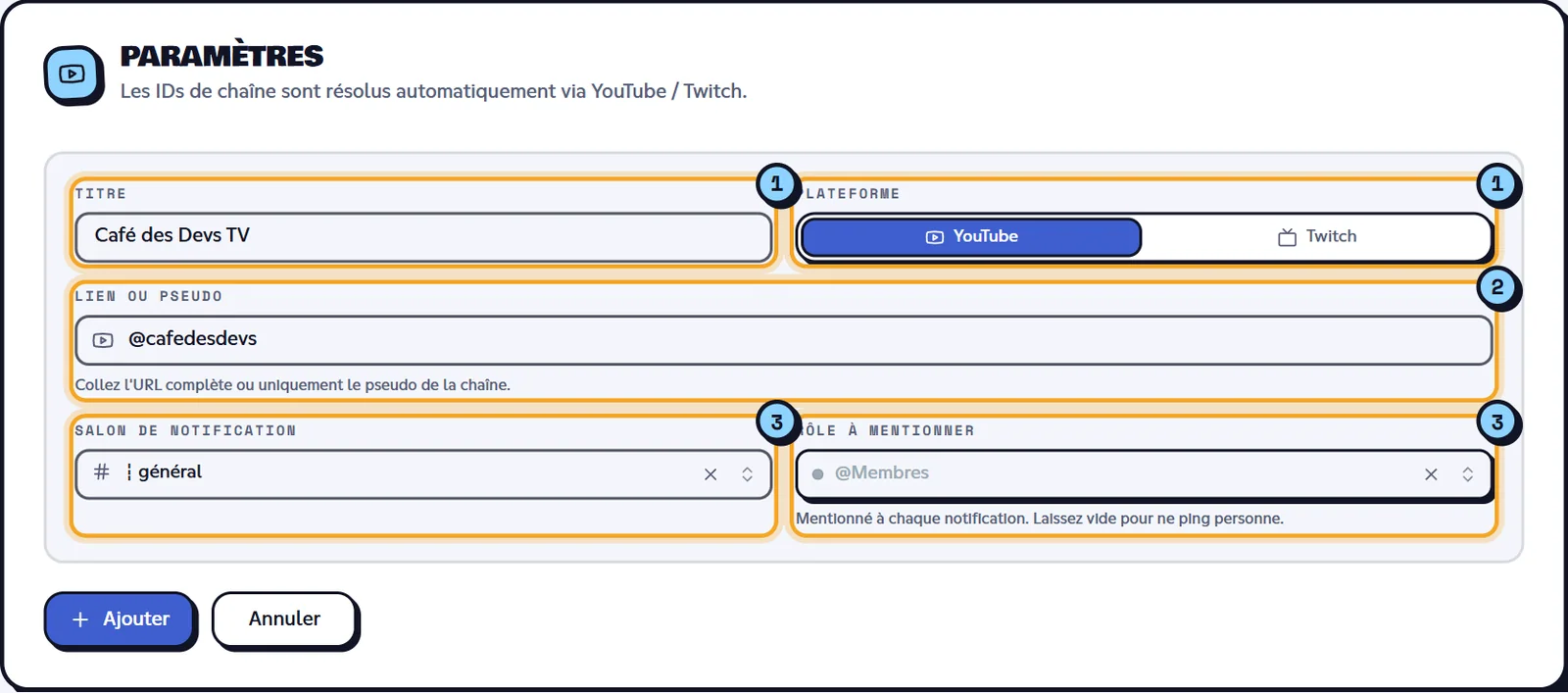
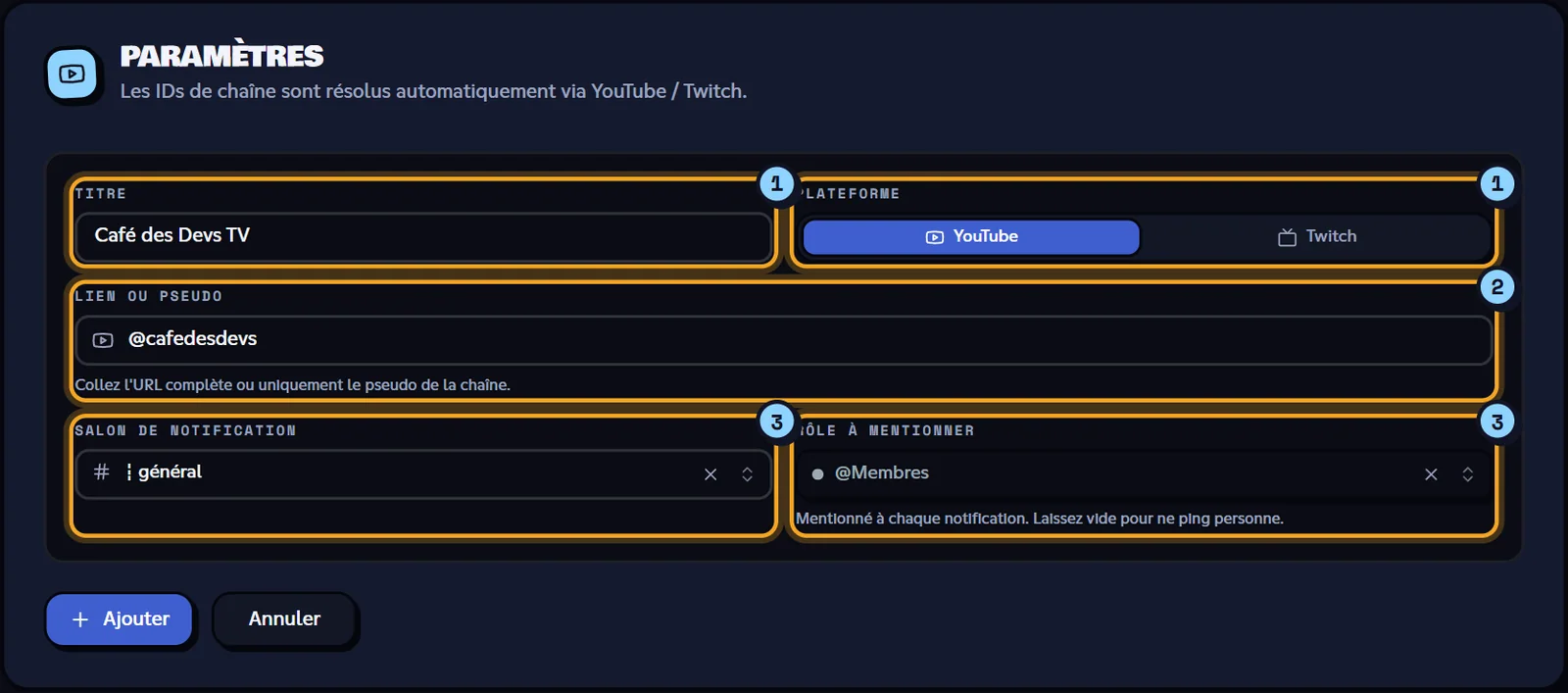
- Titre et Plateforme.
- Lien ou pseudo : colle l'adresse complète ou juste le pseudo.
- Salon de notification et Rôle à mentionner.
Le bouton Ajouter reste grisé tant que le titre, le lien et le salon ne sont pas remplis. Annuler revient à la liste sans rien enregistrer.
Ce que publie le bot
| Plateforme | Quand le bot vérifie | Ce qu'il publie |
|---|---|---|
| YouTube | Toutes les 2 heures (réglage par défaut de Dispatch.IO). | La dernière vidéo de la chaîne si elle n'a pas encore été annoncée sur ton serveur, avec les boutons Regarder la vidéo, Visiter la chaîne et S'abonner. Au premier passage après l'ajout, c'est donc la vidéo la plus récente qui est publiée. |
| Twitch | Toutes les 30 secondes (réglage par défaut). | Un message dès que le live commence (avec le jeu en cours), mis à jour pendant le live, puis remplacé par la rediffusion à la fin. |
Le rôle choisi est mentionné en tête de chaque message. Les messages sont rédigés dans la langue du serveur.
Astuce
Tu viens d'ajouter une chaîne YouTube et tu ne veux pas attendre 2 heures ? Utilise Vérifier & envoyer (voir ci-dessous).
Le bouton Vérifier & envoyer
Vérifier & envoyer demande au bot de vérifier la chaîne tout de suite :
- YouTube : « Vérification lancée : la dernière vidéo YouTube va être envoyée. » La dernière vidéo est publiée, même si elle avait déjà été annoncée.
- Twitch : « Vérification lancée : le live ou la dernière VOD Twitch va être mis à jour. »
Le bouton a ensuite un temps de recharge qui dépend de l'offre du serveur (30 minutes en Free, 15 en Basic, 10 en Ultimate). Pendant ce temps, il affiche le temps restant et son info-bulle indique « Prochaine vérification dans … ».
Modifier ou supprimer une chaîne
- Modifier ouvre l'éditeur Modifier le réseau ; clique sur Enregistrer pour appliquer (« Réseau social mis à jour. »). Changer le lien ou la plateforme revient à recréer le réseau.
- La corbeille ouvre la fenêtre « Supprimer ce réseau ? » : Supprimer retire la chaîne et ses notifications (irréversible), Annuler ferme la fenêtre.
Flux RSS : la page
Dans le menu de gauche, groupe Configuration, clique sur Flux RSS.
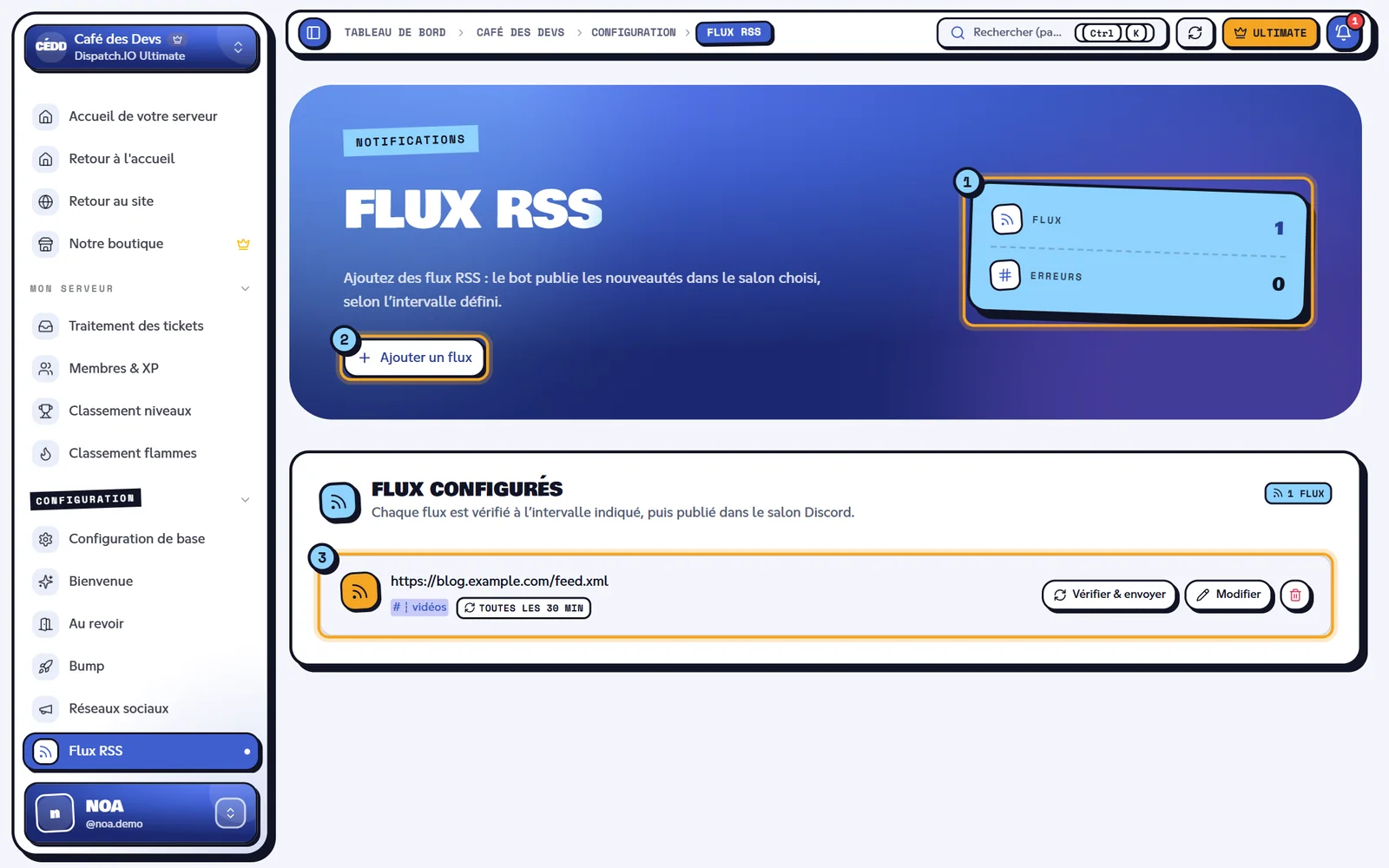
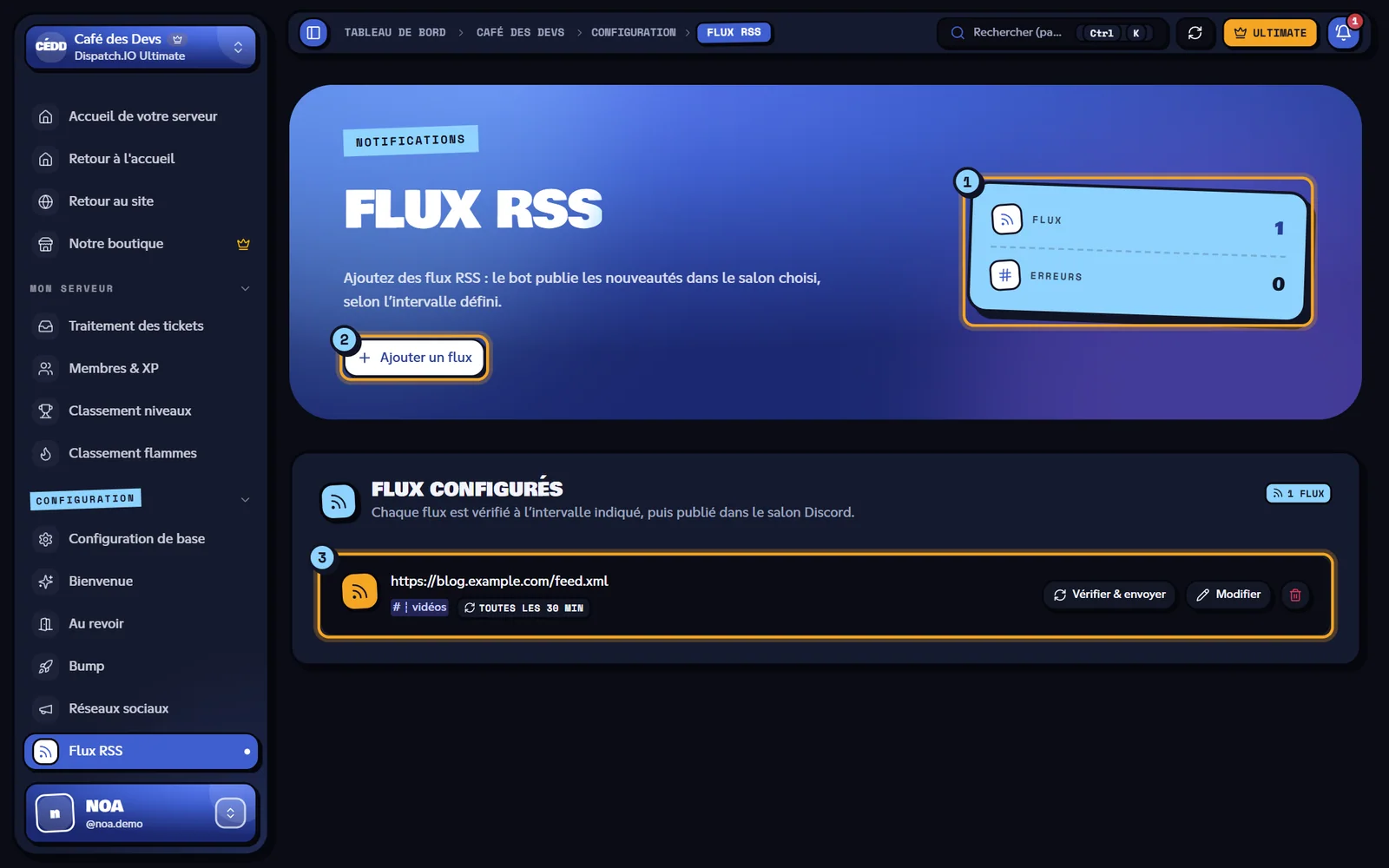
- Les compteurs Flux (nombre de flux) et Erreurs (flux dont la dernière vérification a échoué).
- Ajouter un flux ouvre l'éditeur.
- Chaque flux : son adresse, le salon, « Toutes les N min » et, en rouge, « Dernière erreur : … » si besoin ; puis Vérifier & envoyer, Modifier et la corbeille.
Le nombre de flux n'est pas limité, quelle que soit l'offre.
Ajouter un flux RSS
- Clique sur Ajouter un flux. L'éditeur Ajouter un flux RSS s'ouvre.
- Remplis les champs ci-dessous, puis clique sur Ajouter (« Flux RSS ajouté. »).
| Champ | Effet | Valeurs | Par défaut |
|---|---|---|---|
| URL du flux RSS | L'adresse du flux à suivre. Le site la télécharge avant d'enregistrer pour vérifier que c'est bien un flux RSS ou Atom. | Adresse complète en http:// ou https://, 512 caractères au plus. | — |
| Intervalle (minutes) | Temps minimum entre deux vérifications du flux par le bot. | De 1 à 1440 minutes (24 h). | 5 |
| Salon de notification | Le salon où le bot publie. | Un salon texte ou d'annonces. | — |
Un même flux peut être suivi dans plusieurs salons, mais pas deux fois dans le même salon.
Ce que publie le bot pour un flux
- Le bot passe sur tous les flux chaque minute et vérifie chaque flux dès que son intervalle est écoulé.
- À chaque vérification, il regarde l'article le plus récent du flux : s'il n'a pas encore été publié sur ton serveur, il le poste (titre, début du texte, image éventuelle et un bouton En savoir plus). Si plusieurs articles sont parus entre deux vérifications, seul le plus récent est publié.
- Au premier passage après l'ajout, l'article le plus récent est publié.
- Si le flux ne peut pas être lu (adresse injoignable, contenu invalide…), la page affiche « Dernière erreur : … » avec le message technique. Une fois le problème réglé, ouvre le flux avec Modifier et enregistre-le pour effacer ce message.
- Si le salon de notification a été supprimé sur Discord, le bot ne publie rien : choisis un autre salon avec Modifier.
Vérifier & envoyer publie immédiatement le dernier article (« Vérification lancée : le dernier article RSS va être envoyé. »), avec le même temps de recharge que pour les réseaux sociaux. La corbeille ouvre la fenêtre « Supprimer ce flux RSS ? ».
Limites selon l'offre
| Free | Basic | Ultimate | |
|---|---|---|---|
| Chaînes YouTube | 2 | 5 | Illimité |
| Chaînes Twitch | 2 | 5 | Illimité |
| Flux RSS | Illimité | Illimité | Illimité |
| Recharge de Vérifier & envoyer | 30 min | 15 min | 10 min |
Les limites YouTube et Twitch sont comptées séparément. Le bouton Ajouter un réseau reste cliquable à la limite : c'est l'enregistrement qui est refusé (« Limite atteinte : N réseaux maximum pour YOUTUBE. »). Après une baisse d'offre, rien n'est supprimé, mais le bot ne suit plus que les chaînes les plus anciennes dans la limite. Voir Abonnement du serveur.
Synchronisation avec le bot
- Le bot relit les chaînes et les flux à chacun de ses passages : un ajout ou une modification est pris en compte au passage suivant (jusqu'à 2 heures pour YouTube, 30 secondes pour Twitch, l'intervalle du flux pour RSS). Vérifier & envoyer agit, lui, immédiatement.
- Aucun message de log n'est publié sur Discord ; les changements sont visibles dans Logs des configurations (catégories Réseaux sociaux et Flux RSS).
- Si un autre administrateur modifie la liste pendant que tu as la page ouverte, elle se met à jour et un message « Réseaux sociaux mis à jour par … » ou « Flux RSS mis à jour par … » s'affiche.
Messages d'erreur
Ces messages viennent du serveur et restent en français quelle que soit la langue du site.
| Message | Cause | Que faire |
|---|---|---|
| Le titre est requis. / Le titre ne peut pas dépasser 20 caractères. | Titre vide ou trop long. | Corrige le titre. |
| URL invalide. Utilisez un préfixe valide : … | Lien qui ne correspond pas à la plateforme choisie. | Vérifie la plateforme et le lien. |
| Le pseudo YouTube fourni n'est pas valide. | Pseudo YouTube mal formé (3 à 30 caractères attendus). | Copie le pseudo depuis la chaîne (@…). |
| Impossible de récupérer la chaîne YouTube. Vérifiez le pseudo. / … la chaîne Twitch … | La chaîne n'a pas été trouvée. | Vérifie l'orthographe du pseudo. |
| Ce réseau social est déjà configuré pour cette plateforme. | Chaîne déjà suivie sur ce serveur. | Modifie l'entrée existante. |
| Limite atteinte : N réseaux maximum pour YOUTUBE (ou TWITCH). | Limite de l'offre atteinte. | Supprime une chaîne ou change d'offre. |
| L'URL fournie n'est pas un flux RSS valide. | L'adresse ne renvoie pas un flux RSS ou Atom. | Vérifie l'adresse du flux (souvent /feed, /rss ou .xml). |
| L'intervalle doit être compris entre 1 et 1440 minutes. | Intervalle hors limites. | Choisis une valeur entre 1 et 1440. |
| Un flux RSS avec cette URL existe déjà pour ce salon. | Doublon dans le même salon. | Choisis un autre salon ou modifie l'existant. |
| Impossible d'enregistrer le flux RSS. Vérifiez que le bot est sur le serveur. | Le serveur n'est pas encore initialisé par le bot. | Vérifie que le bot est présent. |
| Cooldown actif : encore mm:ss. | Vérifier & envoyer utilisé pendant le temps de recharge. | Attends la fin du décompte. |
Pages liées
- Réseaux sociaux et RSS (module) : les messages publiés par le bot.
- Offres Premium et limites
- Synchronisation avec le bot