
Le tableau de bord de Dispatch.IO utilise ton compte Discord : pas de mot de passe à créer ni d'inscription. Cette page explique comment te connecter, ce que le site peut voir de ton compte, comment passer d'un compte Discord à un autre, où régler tes préférences et comment te déconnecter.
Les pages publiques (accueil, classements, documentation) s'ouvrent sans connexion. Seul le tableau de bord en demande une.
Se connecter avec Discord
- Clique sur Connexion en haut à droite du site (ou sur Ouvrir le dashboard sur la page d'accueil).
- Le site t'envoie sur Discord. La première fois, Discord te demande d'autoriser Dispatch.IO à accéder à ton compte : vérifie que c'est le bon compte, puis valide. Les fois suivantes, Discord te renvoie directement sur le site.
- Tu arrives sur ton tableau de bord. En haut du site, le bouton Connexion est remplacé par Tableau de bord, avec ton avatar.
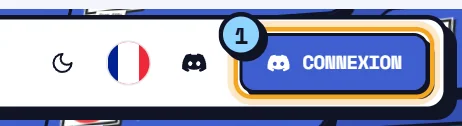
Si tu ouvres directement l'adresse d'une page du tableau de bord sans être connecté (un lien reçu, un favori…), le site t'envoie sur Discord puis te ramène sur cette page.
En cas de problème, tu reviens sur la page d'accueil avec un message rouge en bas à droite, par exemple « Tentative de connexion invalide ou expirée. Veuillez réessayer. » (la page de connexion est restée ouverte trop longtemps) ou un message d'accès refusé (tu as annulé sur Discord). Clique simplement de nouveau sur Connexion.
Ce que le site peut voir
Quand tu te connectes, Discord donne au site trois autorisations :
| Autorisation Discord | Ce que le site en fait |
|---|---|
| Ton identité | Ton identifiant Discord, ton nom d'utilisateur, ton nom affiché, ton avatar et ta bannière, pour t'afficher dans le tableau de bord. |
| Ton adresse e-mail | Enregistrée avec ton compte. Elle est aussi transmise à Stripe, le service de paiement, lors de ton premier achat dans la boutique. |
| La liste de tes serveurs | Les serveurs où tu es et tes permissions sur chacun, pour afficher ceux que tu peux gérer (voir Gérer ses serveurs). |
Ces autorisations ne donnent pas accès à tes messages et ne permettent pas au site d'agir sur Discord à ta place. Ce qui agit sur un serveur, c'est le bot, que tu ajoutes séparément sur chaque serveur.
Ton nom, ton avatar et ta bannière sont mis à jour depuis Discord à chaque connexion. À chaque connexion, le site garde aussi une trace de la date, de l'adresse IP et du navigateur utilisés, pour la sécurité de ton compte.
Rester connecté
- Ta connexion (ta « session ») dure 2 jours. Elle est prolongée automatiquement quand tu utilises le site.
- Quand elle a expiré, ouvrir le tableau de bord te fait repasser par Discord, en général sans rien avoir à valider.
- La session est propre à chaque navigateur : ton ordinateur et ton téléphone ont chacun la leur.
Le menu de ton compte
Dans le tableau de bord, ton compte se trouve tout en bas de la barre latérale : ton avatar, ton nom et ton @nom d'utilisateur. Clique dessus pour ouvrir le menu. Quand la barre latérale est réduite, seul ton avatar reste visible.
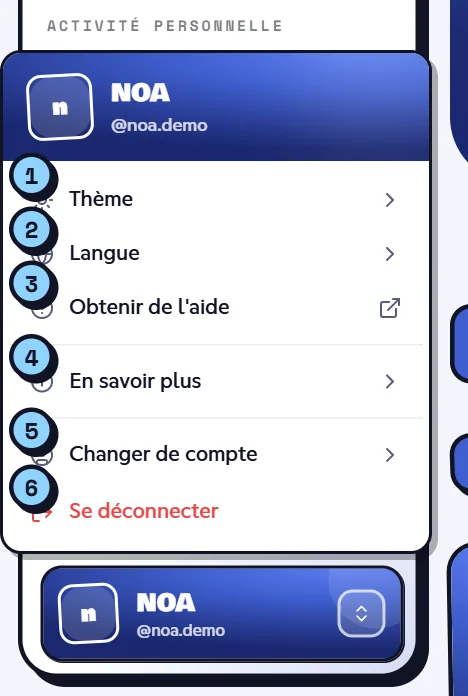
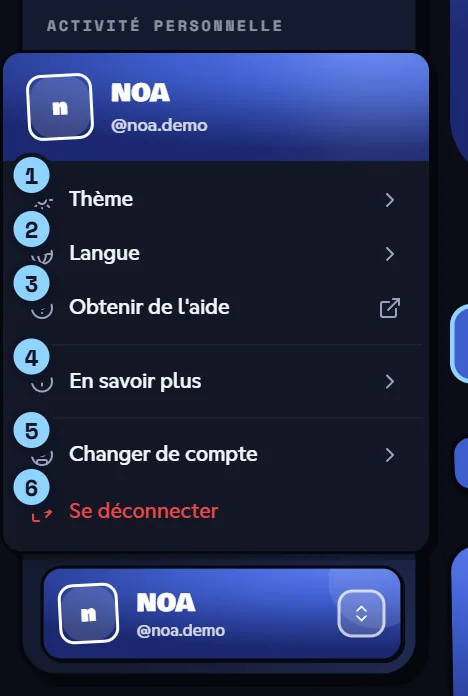
| Entrée | Ce qu'elle fait |
|---|---|
| Thème (1) | Choisit le thème du tableau de bord : Clair, Sombre ou Système. |
| Langue (2) | Passe le site en English ou en Français. |
| Obtenir de l'aide (3) | Ouvre le serveur Discord de support dans un nouvel onglet. |
| En savoir plus (4) | Liens vers À propos de Dispatch.IO™, la FAQ, les commandes et les pages légales (nouvel onglet), et Raccourcis clavier. |
| Changer de compte (5) | Liste tes comptes Discord connectés et donne accès à Gérer les comptes. |
| Se déconnecter (6) | Ferme la session du compte utilisé (voir plus bas). |
Utiliser plusieurs comptes Discord
Tu peux connecter jusqu'à 5 comptes Discord dans le même navigateur et passer de l'un à l'autre sans te déconnecter. C'est pratique si tu gères des serveurs avec un compte principal et un compte secondaire.
Ajouter un compte
- Ouvre le menu de ton compte, puis Changer de compte › Gérer les comptes.
- Clique sur Ajouter un compte (le bouton est grisé quand 5 comptes sont déjà connectés).
- Tu passes par Discord, puis tu reviens sur le tableau de bord avec le nouveau compte.
Ajouter un autre compte que le tien
Discord connecte le compte ouvert sur discord.com dans ton navigateur. Pour ajouter un autre compte, change d'abord de compte sur Discord dans ce navigateur (ou déconnecte-toi de Discord), puis clique sur Ajouter un compte.
Passer d'un compte à l'autre
Dans Changer de compte, clique sur un autre compte : le site affiche « Compte utilisé : nom » et ouvre le tableau de bord de ce compte. Tu peux aussi utiliser le bouton Changer dans la fenêtre Gérer les comptes.
Si la session du compte utilisé a expiré mais qu'un autre compte est encore connecté, le site bascule tout seul sur cet autre compte quand tu ouvres le tableau de bord.
La fenêtre « Gérer les comptes »
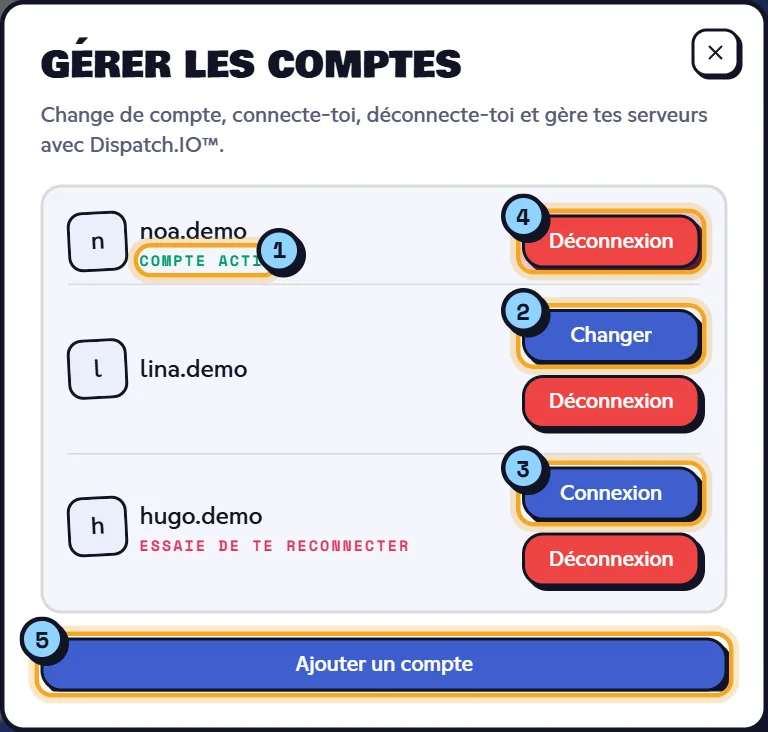
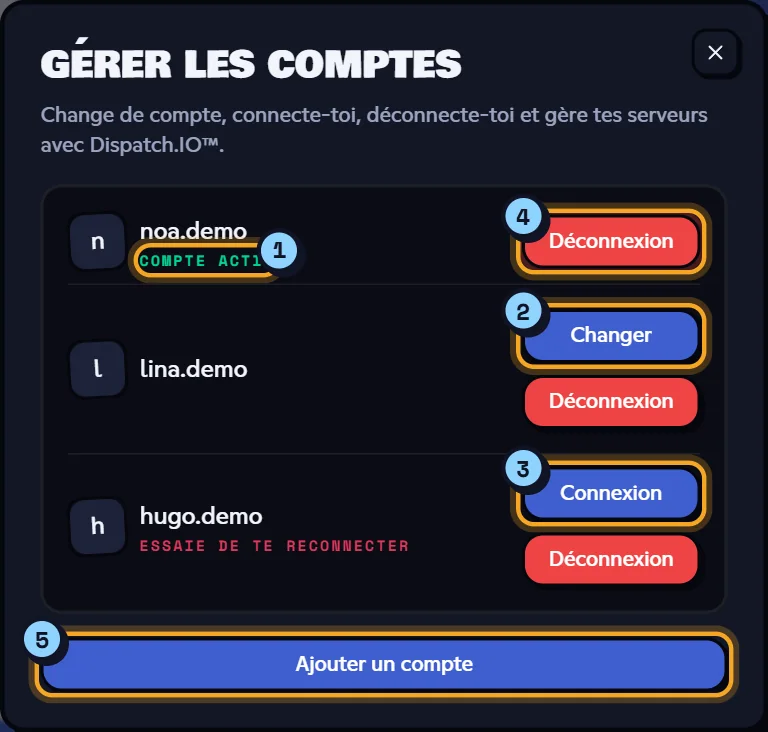
| Élément | Signification |
|---|---|
| « Compte actif » (1) | Le compte que tu utilises en ce moment. |
| Changer (2) | Utilise ce compte. |
| « Essaie de te reconnecter » et Connexion (3) | La session de ce compte a expiré : Connexion le reconnecte via Discord. Le site se souvient aussi des comptes déjà utilisés dans ce navigateur, même après leur expiration. |
| Déconnexion (4) | Ferme la session de ce compte. Pour un compte expiré, le retire simplement de la liste. |
| Ajouter un compte (5) | Connecte un nouveau compte Discord (5 au maximum). |
Profil, comptes liés et préférences
Tout ce qui concerne ton compte se règle sur l'accueil du tableau de bord, détaillé dans Le tableau de bord :
- Paramètres du compte : thème, langue, notifications du navigateur, raccourcis, et pour les abonnés ta couleur de mise en avant et tes images personnelles sur les cartes du bot.
- Profil : la bannière, la description et les liens affichés par la commande
/profil, ainsi que ta date d'anniversaire et ton pays. - Comptes liés : tes comptes de jeux (Riot Games, Steam…). Cette partie est pour l'instant désactivée : elle affiche « L'équipe Dispatch.IO a désactivé cette fonctionnalité car elle est en cours de développement. »
Tous ces réglages ne sont pas enregistrés au même endroit :
| Réglage | Où le changer | Où il est gardé |
|---|---|---|
| Thème du tableau de bord | Menu du compte › Thème, ou Paramètres du compte | Dans ce navigateur |
| Langue du site | Menu du compte › Langue, Paramètres du compte, ou le drapeau du site public | Dans ce navigateur |
| Notifications du navigateur | Paramètres du compte, ou la cloche › Paramètres | Dans ce navigateur |
| Couleur de mise en avant, images personnelles | Paramètres du compte | Sur ton compte, sur tous tes appareils |
| Profil (bannière, description, liens…) | Section Profil | Sur ton compte, sur tous tes appareils |
Le site public (accueil, documentation) a son propre bouton de thème, indépendant de celui du tableau de bord (voir Présentation du site).
Se déconnecter
Ouvre le menu de ton compte et clique sur Se déconnecter.
- Seule la session du compte utilisé, dans ce navigateur, est fermée. Tes autres navigateurs et appareils restent connectés jusqu'à l'expiration de leur session.
- Si un autre compte est connecté dans ce navigateur, tu arrives sur son tableau de bord. Sinon, tu reviens sur la page d'accueil.
Note
Te déconnecter ne retire pas l'autorisation donnée à Dispatch.IO sur Discord. Pour la retirer complètement, passe par les paramètres de Discord, rubrique des applications autorisées. À ta prochaine connexion, Discord te redemandera ton accord.
Si ton accès au tableau de bord est bloqué
L'équipe Dispatch.IO peut bloquer l'accès d'un compte au tableau de bord. Dans ce cas, chaque page du tableau de bord te renvoie vers une page dédiée. Elle affiche pour l'instant « Cette page est en cours de construction par IO. Revenez bientôt ! » : aucune raison ni durée n'y est indiquée.
Les pages publiques (accueil, classements, documentation) restent accessibles. Si tu penses qu'il s'agit d'une erreur, contacte l'équipe sur le serveur Discord de support (Support dans le menu du haut).
Pour aller plus loin
- Gérer ses serveurs : pourquoi un serveur apparaît ou non.
- Le tableau de bord : profil, préférences et images personnelles en détail.
- Navigation, recherche et notifications : la barre latérale et les notifications.
- Dépannage du site : si la connexion ne fonctionne pas.