
Quand tu choisis un serveur dans le tableau de bord, tu arrives sur son accueil : un résumé du serveur, un accès rapide au mode raid et la liste de tous les modules à configurer. Cette page explique aussi la Configuration de base, où se règlent la langue du bot, le fuseau horaire, le séparateur de salons, la couleur des embeds et les mentions d'urgence.
Elle s'adresse au propriétaire du serveur et aux membres qui le gèrent. Pour choisir un serveur, vois d'abord Gérer ses serveurs.
Ouvrir l'accueil d'un serveur
Y accéder
- Depuis la liste de tes serveurs, clique sur le serveur : l'adresse est
/dashboard/guild/<id du serveur>. - Depuis n'importe quelle page du serveur, utilise le raccourci Accueil de votre serveur en haut du menu de gauche.
Le tableau de bord d'un serveur est ouvert au propriétaire et aux membres qui ont la permission Discord Administrateur ou Gérer le serveur. Les entrées du serveur dans le menu de gauche ne s'affichent toutefois que pour le propriétaire et les administrateurs : un membre qui a seulement Gérer le serveur peut ouvrir les pages par leur lien, mais ne les voit pas dans le menu. Le détail est dans Gestion des permissions.
Le menu du serveur
| Groupe | Entrées | Documentation |
|---|---|---|
| Mon serveur | Traitement des tickets, Membres & XP, Classement niveaux, Classement flammes | Tickets, Niveaux, Classements |
| Configuration | Configuration de base, Bienvenue, Au revoir, Bump, Réseaux sociaux, Flux RSS, Niveaux, Flammes, Salons, Réactions de rôles, Réaction mot, Salons temporaires, Salons vocaux temporaires, Autres commandes, Anti-Raid, Sécurité, Tickets | une page par module, voir Les modules plus bas |
| Administration | Statistiques, Logs des configurations, Journaux d'audit Discord | Statistiques, Journaux |
Quand le bot n'est pas sur le serveur
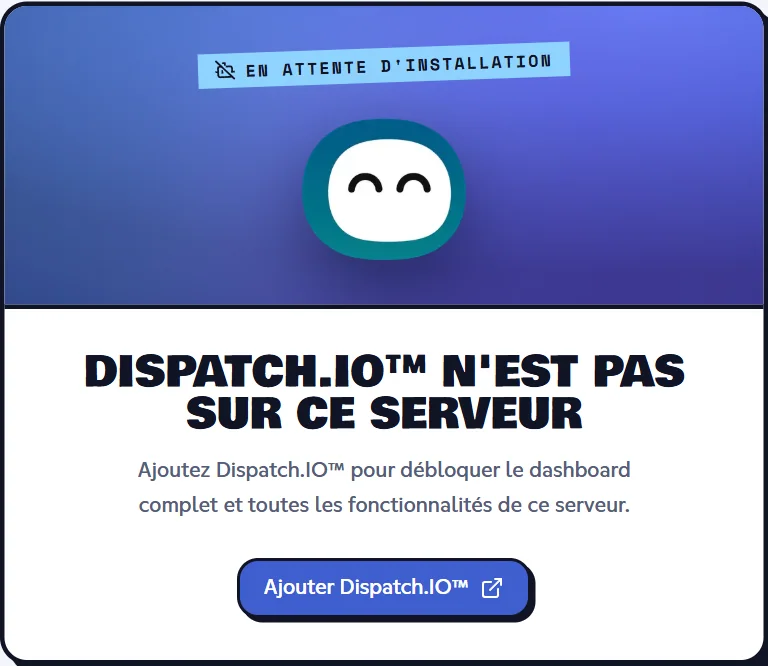
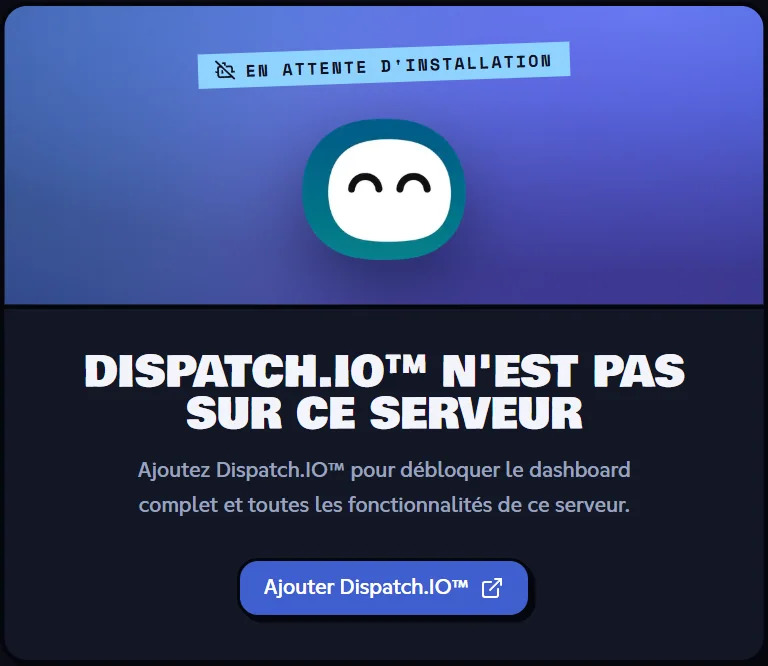
Si Dispatch.IO n'a pas encore été ajouté, toutes les pages du serveur affichent la carte « Dispatch.IO™ n'est pas sur ce serveur » avec le bouton Ajouter Dispatch.IO™. Ce bouton ouvre l'invitation Discord dans un nouvel onglet. Dès que le bot a rejoint le serveur, la page se met à jour toute seule, sans recharger.
L'en-tête du serveur
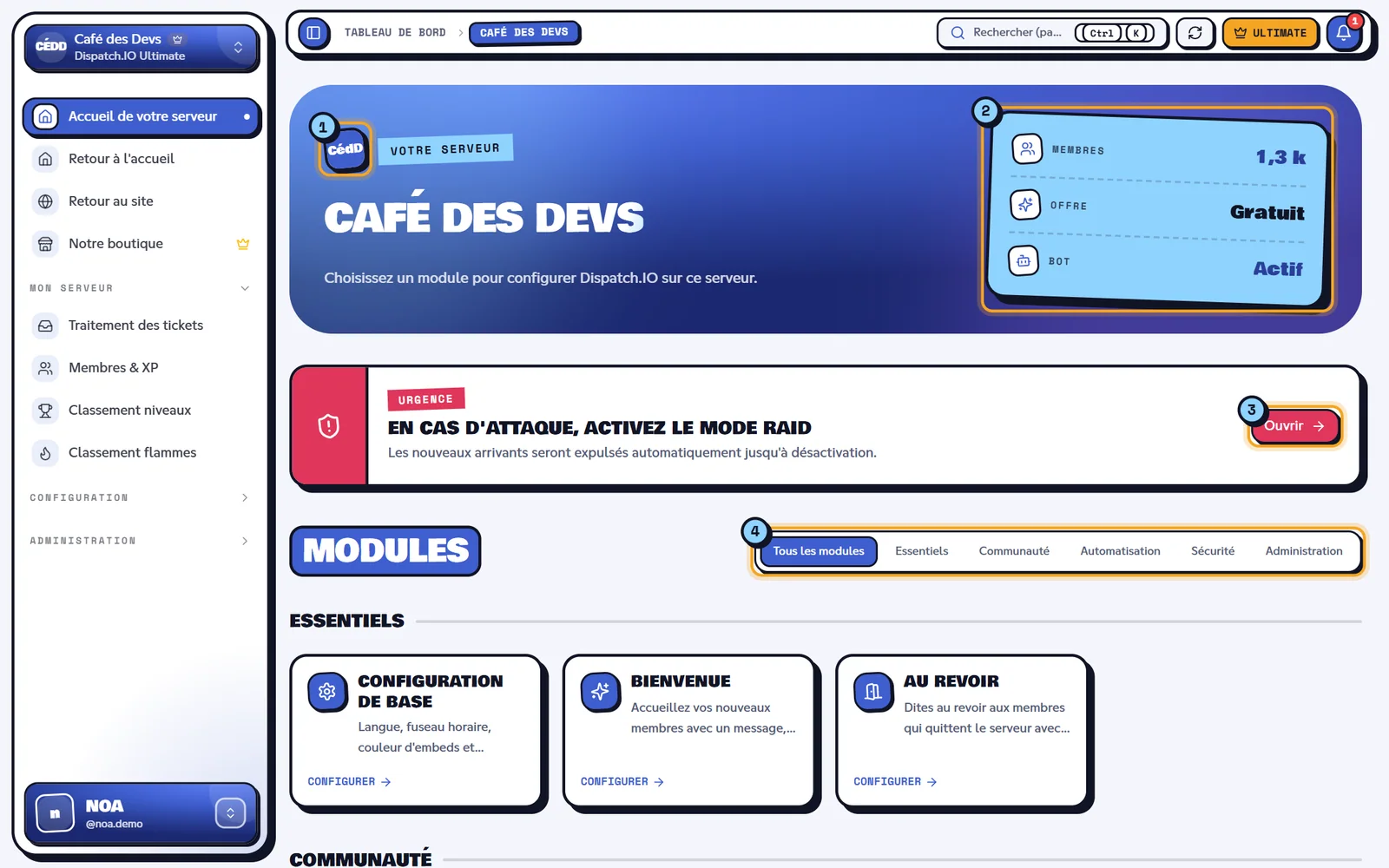
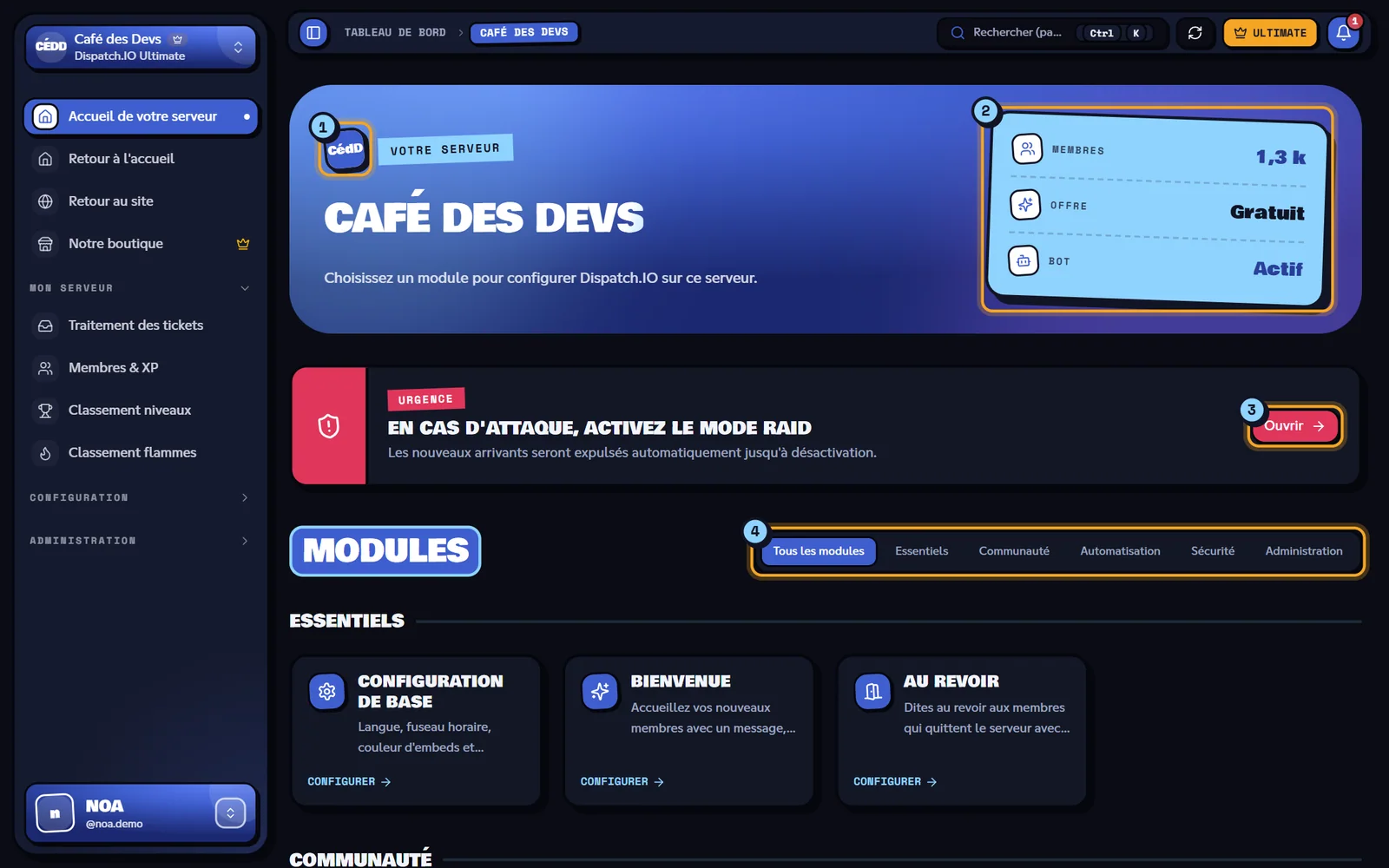
- Icône, offre et rôle : l'icône du serveur, l'étiquette de l'offre du serveur (Ultimate, Basic ou Premium) quand il en a une, et Propriétaire si c'est ton serveur.
- Indicateurs : Membres (nombre approximatif donné par Discord), Offre (Gratuit, Basic ou Ultimate) et Bot (Actif ou Absent).
- Accès rapide au mode raid : le bouton Ouvrir mène à la page Sécurité (voir la section suivante).
- Filtre des modules : affiche tous les modules ou une seule catégorie.
Note
Pour l'instant, l'en-tête affiche toujours l'offre Gratuit, sans étiquette d'offre ni Propriétaire, même sur un serveur Ultimate (c'est le cas sur la capture). L'offre réelle du serveur est celle affichée dans la barre latérale, sous son nom, et sur le bouton en haut à droite.
Si le serveur a une bannière Discord, elle s'affiche en grand au-dessus de l'en-tête. Pour changer d'offre, vois Abonnement du serveur.
Accès rapide au mode raid
Tant que le mode raid est désactivé, un encadré rouge Urgence propose : « En cas d'attaque, activez le mode raid ». Le bouton Ouvrir t'emmène sur la page Sécurité, où tu l'actives. Pendant le mode raid, les nouveaux arrivants sont expulsés automatiquement.
Quand le mode raid est actif, l'encadré est remplacé par la bannière Mode raid actif, avec la date de fin s'il en a une, et le bouton Voir Sécurité. Ces deux blocs se mettent à jour en direct, même si le mode raid est activé depuis un autre onglet ou par un autre administrateur.
Tout le fonctionnement du mode raid est expliqué dans Sécurité et anti-raid.
Les modules
La partie Modules liste toutes les pages de configuration sous forme de tuiles. Le filtre en haut à droite propose Tous les modules, Essentiels, Communauté, Automatisation, Sécurité et Administration. Avec Tous les modules, les tuiles sont regroupées par catégorie. Le filtre n'est pas mémorisé : il revient sur Tous les modules à chaque visite.
Chaque tuile a un bouton Configurer qui ouvre la page du module. La tuile Flux RSS porte le badge Nouveau !. Les tuiles n'indiquent pas si un module est déjà configuré : ouvre la page pour le savoir.
| Catégorie | Tuile | Ce que tu y règles | Documentation |
|---|---|---|---|
| Essentiels | Configuration de base | Langue, fuseau horaire, couleur, séparateur, mentions d'urgence | sections suivantes de cette page |
| Essentiels | Bienvenue, Au revoir | Messages et cartes d'arrivée et de départ, rôles d'accueil | Bienvenue et au revoir |
| Communauté | Niveaux | XP, salon des montées de niveau, rôles récompenses | Niveaux |
| Communauté | Flammes | Séries quotidiennes, messages, récompenses | Flammes |
| Communauté | Bump | Activation, invitation, salon de réception | Bump |
| Communauté | Réseaux sociaux, Flux RSS | Notifications YouTube, Twitch et RSS | Réseaux sociaux et RSS |
| Communauté | Tickets | Panneaux de tickets | Tickets |
| Automatisation | Salons | Salons utilisés par le bot et salons de journaux | Salons |
| Automatisation | Réactions de rôles | Panneaux de rôles par boutons ou réactions | Rôles-réactions |
| Automatisation | Réaction mot | Réactions automatiques à des mots | Réactions aux mots |
| Automatisation | Salons temporaires, Salons vocaux temporaires | Salons qui se ferment ou se créent automatiquement | Salons temporaires |
| Automatisation | Autres commandes | Commandes supplémentaires | Autres commandes |
| Sécurité | Sécurité & Mode raid, Anti-Raid | Mode raid, liste blanche, protections | Sécurité et anti-raid |
| Administration | Statistiques | Activité du serveur | Statistiques |
| Administration | Logs des configurations, Journaux d'audit | Historique des modifications | Journaux |
Configuration de base
Ouvre la tuile Configuration de base (ou Configuration > Configuration de base dans le menu). La page commence par le bloc Configuration essentielle : quatre réglages qui s'appliquent à tout le serveur.
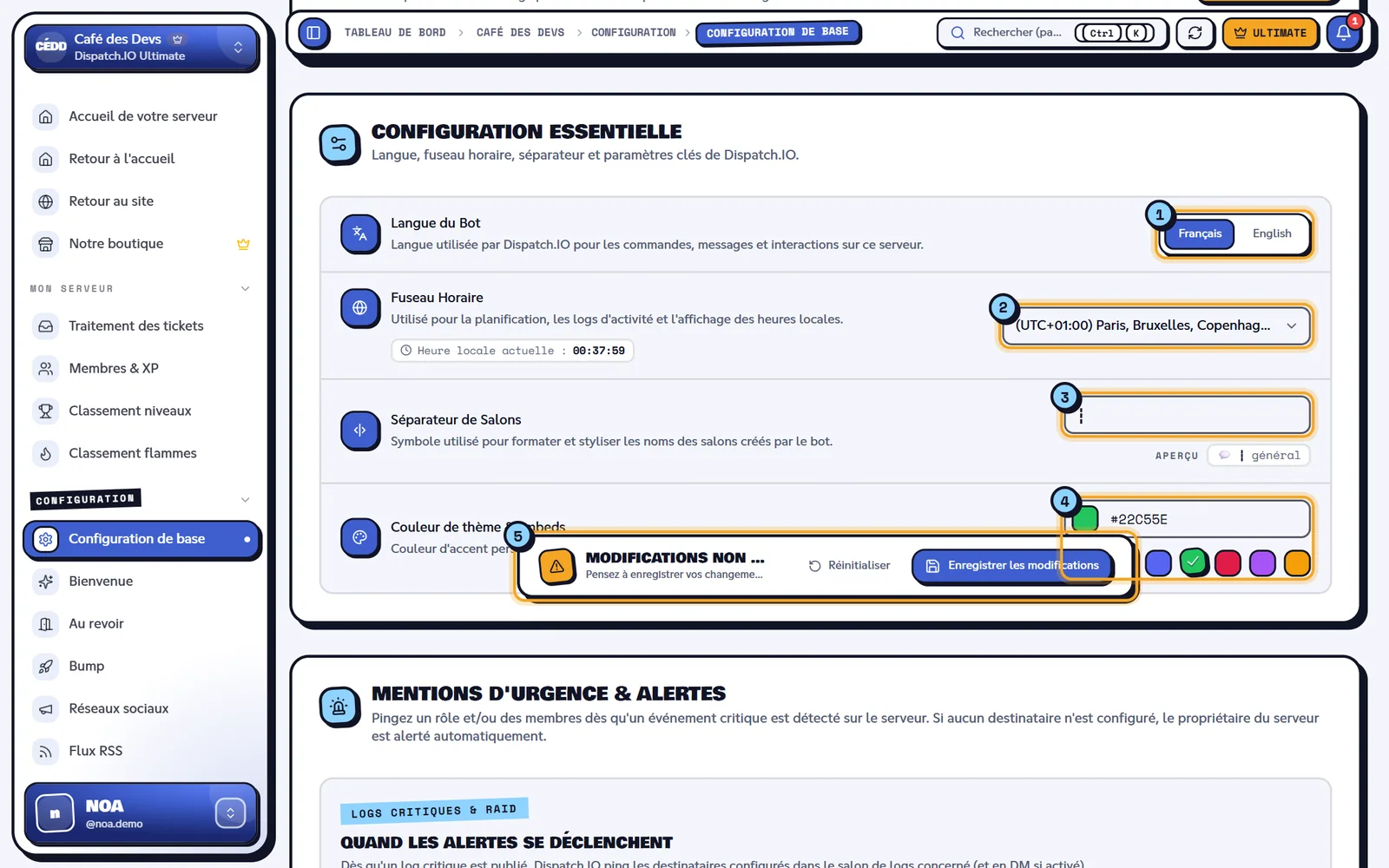
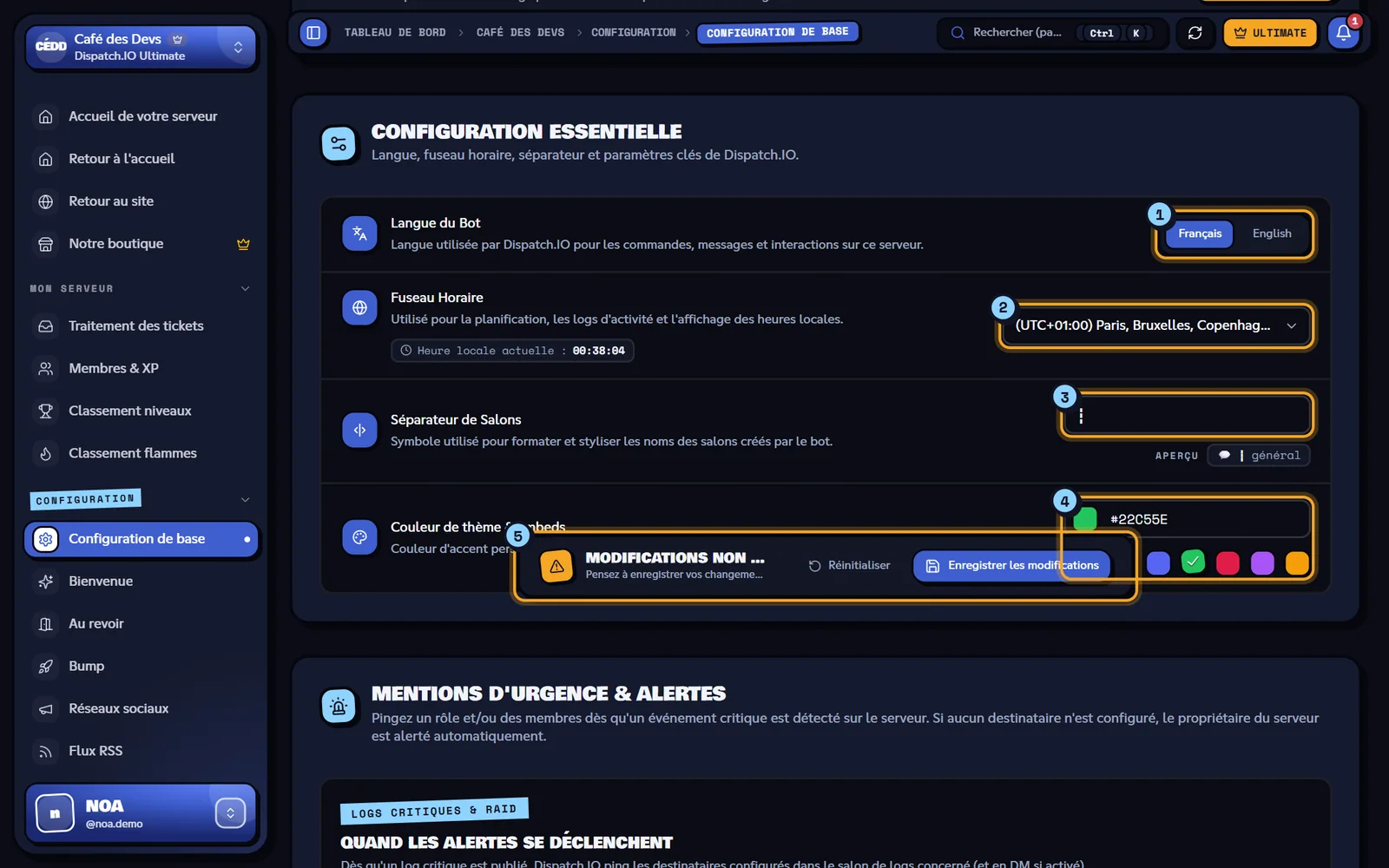
- Langue du Bot
- Fuseau Horaire, avec l'heure locale actuelle
- Séparateur de Salons, avec son aperçu
- Couleur de thème & embeds et ses couleurs prêtes à l'emploi
- La barre Modifications non enregistrées
| Réglage | Valeurs possibles | Par défaut | Effet sur le bot |
|---|---|---|---|
| Langue du Bot | Français ou English | Celle choisie à l'arrivée du bot sur le serveur (English si personne n'a choisi) | Langue des messages que le bot publie pour tout le serveur : annonces, journaux, panneaux. Les réponses aux commandes suivent la langue Discord de chacun. |
| Fuseau Horaire | Une ville par fuseau, avec son décalage UTC. Le badge « Heure locale actuelle » montre l'heure du fuseau choisi. | Europe/Paris | Sert à afficher les heures locales et à découper les journées des flammes (une flamme se valide une fois par jour selon ce fuseau). |
| Séparateur de Salons | 1 à 3 caractères. Vide = ┇. L'aperçu montre 💬 ┇ général. | ┇ | Ajouté au début des noms des salons que le bot crée, par exemple avec les boutons + des pages Salons, Bienvenue ou Niveaux (┇bienvenue). |
| Couleur de thème & embeds | Un code hexadécimal (#3F5FCF), le sélecteur de couleur ou une pastille : Aucune couleur, Cyan, Blurple, Émeraude, Rose, Violet, Ambre. | #48D1E1 (Cyan) | Couleur de la barre latérale des embeds du bot. Aucune couleur (#000000) retire cette barre. |
Astuce
Tape toujours un code complet de 6 chiffres après le #. Le champ ne vérifie pas le format : un code incomplet est enregistré tel quel.
Note
Un membre qui a choisi sa propre couleur d'accent avec une offre premium individuelle garde sa couleur sur les commandes qu'il lance.
Ces réglages existent aussi dans Discord avec /config (catégories Langue et fuseau horaire et Couleur) : voir Configuration du bot.
Enregistrer
Dès que tu changes un réglage, la barre Modifications non enregistrées apparaît en bas de l'écran. Clique sur Enregistrer les modifications (ou Réinitialiser pour revenir aux valeurs enregistrées). Le message « Paramètres du serveur enregistrés avec succès ! » confirme l'enregistrement.
Le bot applique les nouveaux réglages immédiatement et publie une ligne par réglage modifié dans le salon Logs Généraux du Serveur, s'il est défini sur la page Salons.
Attention
Si le mode raid a été activé ou désactivé (depuis un autre onglet ou par un autre administrateur) après l'ouverture de cette page, recharge la page avant d'enregistrer. Sinon, l'état du mode raid au moment où tu as ouvert la page est réappliqué.
Mentions d'urgence
Le second bloc de la Configuration de base, Mentions d'urgence & alertes, choisit qui est prévenu quand un événement critique arrive. Dès qu'un journal critique est publié, Dispatch.IO mentionne les destinataires dans le salon de journaux concerné, et en message privé si tu l'as activé.
L'encadré Quand les alertes se déclenchent liste les événements critiques :
- suppressions de salons et de rôles, modifications critiques du serveur ;
- anti-raid : spam, liens, mots interdits, ajouts de bots, arrivées massives, bans, invitations, webhooks ou salons en masse ;
- sanctions de modération : ban, kick, warn, timeout, unban, déconnexion forcée, signalements ;
- actions de liste noire.
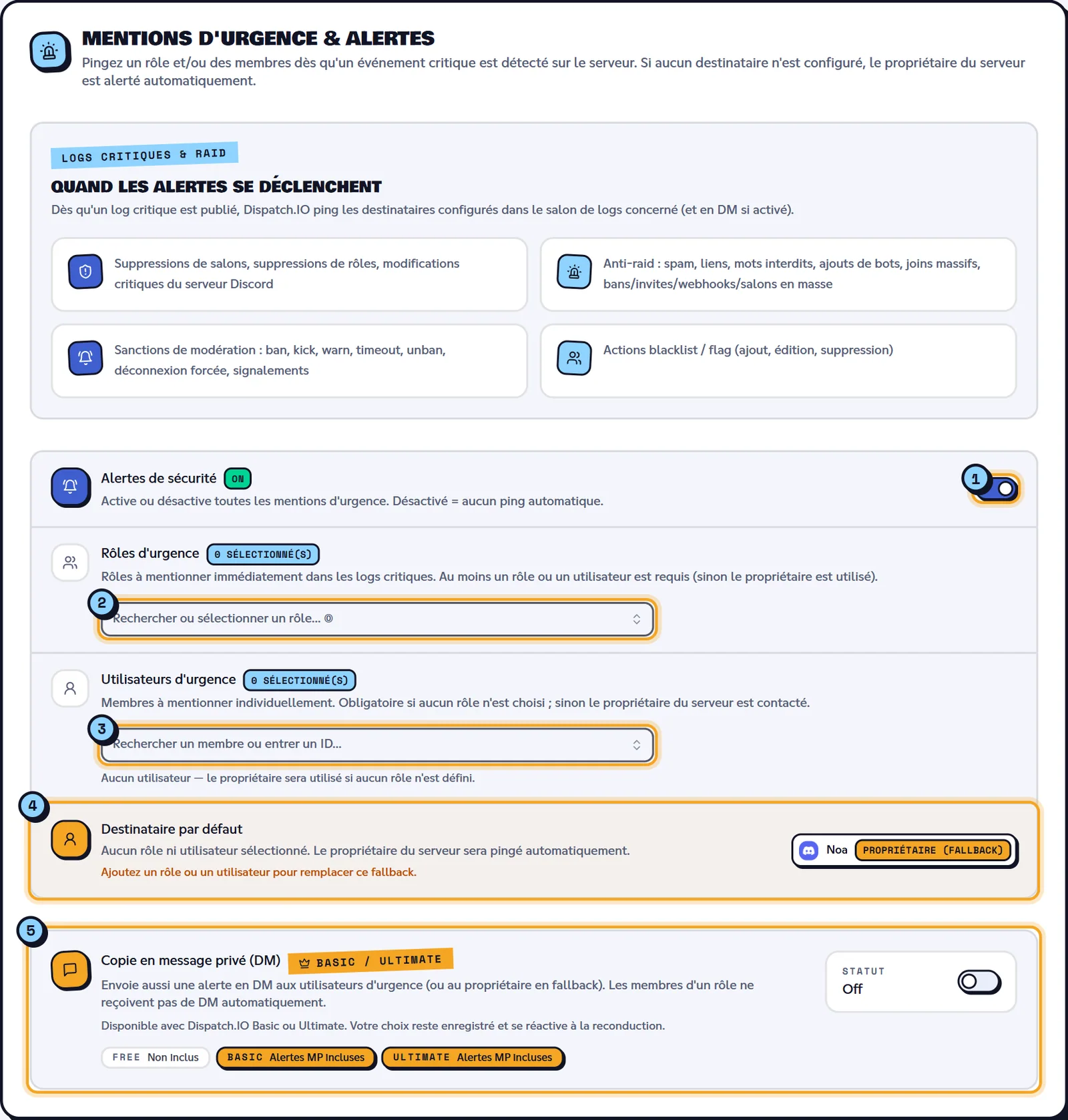
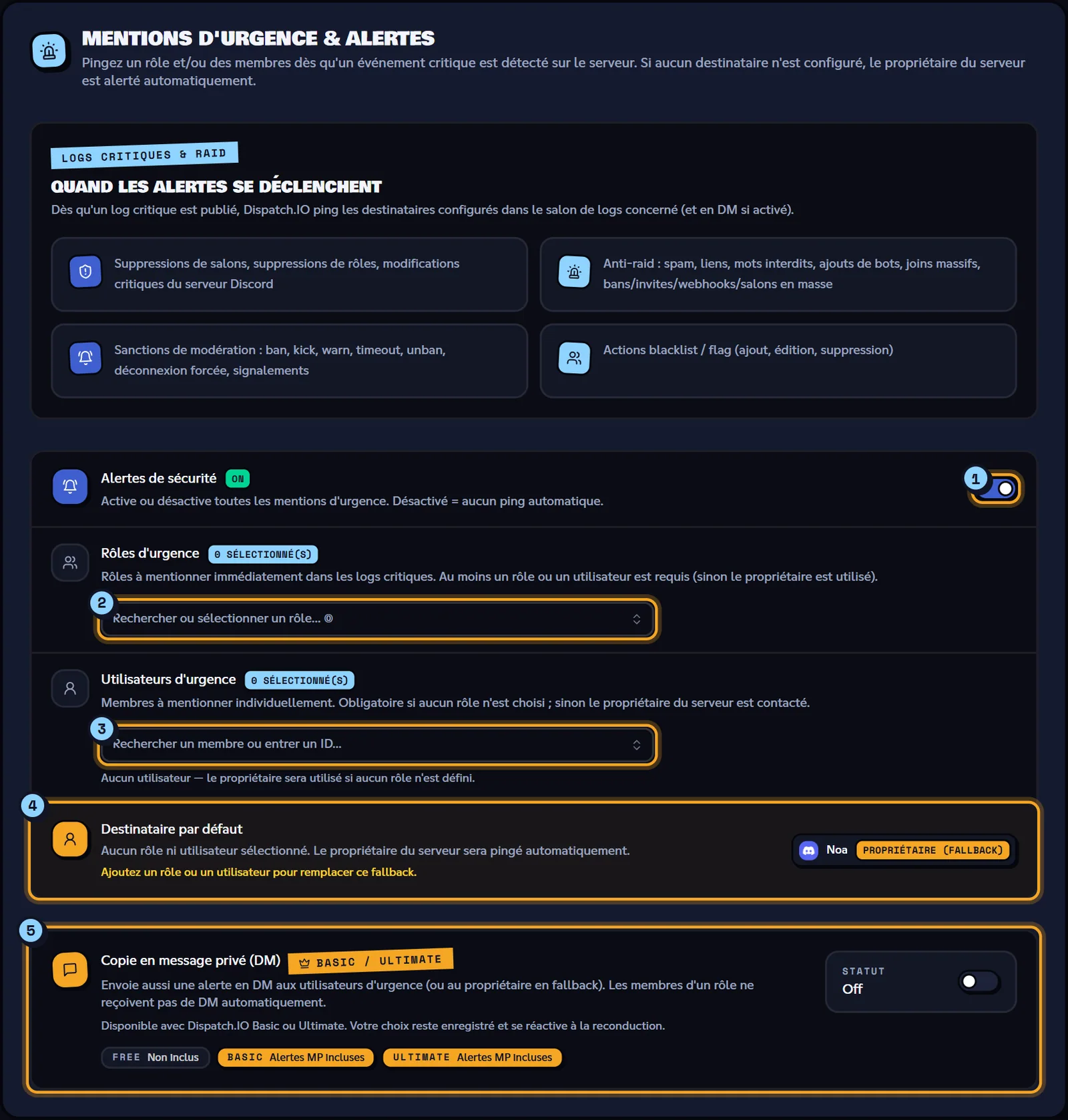
- Alertes de sécurité : l'interrupteur général.
- Rôles d'urgence
- Utilisateurs d'urgence
- Destinataire par défaut : affiché quand aucun rôle ni utilisateur n'est choisi.
- Copie en message privé (DM) : réservée aux offres Basic et Ultimate.
| Réglage | Ce qu'il fait | Par défaut |
|---|---|---|
| Alertes de sécurité | Active ou coupe toutes les mentions d'urgence. Coupé : aucune mention, aucun message privé. | Activé (On) |
| Rôles d'urgence | Rôles mentionnés dans les journaux critiques. Pas de limite. Les rôles gérés par une intégration et @everyone ne sont pas proposés. | Aucun |
| Utilisateurs d'urgence | Membres mentionnés un par un. Cherche un membre, ou colle son identifiant Discord et choisis l'option d'ajout par ID. | Aucun |
| Destinataire par défaut | Sans rôle ni utilisateur, le propriétaire du serveur est mentionné. Ajoute un rôle ou un utilisateur pour le remplacer. | Propriétaire |
| Copie en message privé (DM) | Envoie aussi l'alerte en message privé aux utilisateurs d'urgence (ou au propriétaire par défaut). Les membres des rôles d'urgence ne reçoivent pas de message privé. | Désactivé |
Offres
La copie en message privé demande l'offre Basic ou Ultimate sur le serveur (le bandeau Alertes d'urgence par MP rappelle ce qui est inclus dans chaque offre). Sans elle, l'interrupteur est grisé et le bouton Voir les offres mène à la boutique. Si l'offre expire, ton choix reste enregistré et se réactive au renouvellement.
Astuce
La recherche de membres ne propose que les 100 premiers membres du serveur. Si quelqu'un n'apparaît pas, colle son identifiant Discord dans le champ.
Les mentions apparaissent dans les salons de journaux critiques (sanctions, anti-raid…) : choisis-les sur la page Salons. Les journaux eux-mêmes sont décrits dans Journaux (logs).
Ce bloc a sa propre barre d'enregistrement. Enregistre-le séparément : « Configuration des mentions d'urgence enregistrée avec succès ! ». Le changement est appliqué tout de suite et noté dans les journaux du serveur.
Astuce
Les deux blocs de la page ont chacun leur barre, affichée au même endroit. Enregistre un bloc avant de modifier l'autre.
Enregistrer et rester synchronisé
Ces règles valent pour toutes les pages de configuration du serveur :
- Rien n'est enregistré tant que tu n'as pas cliqué sur le bouton d'enregistrement. Si tu quittes la page avant, tes modifications sont perdues sans avertissement.
- Si un autre administrateur enregistre la même page pendant que tu l'as ouverte, le formulaire se met à jour et un message l'indique, par exemple « Paramètres généraux mis à jour par sam.demo. ».
- Un rôle ou un salon que tu viens de créer sur Discord n'apparaît pas tout de suite dans les listes. Clique sur Mettre à jour les données dans l'en-tête du site (« Un rôle, un salon ou un serveur modifié sur Discord ? »). Ce bouton est utilisable une fois par minute ; sans lui, les listes se mettent à jour d'elles-mêmes en 30 minutes au plus.
- Chaque modification est gardée dans Logs des configurations (voir Journaux).
Les messages d'erreur possibles à l'enregistrement :
| Message | Que faire |
|---|---|
| « Erreur lors de l'enregistrement des paramètres. » | Réessaie ; si le problème continue, recharge la page. |
| « Erreur lors de l'enregistrement des mentions d'urgence. » | Même chose pour le bloc des mentions d'urgence. |
| « Cooldown actif : encore … » (bouton Mettre à jour les données) | Attends la fin du délai affiché. |
Le fonctionnement complet entre le site et le bot est décrit dans Synchronisation avec le bot.
Pages liées
- Gérer ses serveurs : choisir un serveur et ajouter le bot.
- Salons : les salons de journaux où arrivent les alertes.
- Sécurité et anti-raid : mode raid et liste blanche.
- Configuration du bot : les mêmes réglages depuis
/configdans Discord. - Offres Premium et limites : ce que débloquent Basic et Ultimate.