
L'éditeur s'ouvre en cliquant sur Nouvelle automatisation, sur un modèle ou sur le nom d'une automatisation de la liste. Sur ordinateur, il affiche un diagramme ; sur téléphone, le même scénario en liste.
Créer une automatisation
- Page Automatisations › Nouvelle automatisation.
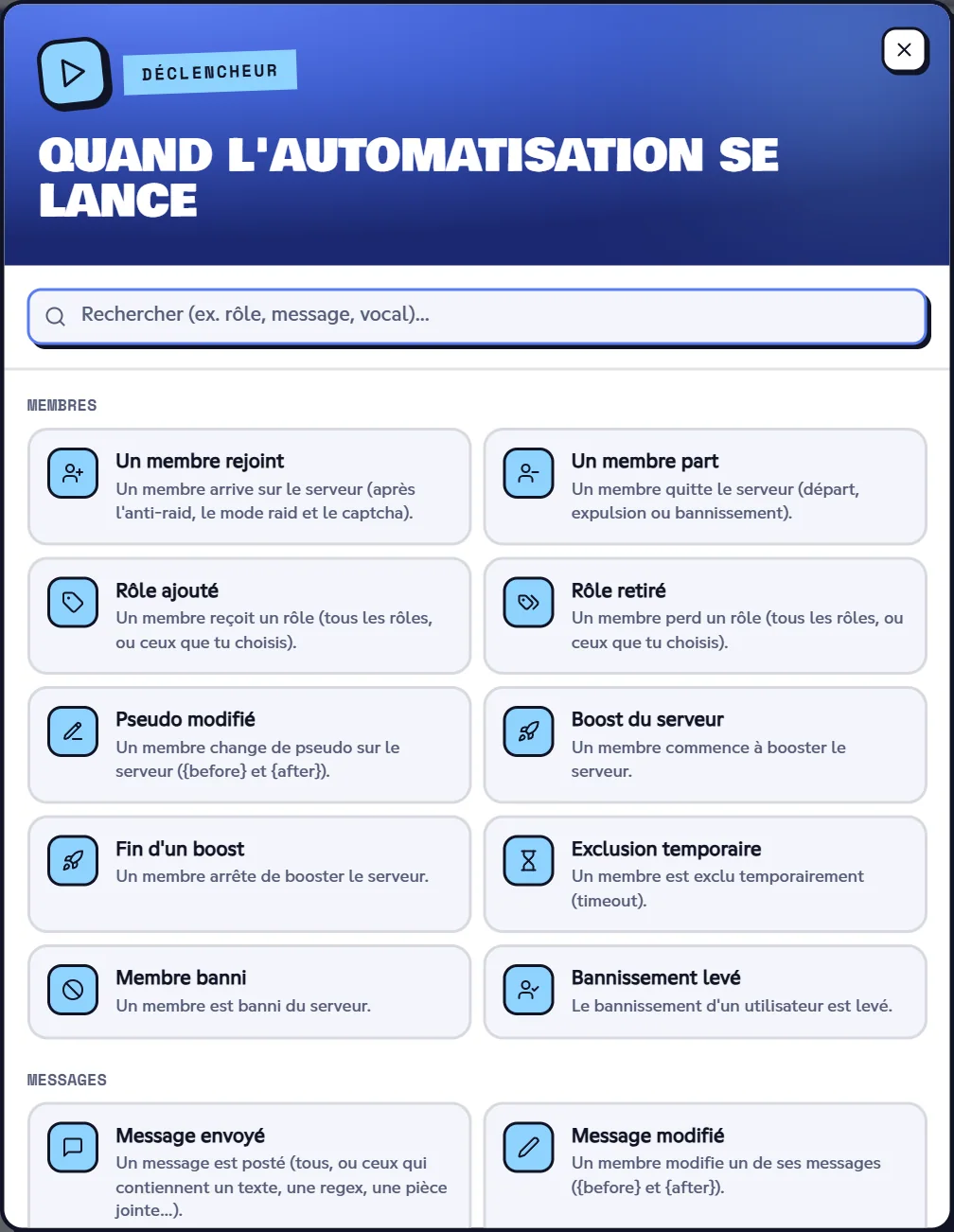
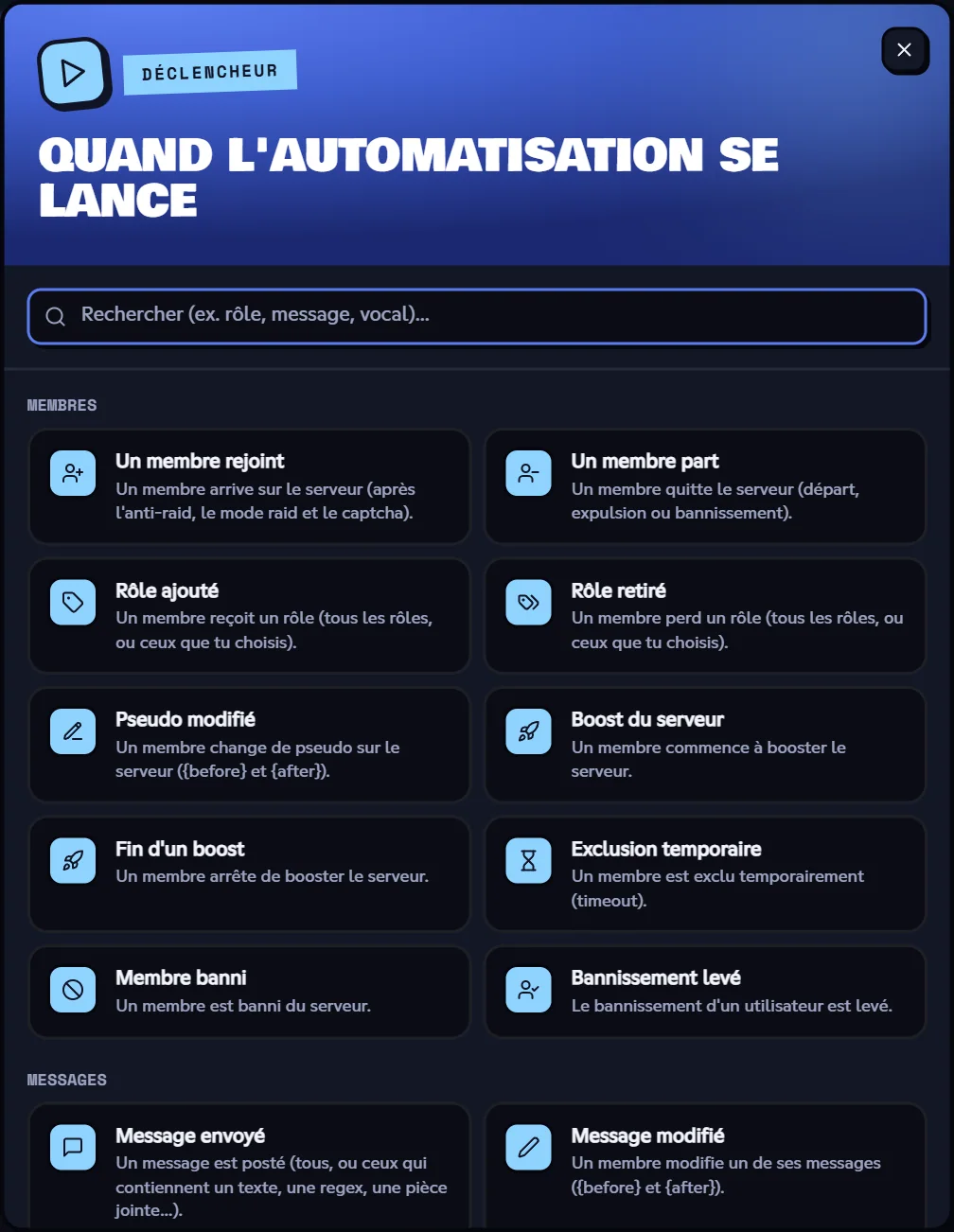
- Choisis le déclencheur dans la fenêtre qui s'ouvre (recherche possible : « rôle », « vocal », « message »…), ou clique sur Partir d'un modèle.
- L'éditeur s'ouvre avec le déclencheur seul. Ajoute la suite avec les boutons + (voir plus bas).
- Donne un nom à l'automatisation (champ en haut), puis clique sur Créer dans la barre du bas.
Astuce
Les modèles sont le moyen le plus rapide de démarrer : choisis-en un, remplace les salons et rôles marqués en rouge, puis enregistre. Voir Tutoriels.
Le diagramme (ordinateur)
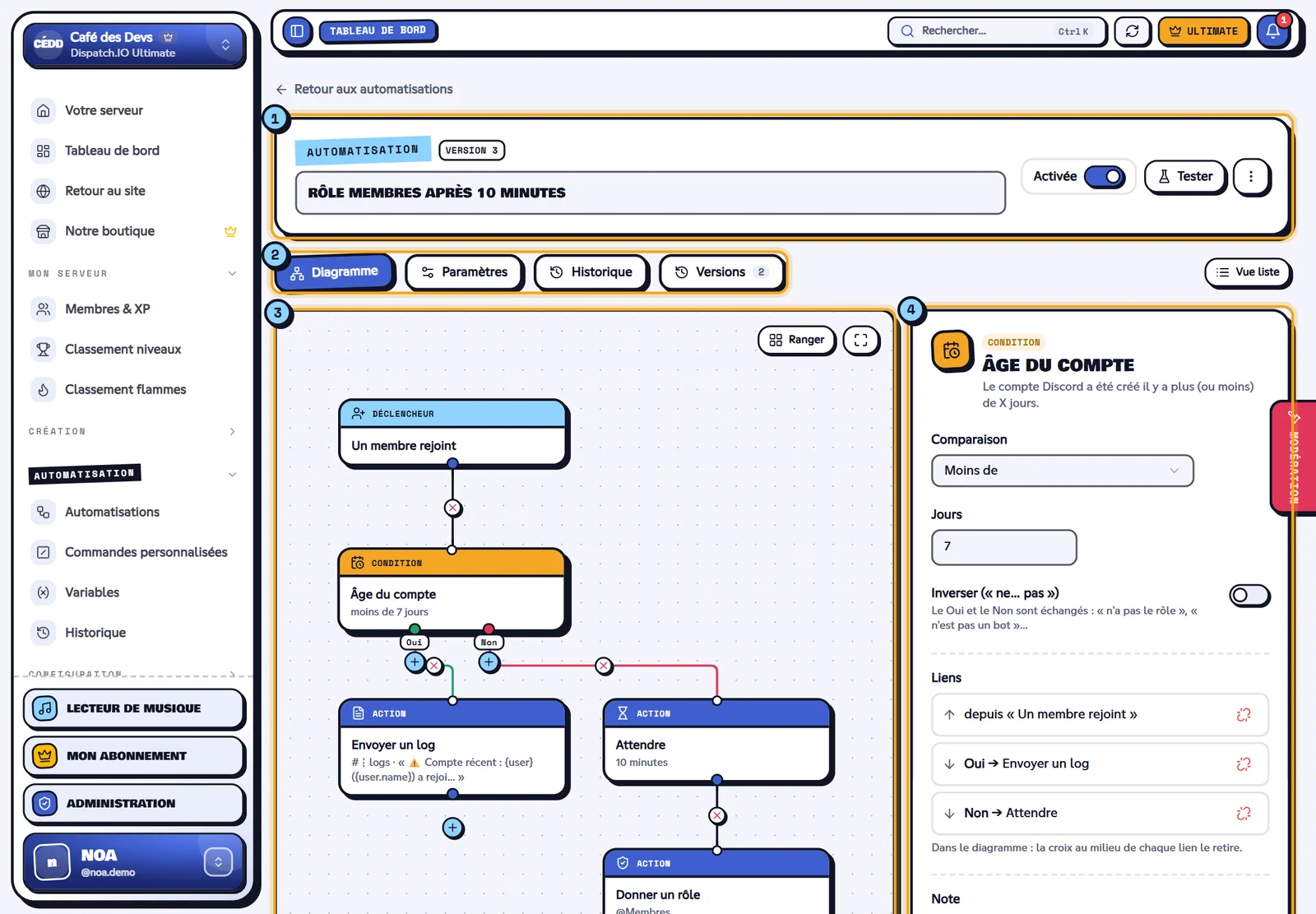
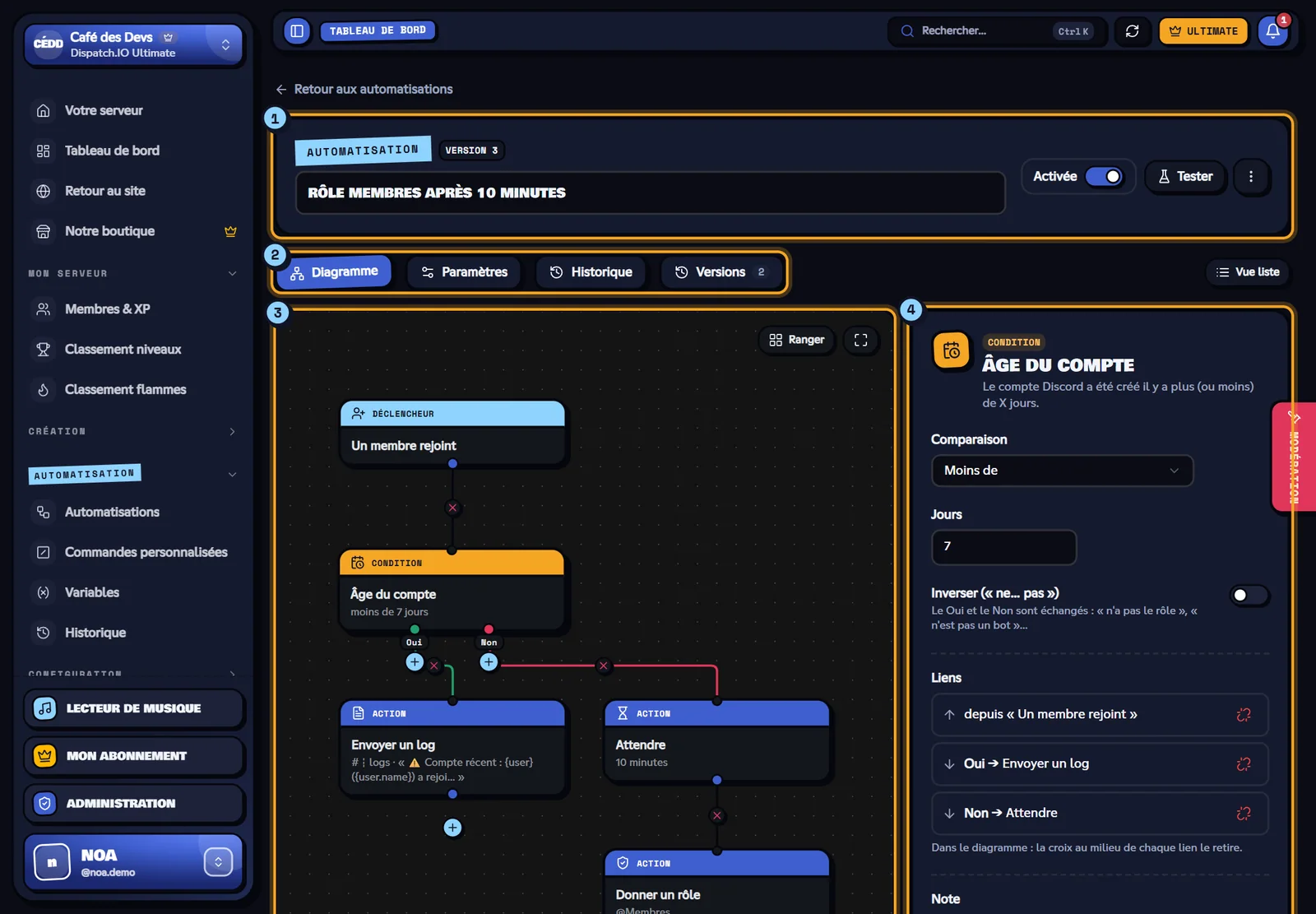
- En-tête : nom de l'automatisation, interrupteur Activée / Désactivée, Tester et le menu ⋮ (dupliquer, exporter, copier vers un serveur, changer le déclencheur, supprimer).
- Onglets : Diagramme, Paramètres, Historique, Versions. Vue liste bascule vers la liste (utile aussi sur ordinateur).
- Le diagramme : le déclencheur en bleu clair, les conditions en jaune (sorties Oui en vert et Non en rouge), les actions en bleu, les branches au hasard en violet. Chaque bloc affiche une ligne qui résume ses réglages.
- Le panneau de réglage du bloc sélectionné.
| Geste | Effet |
|---|---|
| Cliquer sur un bloc | L'ouvre dans le panneau de réglage. |
| Bouton + sous une sortie | Ouvre le choix d'une étape (action, condition ou logique) et l'ajoute à la suite de cette sortie. Sur un bloc qui a déjà une suite, le + apparaît quand le bloc est sélectionné. |
| Bloc Ajouter une étape (sous le panneau de réglage) | Même choix d'étape : la nouvelle étape va après le bloc sélectionné, ou, si rien n'est sélectionné, à la suite du dernier bloc du diagramme. |
| Glisser un bloc | Le déplace. Le placement compte : quand une sortie mène à plusieurs blocs, le bot les fait de haut en bas puis de gauche à droite. |
| Glisser d'une sortie (petit rond en bas d'un bloc) vers un autre bloc | Crée un lien. Un lien qui ferait une boucle est refusé. |
| Croix au milieu d'un lien | Retire le lien (elle devient rouge au survol). Cliquer sur le lien le sélectionne (pointillés) ; la touche Suppr le retire aussi. |
| Section Liens du panneau de réglage | Liste les liens du bloc sélectionné (celui qui arrive et ceux qui partent, avec leur sortie Oui / Non / Branche) ; le bouton à droite retire un lien. |
| Touche Suppr sur un bloc sélectionné | Supprime le bloc et ses liens (le déclencheur ne peut pas être supprimé). |
| Ranger | Range tout le diagramme en arbre, automatiquement. |
| Molette / pincement, glisser le fond | Zoom et déplacement. Le bouton cadre (à côté de Ranger) affiche tout. |
Un bloc relié à rien est grisé : il ne sera jamais exécuté (un message te le signale au-dessus du diagramme).
La vue liste (téléphone)
Sur un petit écran, l'éditeur affiche le même diagramme sous forme de cartes empilées : chaque étape sous la précédente, les sorties Oui / Non et les branches en retrait.
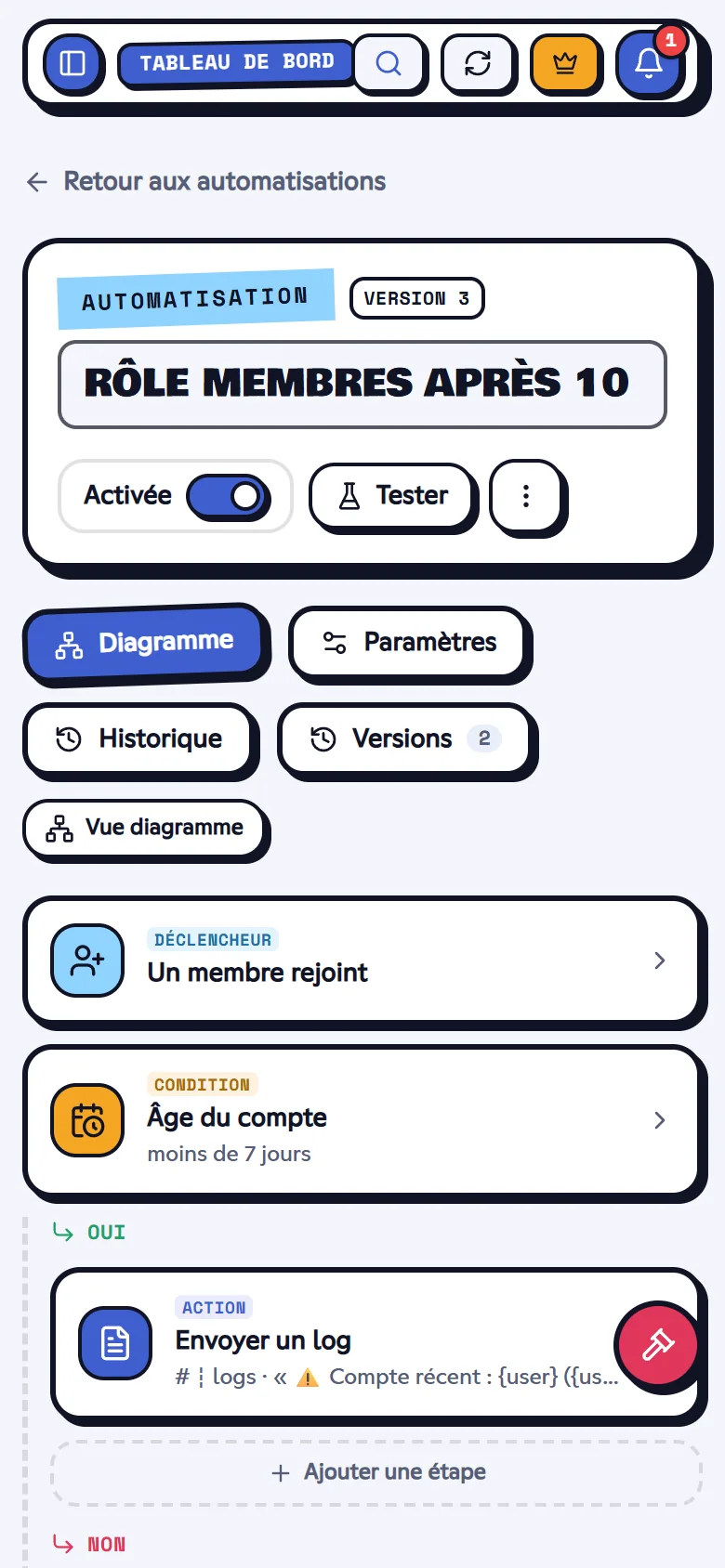
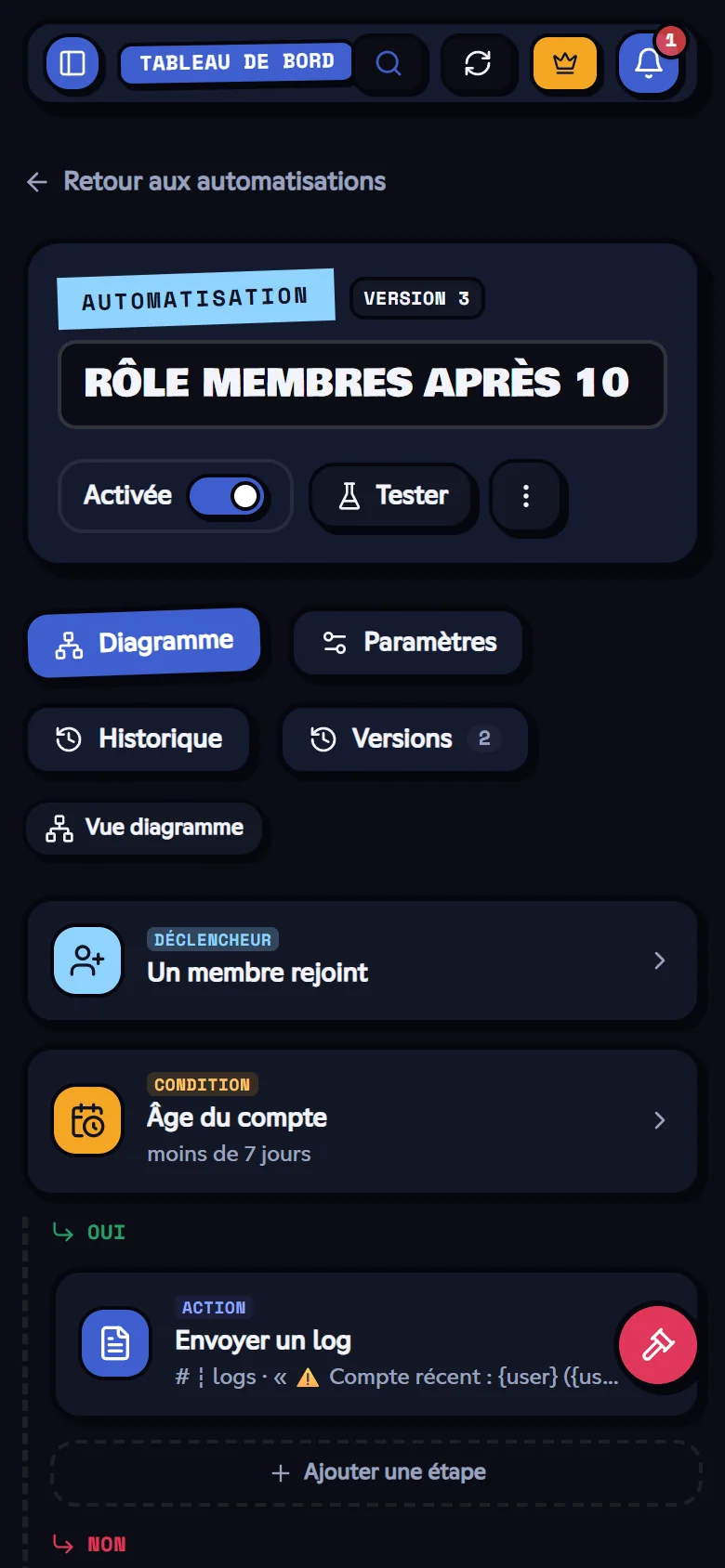
- Touche une carte pour ouvrir ses réglages dans un panneau qui monte du bas de l'écran.
- + Ajouter une étape ajoute un bloc à la fin d'une suite ou dans une branche vide.
- Un bloc atteint par deux chemins apparaît une seconde fois en pointillés (« Continue vers… »).
Tout ce qui est fait en liste se retrouve dans le diagramme, et inversement.
Régler un bloc
Le panneau de réglage affiche le nom et la description du bloc, puis ses champs. Les champs marqués d'un astérisque rouge sont obligatoires.
- Un champ texte accepte des variables (
{user},{server.members}…) : le bouton Insérer une variable liste celles que ton déclencheur fournit. Voir Variables. - Un champ Message propose un texte, un embed optionnel (titre, description, couleur, image, pied de page…) et un aperçu.
- Un champ Membre concerné choisit sur qui agit l'action : le membre qui a déclenché, une option « Membre » d'une commande, ou un autre membre (identifiant ou variable, par exemple
{invite.inviter}). - Une condition a toujours l'interrupteur Inverser : Oui et Non sont échangés (« n'a pas le rôle »).
- Chaque bloc peut recevoir une note, affichée sur le diagramme.
- Dupliquer le bloc en crée une copie non reliée ; Supprimer le bloc l'enlève avec ses liens.
Les actions qui demandent une permission au bot l'indiquent en haut du panneau ; les actions de modération sont signalées en rouge.
Enregistrer et activer
Les modifications ne sont appliquées qu'à l'enregistrement : la barre Modifications non enregistrées apparaît en bas de l'écran avec Enregistrer (ou Créer) et Réinitialiser.
Avant d'enregistrer, l'éditeur vérifie l'automatisation : les problèmes sont listés au-dessus du diagramme et les blocs concernés ont un badge rouge. Le serveur refait toutes les vérifications à l'enregistrement : salons et rôles qui existent toujours, nom de commande libre, quota de ton offre…
L'interrupteur Activée de l'en-tête (ou de la liste) met l'automatisation en marche ou en pause. Il est appliqué immédiatement depuis la liste, et à l'enregistrement depuis l'éditeur.
Note
Une automatisation mise en pause par le bot après 10 échecs porte le badge En pause. Corrige le problème (onglet Historique), enregistre, puis réactive-la.
Paramètres de l'automatisation
L'onglet Paramètres règle l'automatisation entière :
| Réglage | Effet |
|---|---|
| Description | Une note pour l'équipe (300 caractères). |
| Délai de recharge | Temps minimum entre deux exécutions (de 5 secondes à 1 jour), par membre, par salon ou pour tout le serveur. Un membre en recharge qui utilise une commande ou un bouton reçoit un message d'attente. |
| Ignorer les bots | Activé par défaut : un bot ou un webhook ne déclenche jamais l'automatisation. |
| Salon de suivi | Chaque exécution (ou seulement les erreurs) est aussi postée dans ce salon. |
On y trouve aussi la prochaine exécution d'une automatisation planifiée, le nom de la commande d'une commande personnalisée et les statistiques (exécutions, dernière exécution, date de création).
Tester
Tester (en-tête) demande au bot d'exécuter l'automatisation enregistrée comme si tu l'avais déclenchée toi-même :
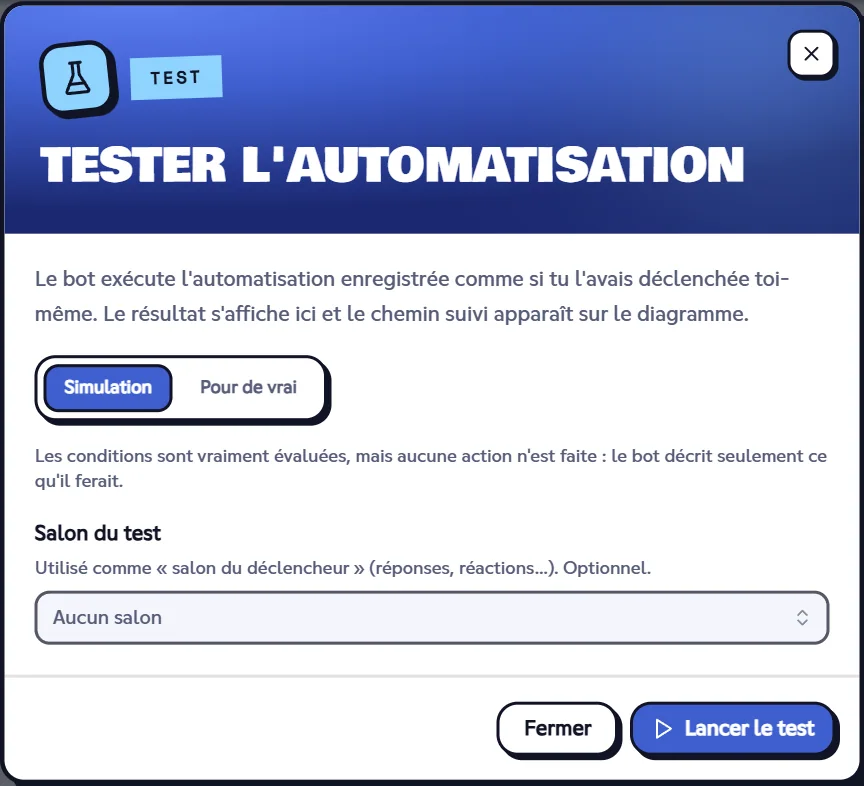
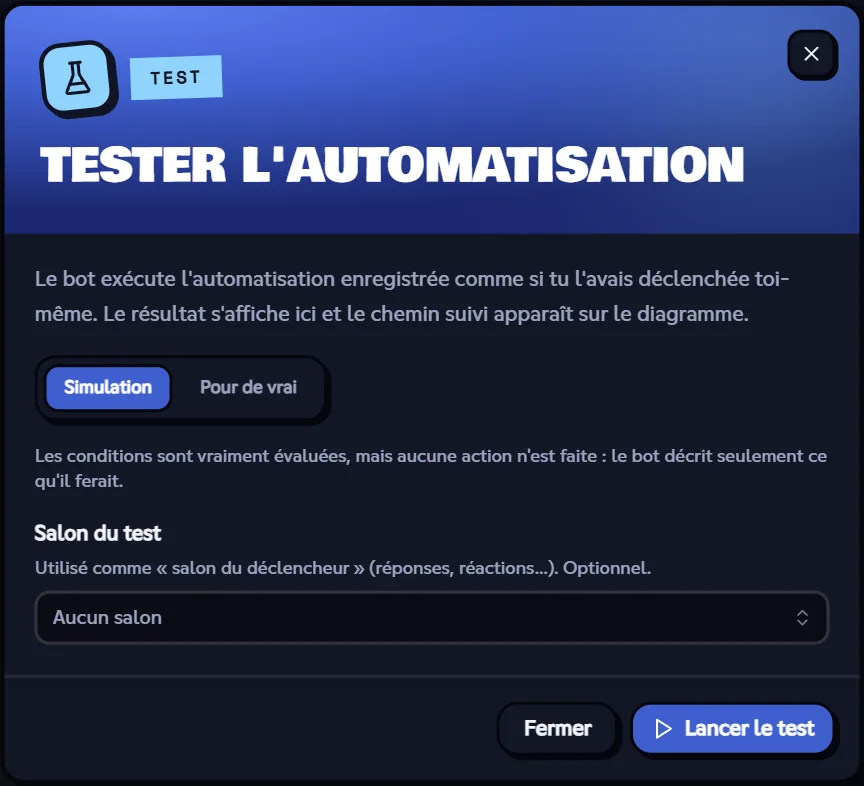
- Simulation : les conditions sont vraiment évaluées (tes rôles, l'heure…), mais aucune action n'est faite. Le bot décrit ce qu'il aurait fait.
- Pour de vrai : les actions sont exécutées, sur toi et dans le salon choisi.
- Salon du test : utilisé comme « salon du déclencheur » (réponses, réactions…).
Le résultat s'affiche étape par étape, et le chemin suivi est surligné sur le diagramme (vert : fait, jaune : condition fausse, rouge : erreur). Effacer le chemin retire le surlignage. Un test est enregistré dans l'historique avec le badge Test ; il ne compte pas dans les statistiques.
Attention
En mode Pour de vrai, une action de modération (exclusion, expulsion, bannissement) s'appliquerait à toi : la fenêtre te prévient quand l'automatisation en contient. Le propriétaire du serveur est de toute façon protégé.
Historique et versions
- Historique : les exécutions des 14 derniers jours (filtrables : réussies, erreurs, arrêtées, ignorées). Ouvre une ligne pour voir chaque étape, l'erreur expliquée en clair, et Voir le chemin sur le diagramme. La page Historique du menu regroupe toutes les automatisations du serveur.
- Versions : les 15 dernières versions enregistrées sont gardées. Charger met une version dans l'éditeur ; enregistre pour la restaurer (la version actuelle est elle-même gardée).
Dupliquer, exporter, copier
Menu ⋮ de l'en-tête (et de chaque carte de la liste) :
| Action | Effet |
|---|---|
| Dupliquer | Crée une copie désactivée sur le même serveur. Une commande copiée reçoit un nom libre (regles-2). |
| Exporter (fichier) | Télécharge l'automatisation en .json, pour la sauvegarder ou la partager. |
| Importer (page Automatisations) | Crée une automatisation désactivée depuis un fichier exporté. |
| Copier vers un serveur | Crée une copie désactivée sur un autre serveur que tu gères (le bot doit y être). |
Lors d'un import ou d'une copie vers un autre serveur, les salons, rôles, messages du studio et liens vers d'autres automatisations sont vidés : choisis-les à nouveau (les champs concernés sont marqués en rouge), puis active l'automatisation.