
Il y a deux sortes de variables : celles qui décrivent l'événement (le membre, le salon, le message…) et que tu insères dans les textes, et tes variables, des valeurs que tes automatisations retiennent d'une fois sur l'autre (un compteur, des points par membre…).
Les variables dans les textes
Dans tout champ texte d'un bloc (message, pseudo, nom de fil, raison, condition « Texte » ou « Nombre »…), écris une variable entre accolades : le bot la remplace au moment de l'exécution.
👋 Bienvenue {user} sur **{server}** ! Tu es notre {server.members}ᵉ membre.
Le bouton Insérer une variable de chaque champ liste les variables disponibles avec leur description, groupées par thème. Il ne propose que celles que ton déclencheur fournit : {message.content} n'existe pas pour « Un membre rejoint ».
Tu peux aussi taper { dans un champ : une liste de variables apparaît sous la ligne et se filtre pendant que tu écris (↑ ↓ pour choisir, Entrée ou Tab pour insérer).
Astuce
Une variable inconnue (ou non fournie) est laissée telle quelle dans le texte : relis l'aperçu du message, ou fais un test en simulation.
Liste des variables
La liste complète (membre, serveur, salon, message, rôle, vocal, niveaux, tickets…), avec un exemple pour chaque variable, est sur la page Variables des messages : ce sont les mêmes que dans les embeds, containers et bannières du studio.
En bref : {user}, {user.display_name}, {server}, {server.members}, {date}, {member.level} sont toujours disponibles ; {message.content}, {channel}, {role}, {voice.channel}, {ticket.id}… dépendent du déclencheur.
Tes variables
La page Variables (menu Automatisation) crée des valeurs que tes automatisations retiennent : un compteur pour le serveur, des points par membre, le dernier gagnant d'un jeu…
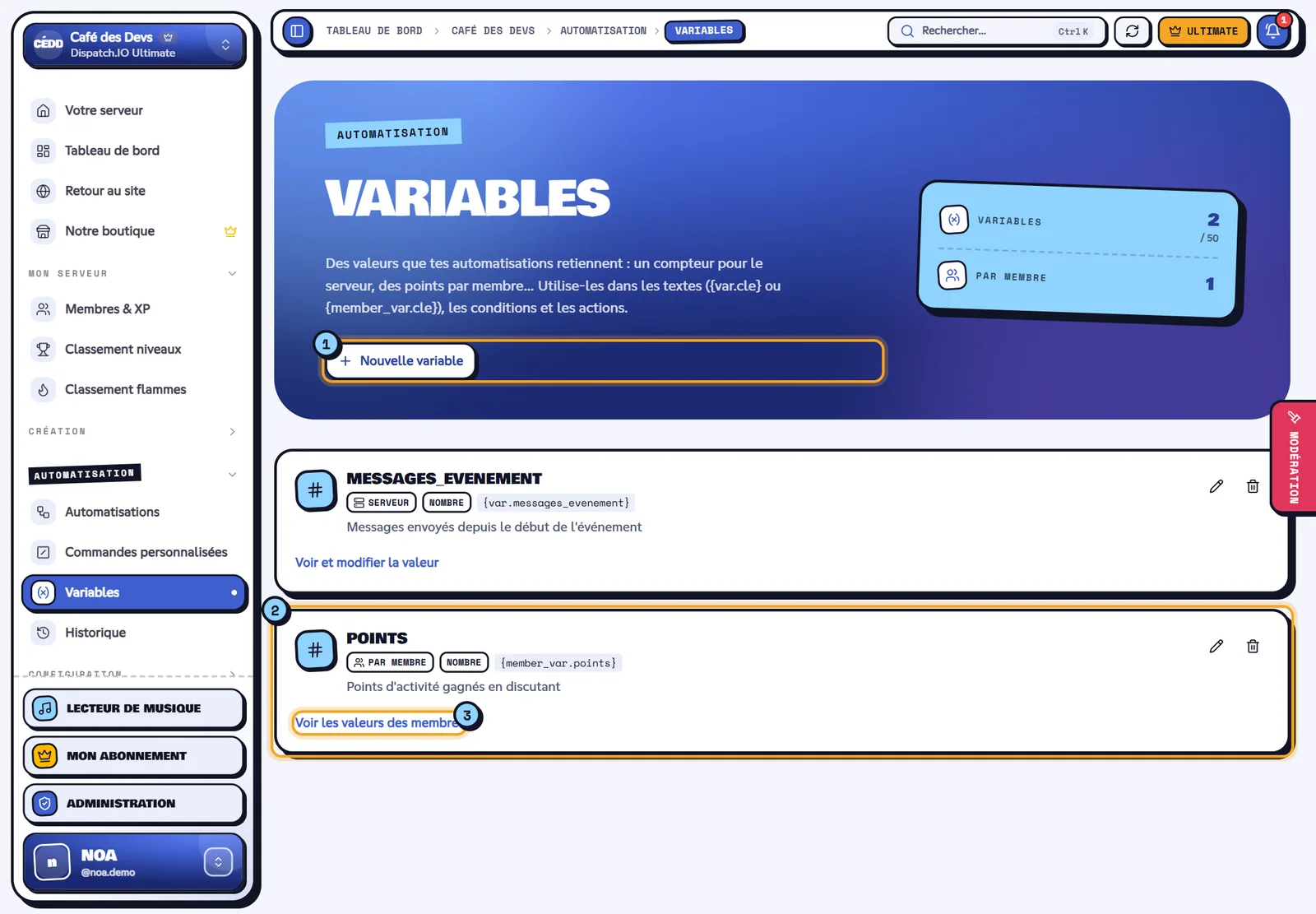
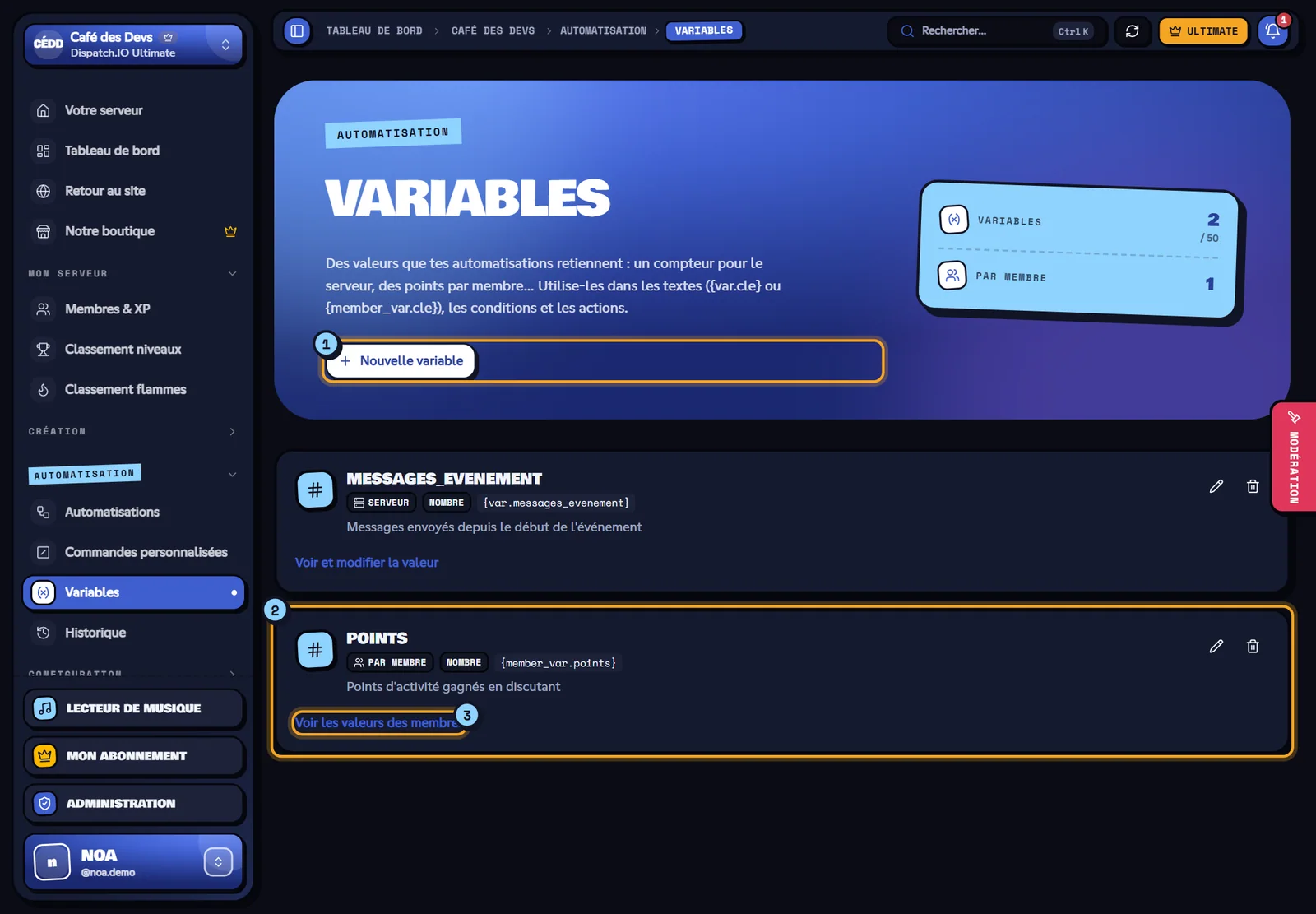
- Nouvelle variable ouvre le formulaire.
- Chaque variable affiche sa clé, sa portée, son type et la façon de l'écrire dans un texte.
- Voir les valeurs : la valeur du serveur, ou la liste des membres et de leurs valeurs (modifiables, supprimables, remise à zéro générale).
| Champ | Règles |
|---|---|
| Clé | Minuscules, chiffres et _, 32 caractères, commence par une lettre (points, dernier_gagnant). Elle ne change plus après la création. |
| Portée | Par membre : une valeur par membre. Serveur : une seule valeur. Ne change plus après la création. |
| Type | Nombre (les ajouts et comparaisons se font en nombre) ou Texte. |
| Valeur par défaut | La valeur tant que rien n'a été enregistré (0 pour des points). |
Utilisation :
| Où | Comment |
|---|---|
| Dans un texte | {var.cle} (serveur) ou {member_var.cle} (valeur du membre qui a déclenché). |
| Action Définir une variable | Remplace la valeur (texte avec variables possible). |
| Action Ajouter à une variable | Ajoute une quantité (négative pour retirer). |
| Condition Variable | Compare la valeur (=, ≠, >, ≥, <, ≤, contient). |
Une variable par membre utilise le membre choisi dans le champ Membre concerné de l'action (par défaut, celui qui a déclenché). 50 variables au plus par serveur.
Attention
Supprimer une variable supprime toutes ses valeurs ; les automatisations qui l'utilisent échoueront avec « La variable n'existe plus ».